
Дар ин маврид мо ба шумо баъзе чизҳоро таълим медиҳем Миёнабурҳои клавиатура ва ҳилаҳо барои беҳтар кардани ҷустуҷӯи файл дар Windows 11. Агар як чизе бошад, ки ҳангоми ҷустуҷӯи файлҳо дар компютери шумо маҳсулнокии шуморо зиёд кунад, ин донистани ин ҳиллаҳо ва миёнабурҳо мебошад. Ҳақиқат ин аст, ки онҳо бисёранд ва имрӯз мо ба қадри имкон ба шумо нишон медиҳем.
ба миёнабурҳои клавиатура нусхабардорӣ Онҳо ба мо имкон медиҳанд, ки амалҳоеро иҷро кунем, ки мо одатан бо муш анҷом медиҳем, аммо дар муддати хеле камтар. Аз ин рӯ, онҳо ҳангоми ҷустуҷӯи файл, навиштани матн, ворид кардани барнома ва ғайра хеле муфиданд. Аммо, ин дафъа мо танҳо ба миёнабурҳои клавиатура ва ҳилаҳо барои беҳтар кардани ҷустуҷӯи файлҳо дар Windows 11 тамаркуз хоҳем кард. Биёед оғоз кунем.
Чӣ тавр ҷустуҷӯи файлро дар Windows 11 бо миёнабурҳо ва ҳилаҳои клавиатура беҳтар кардан мумкин аст?
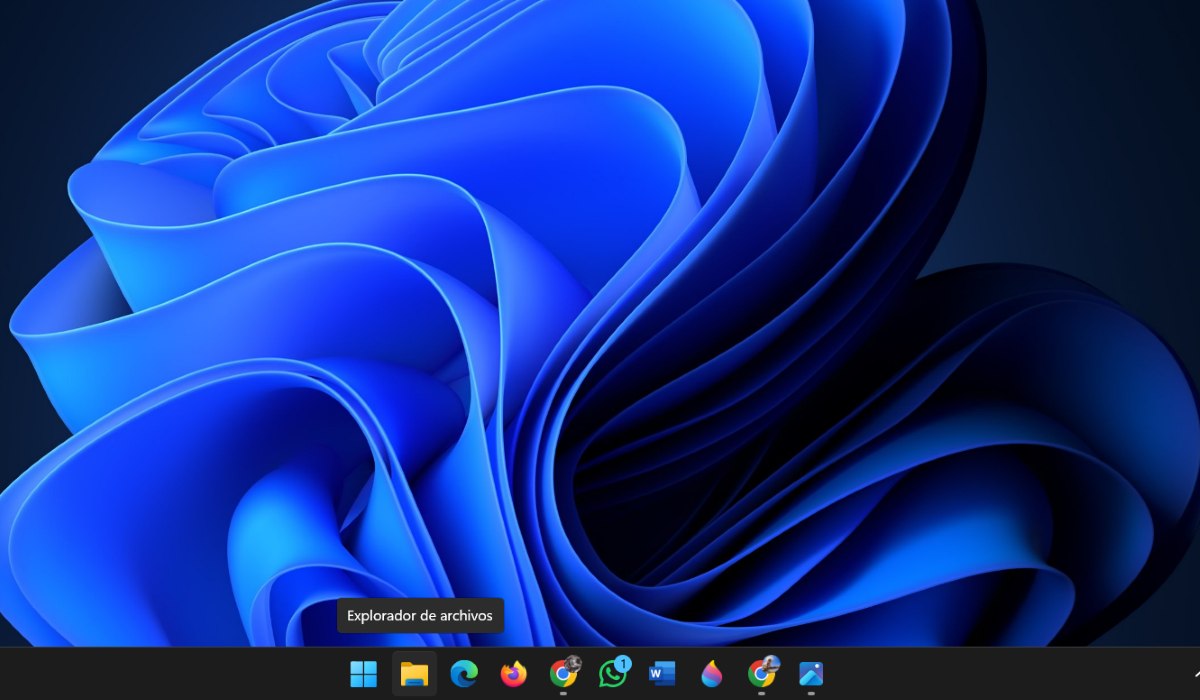
Беҳтарин роҳи кӯтоҳ кардани вақти ҷустуҷӯи файлҳо дар компютери шумо мебошад бо истифода аз миёнабурҳои клавиатура. Ин комбинатсияҳои калидӣ метавонанд ҷустуҷӯи файлҳоро дар Windows 11 ба таври назаррас беҳтар созанд. Шумо метавонед онҳоро барои иҷрои амалан ҳама гуна амалҳое, ки бо муш анҷом медиҳед, истифода баред.
Масалан, бо миёнабурҳои клавиатура шумо метавонед папкаро ворид кунед, хосиятҳои онро бубинед, аз як ҷузвдон ба ҷузвдони дигар гузаред, файлро кашед, якчанд ҷузъҳоро интихоб кунед ва ғайра. Ва ҳарчанд дар хотир нигоҳ доштани ҳар яке аз ин миёнабурҳо душвор аст, донистани онҳо хуб аст, зеро Вақте ки мо онҳоро истифода мебарем, мо онҳоро осонтар ба ёд меорем..
Миёнабурҳои клавиатура барои беҳтар кардани ҷустуҷӯи файл дар Windows 11

Пас мо шуморо тарк мекунем Рӯйхати ҳама миёнабурҳои клавиатура барои беҳтар кардани ҷустуҷӯи файл дар Windows 11.
- Тугмаи Windows + E: мекушояд Браузери файл.
- Alt+D: сатри суроғаро интихоб кунед.
- Ctrl + F: Ба сатри ҷустуҷӯ гузаред.
- Ctrl + N: Равзанаи нави муҳаққиқи файлро мекушояд.
- Ctrl + W: равзанаи фаъолро мепӯшонад (ё равзанаи кушодаи шумо).
- Ctrl + чархи муш: Андозаи ҷузъҳоро дар Explorer файл тағир медиҳад.
- Alt + P: Панели пешнамоишро мекушояд.
- Alt+Enter: хосиятҳоро ворид кунед.
- Alt + тирчаи чап: ба ҷузвдони қаблӣ гузаред.
- Alt + тирчаи рост: папкаи зеринро бубинед.
- Alt + тирчаи боло: дар роҳи папка як зина боло равед.
- F11: барои ҳадди аксар ё кам кардани экрани фаъол.
- Alt + муш кашола кардани файл- Вақте ки шумо файлро мепартоед, дар он макон миёнабури файли аслӣ сохта мешавад.
- Alt + Shift + P: Панели тафсилоти ҷузвдонро нишон диҳед ё пинҳон кунед.
- Ctrl + Тугмаи тир (барои гузаштан ба ашё) + Панели фосила: Якчанд ҷузъҳои инфиродӣ интихоб кунед.
- Ctrl + D + Нест кардан: Ҷузъи интихобшударо нест кунед ва онро ба қуттии партов интиқол диҳед.
- Ctrl + L: ба сатри суроғаҳо гузаред.
- Ctrl + муш кашола кардани файл: Нусхаи файл дар ҷое сохта мешавад, ки он партофта мешавад.
- Ctrl + Рақам (1 то 9): шумо метавонед ба он шумораи ҷадвалҳо гузаред.
- Ctrl + аломати плюс (+): Клавиатураи рақамиро барои тағир додани андозаи ҳамаи сутунҳо барои мувофиқ кардани матн истифода баред.
- Фармони Ctrl + Shift + E: Инро барои васеъ кардани ҳамаи ҷузвдонҳои дарахт дар панели паймоиш истифода баред.
- Ctrl + Shift + N: папкаи нав эҷод кунед.
- Ctrl + Shift + Tab: ба ҷадвали қаблӣ гузаред.
- Ctrl + T: Варақаи нав кушоед ва ба он гузаред.
- Ctrl + Tab: Ба ҷадвали навбатӣ гузаред.
Миёнабурҳои дигар барои беҳтар кардани ҷустуҷӯи файл дар Windows 11
Ба фикри шумо, миёнабурҳои дар рӯйхати боло зикршуда кофӣ нестанд? Мо шуморо тарк мекунем Гурӯҳи дигаре, ки шумо метавонед барои беҳтар кардани ҷустуҷӯи файл дар Windows 11 дар амал татбиқ кунед.
- Fin: ба поёни равзанаи фаъол ҳаракат кунед.
- F2: тағир додани номи ашёи интихобшуда.
- F3: Ҷустуҷӯи ҷузвдон ё файл.
- F4: Барои тағир додани роҳе, ки дар он ҳастед, сатри суроғаҳоро интихоб кунед.
- F5: Ин калидро барои навсозии равзанаи дар он будаатон истифода баред.
- F6: Дар байни унсурҳои тиреза ҳаракат кунед.
- F11: Шумо инчунин метавонед онро барои ҳадди аксар ё кам кардани равзанаи фаъол истифода баред.
- дохилкунӣ: Ба болои равзанаи фаъол ҳаракат кунед.
- Тирчаи чап: метавонад интихоби ҷориро, агар васеъ карда шавад, вайрон кунад.
- Тирчаи рост: Интихоби ҷориро нишон медиҳад, агар он пӯшида бошад ё зерпапкаи аввалро интихоб кунад.
- Shift (ё гузариш дар баъзе ҳолатҳо) + тугмаҳои тирча: барои интихоби якчанд ашё истифода мешавад.
- Shift + Нест кардан: Агар шумо хоҳед, ки ашёро бе фиристодани аввал ба қуттии партов ба таври доимӣ нест кунед.
- Shift + F10: Менюи контекстии ашёи интихобкардаи шумо намоиш дода мешавад.
- Shift + муш барои кашонидани файл: барои тағир додани файли ҷойгиршавӣ.
- Shift + клики рости муш: Шумо метавонед менюи контекстии ҷузъи интихобшударо бубинед.
Маслиҳатҳо барои беҳтар кардани ҷустуҷӯи файлҳо дар Windows 11
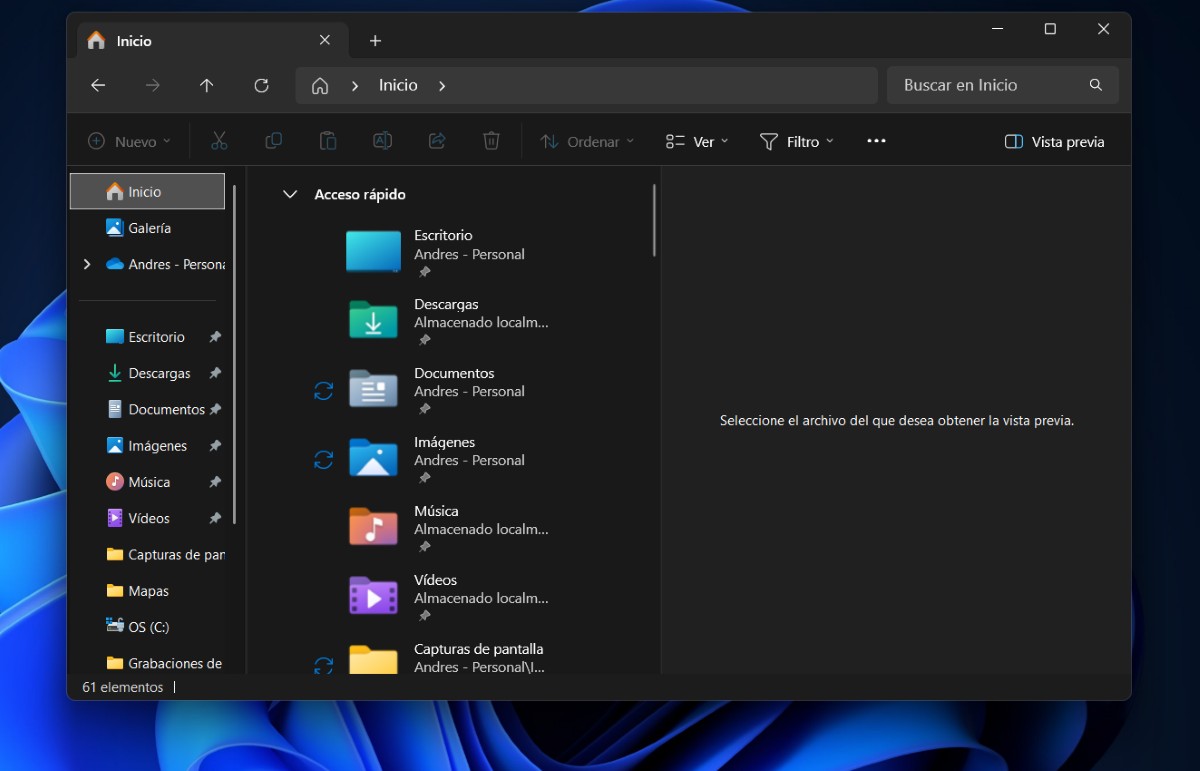
Илова ба миёнабурҳои клавиатура, инчунин якчанд ҳилаҳо мавҷуданд, ки шумо метавонед барои беҳтар кардани ҷустуҷӯи файлҳо дар Windows 11 истифода баред, ки онҳоро осонтар ва камтар вақт сарф мекунанд. Қуйида сизга бир қисмини қолдирамиз Намунаҳое, ки бешубҳа барои шумо ҳам оддӣ ва ҳам амалӣ хоҳанд буд:
- иқтибосҳоро истифода баред: Барои зудтар ҷустуҷӯ кардани файл, номи онро ба нохунак дохил кунед.
- Калимаи OR-ро истифода баред: Агар шумо мутмаин набошед, ки кадом калима дар номи файле, ки ҷустуҷӯ мекунед, маҳз пайдо мешавад, ду калимаро нависед, ки дар байни калимаи Ё ё дар хотир доред. Масалан, шумо метавонед телефон ё мобилӣ гузоред.
- Сана, андоза ё филтрҳои дигарро истифода баред: Шумо метавонед варианти Тартибро истифода баред, то интихоб кунед, ки чӣ тавр мехоҳед файлҳои худро аз рӯи ном, санаи тағирёфта ё намуд пайдо кунед.
- Номи файлро дар панели вазифаҳо нависед: Агар шумо хоҳед, ки файлро боз ҳам зудтар пайдо кунед, ба шумо лозим нест, ки ба File Explorer ворид шавед. Танҳо номи файлро ба панели вазифаҳои компютери худ ворид кунед ва он худаш онро пайдо мекунад.
- Намоиши васеъшавии номи файл- Барои гирифтани тафсилоти бештар дар як нигоҳ, тавсия дода мешавад, ки имконоти Намоиши васеъшавии номҳоро фаъол созед. Барои ин, Намоиш - Намоиш - Васеъ кардани номи файлро клик кунед.
Дар ниҳоят, фаромӯш накунед, ки барои беҳтар кардани ҷустуҷӯи файл дар Windows 11 Инчунин муҳим аст, ки компютери шумо навсозӣ шавад. Бо ин роҳ, шумо боварӣ ҳосил хоҳед кард, ки ҳар гуна хусусиятҳои навро ҳарчи зудтар дастрас кунед ва аз онҳо ҳарчи зудтар истифода баред.

Аз хурдӣ ман ба ҳама чизҳое, ки ба пешрафтҳои илмӣ ва технологӣ алоқаманд буд, хеле кунҷков будам, махсусан он чизҳое, ки ҳаёти моро осонтар ва шавқовартар мекунанд. Ман дӯст медорам, ки аз навтарин ахбор ва тамоюлҳо бохабар бошам ва мубодилаи таҷриба, андеша ва маслиҳати худро дар бораи таҷҳизот ва гаҷетҳое, ки ман истифода мебарам. Ин маро водор кард, ки каме бештар аз панҷ сол пеш нависандаи веб шавам, асосан ба дастгоҳҳои Android ва системаҳои оператсионии Windows тамаркуз кардам. Ман бо суханони содда шарҳ додани он чизеро, ки мушкил аст, омӯхтам, то хонандагонам онро ба осонӣ фаҳманд.