- Аломатҳои равшан: нопадид шудани адаптерҳо, гум шудани имконоти Wi-Fi/BT ва огоҳиҳо дар мудири дастгоҳ.
- Сабабҳои умумӣ: ронандагони ноустувор, хидматҳои ғайрифаъол ва ихтилофи барқ пас аз навсозӣ.
- Ҳалли муассир: аз нав насб ва ошкор кардани сахтафзор, аз нав танзимкунии шабака, танзими нерӯ ва идоракунии навсозиҳо.
- Драйверҳои OEM/Intel: Версияҳои устуворро истифода баред ва навсозиҳои мушкилотро манъ кунед, то мушкилоти такроршаванда пешгирӣ карда шавад.
Ногаҳон, WiFi ва блутузИн танҳо он нест, ки шумо шабакаҳо ё тасвири баландгӯякҳои кабудро намебинед; баъзан адаптерҳо аз система нопадид мешаванд, ки гӯё онҳо вуҷуд надоштанд ва ин ҳама кӯшиши дубора пайваст шуданро мушкил мекунад. Чӣ бояд кард, вақте ки Windows 11 WiFi ё Bluetooth-ро муайян намекунад?
Ин мушкилот бо тарзҳои хеле шабеҳ зоҳир мешавад: имконоти Wi-Fi дар Танзимот пайдо намешавад, нишонаҳо дар панели супоришҳо пайдо намешаванд ва дар менеҷери дастгоҳ, адаптери шабака метавонад секунҷаи зард дошта бошад ё умуман дар рӯйхат набошад. Чизхое монанди драйверҳоро нест кунед, фармонҳоро дар CMD истифода баред, ҳалли мушкилотро иҷро кунед, шабакаро аз нав танзим кунед ё ҳатто компютерро барои 10-30 дақиқа хомӯш кунед ва аз шабака ҷудо кунедОн метавонад муваққатан кор кунад, аммо мушкилот бармегардад. Ман бояд чӣ кунам?
Аломатҳои маъмул, вақте ки Windows 11 WiFi ё Bluetooth-ро муайян намекунад
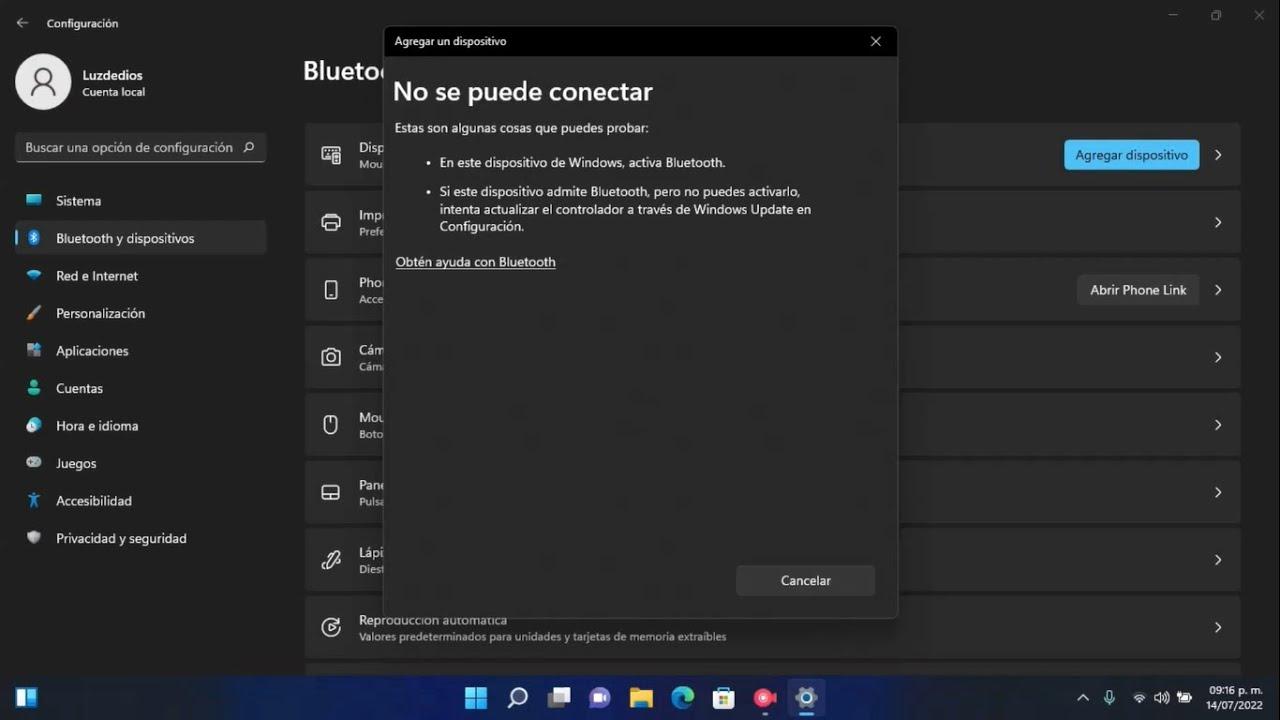
Аввалин чизе, ки одатан ба чашм мерасад, ин аст Калиди Wi-Fi аз Танзимот нопадид мешавад (Шабака ва Интернет) ва нишонаи шабака дар минтақаи огоҳӣ пайдо намешавад. Онҳое, ки ин ҳодисаро аз сар мегузаронанд, гузориш медиҳанд, ки баъзан пайвасти Wi-Fi аввал қатъ мешавад ва баъд аз сония, пайвасти Bluetooth низ ноком мешавад.
Дар менеҷери дастгоҳ, адаптери бесим метавонад аломати огоҳиро нишон диҳад ё тамоман нопадид шавад. Вақте ки он дар рӯйхат нест, муҳим аст, ки ба Намоиш > Намоиши дастгоҳҳои пинҳон гузаред, то тафтиш кунед, ки Windows онро ҳамчун дастгоҳи ҷудошуда ё хато пинҳон кардааст. Пас, вақте ки шумо Хусусиятҳоро кушоед, санҷед, ки оё он дар бораи ягон мушкилот гузориш дода шудааст. ягон паёми мушаххас ё рамзи хато.
Боз як аломати маъмулӣ: пас аз нест кардани драйвер ва бозоғозӣ, Windows Update навсозиро муайян мекунад, онро насб мекунад ва дар аввал ҳама чиз ба ҳолати муқаррарӣ бармегардад. Аммо, пас аз як рӯз ё якчанд бозоғозӣ, адаптер дубора нопадид мешавад. Ин, масалан, бо кортҳои монанди Intel Wireless-AC 9462Дар он ҷо ҳатто Bluetooth танҳо дар сурати аз байн бурдани дастгоҳ дубора пайдо мешавад, навсозии охирини Windows баръакс мешавад ва пурра қатъ кардани компютер тавассути ҷудо кардани компютер барои муддате анҷом дода мешавад.
Баъзе корбарон ногаҳон мефаҳманд, ки Wi-Fi ва Bluetooth дигар кор намекунанд, вақте ки онҳо ба хона бармегарданд, гарчанде ки ҳама чиз дар мактаб хуб кор мекард ё чанд соат пеш кор мекард. Дар ин мавридҳо муҳим аст, ки муайян кардани он ки мушкилот бо муҳити атроф (шабака ё дахолат) ё худи система алоқаманд аст: вақте ки адаптерҳо вуҷуд надоранд, айб қариб ҳамеша дар Windows ё драйверҳои он аст. контроллерҳо.
Сабабҳои маъмултарин
Сабаби аслӣ одатан ронандаи ноустувор, кӯҳна ё номувофиқ пас аз навсозӣ мебошад. Windows 11 21H2 ҳолатҳое дошт, ки пас аз гирифтани часбҳо ё драйверҳо тавассути Windows Update, адаптер ноаён шуд. Ин ба сенарияҳое мувофиқат мекунад, ки дар он Wi-Fi танҳо ба муддати кӯтоҳ бармегардад ва Bluetooth дертар мегирад ё тамоман нест, махсусан бо сахтафзори Intel. Бастаҳои фармоишии OEM.
Низоъҳои барқ низ вуҷуд доранд: агар система барои сарфаи энергия дастгоҳро "хомӯш кунад", он метавонад дар ҳолати аҷибе боқӣ монад. Аз ин рӯ, резиши нерӯи барқ (хомӯш кардани он, ҷудо кардани пуркунандаи барқ ва интизории 10-30 дақиқа) баъзан кор мекунад: бо резондани қувваи барқи боқимонда, модул аз нав оғоз мешавад, аммо рельеф аст. муваккатй, агар ронанда давом дода шавад.
Сабаби дигари маъмул ин навсозии Windows ё драйверест, ки регрессияҳоро ҷорӣ мекунад. Пас аз нест кардани навсозии охирин ва аз нав насб кардани дастгоҳ, бисёриҳо гузориш медиҳанд, ки ҳама чиз дубора кор мекунад, то он даме, ки система ҳамон ямоқи мушкилро дубора татбиқ кунад. Мониторинги инҳо муҳим аст. навсозиҳо.
Ниҳоят, хидматҳои системавии ғайрифаъол (Config AutoConfig барои Wi-Fi, Хадамоти мутобиқати Bluetooth барои BT) ва танзимоти пешрафтаи барқ метавонанд ба устувории адаптер таъсир расонанд. Агар ин хидматҳо оғоз нашаванд, шабака ва стеки Bluetooth метавонанд ятим шаванд ва дастгоҳ ҳатто пайваст нашавад. aparece.
Санҷишҳои зуд
Пеш аз он ки ба тафсилот гузаред, санҷед, ки ҳолати ҳавопаймо хомӯш карда шудааст ва калиди функсионалӣ ё гузариши физикии радиои бесими сигналро манъ намекунад. Ҳарчанд он оддӣ садо медиҳад, а миёнабури клавиатура нодуруст пахш карда шуд метавонад боиси тарс гардад.
Танзимотҳо > Шабака ва Интернетро кушоед: агар гузариши Wi-Fi пайдо нашавад, ин мушкилоти шабакаи беруна нест; Windows танҳо адаптерро муайян намекунад. Ин тафовут барои кам кардани ҳалли мушкилот кӯмак мекунад. назоратчиён ва хизматрасонй.
Агар шумо аз муҳити дигар омада бошед (масалан, он дар синф кор мекард, аммо на дар хона), инчунин кӯшиш кунед мобилӣ Кӯшиш кунед, ки ҳолати нуқтаи дастрасиро истифода баред, то ҳама гуна мушкилотро бо роутератон бартараф кунед. Аммо агар адаптер дар рӯйхат набошад, санҷиши шабакаи беруна чизеро тағир намедиҳад: мушкилот дар дастгоҳ аст.
Хомӯшии пурраро иҷро кунед: Windows-ро пӯшед, пуркунандаи барқро аз барқ ҷудо кунед ва ҳадди аққал 10 дақиқа интизор шавед. Дар ноутбукҳо, ин "истироҳат" метавонад модули бесимро маҷбур кунад, ки аз нав оғоз кунад. Агар Wi-Fi ва Bluetooth баъд аз нав пайдо шаванд, шумо хоҳед донист, ки таъминоти барқ омил аст ва ба танзим ниёз дорад. энергетика ва ронандагон барои халли устувор.
Менеҷери дастгоҳ ва рамзҳои хатогиро тафтиш кунед
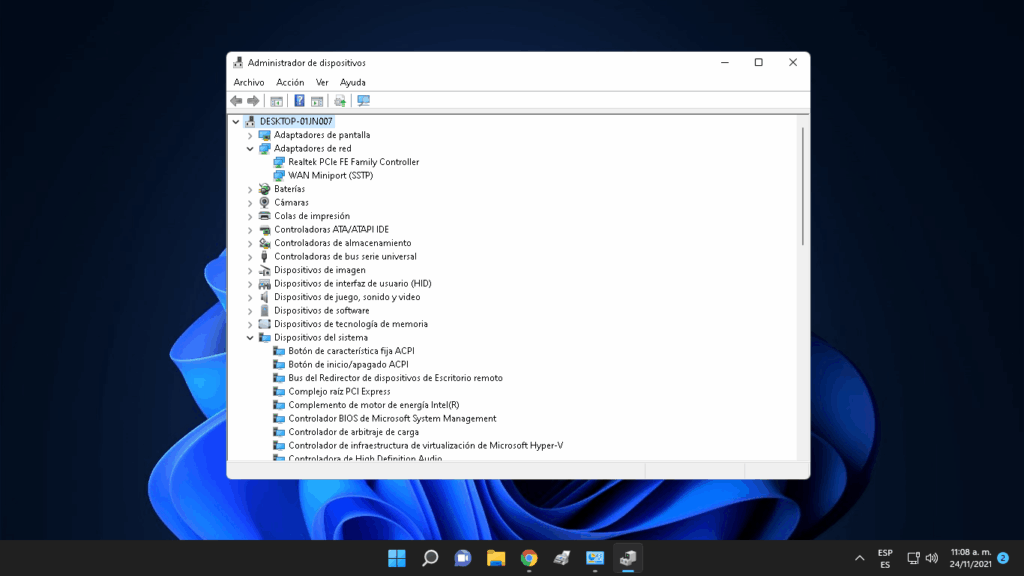
Тугмаи Оғозро бо тугмаи рост клик кунед ва Менеҷери дастгоҳро интихоб кунед. Ба адаптерҳои шабакавӣ ва Bluetooth гузаред. Агар шумо чизеро набинед, ба сатри менюи боло, Менюи Намоиш гузаред ва Намоиши дастгоҳҳои пинҳониро интихоб кунед. Адаптери худро ҷойгир кунед (масалан, "Intel Wireless-AC 9462" барои Wi-Fi ва адаптери мувофиқи Bluetooth) ва танзимоти онро кушоед. Амволи ғайриманқул.
Дар ҷадвали умумӣ, дар зери ҳолати дастгоҳ, ҳар як паёми хато ё рамзи пайдошударо қайд кунед. Бисёре аз корбарон секунҷаи зардро мебинанд, ки мушкилоти оғози дастгоҳро нишон медиҳад; донистани ин тафсилот ба шумо имкон медиҳад, ки байни аз нав насб кардан, баргардонидани драйвер ё бозоғозӣ қарор қабул кунед. хизматрасонӣ.
Инчунин ҷадвали Тафсилотро тафтиш кунед ва "Идентификатсияи сахтафзор" -ро интихоб кунед: бо ин сатр ва агар истеҳсолкунанда зеркаширо аз рӯи рақами силсилавӣ пешниҳод накунад, шумо метавонед драйвери дурустро баъдтар тавассути фурӯшандаи чип муайян кунед, зеро идентификатори PCI/USB бешубха.
Аз Менеҷери дастгоҳ сахтафзори шабакаро аз нав насб кунед ва ошкор кунед
Усули оддӣ, ки Wi-Fi ва Bluetooth-ро барои бисёриҳо барқарор кардааст, нест кардани дастгоҳ ва маҷбур кардани Windows-ро барои ҷустуҷӯи тағироти сахтафзор дар бар мегирад. Ин оддӣ аст ва асбобҳои берунаро талаб намекунад, аммо он бояд бо он анҷом дода шавад orden.
- Менеҷери дастгоҳро кушоед.
- Дар категорияи он адаптери Wi-Fi ё Bluetooth-ро ҷойгир кунед.
- Тугмаи ростро клик кунед ва "Нест кардани дастгоҳ" -ро интихоб кунед (агар пайдо шавад, "Нест кардани нармафзори драйвер" -ро тафтиш кунед).
- Дар сатри боло, ба "Амал" гузаред.
- "Скан кардани тағйироти сахтафзор" -ро интихоб кунед, то Windows-ро аз нав насб кунад дастгоҳ.
Пас аз ин ҷустуҷӯ, адаптер бояд дубора пайдо шавад ва драйверро бор кунад. Дар бисёре аз дастгоҳҳо, ин масъаларо фавран ҳал мекунад, гарчанде ки агар драйвери аз нав насбшуда ҳамон ронандаи хато бошад, ҳалли он метавонад кӯтоҳмуддат бошад. Агар танҳо Wi-Fi баргардад ва Bluetooth мавҷуд набошад, равандро бо дастгоҳи Bluetooth такрор кунед ё драйвери онро алоҳида насб кунед. контроллер ва тафтиш кунед мутобиқати гӯшмонакҳои шумо бо LE Audio Bluetooth.
Агар дастгоҳи шумо бо драйвери умумӣ баргардад, дар бораи насб кардани як чип аз истеҳсолкунандаи чип (Intel, Realtek ва ғайра) ё аз истеҳсолкунандаи компютер, агар мавҷуд бошад, фикр кунед. Бастаи OEM аксар вақт танзимоти барқ ва радиоро дар бар мегирад, ки драйвери умумӣ намерасад. contempla.
Драйверҳоро навсозӣ, баргардонед ё аз нав насб кунед
Агар мушкилот пас аз навсозӣ оғоз шуда бошад, дар ҷадвали "Драйвер" -ро санҷед "Ронандаро баргардонед". Агар ин хосият мавҷуд набошад, ба шумо лозим меояд, ки версияи қаблиро нест кунед ва аз нав насб кунед ё ба ҷои дигар, ба версияи охирини аз ҷониби фурӯшандаи чип баровардашуда навсозӣ кунед. Бо кортҳои монанди Intel Wireless-AC 9462, тавсия дода мешавад, ки... насб кардан бастаҳои Wi-Fi ва Bluetooth алоҳида.
Бисёре аз OEMҳо драйверҳои худро нашр мекунанд, аммо баъзан вебсайтҳои онҳо ба рақамҳои силсилавӣ ҷавоб намедиҳанд ё ҳатто моделро номбар намекунанд. Ин ҳодиса рӯй дод, ки ҳангоми ворид кардани рақами силсилавӣ (ба монанди AR020000592590), саҳифа ҳеҷ натиҷае намедиҳад. Дар ин ҳолатҳо, шумо метавонед мустақиман ба Intel ё фурӯшандаи чип муроҷиат кунед, то драйвери "тоза" -ро зеркашӣ кунед. "Ҷустуҷӯи компютери ман барои драйверҳо" -ро истифода баред ва насб кунед INF дастӣ
Агар система исрор кунад, ки ҳамон драйвери мушкилотро тавассути Windows Update аз нав насб кунад, қуттии "Дохил кардани драйверҳо бо навсозиҳо" -ро хориҷ кунед ё асбоби "Намоиш ё пинҳон кардани навсозиҳо" -и Microsoft-ро барои муваққатан манъ кардани он истифода баред. ронанда ташвишовар.
Як нуқтаи иловагӣ: Дар ҷадвали Хосиятҳо > Идоракунии нерӯи адаптер, ғайрифаъол кунед "Иҷозат диҳед, ки компютер ин дастгоҳро барои сарфаи нерӯ хомӯш кунад." Танзимоти хашмгин метавонад пас аз ворид шудан ба ҳолати хоб ё пас аз чанд бозоғозӣ нокомиро ба вуҷуд орад, ҳамон тавре ки онҳое, ки мефаҳманд, ки Wi-Fi ва Bluetooth пас аз 2-3 бозоғозӣ зинда мемонанд ва сипас. афтидан.
Restablecimiento de red
Windows 11 дорои хусусиятест, ки ҳама адаптерҳои шабакавиро нест мекунад ва аз нав насб мекунад, инчунин аз нав танзимкунии TCP/IP, Winsock ва ҷузъҳои сиёсат. Агар кӯшишҳои шумо муваффақ набошанд, барқароркунии шабака аксар вақт конфигуратсияҳои вайроншударо тоза мекунад ва стекро "ба мисли нав" мегузорад, ки метавонад намуди зоҳириро ба шабака барқарор кунад. адаптер.
Ба Танзимотҳо > Шабака ва Интернет > Танзимоти пешрафтаи шабака > Аз нав танзимкунии шабака гузаред. Пас аз тасдиқ, компютери шумо бозоғоз мешавад. Паролҳои Wi-Fi-и худро дар даст доред, зеро шумо бояд дубора пайваст шавед; ва агар шумо VPN-ро истифода баред, нармафзори онро баъд аз нав насб кунед ва танзимоти дастрасии дурдасти худро аз назар гузаронед. Chrome Remote Desktopзеро барқарорсозӣ низ бартараф мекунад нақбҳо ва филтрҳо.
Муайянкунандаи мушкилоти пайвастшавӣ ба Интернет
Муайянкунандаи мушкилоти Windows баъзан маслиҳатҳои арзишманд медиҳад (хизматҳои қатъшуда, драйверҳои вайроншуда ва ғ.). Ба Танзимотҳо> Система> Бартараф кардани мушкилот> Дигар ҳалли мушкилот ва "Пайвастҳои интернетӣ" ва "Адаптери шабака" -ро иҷро кунед. Он на ҳамеша мушкилотро ҳал мекунад, аммо вақте ки вобастагии шикастаро ошкор мекунад, он метавонад онро дубора фаъол кунад. ҳуҷҷатгузорӣ кунед.
Агар устод аз нав танзимкунии адаптерҳо ё аз нав насб кардани драйверҳо пешниҳод кунад, равандро қабул кунед ва аз нав оғоз кунед. Ҳарчанд он метавонад муқаррарӣ садо диҳад, ин равиш якчанд қадамҳои вақтро автоматӣ мекунад ва маржаи хатогиҳоро коҳиш медиҳад. хато.
Навсозиҳои Windows: Насб кардан, таваққуф кардан ё нест кардан
Навсозиро дар Танзимотҳо > Навсозии Windows санҷед. Microsoft аксар вақт масъалаҳои мутобиқатро, ки ба Wi-Fi/Bluetooth таъсир мерасонанд, ҳал мекунад. Навсозии ҷамъшуда метавонад драйвери дуруст ё ислоҳи зерсистемаро, ки суботро барқарор мекунад, таъмин кунад. таҷҳизот.
Агар мушкилот пас аз навсозӣ оғоз шавад, навтарин наворро нест кунед: Танзимот > Навсозии Windows > Таърихи навсозӣ > Нест кардани навсозиҳо. Дар баъзе мавридҳо, ин ягона роҳи барқарор кардани Wi-Fi ва Bluetooth мебошад, хусусан вақте ки дар якҷоягӣ бо хомӯшии пурра тавассути ҷудо кардани дастгоҳ барои 10-30 дақиқа. Барои пешгирӣ кардани фавран дубора пайдо шудани ямоқи мушкилот, навсозиро барои чанд рӯз таваққуф кунед ё бастаи мушаххасро маҳкам кунед. Ин стратегия ба бисёр корбарон "нафас"-и заруриро дод, то системаи худро бо ронанда устувор кунанд. funcional.
Танзимоти барқ ва хидмат
Дар панели идоракунӣ > Имконоти барқ > Тағйир додани танзимоти нақша > Тағир додани танзимоти пешрафта, "Танзимоти адаптери бесим" -ро ба "Иҷрои ҳадди аксар" барои ҳам қувваи AC ва ҳам қувваи батарея таъин кунед. Ин тағироти хурд системаро аз хашмгинона қатъ кардани радио пешгирӣ мекунад ва ба адаптер кӯмак мекунад, ки пешгирӣ кунад desaparezca пас аз таваққуф.
Хидматҳоро санҷед: Windows + R -ро пахш кунед, services.msc нависед ва "WLAN AutoConfig" (Wi-Fi) ва "Хадамоти дастгирии Bluetooth" -ро ҷойгир кунед. Боварӣ ҳосил кунед, ки онҳо ба таври худкор ва иҷрошаванда муқаррар карда шудаанд. Агар яке аз онҳо қатъ карда шавад, онро оғоз кунед; агар он ба Дастӣ таъин шуда бошад, онро ба Автоматӣ иваз кунед. Хидмати калиди қатъшуда метавонад ҳатто кори интерфейсро боздорад. пайдо шудан дар Танзимот.
Хомӯш кардани оғози зуд (Имконоти барқ > Интихоб кунед, ки тугмаҳои барқ чӣ кор мекунанд> Тағир додани танзимоте, ки дар айни замон дастнорасанд > аломати "Даргиронидани оғози зуд"-ро хориҷ кунед). Ҳангоми фаъол кардани оғози зуд, драйвери ноустувор метавонад ҳолати вайроншударо дар байни давраҳои пурборкунӣ нигоҳ дорад; ғайрифаъол кардани он ба раванди тозатари пурборкунӣ оварда мерасонад ва эҳтимолияти барқарор кардани адаптерро зиёд мекунад. пиронсол.
Вақте ки истеҳсолкунанда ронандагон ва алтернативаҳоро пешниҳод намекунад (Bangho ва ғайра)
Агар вебсайти истеҳсолкунандаи дастгоҳ натиҷаҳоро аз рӯи рақами силсилавӣ ё модел барнагардонад, шумо хушбахт нестед. Аз Менеҷери дастгоҳ > Хусусиятҳо > Тафсилот > ID-ҳои сахтафзор, идентификаторро нусхабардорӣ кунед ва онро дар вебсайти фурӯшандаи чип ҷустуҷӯ кунед (Intel, Realtek, Qualcomm). Масалан, бо Intel, шумо метавонед Intel Driver & Support Assistant -ро истифода баред ё бастаҳои Wi-Fi ва Bluetooth-ро дастӣ зеркашӣ кунед. Насб кардани файли дурусти INF мустақиман ба дастгоҳ беҳтарин роҳи ҳалли он аст. табобати мӯъҷиза.
Варианти дигар: дар вебсайти Intel модели дақиқи адаптерро ҷустуҷӯ кунед (масалан, "Драйвери Intel Wireless-AC 9462 Windows 11") ва версияи тавсияшударо барои сохтани Windows 11 интихоб кунед. Аз версияҳои хеле кӯҳна ё бета худдорӣ кунед. Агар OEM ронандаи фармоиширо талаб кунад, аввал ронандаи фурӯшандаро санҷед; агар он устувор кор кунад, шумо метавонед онро нигоҳ доред, ҳатто агар он тамғаи Intel надошта бошад. истеҳсолкунанда аз ноутбук.
Гарчанде ки ин қадамҳо метавонанд сершумор ба назар расанд, дар амал онҳо роҳи равшанро ташкил медиҳанд: аломатҳоро тасдиқ кунед, сахтафзорро аз нав насб кунед ва ошкор кунед, хидматҳои бехатар, драйверҳои устуворро ислоҳ кунед ва навсозии Windows-ро назорат кунед. Бо ин равиш, ҳатто сенарияҳои якрав ба монанди масъалаи Intel Wireless-AC 9462 дар Windows 11 21H2 бидуни муроҷиат ба servicio técnico.


Муҳаррир дар масъалаҳои технология ва интернет бо таҷрибаи зиёда аз даҳ сол дар васоити гуногуни рақамӣ тахассус дорад. Ман ҳамчун муҳаррир ва эҷодкунандаи мундариҷа барои тиҷорати электронӣ, иртибот, маркетинги онлайн ва ширкатҳои таблиғотӣ кор кардам. Ман инчунин дар вебсайтҳои иқтисод, молия ва дигар соҳаҳо навиштаам. Кори ман ҳам ҳаваси ман аст. Ҳоло, тавассути мақолаҳои ман дар Tecnobits, Ман кӯшиш мекунам, ки ҳама хабарҳо ва имкониятҳои наверо, ки ҷаҳони технология ҳар рӯз барои беҳтар кардани ҳаёти мо пешкаш мекунад, биомӯзам.