เราจะแสดงวิธีการติดตั้งและใช้งาน WSL Containers บน Windows 11 ให้คุณดู ด้วยเครื่องมือนี้ คุณสามารถสร้างและจัดการคอนเทนเนอร์ Linux บน Windows 11 ได้โดยตรง โดยไม่ต้องใช้เครื่องมือจากภบุคคลที่สาม เช่น Docker Desktop นี่คือวิธีการ มันคืออะไร ทำไมคุณถึงควรสนใจ และจะเริ่มต้นใช้งานได้อย่างไร.
WSL Containers คืออะไร?
ก่อนที่เราจะไปดูวิธีการติดตั้งและใช้งาน WSL Containers บน Windows 11 เรามาพูดถึงเครื่องมือนี้กันก่อนดีกว่า โดยพื้นฐานแล้ว มันคือความสามารถใหม่ที่สร้างขึ้นใน Windows Subsystem for Linux (WSL) มันช่วยให้คุณสามารถ... สร้าง เรียกใช้งาน และจัดการคอนเทนเนอร์ Linux ได้โดยตรงจาก Windowsโดยใช้เอนจิ้นดั้งเดิมที่มาพร้อมกับ WSL เอง
ลองนึกภาพว่าคุณต้องการสภาพแวดล้อมเฉพาะเพื่อทดสอบแอปพลิเคชัน หรือต้องการแยกโปรเจ็กต์ที่มีส่วนประกอบเฉพาะของตัวเอง ก่อนหน้านี้ คุณอาจต้องติดตั้ง Docker Desktop บน Windows เพื่อทำเช่นนั้น แต่ด้วย WSL Containers ขั้นตอนเพิ่มเติมนั้นไม่จำเป็นอีกต่อไป: มันเหมือนกับการมี Docker ติดตั้งมาให้โดยค่าเริ่มต้นใน Windows 11 ของคุณ.
แน่นอนว่า การติดตั้งและใช้งาน WSL Containers บน Windows 11 มีข้อดีมากมาย แตกต่างจากวิธีการแบบดั้งเดิมที่ใช้ Docker Desktop กลไกการจัดการคอนเทนเนอร์ทำงานอยู่ภายในระบบปฏิบัติการ Linux ที่ติดตั้งอยู่บน WSLซึ่งโดยค่าเริ่มต้นคือ Ubuntu วิธีนี้จะช่วยลดภาระงานและปรับปรุงประสิทธิภาพโดยรวมได้อย่างมาก
ที่จริงแล้ว ด้วย WSL Containers Windows คุณสามารถรันโค้ด Linux ในพื้นหลังได้โดยไม่มีการแสดงผลใดๆ ให้เห็น ยิ่งไปกว่านั้น เครื่องมือนี้ ช่วยให้คุณสามารถใช้งาน Docker Engine ได้โดยไม่ต้องใช้ Docker Desktopนอกจากนี้ยังผสานรวมเครื่องมือคอนเทนเนอร์อื่นๆ เช่น Podman, Buildah และ nerdctl อีกด้วย
ข้อกำหนดเบื้องต้นและการติดตั้ง
ในการติดตั้งและใช้งาน WSL Containers บน Windows 11 คุณต้องมีคุณสมบัติตามข้อกำหนดขั้นต่ำบางประการ ก่อนอื่น คุณต้องติดตั้ง Windows 11 โดยควรเป็นเวอร์ชันล่าสุด นอกจากนี้ ต้องเปิดใช้งานการจำลองเสมือน (Hyper-V) ใน BIOS/UEFI ของทีมของคุณ หากคุณมีข้อสงสัยใด ๆ โปรดดูรายละเอียดในรายการ วิธีเปิดใช้งานและปิดใช้งาน Hyper-V ใน Windows 11 และ Windows 10.
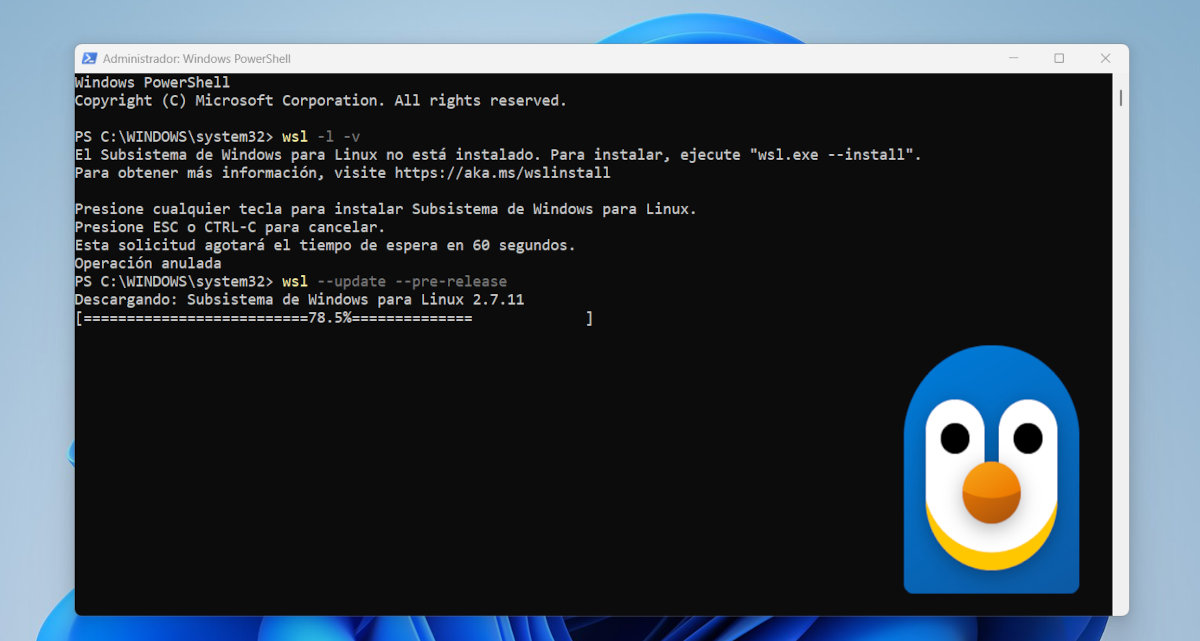
หากคุณมีคุณสมบัติตรงตามข้อกำหนดข้างต้น คุณก็พร้อมที่จะติดตั้งและใช้งาน WSL Containers บน Windows 11 แล้ว การติดตั้งนั้นง่ายมากเปิด PowerShell ในฐานะผู้ดูแลระบบ และเรียกใช้คำสั่งต่อไปนี้เพื่อเรียกใช้ไฟล์ wslc.exe: wsl --update --pre-releaseรอจนกว่ากระบวนการจะเสร็จสิ้น และเพื่อให้แน่ใจว่าการเปลี่ยนแปลงมีผล ให้ปิด WSL แล้วเปิดใหม่อีกครั้ง wsl --shutdown.
สุดท้าย คุณสามารถตรวจสอบการติดตั้งได้โดยการรีสตาร์ทเทอร์มินัลและเรียกใช้คำสั่ง wslc --versionด้วยเหตุนี้ คุณตรวจสอบว่าได้ติดตั้งเครื่องมือแล้วและหมายเลขเวอร์ชันของเครื่องมือคืออะไรณ เวลาที่เขียนบทความนี้ เวอร์ชันล่าสุดคือ 2.9.4.0
ต้องการ ทำการทดสอบการทำงานอย่างรวดเร็วเรียกใช้คำสั่งคอนเทนเนอร์แบบคลาสสิก "Hello World" คำสั่งนี้จะดาวน์โหลดอิมเมจทดสอบและเรียกใช้งาน wslc run --rm hello-worldถ้าคุณเห็นข้อความทักทาย แสดงว่าเสร็จเรียบร้อยแล้ว! คอนเทนเนอร์พร้อมใช้งานครั้งแรกแล้ว
วิธีการติดตั้งและใช้งาน WSL Containers บน Windows 11: ขั้นตอนแรก

เมื่อติดตั้งเสร็จแล้ว คุณจำเป็นต้องทราบข้อมูลต่อไปนี้ คำสั่งพื้นฐาน เพื่อเริ่มต้นใช้งาน WSL Containers ข้อดีคือเครื่องมือนี้ออกแบบมาให้ใช้งานง่าย โดยเฉพาะอย่างยิ่งหากคุณคุ้นเคยกับ Docker หากคุณกำลังเริ่มต้นใช้งาน WSL Containers ลองใช้คำสั่งต่อไปนี้:
wslc --help: แสดงรายการคำสั่งทั้งหมดที่มีให้ใช้งานwslc image list: แสดงรายการอิมเมจคอนเทนเนอร์ทั้งหมดที่ระบบของคุณมีwslc container listแสดงคอนเทนเนอร์ที่กำลังทำงานอยู่ในขณะนี้
คุณต้องการไหม เริ่มใช้งานคอนเทนเนอร์แรกของคุณเอาล่ะ มาลองรันคอนเทนเนอร์แบบโต้ตอบบน Ubuntu กัน โดยใช้คำสั่งต่อไปนี้ wslc run --rm -it ubuntu:latest bashโปรแกรมนี้จะดาวน์โหลดอิมเมจ Ubuntu สร้างคอนเทนเนอร์ เรียกใช้เทอร์มินัล bash ภายในคอนเทนเนอร์ และลบคอนเทนเนอร์โดยอัตโนมัติเมื่อสิ้นสุดการทำงาน
หลังจากรันคำสั่งแล้ว คุณจะเข้าสู่เชลล์ของ Ubuntu คุณสามารถเรียกใช้คำสั่ง Linux ได้ (เช่น ls, uname -aเพื่อตรวจสอบว่าคุณอยู่ภายในคอนเทนเนอร์หรือไม่ หากต้องการออก ให้พิมพ์ exit. อย่างที่คุณเห็น การติดตั้งและใช้งาน WSL Containers บน Windows 11 นั้นค่อนข้างง่ายและใช้งานง่าย
เริ่มเว็บเซิร์ฟเวอร์ในพื้นหลัง
มาทดสอบการติดตั้งและใช้งาน WSL Containers บน Windows 11 กันอีกครั้ง คราวนี้เป็นการทดสอบการใช้งาน WSL Containers กันครับ การเรียกใช้เว็บเซิร์ฟเวอร์ในพื้นหลังตัวอย่างการใช้งานทั่วไปคือการดำเนินการ เซิร์ฟเวอร์ Apache HTTP โดยใช้ภาพ httpd สิ่งที่เราจะทำคือแมปพอร์ต 80 ของมันไปยังพอร์ต 8080 ของ Windows โดยใช้คำสั่ง wslc run -d --rm -p 8080:80 --name apache-web httpd:latestนี่คือรายละเอียดของคำสั่ง:
-d: เรียกใช้คอนเทนเนอร์ในพื้นหลัง (โหมด) (แยกออก)--rm: จะถอดภาชนะออกโดยอัตโนมัติเมื่อหยุดทำงาน-p 8080:80: เผยแพร่พอร์ต 80 ของคอนเทนเนอร์ไปยังพอร์ต 8080 ของคอมพิวเตอร์ของคุณ--name apache-webกำหนดชื่อ "apache-web" ให้กับคอนเทนเนอร์เพื่อให้ง่ายต่อการจัดการhttpd:latest: ระบุอิมเมจ Apache อย่างเป็นทางการ
เมื่อกระบวนการเสร็จสมบูรณ์แล้ว คุณสามารถ ตรวจสอบว่าทุกอย่างใช้งานได้ ไปยังที่อยู่ดังกล่าว http://localhost:8080 จากเบราว์เซอร์ของคุณ คุณจะเห็นหน้าต้อนรับของ Apache และเมื่อคุณต้องการหยุดคอนเทนเนอร์ ให้ใช้คำสั่ง wslc container stop apache-web.
ข้อควรพิจารณาในการติดตั้งและใช้งาน WSL Containers บน Windows 11

อย่างที่คุณเห็น การติดตั้งและใช้งาน WSL Containers บน Windows 11 นั้นเป็นกระบวนการที่ง่ายและมีศักยภาพมากมาย แม้ว่าจะเป็นตัวเลือกทดแทนโดยตรงสำหรับยูทิลิตี้ Docker Desktop แต่ก็ควรจดจำสิ่งสำคัญบางประการไว้ ความแตกต่างที่สำคัญในแบบจำลองการแยกตัวของพวกเขา.
ในขณะที่ Docker Desktop รันคอนเทนเนอร์ทั้งหมดภายในเครื่องเสมือน (VM) ที่ใช้ร่วมกันเดียวกัน แต่ WSL Containers นั้นแตกต่างออกไป โดยจะจัดสรรเครื่องเสมือนส่วนตัว (VM) ให้กับแต่ละเซสชันหรือแอปพลิเคชัน โดยอิงตาม Hyper-V ซึ่งส่งผลกระทบสำคัญอย่างน้อยสามประการ:
- ความปลอดภัยและการแยกตัวการมีเครื่องเสมือน (VM) เป็นของตัวเองทำให้การแยกแอปพลิเคชันและกระบวนการต่างๆ มีความแข็งแกร่งมากขึ้น เหมาะอย่างยิ่งสำหรับสภาพแวดล้อมระดับองค์กรที่ความปลอดภัยมีความสำคัญอย่างยิ่ง
- ประสิทธิภาพและความสม่ำเสมอแต่ละเซสชันของ WSL Containers จะ "สืบทอด" สถานะที่สะอาดเหมือนกัน ซึ่งหมายความว่าเวลาในการบูตจะสม่ำเสมอมาก โดยไม่จำเป็นต้อง "วอร์มอัพ" สภาพแวดล้อมจากเซสชันหนึ่งไปยังอีกเซสชันหนึ่ง
- การใช้ทรัพยากรมากขึ้นข้อเสียเพียงอย่างเดียวของการแยกส่วนอย่างเข้มงวดนี้คือ การใช้ทรัพยากร (โดยเฉพาะ RAM) อาจสูงขึ้น เนื่องจากต้องมีการเริ่มต้น VM อย่างสมบูรณ์สำหรับแต่ละเซสชัน
และด้วยข้อมูลเหล่านี้ คุณก็พร้อมแล้วที่จะ เริ่มต้นก้าวแรกของคุณ ในการใช้งานคอนเทนเนอร์ภายใน Windows การติดตั้งและใช้งาน WSL Containers บน Windows 11 จะทำให้คุณเข้าถึงเครื่องมือที่มีประสิทธิภาพสูงมาก เริ่มต้นได้เลย: ติดตั้ง WSL Containers เวอร์ชันล่าสุด แล้วทดลองใช้งาน wslc และเริ่มทำความคุ้นเคยกับวิธีการทำงานแบบใหม่นี้
ดัชนี

ตั้งแต่เด็ก ฉันก็หลงใหลในทุกสิ่งทุกอย่างที่เกี่ยวข้องกับวิทยาศาสตร์และเทคโนโลยี โดยเฉพาะอย่างยิ่งความก้าวหน้าเหล่านั้นที่ทำให้ชีวิตเราสะดวกสบายและสนุกสนานยิ่งขึ้น ฉันชอบติดตามข่าวสารและเทรนด์ใหม่ๆ และแบ่งปันประสบการณ์ ความคิดเห็น และเคล็ดลับเกี่ยวกับอุปกรณ์และแกดเจ็ตที่ฉันใช้ สิ่งนี้ทำให้ฉันเริ่มเป็นนักเขียนบนเว็บเมื่อกว่าห้าปีที่แล้ว โดยเน้นไปที่อุปกรณ์ Android และระบบปฏิบัติการ Windows เป็นหลัก ฉันเรียนรู้ที่จะอธิบายแนวคิดที่ซับซ้อนให้เข้าใจง่าย เพื่อให้ผู้อ่านสามารถเข้าใจได้ง่าย