คุณเคยคลิกขวาที่โฟลเดอร์ เลือก Properties แล้วเจอปัญหาแบบนี้บ้างไหมรูปสองรูปที่แตกต่างกันขนาดไฟล์และขนาดดิสก์ใน Windows คืออะไรกันแน่ และทำไมจึงไม่ตรงกันเสมอไป บทความนี้จะอธิบายรายละเอียดให้ฟัง
ขนาดไฟล์และขนาดดิสก์ใน Windows: วัดอะไรบ้าง?
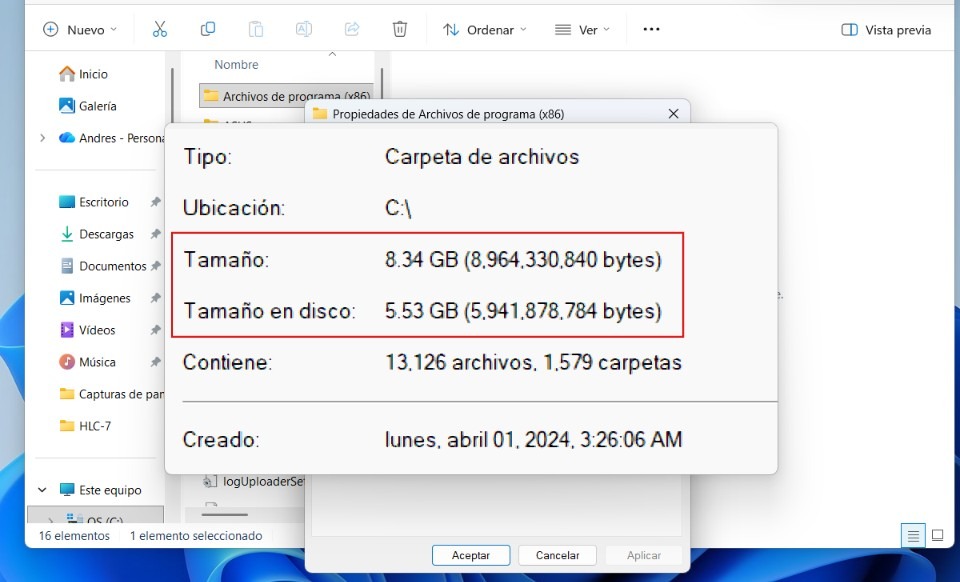
ในคุณสมบัติของโฟลเดอร์ใดๆ คุณจะพบค่าสองค่า ได้แก่ ขนาด และ ขนาดบนดิสก์ใน Windows ค่าทั้งสองนี้แทบจะไม่ตรงกัน และความแตกต่างนี้มักถูกมองว่าเป็นสัญญาณบ่งบอกว่า... มีพื้นที่ว่างเปล่าในฮาร์ดไดรฟ์. ¿Se trata de una falla o algún problema de almacenamiento?
คำตอบสั้นๆ คือ ไม่: ค่าทั้งสองถูกต้องและแสดงถึงสิ่งต่างกัน. Lo que pasa es que Windows necesita dos cifras porque el espacio que ocupa un archivo en términos de información no siempre coincide con el espacio físico que necesita para almacenarse. Para entenderlo mejor, veamos qué significa Tamaño y Tamaño en disco en Windows.
La cifra que ves en el apartado ขนาด representa la cantidad de datos que contiene el archivo, es decir, su longitud lógica expresada en bytes. Así, un documento de texto con 10.000 caracteres tiene un tamaño en bytes que depende de cómo esté codificado y de la información adicional que almacene. Ese tamaño es el que ocuparía si lo envías por correo, por ejemplo.
Por otro lado, está el apartado Tamaño en ดิสโก้นี่คือพื้นที่ที่ระบบไฟล์สงวนไว้เพื่อจัดเก็บไฟล์จริง ๆ และพื้นที่ที่สงวนไว้นี้ไม่จำเป็นต้องตรงกับขนาดเชิงตรรกะของไฟล์เสมอไป ทำไมจึงเป็นเช่นนั้น? เพราะดิสก์ไม่ได้จัดระเบียบการจัดเก็บข้อมูลโดยใช้ไบต์แต่ละตัวที่จัดสรรอย่างอิสระ แต่ใช้หน่วยที่เรียกว่าคลัสเตอร์แทน
แนวคิดหลัก: กลุ่มหรือหน่วยการจัดสรร

เพื่อให้เข้าใจว่าทำไมขนาดและพื้นที่ดิสก์ที่แสดงใน Windows จึงไม่ตรงกัน เราต้องพูดถึงคลัสเตอร์หรือหน่วยการจัดสรร ฮาร์ดไดรฟ์ไม่ได้จัดเก็บไฟล์ทีละไบต์แบบแยกส่วน แต่ระบบไฟล์จะแบ่งพื้นผิวของดิสก์ออกเป็นส่วนๆ ส่วนเล็กๆ ที่มีขนาดคงที่ เรียกว่า คลัสเตอร์.
Aquí algo clave: cuando Windows guarda un archivo, le asigna uno o varios clústeres completos, independientemente de que el archivo llene todo ese espacio o no. ¿Y qué tamaño tiene un cluster? Su tamaño típico es una ไดรฟ์ที่ฟอร์แมตแบบ NTFS บน Windows มันคือ 4.096 ไบต์ (4 KB). Esta es la unidad mínima de asignación: el sistema no puede asignar «medio cluster» a un archivo.
Por lo tanto, si tienes un archivo de texto que ocupa exactamente 1 byte, Windows no puede almacenarlo en 1 byte de espacio físico: debe reservar un cluster completo. Entonces: el ขนาด ไฟล์จะมีขนาด 1 ไบต์ แต่... Tamaño en ดิสโก้ ไฟล์นั้นจะมีขนาด 4.096 ไบต์ และใช่ ไฟล์นั้นกำลังเปลืองพื้นที่ 4.095 ไบต์ ซึ่งไฟล์อื่นไม่สามารถใช้ได้ เพราะคลัสเตอร์สามารถเป็นของไฟล์ได้เพียงไฟล์เดียวในแต่ละครั้ง
ขนาดและพื้นที่ดิสก์ใน Windows: ไฟล์ขนาดใหญ่และการจับคู่
พื้นที่ว่างเปล่าระหว่างขนาดไฟล์และขนาดดิสก์ใน Windows นั้นเห็นได้ชัดเจนที่สุดเมื่อ... ไฟล์ขนาดใหญ่ขึ้น. Por ejemplo, si un archivo pesa 5.000 bytes, Windows necesitará dos clústeres para almacenarlo. El primero se llenará hasta el tope (4.096 bytes) y el segundo albergará los 904 bytes restantes. Así, el Tamaño será de 5.000 bytes, pero el tamaño en disco ascenderá a 8.192 bytes (2 clústeres x 4.096 bytes).
A este fenómeno se le conoce como «espacio desperdiciado» o พื้นที่ว่างยิ่งไดรฟ์มีไฟล์ขนาดเล็กจำนวนมากเท่าไร ความแตกต่างสะสมระหว่างขนาดตรรกะทั้งหมดกับพื้นที่ดิสก์ที่ใช้จริงก็จะยิ่งมากขึ้นเท่านั้น ตัวอย่างเช่น โฟลเดอร์ที่มีเอกสารสำนักงานหลายร้อยฉบับ แต่ละฉบับมีขนาดเพียงไม่กี่กิโลไบต์ อาจแสดงผลเป็น... Tamaño en ดิสโก้ เหนือกว่าอย่างเห็นได้ชัด ขนาด จริง.
Por otro lado, también pasa que algunos archivos tienen exactamente el mismo Tamaño y Tamaño en disco en Windows. ¿Cómo es posible? Ocurre cuando ไฟล์หนึ่งไฟล์จะใช้พื้นที่เป็นจำนวนเท่าของขนาดคลัสเตอร์พอดีตัวอย่างเช่น ไฟล์ขนาด 16 KB ต้องการคลัสเตอร์ขนาด 4 KB จำนวน 4 คลัสเตอร์ ในกรณีนี้ ทั้งขนาดเชิงตรรกะและพื้นที่ที่จัดสรรจะมีขนาด 16 KB เท่ากัน
ปัจจัยเพิ่มเติม: การบีบอัดและไฟล์แบบสปาร์ส
จนถึงตอนนี้ เราได้เห็นแล้วว่าสาเหตุหลักของความคลาดเคลื่อนระหว่างขนาดไฟล์และขนาดดิสก์ใน Windows คือขนาดคลัสเตอร์ แต่ก็ไม่ใช่สาเหตุเดียว ยังมีสถานการณ์อื่นๆ อีก ขนาดของดิสก์อาจน้อยกว่าขนาดเชิงตรรกะปัญหานี้เกิดขึ้นเมื่อไดรฟ์มีการเปิดใช้งานการบีบอัด NTFS หรือเมื่อทำงานกับไฟล์แบบ sparse (ไฟล์กระจัดกระจาย).
เมื่อ การบีบอัด NTFS เปิดใช้งานอยู่, el sistema intenta reducir el espacio físico necesario para guardar determinados archivos. Esto hace que el tamaño en disco sea inferior al tamaño lógico declarado por el sistema.
Otro factor a considerar son los ไฟล์ที่กระจัดกระจาย o ไฟล์กระจัดกระจายพื้นที่เหล่านี้ใช้ในแอปพลิเคชัน เครื่องเสมือน และเครื่องมือจัดเก็บข้อมูลบางประเภท ขนาดเชิงตรรกะของพื้นที่เหล่านี้อาจมีขนาดใหญ่ แต่ในขณะเดียวกันก็อาจมีข้อมูลจำนวนมากที่ไม่จำเป็นต้องใช้พื้นที่ทางกายภาพ ดังนั้น Windows จึงลงทะเบียนพื้นที่เหล่านี้เป็นพื้นที่ว่างและหลีกเลี่ยงการกำหนดคลัสเตอร์ให้กับพื้นที่เหล่านั้น
ขนาดและพื้นที่ดิสก์ใน Windows: ฉันควรกังวลหรือเปลี่ยนแปลงอะไรบ้างไหม?

ตอนนี้เข้าใจแล้วว่าทำไมขนาดไฟล์และขนาดดิสก์ถึงไม่ตรงกันใน Windows ดังนั้น คุณควรจะกังวลเกี่ยวกับเรื่องนี้ หรือควรเปลี่ยนการตั้งค่าระบบของคุณหรือไม่? หากคุณเป็นผู้ใช้งานทั่วไป คุณไม่จำเป็นต้องทำอะไรเลย. La diferencia entre tamaño y tamaño en disco es una característica propia al diseño de los sistemas de archivos modernos.
Con todo, hay contextos en los que el tamaño del cluster sí importa. Por ejemplo, imagina que vas a formatear una unidad para จัดเก็บไฟล์ภาพยนตร์หรือภาพขนาดใหญ่. En estos casos, un cluster más grande (por ejemplo, 64 KB) puede mejorar ligeramente el rendimiento de lectura secuencial, ya que se requieren menos operaciones de búsqueda para acceder a los datos.
Si, por el contrario, tu unidad estará llena de เอกสารขนาดเล็ก อีเมล หรือไฟล์การตั้งค่าขนาดคลัสเตอร์ 4 KB เป็นขนาดที่เหมาะสมที่สุด นั่นคือขนาดที่ Windows เลือกใช้โดยค่าเริ่มต้นสำหรับไดรฟ์ NTFS ส่วนใหญ่ ดังนั้น หากคุณยอมรับได้ว่าขนาดและขนาดบนดิสก์ใน Windows ไม่ตรงกัน ก็ไม่มีอะไรที่คุณต้องทำเพิ่มเติมแล้ว

ตั้งแต่เด็ก ฉันก็หลงใหลในทุกสิ่งทุกอย่างที่เกี่ยวข้องกับวิทยาศาสตร์และเทคโนโลยี โดยเฉพาะอย่างยิ่งความก้าวหน้าเหล่านั้นที่ทำให้ชีวิตเราสะดวกสบายและสนุกสนานยิ่งขึ้น ฉันชอบติดตามข่าวสารและเทรนด์ใหม่ๆ และแบ่งปันประสบการณ์ ความคิดเห็น และเคล็ดลับเกี่ยวกับอุปกรณ์และแกดเจ็ตที่ฉันใช้ สิ่งนี้ทำให้ฉันเริ่มเป็นนักเขียนบนเว็บเมื่อกว่าห้าปีที่แล้ว โดยเน้นไปที่อุปกรณ์ Android และระบบปฏิบัติการ Windows เป็นหลัก ฉันเรียนรู้ที่จะอธิบายแนวคิดที่ซับซ้อนให้เข้าใจง่าย เพื่อให้ผู้อ่านสามารถเข้าใจได้ง่าย