- เปิดใช้งานตัวเลือก Secure Boot Support ระหว่างการติดตั้งผ่าน USB
- การลงทะเบียนคีย์ดิจิทัลผ่านโปรแกรมจัดการ Shim UEFI หรือ MOK
- การตั้งค่า BIOS เฉพาะบางอย่าง เช่น ตัวเลือกจากผู้ผลิตรายอื่นของ Microsoft
- ทางเลือกในการปิดใช้งาน Secure Boot อย่างสมบูรณ์ในกรณีที่เกิดความไม่เข้ากัน

ถ้าคุณลงจากรถแล้ว เวนทอย เพื่อจัดการไฟล์ ISO ของคุณ และเมื่อพยายามบูตเครื่อง คุณก็เจอกับข้อความที่น่ารำคาญนี้ การตรวจสอบล้มเหลว: (0x1A) การละเมิดความปลอดภัยอย่าตกใจไป มันคือของดังนั่นเอง เกิดข้อผิดพลาด Secure Boot ใน Ventoy ปัญหาที่พบได้ค่อนข้างบ่อยคือ ระบบรักษาความปลอดภัยของเมนบอร์ดไม่สามารถจดจำลายเซ็นดิจิทัลของบูตโหลดเดอร์ USB ได้ ทำให้กระบวนการบูตถูกบล็อกเพื่อเป็นการป้องกันไว้ก่อน
ข่าวดีก็คือ ปัญหานี้มีวิธีแก้ไข และคุณไม่จำเป็นต้องเป็นผู้เชี่ยวชาญด้านคอมพิวเตอร์ก็สามารถแก้ไขได้ โดยพื้นฐานแล้วมันเป็นเรื่องของ... จัดการคีย์ความปลอดภัย UEFI หรือปรับการตั้งค่าบางอย่างในโปรแกรมติดตั้งเพื่อให้คอมพิวเตอร์ของคุณไม่มองว่า USB เป็นภัยคุกคามอีกต่อไป และยอมให้ติดตั้งได้โดยไม่มีปัญหาเพิ่มเติม
วิธีเปิดใช้งานการรองรับการบูตที่ปลอดภัยบน Ventoy
เพื่อให้มั่นใจว่าทุกอย่างทำงานได้อย่างถูกต้อง ก่อนที่จะแก้ไขปัญหาข้อผิดพลาด Secure Boot ใน Ventoy ให้ตรวจสอบให้แน่ใจก่อนว่าได้ติดตั้งด้วยการตั้งค่าที่ถูกต้องแล้ว โดยค่าเริ่มต้น การสนับสนุน Secure Boot จะถูกปิดใช้งาน ดังนั้นคุณต้องเปิดการตั้งค่าที่เกี่ยวข้อง Ventoy2Disk.exe (บน Windows) หรือใช้เวอร์ชันสคริปต์บน Linux แล้วไปที่เมนูตัวเลือก คุณจะเห็นกล่องที่ชื่อว่า รองรับการบูตอย่างปลอดภัยคุณต้องเลือกตัวเลือกนี้ก่อนคลิกติดตั้ง โดยทำตามขั้นตอนต่อไปนี้ วิธีการสร้างไดรฟ์ USB แบบมัลติบูตด้วย Ventoy.
หากคุณต้องการตรวจสอบว่าคุณทำถูกต้องหรือไม่โดยไม่ต้องติดตั้งทุกอย่างใหม่ ให้ดูว่ามี [ไอคอน/ปุ่ม/ปุ่ม] ปรากฏขึ้นในอินเทอร์เฟซของโปรแกรมหรือไม่ ไอคอนแม่กุญแจ ปิดทางด้านขวา หากมีรูปแม่กุญแจปรากฏอยู่ แสดงว่าไฟล์ที่จำเป็นได้ถูกคัดลอกไปยังพาร์ติชัน VTOYEFI เรียบร้อยแล้ว

ขั้นตอนการลงทะเบียนคีย์ (ลงทะเบียนคีย์)
แม้ว่าจะเปิดใช้งานตัวเลือกในโปรแกรมแล้วก็ตาม ครั้งแรกที่คุณเริ่มใช้งานพีซี คุณก็อาจจะเห็นหน้าจอสีฟ้าที่เรียกว่า (ข้อความต้นฉบับไม่ชัดเจน) การจัดการคีย์ UEFI ของ Shim หรือตัวจัดการ MOK (Machine Owner Key) นี่คือข้อผิดพลาด Secure Boot แบบคลาสสิกใน Ventoy อย่าลังเลที่จะไปที่นั่น เพราะนี่คือขั้นตอนที่คุณต้อง... ลงทะเบียนรหัสความปลอดภัย จาก Ventoy ในหน่วยความจำของเมนบอร์ดของคุณ
ขั้นตอนนี้นับว่าสำคัญมาก เพราะคุณกำลังบอก BIOS ว่า "ฉันเชื่อถืออุปกรณ์นี้ ให้มันบูตได้เลย" สิ่งสำคัญที่ควรทราบคือ ตั้งแต่เวอร์ชัน 1.1.13 เป็นต้นไป ขั้นตอนนี้มีความจำเป็นเพราะ การอัปเดต UEFI CA ปี 2023เมื่อคุณลงทะเบียนรหัสแล้ว คุณจะไม่ต้องเสียเวลาทำขั้นตอนนี้ซ้ำทุกครั้งที่ต้องการใช้งาน USB

แนวทางแก้ไขเมื่อสถานการณ์เลวร้ายลง
บางครั้ง การแก้ไขข้อผิดพลาด Secure Boot บน Ventoy ก็ไม่ใช่เรื่องง่าย ผู้ใช้บางรายรายงานว่าหลังจากเกิดข้อผิดพลาดด้านความปลอดภัย คอมพิวเตอร์ของพวกเขาจะรีสตาร์ทเองโดยอัตโนมัติ หรือแสดงข้อผิดพลาดแปลก ๆ เช่น ลินปัส ไลท์ แทนที่จะเป็นหน้าจอการจัดการปุ่มสีน้ำเงิน ในกรณีเหล่านี้ โซลูชันของ Ventoy อาจไม่เข้ากันได้อย่างสมบูรณ์กับเฟิร์มแวร์เฉพาะของเครื่องของคุณ
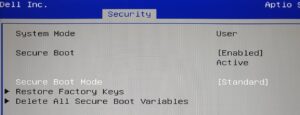
หากเกิดเหตุการณ์นี้กับคุณและคุณแก้ไขไม่ได้ วิธีแก้ที่เร็วที่สุดคือการเข้าไปใน BIOS และ ปิดใช้งาน Secure Boot แน่นอนครับ หากคุณกังวลว่าการทำเช่นนี้จะส่งผลกระทบต่อการติดตั้งระบบปฏิบัติการอย่างเช่น Linux Mint คุณก็วางใจได้เลย เพราะการปิดใช้งาน Secure Boot สำหรับการบูตจาก USB จะไม่ทำให้ระบบปฏิบัติการไม่สามารถบูตได้เมื่อติดตั้งลงในฮาร์ดไดรฟ์แล้ว ทำงานโดยเปิดใช้งาน Secure Boot หากเคอร์เนลของดิสโทรได้รับการลงนามแล้ว
นอกจากนี้ ในแล็ปท็อปรุ่นใหม่บางรุ่น คุณอาจต้องมองหาตัวเลือกเฉพาะในเฟิร์มแวร์ที่เรียกว่า อนุญาตให้ Microsoft ใช้ CA UEFI ของบุคคลที่สาม เพื่อกำจัดข้อผิดพลาด Secure Boot ใน Ventoy หากตัวเลือกนี้ถูกปิดใช้งาน มีความเป็นไปได้สูงที่พีซีของคุณจะปฏิเสธทุกอย่างที่ไม่ใช่ลายเซ็นอย่างเป็นทางการของ Microsoft ซึ่งจะทำให้ Ventoy ถูกบล็อกแม้ว่าคุณจะทำทุกอย่างถูกต้องแล้วก็ตาม
โดยสรุปแล้ว วิธีแก้ไขข้อผิดพลาด Secure Boot ใน Ventoy ที่ดีที่สุดคือการเปิดใช้งานการสนับสนุนใน Ventoy2Disk ควบคู่ไปกับการลงทะเบียนคีย์ด้วยตนเองบนหน้าจอ MOK และหากวิธีทั้งหมดข้างต้นไม่ได้ผล ปิดใช้งานการรักษาความปลอดภัย UEFI ใช้เวลาสักครู่เพื่อทำภารกิจให้เสร็จสิ้น
ดัชนี
