- ข้อผิดพลาด 1219 เกิดขึ้นเนื่องจากการเชื่อมต่อที่ไม่เข้ากัน โดยใช้ข้อมูลประจำตัวที่แตกต่างกัน
- คุณต้องตัดการเชื่อมต่อทรัพยากรเซิร์ฟเวอร์ก่อนจึงจะเปลี่ยนข้อมูลประจำตัวของคุณได้
- ข้อมูลประจำตัวที่บันทึกไว้และการเชื่อมต่อที่เปิดอยู่จะได้รับการจัดการแยกต่างหาก
- การเปิดใช้งาน SMB 1.0 หรือผู้เยี่ยมชมที่ไม่ปลอดภัยไม่ได้แก้ไขข้อขัดแย้งนี้

El เกิดข้อผิดพลาด 1219 ขณะเข้าถึงโฟลเดอร์ที่แชร์ ข้อผิดพลาดนี้จะปรากฏขึ้นเมื่อ Windows ตรวจพบการเชื่อมต่อกับเซิร์ฟเวอร์เดียวกันด้วยชื่อผู้ใช้ที่แตกต่างกันภายในบริบทการเข้าสู่ระบบเดียวกัน คุณอาจพบข้อผิดพลาดนี้เมื่อเชื่อมต่อไดรฟ์เครือข่าย เปิดโฟลเดอร์อื่นบนเซิร์ฟเวอร์ หรือพยายามเปลี่ยนบัญชีที่ใช้ในการเข้าสู่ระบบ
ตัวอย่างเช่น หากคุณได้เปิดไปแล้ว \\SERVIDOR\Ventas หากคุณมีบัญชีอยู่แล้ว ลองเข้าสู่ระบบดู \\SERVIDOR\Sistemas การใช้บัญชีอื่นอาจทำให้เกิดปัญหา เพื่อแก้ไข คุณต้องค้นหาการเชื่อมต่อเก่า ปิดการเชื่อมต่อเหล่านั้น แล้วเข้าสู่ระบบใหม่ด้วยข้อมูลประจำตัวที่ถูกต้อง
ข้อผิดพลาด 1219 ในโฟลเดอร์ที่แชร์หมายความว่าอย่างไร?
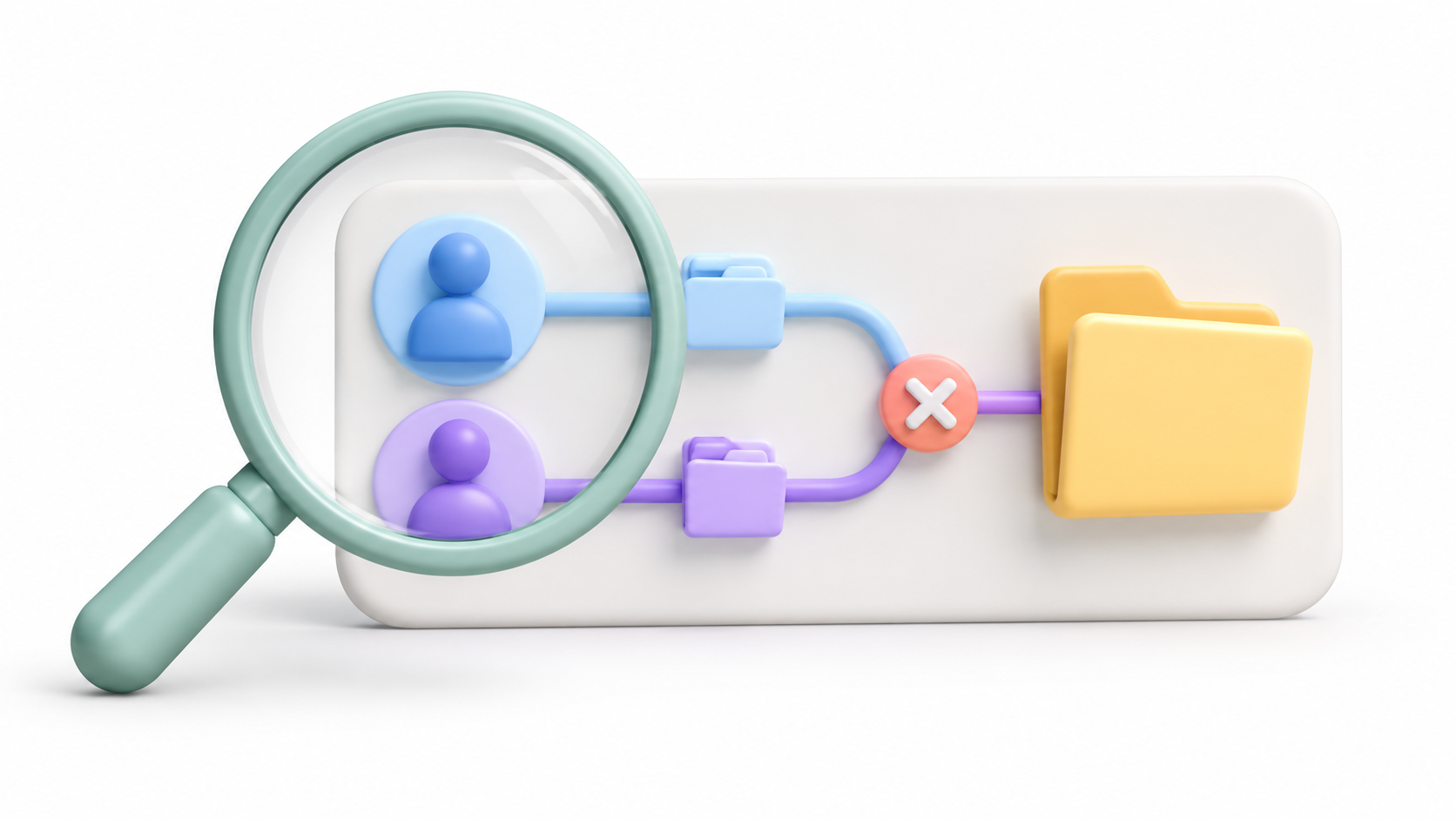
ข้อความดังกล่าวมักบ่งชี้ว่า ไม่อนุญาตให้มีการเชื่อมต่อหลายครั้งไปยังเซิร์ฟเวอร์เดียวกันโดยใช้ชื่อผู้ใช้มากกว่าหนึ่งชื่อ ความขัดแย้งนี้อาจส่งผลกระทบต่อโฟลเดอร์ต่างๆ ที่จัดเก็บอยู่บนเซิร์ฟเวอร์นั้นการเปลี่ยนแปลงทรัพยากรที่ใช้ร่วมกันไม่เหมือนกับการเชื่อมต่อกับคอมพิวเตอร์เครื่องอื่น
นี่ไม่ได้หมายความว่ารหัสผ่านไม่ถูกต้องเสมอไป อาจเป็นไปได้ว่า Windows กำลังใช้การเชื่อมต่อเดิมที่ไม่เข้ากันกับข้อมูลประจำตัวใหม่ที่ร้องขอ
ดังนั้น ก่อนที่จะแก้ไขสิทธิ์หรือเปลี่ยนแปลงการตั้งค่าความปลอดภัย โปรดตรวจสอบให้แน่ใจว่าประกาศดังกล่าวระบุถึงเรื่องนี้อย่างชัดเจน ข้อผิดพลาดของระบบ 1219กรณีไม่พบเส้นทางหรือถูกปฏิเสธการเข้าถึง จะต้องมีการตรวจสอบที่แตกต่างกันออกไป
ระบุการเชื่อมต่อที่เปิดอยู่กับการใช้งานเครือข่าย
บันทึกเอกสารที่เปิดอยู่ทั้งหมดจากเซิร์ฟเวอร์ และปิดหน้าต่างหรือแอปพลิเคชันใดๆ โดยใช้โฟลเดอร์ที่เกี่ยวข้อง จากนั้น เปิด Command Prompt โดยใช้ผู้ใช้และระดับสิทธิ์เดียวกันกับที่เกิดปัญหา.
หากปัญหานี้เกิดขึ้นใน File Explorer ปกติ ให้เริ่มต้นด้วย Command Prompt ปกติ การเรียกใช้ในฐานะผู้ดูแลระบบอาจทำให้เกิดบริบทที่แตกต่างกันและทำให้การเปรียบเทียบทำได้ยาก
ตรวจสอบการเชื่อมต่อที่มีอยู่:
net useค้นหาเส้นทางที่ชี้ไปยังเซิร์ฟเวอร์ที่ได้รับผลกระทบ อาจมีการเชื่อมต่อที่มีตัวอักษร เช่น Z:และอื่นๆ ที่ไม่มีการกำหนดตัวอักษร โปรดสังเกตทรัพยากรที่คุณต้องการกู้คืนก่อนที่จะตัดการเชื่อมต่อ
สำหรับข้อมูลเพิ่มเติมเกี่ยวกับ PowerShell ท่านสามารถดูได้ที่:
Get-SmbConnection |
    Select-Object ServerName, ShareName, UserName, Credential, Dialect, NumOpens
คำสั่งนี้ช่วยให้คุณตรวจสอบเซิร์ฟเวอร์ ทรัพยากร และข้อมูลประจำตัวของการเชื่อมต่อ SMB ที่ได้จากการค้นหา คำสั่งนี้จะไม่ลบการเชื่อมต่อหรือแก้ไขการกำหนดค่าใดๆ
ตัดการเชื่อมต่อทรัพยากรจากเซิร์ฟเวอร์ที่ได้รับผลกระทบ
ลบการเชื่อมต่อทั้งหมดที่ระบุว่าเชื่อมต่อกับเซิร์ฟเวอร์นั้น ตัวอย่างเหล่านี้เป็นทางเลือกอื่น ขึ้นอยู่กับลักษณะการเชื่อมต่อแต่ละรายการ:
net use Z: /deletenet use \\SERVIDOR\Ventas /deleteทำซ้ำขั้นตอนนี้สำหรับทรัพยากรอื่นๆ บนเซิร์ฟเวอร์เดียวกันที่ประสบปัญหาความขัดแย้ง หากการเชื่อมต่อปรากฏขึ้น IPC$นอกจากนี้ คุณยังสามารถตัดการเชื่อมต่อได้โดยระบุเส้นทางที่แน่นอน:
net use \\SERVIDOR\IPC$ /deleteการถอดสายเชื่อมต่อไดรฟ์ไม่ได้ลบไฟล์ออกจากเซิร์ฟเวอร์อย่างไรก็ตาม การกระทำดังกล่าวจะขัดขวางการเข้าถึงจากการเชื่อมต่อดังกล่าว หาก Windows แจ้งเตือนคุณเกี่ยวกับไฟล์ที่เปิดอยู่หรือทรัพยากรที่กำลังใช้งานอยู่ ให้กลับไปยังแอปพลิเคชัน บันทึกงานของคุณ และปิดแอปพลิเคชันเหล่านั้นก่อนดำเนินการต่อ
หลีกเลี่ยงการเริ่มต้นด้วย net use * /delete: ยกเลิกการเชื่อมต่อเครือข่ายทั้งหมดที่จัดการโดยคำสั่งนี้ รวมถึงการเชื่อมต่อที่ไม่เกี่ยวข้องกับปัญหาด้วย
ตรวจสอบข้อมูลการเข้าสู่ระบบที่บันทึกไว้และเชื่อมต่อใหม่อีกครั้ง

หาก Windows กลับไปใช้บัญชีเก่า ให้เปิด... ผู้จัดการข้อมูลประจำตัว จากแผงควบคุมและป้อนข้อมูล ข้อมูลรับรองของ Windowsตรวจสอบรายการที่ตรงกับชื่อเซิร์ฟเวอร์ ที่อยู่ IP หรือนามแฝง
ลบเฉพาะข้อมูลประจำตัวที่ล้าสมัยออกจากคอมพิวเตอร์ที่ได้รับผลกระทบเท่านั้น คุณสามารถดูรายการที่บันทึกไว้ได้จากคอนโซล:
cmdkey /listหากต้องการลบรายการใดรายการหนึ่ง ให้ระบุปลายทางที่ต้องการลบอย่างแม่นยำ ตัวอย่างเช่น:
cmdkey /delete:SERVIDORการลบข้อมูลรับรองที่บันทึกไว้ไม่ได้หมายความว่าการเชื่อมต่อ SMB ที่เปิดอยู่จะปิดลงโดยอัตโนมัติ ดังนั้น การตรวจสอบนี้จึงต้องดำเนินการควบคู่ไปกับการตัดการเชื่อมต่อทรัพยากรเดิม
จากนั้น ให้เชื่อมต่อใหม่ด้วยบัญชีที่มีสิทธิ์ที่จำเป็น:
net use Z: \\SERVIDOR\Compartida * /user:DOMINIO\usuario /persistent:noแทนที่เซิร์ฟเวอร์ โฟลเดอร์ และผู้ใช้ด้วยข้อมูลของคุณเอง เครื่องหมายดอกจันจะทำให้ Windows แจ้งให้ป้อนรหัสผ่านโดยไม่แสดงรหัสผ่านขณะที่คุณพิมพ์ และ /persistent:no อย่าบันทึกงานที่ได้รับมอบหมายใหม่นี้สำหรับการเข้าสู่ระบบครั้งต่อไป
หากคุณใช้บัญชีผู้ใช้ภายในเครื่องบนเซิร์ฟเวอร์หรือ NAS ให้ใช้รูปแบบผู้ใช้ที่ตรงกับอุปกรณ์นั้น
ควรทำอย่างไรหากพบข้อผิดพลาด 1219 อีกครั้ง
ตรวจสอบว่ามีแอปพลิเคชัน หน้าต่าง Explorer หรือการตั้งค่าเริ่มต้นใด ๆ ที่กำลังเปิดการเชื่อมต่อด้วยข้อมูลประจำตัวเก่าหรือไม่ ตรวจสอบอีกครั้ง net use หลังจากจำลองข้อผิดพลาดแล้ว
หากคุณไม่สามารถปลดล็อกการเชื่อมต่อในเซสชันของคุณได้ ให้บันทึกงานของคุณและ ออกจากระบบ Windows ก่อนที่จะล็อกอินกลับเข้าไปใหม่ ในระบบที่มีการจัดการ ระบบจะแจ้งให้ผู้ดูแลระบบทราบว่าเซิร์ฟเวอร์และบัญชีใดบ้างที่เกี่ยวข้อง เพื่อตรวจสอบการเชื่อมต่อที่สร้างขึ้นใหม่โดยอัตโนมัติ
วิธีแก้ปัญหาที่เสถียรคือการใช้ข้อมูลประจำตัวที่ได้รับอนุญาตสำหรับทรัพยากรที่คุณต้องการภายในบริบทนั้น วิธีนี้ไม่ได้เกี่ยวข้องกับการใช้บัญชีบริการร่วมกันระหว่างพนักงานทุกคน หรือการให้สิทธิ์ผู้ดูแลระบบ
ฉันสามารถใช้ที่อยู่ IP ของเซิร์ฟเวอร์หรือชื่อแทนได้หรือไม่?
เอกสารของ Microsoft ระบุว่าการใช้ที่อยู่ IP หรือชื่อแทน DNS อื่นๆ เป็นทางเลือกที่อาจทำให้ไคลเอนต์มองปลายทางเป็นเซิร์ฟเวอร์อื่นได้ อย่างไรก็ตาม สิ่งเหล่านี้ไม่ใช่สิ่งทดแทนที่ใช้ได้ทั่วไปสำหรับรูปแบบการตั้งค่าที่ถูกต้อง.
ในเครือข่ายองค์กร การเข้าถึงโดยใช้ที่อยู่ IP อาจขัดขวางการใช้งาน Kerberos ตามปกติ และอาจล้มเหลวหาก NTLM ถูกบล็อก นอกจากนี้ การใช้นามแฝงยังต้องการการตั้งชื่อและการกำหนดค่าการตรวจสอบสิทธิ์ที่สอดคล้องกัน หากคุณต้องการใช้งานสองบัญชีพร้อมกัน โปรดสอบถามผู้ดูแลระบบเพื่อพิจารณาตัวเลือกที่เหมาะสม
หากแอปพลิเคชัน บริการ หรือภารกิจระดับสูงล้มเหลว

การที่ตัวอักษรไดรฟ์ปรากฏใน Explorer ไม่ได้หมายความว่าจะใช้งานได้ในโปรแกรมที่ทำงานในฐานะผู้ดูแลระบบเสมอไป ตัวอักษรไดรฟ์นั้นผูกติดกับบริบทการเข้าสู่ระบบ และอาจไม่สามารถใช้ร่วมกันได้ระหว่างเซสชันปกติและเซสชันที่ทำงานในฐานะผู้ดูแลระบบ
สำหรับบริการและกระบวนการที่ทำงานในบริบทอื่น ให้ใช้เส้นทาง UNC เช่น \\SERVIDOR\Compartida และตรวจสอบสิทธิ์การเข้าถึงของบัญชีที่กำลังเรียกใช้กระบวนการนั้น เส้นทาง UNC ช่วยหลีกเลี่ยงการพึ่งพาตัวอักษร แต่ไม่ได้ให้สิทธิ์ในการเข้าถึงหรือขจัดความขัดแย้งด้านข้อมูลประจำตัว
คำสั่ง whoami มันระบุตัวตนผู้ใช้ของคอนโซลที่คุณเรียกใช้โปรแกรมนั้น ไม่ได้แสดงให้เห็นว่าบริการอื่นใช้ข้อมูลประจำตัวใด
อย่าสับสนหมายเลข 1219 กับบล็อกการเข้าถึงอื่นๆ
หากข้อความเปลี่ยนไปหลังจากเชื่อมต่อใหม่ ให้ตรวจสอบหาสาเหตุของข้อผิดพลาดใหม่ก่อนที่จะแก้ไขข้อมูลประจำตัวเพิ่มเติม:
- ไม่พบเส้นทาง: ตรวจสอบชื่อเซิร์ฟเวอร์ โฟลเดอร์ที่แชร์ และการเชื่อมต่อ
- ปฏิเสธการเข้าใช้: ขอให้ตรวจสอบบัญชีที่ใช้และสิทธิ์การเข้าถึงของบัญชีนั้น
- บล็อกผู้เข้าใช้งานที่ไม่ได้รับการยืนยันตัวตน: แทนที่จะเปิดใช้งานการเข้าถึงที่ไม่ปลอดภัยเป็นวิธีแก้ปัญหาทั่วไป ควรตั้งค่าผู้ใช้ที่ถูกต้องบนเซิร์ฟเวอร์หรือ NAS แทน
- ความไม่เข้ากันด้านความปลอดภัยของ SMB: ตรวจสอบการตั้งค่าและการอัปเดตเซิร์ฟเวอร์หรือ NAS กับผู้ดูแลระบบ
อย่าเปิดใช้งาน SMB 1.0 เพื่อพยายามแก้ไขข้อผิดพลาด 1219 Windows Server 2012 R2 รองรับ SMB 3.02 และความขัดแย้งด้านข้อมูลประจำตัวจะไม่ได้รับการแก้ไขโดยการเปิดใช้งานโปรโตคอลที่เก่ากว่า การปิดใช้งาน User Account Control (UAC) หรือการลดระดับการป้องกัน SMB ก็ไม่จำเป็นเช่นกันสำหรับการเชื่อมต่อใหม่ด้วยบัญชีที่ถูกต้อง

ฉันเป็นผู้ชื่นชอบเทคโนโลยีที่เปลี่ยนความสนใจ "เกินบรรยาย" ของเขาให้กลายเป็นอาชีพ ฉันใช้เวลามากกว่า 10 ปีในชีวิตไปกับเทคโนโลยีล้ำสมัยและปรับแต่งโปรแกรมทุกประเภทด้วยความอยากรู้อยากเห็น ตอนนี้ฉันมีความเชี่ยวชาญในด้านเทคโนโลยีคอมพิวเตอร์และวิดีโอเกม เนื่องจากเป็นเวลากว่า 5 ปีแล้วที่ฉันเขียนให้กับเว็บไซต์ต่างๆ เกี่ยวกับเทคโนโลยีและวิดีโอเกม โดยสร้างบทความที่พยายามให้ข้อมูลที่คุณต้องการในภาษาที่ทุกคนเข้าใจได้
หากคุณมีคำถามใดๆ ความรู้ของฉันมีตั้งแต่ทุกอย่างที่เกี่ยวข้องกับระบบปฏิบัติการ Windows รวมถึง Android สำหรับโทรศัพท์มือถือ และความมุ่งมั่นของฉันคือคุณ ฉันยินดีสละเวลาสักครู่เสมอและช่วยคุณแก้ไขคำถามใดๆ ที่คุณอาจมีในโลกอินเทอร์เน็ตนี้