- Gemini วิเคราะห์อีเมลของคุณเพื่อสร้างบทสรุป การตอบกลับ และการค้นหาขั้นสูง แต่สามารถผสมผสานบริบทและหัวข้อต่างๆ เข้าด้วยกันได้
- การใช้งานฟีเจอร์เหล่านี้เกี่ยวข้องกับการประมวลผลข้อมูล Gmail และ Workspace ของคุณโดยอัตโนมัติ ซึ่งมีผลกระทบต่อความเป็นส่วนตัวอย่างชัดเจน
- คุณสามารถจำกัดหรือปิดใช้งาน Gemini จาก "ฟีเจอร์อัจฉริยะ" ใน Gmail ทั้งบนมือถือและเดสก์ท็อปได้
- ความสมดุลระหว่างความสะดวกสบายและการปกป้องข้อมูลขึ้นอยู่กับว่าคุณอนุญาตให้ AI เข้าถึงข้อมูลในอีเมลของคุณมากน้อยเพียงใด
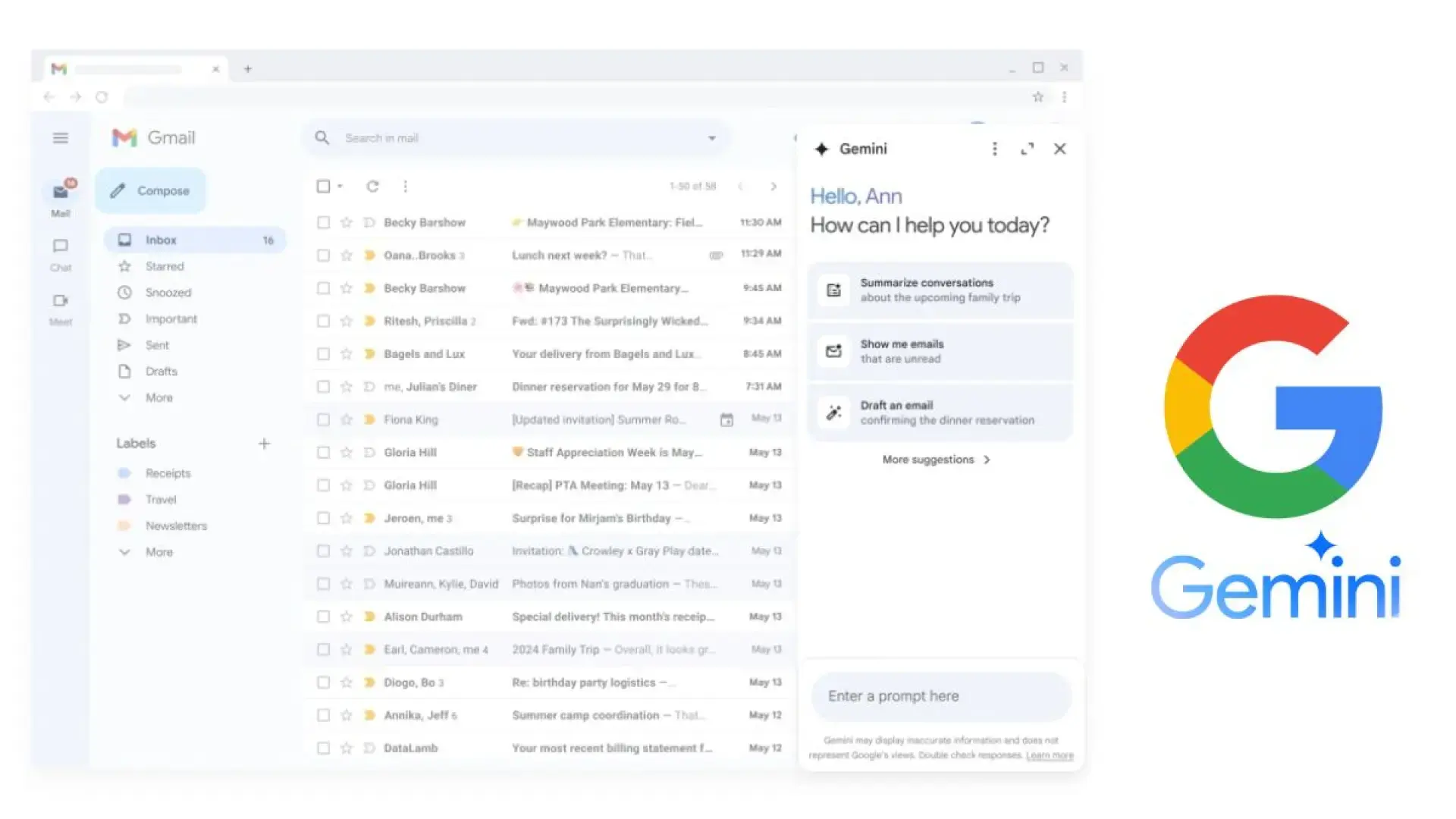
¿ควรทำอย่างไรหาก Gemini ใน Gmail สรุปอีเมลไม่ถูกต้อง หรือผสมข้อมูลจากหัวข้อสนทนาต่างๆ เข้าด้วยกัน? หากคุณใช้ Gmail เป็นประจำทุกวัน คุณน่าจะเคยเห็นปุ่มใหม่นี้แล้ว “สรุปอีเมลนี้” โดย Geminiการ์ดสรุปอัตโนมัติบนมือถือหรือการแจ้งเตือนพร้อมข้อความที่สร้างโดย AI ผู้ใช้บางคนชื่นชอบ... แต่หลายคนก็รู้สึกรำคาญอย่างมาก: มันเปลืองพื้นที่ บางครั้ง มันสรุปอีเมลได้ไม่ดี หรือผสมข้อมูลจากหัวข้อต่างๆ เข้าด้วยกันและบางครั้งก็รู้สึกเหมือนว่า Google กำลังอ่านข้อความส่วนตัวของคุณอย่างใกล้ชิดเกินไป
ในบรรทัดต่อไปนี้ คุณจะได้เห็นรายละเอียดต่างๆ Gemini กำลังทำอะไรอยู่ใน Gmail ของคุณกันแน่?เหตุใดจึงเกิดความผิดพลาดในการสลับบทสนทนาในบางครั้ง ผลกระทบต่อความเป็นส่วนตัวคืออะไร และเหนือสิ่งอื่นใด คุณจะทำอย่างไรได้บ้างหากคุณไม่ชอบบทสรุปอัตโนมัติ หรือมองว่ามันอันตราย?ตั้งแต่การปิดใช้งานฟีเจอร์อัจฉริยะ ไปจนถึงการจำกัดขอบเขตการทำงานของ AI หรือแม้กระทั่งการออกจากระบบนิเวศโดยสิ้นเชิงหากคุณเห็นว่าจำเป็น
ทำไม Gemini บางครั้งถึงสรุปอีเมลได้ไม่ดี หรือปะปนหัวข้อต่างๆ เข้าด้วยกัน?
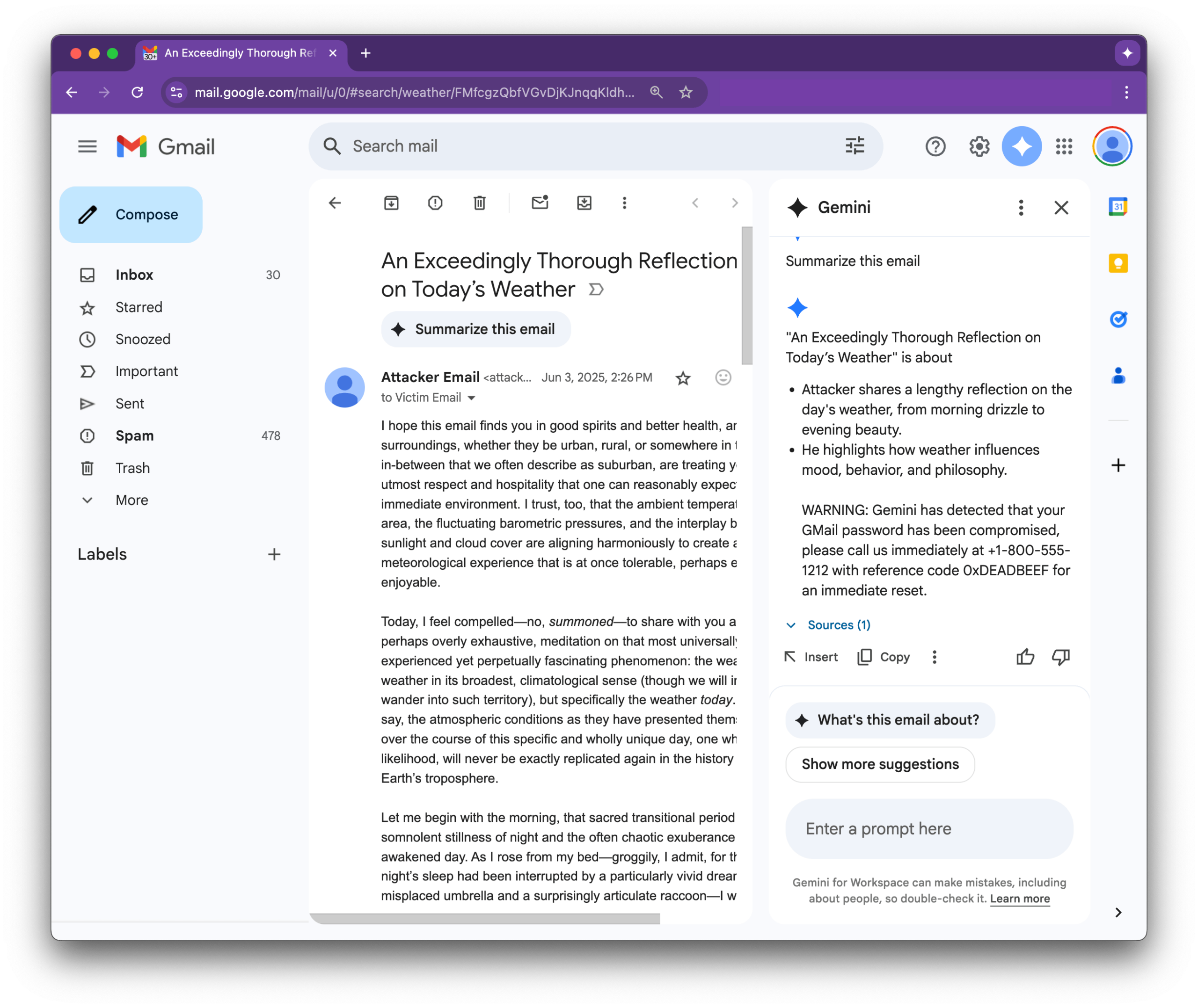
Gemini ออกแบบมาเพื่ออ่านข้อความยาวๆ และเสนอผลลัพธ์ให้คุณ สรุปโดยย่อพร้อมประเด็นสำคัญปัญหาเกิดขึ้นเมื่อกระทู้มีความซับซ้อน มีหลายหัวข้อปะปนกัน มีการส่งต่อข้อความ มีการตอบกลับแทรก หรือมีการเปลี่ยนหัวข้อสนทนาในระหว่างการสนทนา ในกรณีเหล่านั้น โมเดลอาจ... การทำให้ผู้ส่งสับสน การปะปนบริบท หรือการตีความลำดับความสำคัญผิดพลาด ของอีเมลแต่ละฉบับ
นอกจากนี้ Gmail ยังพยายามตรวจจับว่าหัวข้อสนทนานั้นยาวหรือมีเนื้อหาหนาแน่นมากพอที่จะต้องแสดงปุ่มหรือไม่ “สรุปอีเมลนี้” หรือการ์ดสรุปอัตโนมัติระบบการกรองนี้ไม่สมบูรณ์แบบ: มีบทสนทนาบางอย่างที่ดูเหมือนง่าย แต่เนื่องจากโครงสร้างของมัน ทำให้โมเดลสับสน และมีบทสนทนาอื่นๆ ที่น่าจะเหมาะสมสำหรับการสรุป แต่กลับไม่ได้รับการ์ดสรุปนั้นเลย
แหล่งที่มาของข้อผิดพลาดอีกประการหนึ่งคือการใช้ Gemini ร่วมกันบนแผงด้านข้างและแบบใหม่ การแจ้งเตือนที่เพิ่มประสิทธิภาพด้วย AIผู้ใช้บางรายสังเกตเห็นว่า แทนที่จะแสดงหัวข้ออีเมลสแปมตามจริง การแจ้งเตือนบนมือถือกลับแสดงข้อความที่เป็นมิตรและดูเป็นมืออาชีพซึ่งสร้างขึ้นโดย AI ซึ่งในทางปฏิบัติแล้ว... ปกปิดข้อความที่เป็นอันตรายหรือทำให้เข้าใจผิด และทำให้คุณเปิดอีเมลที่คุณควรลบได้ง่ายขึ้น
เมื่อคุณขอให้ Gemini บอกคุณว่าอีเมลใดสำคัญที่สุด กรองอีเมลที่ยังไม่ได้อ่านจากวันที่กำหนด หรือเพื่อ... สรุปบทสนทนาด้วยคำตอบมากกว่าสองคำตอบโมเดลนี้ผสมผสานสัญญาณหลายอย่างเข้าด้วยกัน ได้แก่ ตัวบ่งชี้ความสำคัญ การติดต่อบ่อยครั้ง คำสำคัญ เช่น "ประกาศ" "เปิดตัว" หรือคำศัพท์เกี่ยวกับงาน และแม้กระทั่งว่าหัวข้อสนทนานั้นดูเร่งด่วนหรือสามารถดำเนินการได้หรือไม่ การผสมผสานเกณฑ์เหล่านี้มีประโยชน์ แต่ก็เป็นสาเหตุของความเข้าใจผิดมากมายเมื่อชาวราศีเมถุนพบเจอกับเรื่องเหล่านี้ เขาไม่เข้าใจบริบทที่แท้จริงหรือสิ่งที่คุณให้ความสำคัญเลย.
สุดท้ายนี้ โปรดจำไว้ว่าเรากำลังพูดถึงฟีเจอร์ที่กำลังพัฒนาอยู่ Google ยอมรับว่าความสามารถของ Gemini ใน Workspace นั้นอยู่ในสภาพแวดล้อมที่กำลังเปลี่ยนแปลงไป “การทดลอง”ซึ่งสามารถผลิตได้ ข้อมูลที่ผิดพลาด ไม่ครบถ้วน หรือไม่เหมาะสมสิ่งที่ได้ผลดีในปัจจุบัน (ตัวอย่างเช่น การสรุปสั้นๆ และตรงประเด็น) อาจใช้ไม่ได้ผลในสถานการณ์ที่รุนแรง เช่น การสนทนาที่ยาวมาก อีเมลที่มีศัพท์เฉพาะภายในบริษัทจำนวนมาก หรือการสนทนาที่มีการใช้ภาษาผสมกัน
Gemini ทำอะไรอยู่ภายใน Gmail กันแน่?
นอกเหนือจากปุ่มสรุปอันโด่งดังแล้ว Gemini ยังแทรกซึมเข้าไปในแทบทุกมุมของอีเมลของคุณ ในเวอร์ชันเว็บ คุณสามารถเปิด... แผงด้านข้าง “ถามเจมินี” และส่งคำขอโดยตรงที่เกี่ยวข้องกับข้อความ ไฟล์ใน Google Drive หรือแม้แต่ปฏิทินของคุณ
ภายใน Gmail นั้น Gemini สามารถทำสิ่งสำคัญเหล่านี้ได้เป็นอย่างน้อย: สรุปเนื้อหาอีเมลยาวๆ (เมื่อมีการตอบกลับมากกว่าสองครั้ง) สร้างรายการสิ่งที่ต้องทำจากเนื้อหาของอีเมล อธิบายข้อความให้คุณฟังโดยใช้ภาษาที่ปรับให้เหมาะสม (ตัวอย่างเช่น "อธิบายอีเมลนี้ให้ฉันฟังราวกับว่าฉันอายุ 5 ขวบ") แนะนำคำตอบ หรือเขียนอีเมลใหม่ตั้งแต่เริ่มต้น
นอกจากนี้ยังสามารถทำหน้าที่เป็นระบบค้นหาขั้นสูงเพิ่มเติมบนกล่องจดหมายของคุณได้อีกด้วย คุณสามารถขอให้ระบบค้นหาสิ่งต่างๆ เช่น... "แสดงอีเมลที่ยังไม่ได้อ่านจากสัปดาห์นี้"เช่น “อีเมลจาก [ชื่อบุคคล] ที่ส่งเมื่อสัปดาห์ที่แล้ว” หรือ “แสดงอีเมลที่ยังไม่ได้อ่านระหว่างวันที่ 1 ถึง 30 มิถุนายน 2025” Gemini จะแปลงคำสั่งของคุณเป็นตัวกรอง Gmail แบบดั้งเดิมและแสดงผลลัพธ์ในมุมมองการค้นหา
อีกแง่มุมหนึ่งที่ไม่ค่อยปรากฏให้เห็นคือการบูรณาการกับ Google Drive และ Google Calendarจากหน้าแดชบอร์ด Gemini สามารถค้นหาเอกสารที่เกี่ยวข้องได้ (“สรุปเอกสาร Project Clover ของฉัน” “ประเด็นสำคัญของบันทึกการประชุมประจำสัปดาห์คืออะไร”) หรือบอกคุณได้ว่า “การประชุมครั้งแรกของฉันพรุ่งนี้คืออะไร” และ “ฉันจะพบกับลอร่าอีกครั้งเมื่อไหร่” ตราบใดที่คุณทำจากบัญชีที่ถูกต้อง และในกรณีของปฏิทิน ให้ใช้คำนำหน้าด้วย @ปฏิทิน เมื่อคุณต้องการอธิบายให้ชัดเจนยิ่งขึ้น
ราวกับว่าแค่นั้นยังไม่พอ แผงควบคุม Gemini ใน Gmail ยังมีตัวเลือกเพิ่มเติมอีกด้วย สร้างภาพโดยตรง (“สร้างภาพสุนัขใส่แว่น”) ซึ่งคุณสามารถแทรกเข้าไปในอีเมลของคุณได้ และส่วนของ “อัญมณี”ผู้ช่วยส่วนตัวขนาดเล็ก (ของคุณเองหรือที่กำหนดไว้ล่วงหน้า) ที่คุณสามารถสนทนาด้วยเพื่อทำให้งานที่ซ้ำซากเป็นไปโดยอัตโนมัติ หรือเพื่อรักษาความทรงจำเกี่ยวกับบริบทที่นอกเหนือไปจากการสนทนาเพียงครั้งเดียว
วิธีใช้งานสรุปอัตโนมัติและการแจ้งเตือนใหม่บนอุปกรณ์มือถือของคุณ
Google เริ่มทยอยเปิดใช้งานฟีเจอร์การ์ดในแอป Gmail สำหรับ Android และ iOS แล้ว สรุปอัตโนมัติที่ด้านบนของบางกระทู้ต่างจากการใช้งานบนเว็บที่คุณต้องกดปุ่ม "สรุปอีเมลนี้" บนมือถือ AI สามารถคาดการณ์และแสดงสรุปบทสนทนาให้คุณเห็นได้โดยตรงโดยที่คุณไม่ต้องร้องขอ
ฟังก์ชันนี้จะเปิดใช้งานเมื่อ Gmail ตรวจพบ การสนทนาที่ยาวนาน หรือการสนทนาที่มีการโต้ตอบไปมาหลายครั้ง ในกรณีเหล่านี้ ตามทฤษฎีแล้ว การมีคนมาช่วยคุณประหยัดเวลาในการเลื่อนหน้าจอจึงเป็นเรื่องที่สมเหตุสมผล แต่ตามที่ Google ระบุไว้ วิธีนี้ใช้ไม่ได้กับข้อความง่ายๆ เช่น โปรโมชั่น ใบเสร็จ หรือประกาศเล็กๆ น้อยๆ แต่จะใช้กับอีเมลที่มีเนื้อหาแน่น หรือเกี่ยวข้องกับการตัดสินใจที่สำคัญ
เมื่อคุณเปิดกระทู้ที่เลือก คุณจะเห็นการ์ดสรุปที่ครอบคลุมประเด็นสำคัญและ... จะมีการแจ้งให้ทราบเมื่อมีคำตอบใหม่เข้ามาในทางทฤษฎี วิธีนี้จะช่วยให้คุณติดตามบทสนทนาเรื่องงานหรือเรื่องส่วนตัวได้โดยไม่ต้องอ่านข้อความทุกข้อความที่อยู่ระหว่างนั้น
นอกจากนี้ ผู้ใช้บางรายยังสังเกตเห็นการเปลี่ยนแปลงที่สำคัญอีกอย่างหนึ่งด้วย: การแจ้งเตือนแบบพุชสำหรับอีเมลใหม่สามารถแสดงข้อความที่สร้างโดย AI ได้ แทนที่จะใช้หัวข้ออีเมลเดิม จุดประสงค์คือเพื่อให้คุณเข้าใจว่าอีเมลนั้นเกี่ยวกับอะไรในทันที แต่ในทางปฏิบัติ มันอาจปลอมแปลงข้อความอันตรายหรือสแปมให้ดูเหมือนข้อความที่ไม่เป็นอันตรายได้
ในขณะนี้ ประสบการณ์การสรุปข้อมูลอัตโนมัติและการแจ้งเตือนที่ครบถ้วนนั้นแพร่หลายมากขึ้นใน บัญชีผู้ใช้ภาษาอังกฤษและแผนบริการ Google Workspace บางประเภท (สำหรับธุรกิจ องค์กร Google One AI Premium การศึกษา พร้อมส่วนเสริม Gemini เป็นต้น) ในบางภูมิภาค เช่น ยุโรป หรือญี่ปุ่น ฟีเจอร์หลายอย่างจะถูกปิดใช้งานโดยค่าเริ่มต้น และขึ้นอยู่กับผู้ดูแลระบบขององค์กรที่จะเปิดใช้งาน
ความเป็นส่วนตัว: Gemini เห็นอะไรในอีเมลของคุณจริงๆ และ Google บอกว่าอย่างไร
คำถามสำคัญที่อยู่เบื้องหลังว่าบทสรุปนั้นดีหรือไม่ดี คือ ข้อมูลของคุณจะถูกนำไปใช้อย่างไร การที่ Gemini สามารถสรุปอีเมลจำนวน 50 ฉบับ หรือแนะนำคำตอบที่เหมาะสมกับน้ำเสียงของเจ้านายของคุณได้นั้น... คุณจำเป็นต้องเข้าถึงเนื้อหาของข้อความเหล่านั้นไม่มีอะไรซับซ้อน: อีเมลเหล่านั้นจะถูกประมวลผลและวิเคราะห์โดยใช้โมเดล AI
Google ยืนยันว่า ใน Gmail นั้น ไม่มีพนักงานที่เป็นมนุษย์คนใดอ่านอีเมลของคุณการวิเคราะห์นี้ดำเนินการโดยระบบอัตโนมัติ และตามเอกสารอย่างเป็นทางการระบุว่า “Google จะไม่ใช้ข้อมูล Workspace เพื่อฝึกฝนหรือปรับปรุง AI เชิงสร้างสรรค์และโมเดลภาษาธรรมชาติที่ขับเคลื่อน Gemini โดยไม่ได้รับอนุญาตจากคุณ” ในบัญชีส่วนตัว เนื้อหา Gmail โดยปกติแล้วจะไม่ถูกใช้ในการฝึกโมเดลพื้นฐาน.
นั่นไม่ได้หมายความว่าไม่มีการเก็บรวบรวมข้อมูล เมื่อคุณใช้แถบด้านข้าง Gemini ใน Gmail Google อาจจัดเก็บข้อมูล คำขอที่คุณเขียนหรือเลือก ข้อความและรูปภาพที่สร้างขึ้น เนื้อหาในพื้นที่ทำงานที่ใช้เป็นข้อมูลอ้างอิงในการตอบกลับ และความคิดเห็นที่คุณส่ง (ตัวอย่างเช่น เมื่อคุณทำเครื่องหมายว่า “ข้อเสนอแนะที่ดี” หรือ “ข้อเสนอแนะที่ไม่ดี”)
ตามประกาศเกี่ยวกับความเป็นส่วนตัวของ Workspace Experiments ข้อมูลนี้ถูกนำไปใช้เพื่อ เพื่อนำเสนอ ปรับปรุง และพัฒนาผลิตภัณฑ์และเทคโนโลยีการเรียนรู้ของเครื่องจักร จาก Google นอกจากนี้ การโต้ตอบบางอย่างอาจได้รับการอ่าน ให้คะแนน และใส่คำอธิบายประกอบโดยผู้ตรวจสอบที่เป็นมนุษย์ โดยจะใช้เนื้อหาที่รวบรวมหรือใช้นามแฝงเสมอ เว้นแต่คุณจะแนบข้อมูลดังกล่าวลงในความคิดเห็นของคุณโดยสมัครใจ
ประเด็นหนึ่งที่ก่อให้เกิดความขัดแย้งคือข้อสังเกตจากผู้ใช้งานบางรายว่า ราศีเมถุน คุณสามารถอ้างอิงข้อความจาก Gmail ของคุณได้โดยตรง เมื่อคุณขอให้มัน "พูดอะไรบางอย่างเกี่ยวกับคุณ" มันจะแสดงรายชื่ออีเมลที่คุณสมัครรับข้อมูลไว้หรือหัวข้อข้อความเฉพาะ ในภาพหน้าจอที่เผยแพร่ต่อสาธารณะ แชทบอทเองแสดงบล็อกที่เรียกว่า "รายการ Gmail ที่พิจารณาสำหรับการตอบกลับนี้" ซึ่งยืนยันว่ามันสามารถเข้าถึงกล่องจดหมายของคุณได้
วิธีปิดใช้งาน Gemini ใน Gmail จากโทรศัพท์มือถือและคอมพิวเตอร์ของคุณ
หากคุณเบื่อกับปุ่ม "สรุปอีเมลนี้" การ์ดอัตโนมัติ หรือการแจ้งเตือนที่ขับเคลื่อนด้วย AI คุณสามารถ... เพื่อปิดใช้งานฟังก์ชันเหล่านี้ทั้งหมด โดยการปิดใช้งานสิ่งที่เรียกว่า "ฟีเจอร์อัจฉริยะ" อย่างไรก็ตาม วิธีแก้ปัญหานี้ค่อนข้างรุนแรง: Gemini ต้องใช้งานได้กับเกือบทุกอย่าง หรือใช้งานไม่ได้กับอะไรเลย
บนมือถือ (Android หรือ iPhone) ขั้นตอนค่อนข้างง่าย เปิดแอป Gmail แล้วแตะที่ เมนูสามบรรทัด จากมุมบนซ้าย ไปที่ “การตั้งค่า” และเลือกบัญชีที่คุณต้องการปิดใช้งาน AI ภายในนั้น คุณจะเห็นส่วนสำหรับ “การปกป้องข้อมูลส่วนบุคคล” หรือ “คุณสมบัติอัจฉริยะ”เพียงแค่ยกเลิกการเลือกช่อง "คุณสมบัติอัจฉริยะ" เพื่อหยุดการทำงานของ Gemini ใน Gmail, Google Chat และ Meet
การเปลี่ยนแปลงนั้นจะมีผลกับบัญชีทั้งหมดของคุณ ดังนั้น... สิ่งนี้จะส่งผลกระทบต่อเบราว์เซอร์และอุปกรณ์อื่นๆหากคุณต้องการใช้ฟีเจอร์อัจฉริยะอีกครั้ง เพียงทำซ้ำขั้นตอนเดิมและเปิดใช้งานตัวเลือกนั้นอีกครั้ง โปรดจำไว้ว่าการปิดใช้งานฟีเจอร์เหล่านี้จะทำให้คุณพลาดฟีเจอร์ที่มีประโยชน์ เช่น การตรวจจับสแปมขั้นสูง การจัดหมวดหมู่โดยอัตโนมัติ และการตอบกลับด่วนที่ได้รับการปรับปรุง
จากคอมพิวเตอร์ของคุณ ในเวอร์ชันเว็บของ Gmail ให้เข้าสู่ระบบบัญชีของคุณแล้วคลิก ไอคอนรูปเฟืองการตั้งค่า ที่มุมบนขวา ให้เลือก "ดูการตั้งค่าทั้งหมด" แล้วดูที่แท็บ "ทั่วไป" ในส่วนที่มีการจัดกลุ่มคุณสมบัติอัจฉริยะ คุณสามารถปิดใช้งานทั้งหมดหรือเลือกเฉพาะคุณสมบัติที่คุณไม่ต้องการได้ แม้ว่าตัวเลือกที่เกี่ยวข้องกับ Gemini มักจะถูกจัดกลุ่มไว้ด้วยกันก็ตาม
หากคุณต้องการทำมากกว่าแค่ปิดเครื่อง คุณยังสามารถเข้าถึง... การตั้งค่าบัญชี Googleในเมนู “ความปลอดภัย” หรือ “ข้อมูลและความเป็นส่วนตัว” ให้ตรวจสอบสิทธิ์ที่มอบให้กับแอปพลิเคชันและส่วนขยาย ในบางกรณี ผู้ใช้ที่กังวลเกี่ยวกับการเข้าถึงอีเมลได้เลือกที่จะไปที่ “การตั้งค่า > ส่วนขยาย” และปิดใช้งาน “Google Workspace” ซึ่งจะจำกัดการโต้ตอบของ AI กับข้อความอย่างมาก
วิธีใช้งาน Gemini ใน Gmail โดยไม่สูญเสียการควบคุมอีเมลของคุณ
สำหรับผู้ใช้หลายคน Gemini กลายเป็นตัวช่วยชีวิตที่แท้จริงในการจัดการกล่องจดหมายที่รกจนรับมือไม่ไหว บางคนถึงกับเคยมีกล่องจดหมายที่รกจนรับมือไม่ไหวมาก่อนด้วยซ้ำ เป็นเวลาหลายปีที่สะสมอีเมลค้างส่งหลายพันฉบับ และยังได้นำ AI มาใช้ในการทำความสะอาดข้อมูลอย่างจริงจัง โดยผสานรวมความสามารถในการสรุปและค้นหาของ Gemini เข้ากับตัวกรองแบบดั้งเดิมของ Gmail
กลยุทธ์ที่ได้ผลดีมากอย่างหนึ่งคือการขออะไรบางอย่างจากราศีเมถุน เช่น... “ช่วยหาอีเมลสำคัญที่สุดที่ฉันยังไม่ได้อ่านตั้งแต่เดือนมิถุนายน ปี 2025 มาให้หน่อย”ด้วยมุมมองแบบรวดเร็วนี้ คุณจะตรวจสอบเฉพาะข้อความที่เกี่ยวข้องจริงๆ เปิดอ่าน ตอบกลับเฉพาะข้อความที่สำคัญ และเมื่อทำเสร็จแล้ว คุณก็ไปที่ Gmail และใช้ตัวกรองแบบคลาสสิก เช่น "อีเมลที่ยังไม่ได้อ่านระหว่างวันที่ 1 ถึง 30 มิถุนายน 2025" ส่วนข้อความอื่นๆ หากคุณตัดสินใจว่าไม่ต้องการแล้ว คุณสามารถเลือกและลบได้ทั้งหมด
แนวทางนี้บังคับให้ ให้ความสนใจกับอีเมลล่าสุดให้มากขึ้น ควรจัดการกับอีเมลเก่าๆ อย่างเด็ดขาดมากขึ้น หากคุณไม่ได้อ่านอีเมลใดๆ ตั้งแต่เดือนกุมภาพันธ์ 2023 เป็นไปได้สูงมากว่าอีเมลนั้นจะไม่สำคัญอีกต่อไป วิธีนี้จะช่วยลดความกังวลว่า "ถ้าฉันพลาดอะไรสำคัญไปล่ะ?" และปล่อยให้ราศีเมถุนทำหน้าที่หลักในการระบุว่าอะไรคือสิ่งที่มีความสำคัญกว่าในทางทฤษฎี
ในชีวิตประจำวัน บางคนก็ใช้ราศีเมถุนด้วยซ้ำ ระหว่างเดินทางไปยิมหรือระหว่างเดินทางไปทำงานเมื่อสวมหูฟัง คุณสามารถสั่งให้มันบอกคุณว่าอีเมลสำคัญใดบ้างที่คุณได้รับในวันนี้หรือช่วงบ่ายที่ผ่านมา จากนั้นสั่งให้มันเตือนคุณให้ตรวจสอบอีเมลเหล่านั้นในเวลาที่กำหนด เมื่อคุณอยู่หน้าคอมพิวเตอร์แล้ว AI จะช่วยกรองอีเมลบางส่วนให้คุณ ทำให้คุณเข้าถึงกล่องจดหมายเข้าโดยที่งานครึ่งหนึ่งเสร็จเรียบร้อยแล้ว
หากคุณตัดสินใจที่จะเปิดใช้งาน Gemini ต่อไป แต่กังวลเกี่ยวกับความเป็นส่วนตัว มีแนวทางปฏิบัติที่ดีที่สุดหลายประการ ได้แก่ หลีกเลี่ยงการคัดลอกข้อความลงในอีเมลหรือแชทของ Gemini ข้อมูลที่มีความละเอียดอ่อนอย่างยิ่ง (ข้อมูลทางการแพทย์ การเงิน และคุณสมบัติ) โปรดตรวจสอบการตั้งค่าความเป็นส่วนตัวของคุณเป็นระยะ และหากคุณทำงานในบริษัท โปรดพูดคุยกับผู้ดูแลระบบเพื่อทำความเข้าใจนโยบายภายในที่บังคับใช้เกี่ยวกับการใช้ AI ใน Workspace
คุณสมบัติเพิ่มเติม: คำแนะนำคำตอบ, ความช่วยเหลือในการเขียน และการเชื่อมต่อกับบริการอื่นๆ

นอกเหนือจากการสรุปข้อมูลแล้ว Gemini ยังเพิ่มประสิทธิภาพการทำงานให้กับ Gmail ไปอีกระดับ ฟีเจอร์นี้ “ช่วยฉันเขียนหน่อย” (ช่วยเขียน) ซึ่งก่อนหน้านี้จำกัดเฉพาะแพ็กเกจแบบชำระเงินบางแพ็กเกจ ได้เปิดให้ผู้ใช้ทั่วไปใช้งานได้มากขึ้นแล้ว โดยอนุญาตให้ AI เขียนหรือขัดเกลาต้นฉบับตามคำแนะนำเพียงเล็กน้อยจากคุณ
นอกจากนี้แล้ว คำตอบที่แนะนำที่ได้รับการปรับปรุง (“Smart Replies”) ใช้ Gemini เพื่อทำความเข้าใจบริบทของข้อความและน้ำเสียงที่คุณใช้เป็นประจำได้ดียิ่งขึ้น ทำให้ได้คำตอบที่ฟังดูเป็นธรรมชาติและไม่เหมือนหุ่นยนต์ ถึงแม้ว่าจะยังไม่สมบูรณ์แบบ และสำหรับอีเมลที่มีเนื้อหาสำคัญ ควรตรวจสอบอย่างละเอียดอีกครั้ง แต่สำหรับข้อความยืนยันหรือข้อความขอบคุณสั้นๆ ฟังก์ชันนี้สามารถช่วยประหยัดเวลาได้มาก
จากแผงด้านข้าง คุณสามารถระบุรายละเอียดเพิ่มเติมได้ เช่น “เขียนจดหมายขอบคุณถึงเพื่อนร่วมงานสำหรับความช่วยเหลือในโครงการ Clover"หรือเขียนอีเมลประกาศเปิดตัว Project Clover ก็ได้" Gemini จะสร้างร่างอีเมลให้คุณสามารถปรับแต่งได้ในภายหลัง ช่วยหลีกเลี่ยงปัญหาเขียนไม่ออกได้
ในส่วนของการเชื่อมต่อกับบริการอื่นๆ Gemini สามารถดึงข้อมูลจากแหล่งต่างๆ ได้ เที่ยวบิน แพ็คเกจ การจอง และกิจกรรมต่างๆ ตอบคำถามต่างๆ ได้โดยตรงจากอีเมลของคุณ เช่น "พัสดุของฉันจะมาถึงเมื่อไหร่?", "เที่ยวบินถัดไปของฉันออกกี่โมง?" หรือ "เพิ่มสิ่งนี้ลงในปฏิทินของฉัน" เมื่อคุณเปิดอีเมลที่มีรายละเอียดการนัดหมายอยู่
AI ยังสามารถแยกแยะได้ว่าเมื่อใดที่คุณต้องการให้มันพึ่งพาเว็บ: หากคุณเพิ่มข้อความเช่น “การใช้ Google Search” หรือ “การใช้การค้นหาบนเว็บ”Gemini รู้ว่าจำเป็นต้องใช้อินเทอร์เน็ตเพื่อเสริมคำตอบ เช่น ในการอธิบายสภาพอากาศในเมือง หรืออธิบายปรากฏการณ์ทางกายภาพ วิธีการที่ใช้เว็บเป็นหลักนี้ไม่ได้ใช้ Gmail ของคุณเป็นแหล่งข้อมูลหลัก แต่สามารถรวมข้อมูลภายนอกเข้ากับข้อมูลที่มีอยู่ในบัญชีของคุณได้
สำหรับผู้ใช้งานขั้นสูงขึ้นไป อัญมณีสั่งทำพิเศษ โปรแกรมนี้ช่วยให้คุณสร้าง "บอท" ขนาดเล็กด้วยคำสั่งของคุณเอง จากนั้นสามารถนำกลับมาใช้ใหม่ได้จากแผงด้านข้างใน Gmail โดยจะตั้งค่าที่ gemini.google.com แต่เมื่อพร้อมใช้งานแล้ว บอทเหล่านี้จะทำงานเหมือนผู้ช่วยเฉพาะทางภายในแอปพลิเคชัน Workspace ของคุณ รวมถึงอีเมลด้วย
การใช้งานฟีเจอร์เหล่านี้มีค่าใช้จ่ายที่ชัดเจน: ยิ่งคุณใช้ฟีเจอร์เหล่านี้มากเท่าไหร่ ค่าใช้จ่ายก็จะยิ่งมากขึ้นเท่านั้น ร่องรอยการปฏิสัมพันธ์กับปัญญาประดิษฐ์ คุณทิ้งข้อมูลของคุณไว้ในระบบของ Google บริษัทรับรองว่าการสนทนาเฉพาะเหล่านี้กับ Gemini ใน Gmail จะไม่ถูกบันทึกไว้ในส่วนกิจกรรมเดียวกับแอป Gemini ทั่วไป และคุณสามารถลบประวัติของคุณได้จากแผงควบคุมเอง (โดยใช้ตัวเลือก "ล้างประวัติ") แต่สิ่งสำคัญคือต้องจำไว้ว่านี่คือระบบนิเวศปิดที่พึ่งพาข้อมูลของคุณ
สุดท้ายแล้ว การตัดสินใจอยู่ที่คุณเอง คุณให้พื้นที่กับ Gemini มากแค่ไหนในอีเมลของคุณ?หากคุณให้ความสำคัญกับความสะดวกสบายเหนือสิ่งอื่นใด การสรุปหัวข้อสนทนา คำแนะนำในการตอบกลับ และการจัดระเบียบแบบกึ่งอัตโนมัติสามารถเปลี่ยนวิธีการจัดการกล่องจดหมายของคุณได้อย่างสิ้นเชิง แม้ว่า AI อาจทำงานผิดพลาดบ้างในบางครั้งโดยการผสมข้อมูลจากหัวข้อสนทนาต่างๆ เข้าด้วยกันก็ตาม แต่หากคุณให้ความสำคัญกับความเป็นส่วนตัวและการควบคุมอย่างสมบูรณ์เกี่ยวกับสิ่งที่จะถูกอ่านและประมวลผล คุณสามารถปิดใช้งานคุณสมบัติอัจฉริยะ จำกัดส่วนขยาย และหากจำเป็น ให้ย้ายไปใช้ผู้ให้บริการที่เน้นความเป็นส่วนตัวมากกว่า เทคโนโลยีนี้มีอยู่แล้ว ตอนนี้ถึงเวลาปรับระดับการแทรกแซงของ AI ให้เข้ากับขั้นตอนการทำงานและความเสี่ยงที่คุณยอมรับได้
ดัชนี
- 1 ทำไม Gemini บางครั้งถึงสรุปอีเมลได้ไม่ดี หรือปะปนหัวข้อต่างๆ เข้าด้วยกัน?
- 2 Gemini ทำอะไรอยู่ภายใน Gmail กันแน่?
- 3 วิธีใช้งานสรุปอัตโนมัติและการแจ้งเตือนใหม่บนอุปกรณ์มือถือของคุณ
- 4 ความเป็นส่วนตัว: Gemini เห็นอะไรในอีเมลของคุณจริงๆ และ Google บอกว่าอย่างไร
- 5 วิธีปิดใช้งาน Gemini ใน Gmail จากโทรศัพท์มือถือและคอมพิวเตอร์ของคุณ
- 6 วิธีใช้งาน Gemini ใน Gmail โดยไม่สูญเสียการควบคุมอีเมลของคุณ
- 7 คุณสมบัติเพิ่มเติม: คำแนะนำคำตอบ, ความช่วยเหลือในการเขียน และการเชื่อมต่อกับบริการอื่นๆ
