- แป้นพิมพ์ที่ช้าบนโทรศัพท์มือถือมักเกิดจากการสะสมของแคช ขาดหน่วยความจำ หรือแอปที่ขัดแย้งกัน
- วิธีแก้ไขได้แก่ การล้างแคชและข้อมูล การอัปเดตระบบ และการเปลี่ยนคีย์บอร์ดหากจำเป็น
- มีทางเลือกชั่วคราว เช่น แป้นพิมพ์จริงหรือคุณลักษณะการเข้าถึง เพื่อพิมพ์ต่อไปจนกว่าปัญหาจะได้รับการแก้ไข

คุณสังเกตไหมว่า คีย์บอร์ดมือถือช้า และทุกครั้งที่คุณพยายามเขียนข้อความ ดูเหมือนว่าจดหมายจะปรากฏขึ้นช้าอย่างน่าหงุดหงิด นั่นเป็นข้อผิดพลาดอย่างหนึ่งที่อาจทำให้เราหงุดหงิดได้ โดยเฉพาะถ้าเราคุยโทรศัพท์บ่อย ทำงานทางโทรศัพท์ หรือเพียงแค่ไม่อยากเสียเวลาไปกับการรอให้จดหมายแต่ละฉบับปรากฏขึ้นบนหน้าจอ
ในบทความนี้ เราจะพูดถึงปัญหานี้: เราจะวิเคราะห์สาเหตุที่พบบ่อยที่สุดของปัญหาและ โซลูชันที่มีประสิทธิภาพที่สุดเพื่อฟื้นคืนความคล่องตัวและความเร็วในการตอบสนอง จากคีย์บอร์ดของสมาร์ทโฟนของคุณ
ทำไมแป้นพิมพ์โทรศัพท์ของฉันถึงช้า สาเหตุหลัก
อะไรเป็นสาเหตุที่ทำให้แป้นพิมพ์ของสมาร์ทโฟนทำงานช้า ติดขัด หรือใช้เวลานานเกินไปในการตอบสนอง การทราบสาเหตุของปัญหาถือเป็นขั้นตอนแรกในการแก้ไขปัญหา ต่อไปนี้คือวิธีแก้ไข: สาเหตุที่พบบ่อยที่สุด:
- แคชสะสมและข้อมูลที่เสียหายในแอปคีย์บอร์ดเมื่อเวลาผ่านไป แป้นพิมพ์เช่น Gboard, SwiftKey หรือแป้นพิมพ์ของ Samsung เองจะจัดเก็บข้อมูลและการตั้งค่าชั่วคราวซึ่งอาจทำให้แอปทำงานช้าลงได้
- ขาด RAM หรือพื้นที่เก็บข้อมูลที่พร้อมใช้งาน:หากโทรศัพท์ของคุณเต็มไปด้วยแอปที่เปิดอยู่หรือพื้นที่ว่างใกล้จะหมดแล้ว แป้นพิมพ์จะเป็นหนึ่งในสิ่งแรกที่ “เหยื่อ” ในการรู้สึกไม่พอใจกับการขาดแคลนทรัพยากร
- มีแอปพลิเคชันจำนวนมากเกินไปที่ทำงานอยู่เบื้องหลัง:บางครั้งระบบจะพยายามจัดการแอพพลิเคชั่นที่เปิดอยู่หลายสิบแอพพลิเคชั่น ซึ่งส่งผลโดยตรงต่อประสิทธิภาพการทำงาน โดยเฉพาะอย่างยิ่งเมื่อตรวจพบปัญหาดังกล่าวบนแป้นพิมพ์
- กำลังรอการอัปเดตระบบหรือคีย์บอร์ด:ระบบปฏิบัติการที่ล้าสมัยหรือแอปคีย์บอร์ดที่มีจุดบกพร่องที่ทราบแล้วอาจทำให้ประสิทธิภาพการทำงานไม่แน่นอนและช้า
- แอปของบุคคลที่สามที่รบกวน:แอปบางตัว โดยเฉพาะแอปที่ต้องมีการเข้าถึงได้ อาจขัดแย้งกับแป้นพิมพ์ (ซึ่งถือเป็นเรื่องปกติในระบบปฏิบัติการ Android และจะยิ่งเป็นเช่นนั้นมากขึ้นหากคุณติดตั้งแอปที่ไม่น่าเชื่อถือ)
- การกำหนดค่าที่ซับซ้อนของแป้นพิมพ์เองการใช้หลายภาษาในเวลาเดียวกัน การเปิดใช้งานการพิมพ์ด้วยท่าทาง การคาดเดาขั้นสูง และคุณลักษณะอื่นๆ อาจทำให้แป้นพิมพ์บางตัวไม่เป็นที่รู้จัก "บนแป้นเหยียบ" บนโทรศัพท์มือถือที่มีพลังน้อยกว่า
- ปัญหาฮาร์ดแวร์ (ส่วนประกอบหน้าจอหรือสัมผัส)หากเฉพาะบางส่วนของแป้นพิมพ์ทำงานช้าลงหรือการพิมพ์เกิดข้อผิดพลาดในแอปอื่น อาจเป็นเพราะหน้าจอสัมผัสล้มเหลว
- เคสหรือฟิล์มกันรอยที่รบกวน:อุปกรณ์ป้องกันบางประเภทราคาถูกหรือติดตั้งไม่ดีอาจลดความไวและทำให้การพิมพ์กลายเป็นเรื่องทรมาน
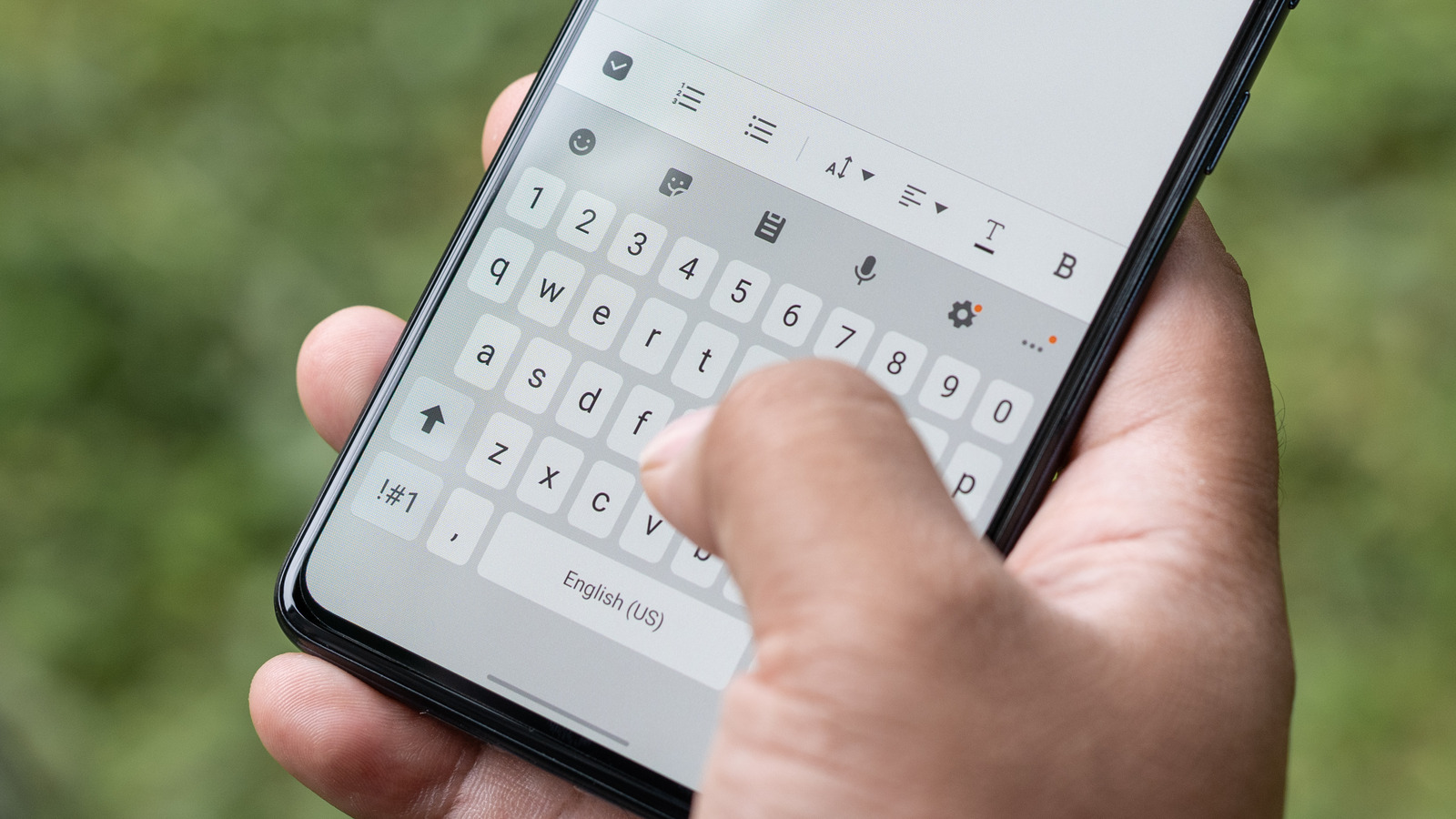
การเริ่มต้น: วิธีตรวจสอบว่าปัญหาอยู่ที่แป้นพิมพ์หรือโทรศัพท์
สิ่งแรกที่คุณควรทำหากแป้นพิมพ์ของคุณช้า ไม่ตอบสนอง หรือหายไปโดยไม่ทราบสาเหตุคือ ทิ้งถ้าแหล่งกำเนิดอยู่บนแป้นพิมพ์เองในระบบ หรือแม้แต่ปัญหาทางกายภาพ หากต้องการทำเช่นนี้ ให้ทำตามคำแนะนำเหล่านี้:
- ลองพิมพ์ในแอพต่างๆ: หากแป้นพิมพ์ใช้งานได้เฉพาะใน WhatsApp เท่านั้น แต่ทำงานได้ดีในแอพอื่นๆ แสดงว่าอาจเป็นความผิดของ WhatsApp หรือไม่ก็อาจเป็นความผิดของการอนุญาตที่กำหนดให้
- ทดสอบบริเวณต่างๆ ของหน้าจอ: หากบางส่วนของแป้นพิมพ์ทำงานได้ดี แต่บางส่วนไม่เป็นเช่นนั้น อาจเป็นสัญญาณว่าหน้าจอสัมผัสของคุณเริ่มล้มเหลว
- ถอนการติดตั้งหรือปิดการใช้งานแอพที่ติดตั้งล่าสุด: หากคีย์บอร์ดของคุณทำงานได้แย่ลงนับตั้งแต่คุณติดตั้งแอพ ให้ลบแอพนั้นออกแล้วดูว่าปัญหายังคงมีอยู่หรือไม่
- รีสตาร์ทอุปกรณ์มือถือของคุณ: ดูเหมือนพื้นฐานแต่การรีบูตจะช่วยปลดปล่อยหน่วยความจำ ปิดกระบวนการที่ติดขัด และมักเป็นเส้นเลือดใหญ่สำหรับข้อผิดพลาดชั่วคราวหลายๆ อย่าง
- ปิดใช้งานแผ่นป้องกันหรือเคส: ใช้งานโทรศัพท์ของคุณโดยไม่มีอุปกรณ์เหล่านี้สักระยะหนึ่งเพื่อดูว่าการตอบสนองต่อการสัมผัสดีขึ้นหรือไม่
หากปัญหายังคงอยู่หลังจากการทดสอบเหล่านี้ โปรดอ่านหัวข้อต่อไป เนื่องจากมีวิธีแก้ไขหลายวิธีที่คุณสามารถใช้ได้
วิธีแก้ไขเบื้องต้นเมื่อคีย์บอร์ดมือถือทำงานช้า
เราเริ่มต้นด้วยสิ่งที่ง่าย เนื่องจากในกรณีส่วนใหญ่ เพียงสองสามขั้นตอนก็เพียงพอที่จะแก้ไขปัญหาได้โดยไม่ต้องเข้าไปที่การตั้งค่าขั้นสูง. ลองวิธีเหล่านี้:
- รีสตาร์ทโทรศัพท์ของคุณ:เป็นวิธีคลาสสิก แต่ใช้งานได้บ่อยกว่าที่คุณคิด ปิดโทรศัพท์แล้วเปิดใหม่อีกครั้งเพื่อปิดกระบวนการ เพิ่ม RAM และเริ่มต้นใหม่อีกครั้ง
- ปิดแอปที่ทำงานอยู่เบื้องหลัง:โดยการปัดขึ้นจากหน้าจอมัลติทาสก์ ให้แน่ใจว่าไม่มีแอพที่เปิดอยู่จำนวนมากที่ใช้หน่วยความจำ
- เพิ่มพื้นที่จัดเก็บข้อมูลให้ว่างหากโทรศัพท์ของคุณเต็มไปด้วยรูปภาพ วิดีโอ เอกสาร หรือแอป ให้ลบสิ่งที่คุณไม่ได้ใช้ โทรศัพท์มือถือที่ไม่มีพื้นที่ก็มักจะทำงานช้าลงเสมอ.
- ตรวจสอบการอัปเดตที่กำลังดำเนินการอยู่: ทั้งระบบปฏิบัติการ (ตั้งค่า > ระบบ > อัปเดต) และตัวคีย์บอร์ด (Play Store/App Store > โปรไฟล์ของคุณ > อัปเดตแอป)

คู่มือทีละขั้นตอนในการล้างแคชและข้อมูลแป้นพิมพ์: Gboard, Samsung และอื่นๆ
หนึ่งในโซลูชั่นที่มีประสิทธิผลและแนะนำมากที่สุดคือ ล้างแคชและข้อมูลของแอปคีย์บอร์ดกระบวนการนี้จะคล้ายกันสำหรับคีย์บอร์ดส่วนใหญ่บน Android (จีบอร์ด, SwiftKey ฯลฯ) นี่คือขั้นตอนโดยละเอียด:
- เปิด การตั้งค่า บนมือถือของคุณ
- ไปที่ส่วนนั้น แอปพลิเคชัน o ผู้จัดการแอปพลิเคชัน.
- คลิกปุ่มเมนู (จุดสามจุดที่ด้านบนขวา) และเลือก แสดงแอปพลิเคชันระบบ.
- ค้นหาแอป คีย์บอร์ดซัมซุง (หรือ Gboard/SwiftKey ขึ้นอยู่กับว่าคุณใช้แบบใด)
- แตะที่แอป เลือก การจับกุมโดยบังคับ เพื่อให้แน่ใจว่าปิดแล้ว
- เข้าถึง พื้นที่จัดเก็บ และกดก่อน ล้างแคช แล้วก็ ลบข้อมูล.
หลังจากล้างแคชและข้อมูลแล้ว ให้รีสตาร์ทโทรศัพท์ของคุณและลองพิมพ์ หากแป้นพิมพ์ยังช้าอยู่ ให้ดำเนินการตามขั้นตอนต่อไปนี้
โซลูชันเฉพาะสำหรับโทรศัพท์มือถือ Samsung
เดอะ ซัมซุง กาแล็กซี โทรศัพท์ Samsung มักมีแป้นพิมพ์ที่ติดตั้งไว้ล่วงหน้า และตามความเห็นของผู้ใช้หลายคน แป้นพิมพ์นี้เป็นหนึ่งในแป้นพิมพ์ที่มีแนวโน้มจะช้าลงเมื่อเวลาผ่านไป ต่อไปนี้เป็นวิธีแก้ปัญหาที่มีประสิทธิภาพที่สุดหากคุณใช้โทรศัพท์ Samsung:
- ล้างข้อมูลและแคชบนแป้นพิมพ์ Samsung: ตามที่อธิบายไว้ในหัวข้อก่อนหน้านี้ นี่คือส่วนหลักโดยทั่วไป
- ถอดเคสหรือฟิล์มกันรอยออก: หากคุณสังเกตเห็นว่าทัชแพดทำงานช้าลงหลังจากใช้งาน ให้ลองลบออก ตัวป้องกันราคาถูกบางอันอาจลดความไวของทัชแพดได้
- เพิ่มความไวในการสัมผัส: ไปที่ การตั้งค่า > คุณสมบัติขั้นสูง > ความไวการสัมผัส และเปิดใช้งาน โดยเฉพาะอย่างยิ่งหากคุณกำลังใช้ฟิล์มกันรอยหน้าจอ
- การวินิจฉัยหน้าจอสัมผัส: จากแอป Samsung Members > การวินิจฉัย > ทดสอบฮาร์ดแวร์ > หน้าจอสัมผัส เพื่อตรวจสอบว่าความผิดพลาดอยู่ที่แผงหรือไม่
- โหมดปลอดภัย: รีสตาร์ทโทรศัพท์ของคุณในโหมดปลอดภัยเพื่อดูว่าข้อผิดพลาดหายไปหรือไม่ (ซึ่งอาจบ่งบอกว่าแอปที่ติดตั้งอยู่เป็นสาเหตุของข้อผิดพลาด) หากโหมดปลอดภัยทำงานได้ดี ให้ถอนการติดตั้งแอปที่ติดตั้งล่าสุด โดยเฉพาะหากแอปเหล่านั้นต้องเข้าถึงได้
- ลองใช้แป้นพิมพ์อื่น: ติดตั้ง Gboard หรือ SwiftKey จาก Google Play และเลือกหนึ่งตัวเป็นค่าเริ่มต้น หากปัญหาหายไปความผิดพลาดอยู่ที่แป้นพิมพ์ของ Samsung
- อัปเดตระบบ: ไปที่การตั้งค่า > อัปเดตระบบ และตรวจสอบให้แน่ใจว่าคุณได้ติดตั้งเวอร์ชันล่าสุดแล้ว
- รีเซ็ตเป็นค่าเริ่มต้นจากโรงงาน: เฉพาะในกรณีร้ายแรง ให้ไปที่ การตั้งค่า > เกี่ยวกับอุปกรณ์ > รีเซ็ต > รีเซ็ตข้อมูลเป็นค่าเริ่มต้นจากโรงงาน
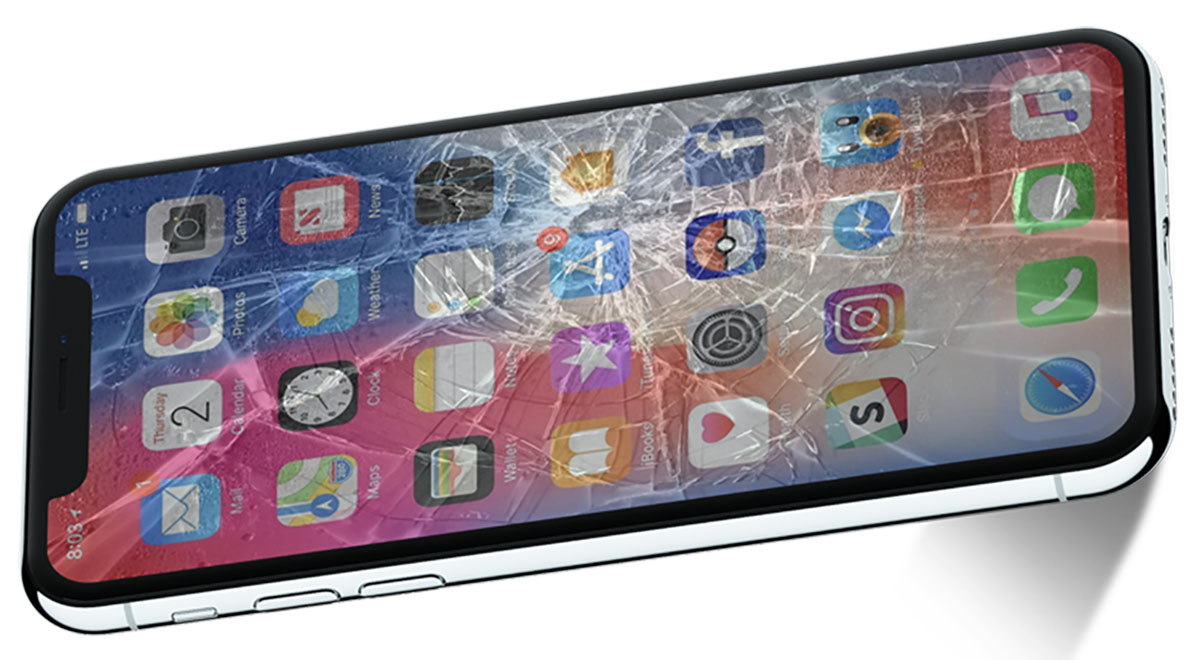
จะเกิดอะไรขึ้นถ้าแป้นพิมพ์ที่ช้าเกิดจากความผิดพลาดทางกายภาพของหน้าจอ?
บางครั้งแป้นพิมพ์จะช้าหรือตอบสนองไม่ดีเนื่องจาก หน้าจอสัมผัสเสียหาย หรือจุดบางจุดบนแผงไม่ตรวจจับการกดแป้นพิมพ์ได้ดี คุณจะตรวจสอบได้อย่างไร?
- ทดสอบโดยการพิมพ์ในพื้นที่ต่างๆ ของหน้าจอ ไม่ใช่แค่บนแป้นพิมพ์เท่านั้น
- ใช้แอพการวินิจฉัยการสัมผัส (Samsung มาพร้อมการติดตั้งไว้ล่วงหน้าใน Samsung Members)
- หากความล้มเหลวเกิดขึ้นเฉพาะบางส่วนของหน้าจอ อาจถึงเวลาที่ต้องโทรเรียกศูนย์บริการ
ไม่แนะนำให้คุณลองเปิดโทรศัพท์ด้วยตัวเองเพื่อเปลี่ยนแผงเว้นแต่คุณจะเป็นผู้เชี่ยวชาญ เพราะอาจทำให้แผงเสียหายมากขึ้นได้ หน้าจอแตกหรือไม่ตอบสนองขอแนะนำให้ไปรับบริการด้านเทคนิคที่ได้รับอนุญาต โดยเฉพาะอย่างยิ่งหากการรับประกันของคุณยังคงมีผลบังคับใช้
การเพิ่มประสิทธิภาพขั้นสูง: ปิดใช้งานฟังก์ชันคีย์บอร์ดที่ใช้หน่วยความจำ
ผู้ใช้หลายคนไม่ทราบ แต่มี ฟังก์ชันแป้นพิมพ์ที่อาจทำให้เกิดอาการหน่วงหรือช้าโดยเฉพาะบนอุปกรณ์พกพาที่มีทรัพยากรจำกัด คุณสมบัติเหล่านี้แม้จะมีประโยชน์แต่ก็ทำให้แอปทำงานหนักเกินไป:
- การสั่นและเสียงเมื่อกดปุ่ม: ปิดใช้งานในการตั้งค่าแป้นพิมพ์ และใน การตั้งค่า > เสียง เพื่อลดการใช้ทรัพยากร
- การเขียนด้วยท่าทาง: แม้จะใช้งานได้จริง แต่ก็ต้องการทรัพยากรมากกว่าบนแป้นพิมพ์บางประเภท โดยเฉพาะถ้าคุณใช้หลายภาษา
- รองรับหลายภาษาและการทำนายอัจฉริยะ: ยิ่งมีภาษาและตัวเลือกการคาดเดาที่ใช้งานมากขึ้นเท่าใด การใช้งานหน่วยความจำก็จะมากขึ้นเท่านั้น ควรเก็บเฉพาะภาษาที่จำเป็นเท่านั้น
คุณสามารถเปลี่ยนแปลงได้จากการตั้งค่าภาษาและอินพุตในเมนูการตั้งค่าโทรศัพท์ของคุณ
แป้นพิมพ์ช้าเนื่องจากการใช้งานเพิ่มประสิทธิภาพหรือประหยัดพลังงาน?
แอป "ประหยัดแบตเตอรี่" "ทำความสะอาด RAM" หรือ "เพิ่มประสิทธิภาพ" บางตัวอาจขัดจังหวะกระบวนการสำคัญ ทำให้แป้นพิมพ์ทำงานช้าลงหรือทำให้ไม่สามารถทำงานได้เต็มประสิทธิภาพได้รับการพิสูจน์แล้วว่าทั้งบน Android และ iOS แอปเหล่านี้มักทำให้เกิดปัญหามากกว่าประโยชน์
- ถอนการติดตั้งหรือปิดใช้งานแอปเพิ่มประสิทธิภาพ
- ปิดใช้งานโหมดประหยัดพลังงานของระบบในขณะที่ใช้แป้นพิมพ์
- ตรวจสอบว่าแป้นพิมพ์มี การอนุญาตการเริ่มต้นอัตโนมัติ จากการตั้งค่า > แอป > เริ่มอัตโนมัติ > แป้นพิมพ์
เมื่อใดจึงจะดีที่จะลองใช้แป้นพิมพ์ทางเลือกอื่น?
หากหลังจากลองทุกอย่างแล้ว คีย์บอร์ดมือถือของคุณยังช้าอยู่ ขอแนะนำให้ติดตั้งแป้นพิมพ์สำรองจาก Google Playผู้ที่มีผลงานดีที่สุดบางส่วนได้แก่:
- SwiftKey: ได้รับความนิยมอย่างมากสำหรับการคาดเดาอันชาญฉลาด อนุญาตให้ปรับแต่งได้ อีโมจิ สติ๊กเกอร์ และยังฟรีอีกด้วย
- Gboard (แป้นพิมพ์ของ Google): โดยปกติแล้วจะได้รับการปรับให้เหมาะสมที่สุดบนโทรศัพท์ Android รวดเร็วและปลอดภัย
- แป้นพิมพ์ Typewise: แป้นพิมพ์ที่มีการออกแบบรูปหกเหลี่ยมที่แตกต่างออกไปและปุ่มที่ใหญ่ขึ้น ซึ่งออกแบบมาเพื่อลดข้อผิดพลาดในการพิมพ์
- แป้นพิมพ์ Grammarly: เหมาะอย่างยิ่งหากคุณเขียนมากและต้องการตรวจสอบการสะกดคำและไวยากรณ์ขั้นสูง
ขั้นตอนการเปิดใช้งานแป้นพิมพ์ทางเลือกนั้นง่ายมาก เพียงติดตั้งจาก Google Play จากนั้นไปที่ การตั้งค่า > ภาษาและการป้อนข้อมูล > แป้นพิมพ์ และเลือกแป้นพิมพ์ใหม่เป็นค่าเริ่มต้น
หากคุณต้องการติดตั้งแป้นพิมพ์ทางเลือก โปรดแน่ใจว่าคุณดาวน์โหลดจากแหล่งที่เชื่อถือได้ เช่น Google Play หรือ App Store เสมอแป้นพิมพ์ที่ดาวน์โหลดผ่านไฟล์ APK จากเว็บไซต์สุ่มอาจมีมัลแวร์ ขโมยข้อมูลของคุณหรือติดตั้งไวรัสบนโทรศัพท์ของคุณ
จะทำอย่างไรถ้าไม่มีอะไรสามารถแก้ไขคีย์บอร์ดที่ช้าหรือหายไปของฉันได้?
ถ้าหลังจากลองแล้ว วิธีแก้ไขทั้งหมดข้างต้น แป้นพิมพ์ยังคงช้า ไม่ตอบสนอง หรือปิดเองเป็นไปได้มากว่าปัญหาอาจมีความซับซ้อนมากขึ้นและจำเป็นต้องมีการแทรกแซงทางเทคนิค คำแนะนำ:
- นำโทรศัพท์ของคุณไปที่ศูนย์บริการด้านเทคนิคที่ได้รับอนุญาตหรือเชื่อถือได้ โดยเฉพาะอย่างยิ่งหากยังอยู่ในระยะเวลารับประกัน ศูนย์บริการอาจสามารถซ่อมแซมหรือเปลี่ยนชิ้นส่วนที่ชำรุดได้โดยไม่มีค่าใช้จ่าย
- พิจารณาเปลี่ยนโทรศัพท์ของคุณหากอุปกรณ์ของคุณเก่ามากหรือหากปัญหายังคงมีอยู่หลังจากการซ่อมแซมหลายครั้ง
- ทางเลือกสุดท้าย คุณสามารถลองรีเซ็ตเป็นค่าโรงงานได้ แต่โปรดจำไว้ว่าต้องสำรองข้อมูลของคุณไว้ก่อน เนื่องจากกระบวนการนี้จะลบข้อมูลทุกอย่างในอุปกรณ์ของคุณโดยสิ้นเชิง
มีสาเหตุและวิธีแก้ไขมากมาย แป้นพิมพ์ช้าบนมือถือปัญหาส่วนใหญ่สามารถแก้ไขได้โดยทำตามขั้นตอนที่เราได้อธิบายไว้ การรักษาโทรศัพท์ของคุณให้สะอาด อัปเดต และใช้แอปที่เหมาะสมคือเคล็ดลับในการลดข้อผิดพลาดเหล่านี้ให้น้อยที่สุด การฟื้นฟูความคล่องแคล่วในการเขียน อยู่ภายในขอบเขตการใช้งานของผู้ใช้ทุกคน ใช้เวลาเพียงไม่กี่นาทีและปฏิบัติตามคำแนะนำที่ถูกต้อง
ดัชนี
- 1 ทำไมแป้นพิมพ์โทรศัพท์ของฉันถึงช้า สาเหตุหลัก
- 2 การเริ่มต้น: วิธีตรวจสอบว่าปัญหาอยู่ที่แป้นพิมพ์หรือโทรศัพท์
- 3 วิธีแก้ไขเบื้องต้นเมื่อคีย์บอร์ดมือถือทำงานช้า
- 4 คู่มือทีละขั้นตอนในการล้างแคชและข้อมูลแป้นพิมพ์: Gboard, Samsung และอื่นๆ
- 5 โซลูชันเฉพาะสำหรับโทรศัพท์มือถือ Samsung
- 6 จะเกิดอะไรขึ้นถ้าแป้นพิมพ์ที่ช้าเกิดจากความผิดพลาดทางกายภาพของหน้าจอ?
- 7 การเพิ่มประสิทธิภาพขั้นสูง: ปิดใช้งานฟังก์ชันคีย์บอร์ดที่ใช้หน่วยความจำ
- 8 แป้นพิมพ์ช้าเนื่องจากการใช้งานเพิ่มประสิทธิภาพหรือประหยัดพลังงาน?
- 9 เมื่อใดจึงจะดีที่จะลองใช้แป้นพิมพ์ทางเลือกอื่น?
- 10 จะทำอย่างไรถ้าไม่มีอะไรสามารถแก้ไขคีย์บอร์ดที่ช้าหรือหายไปของฉันได้?
