- Revo Uninstaller จะลบโปรแกรมและร่องรอยที่เหลือจากโปรแกรมถอนการติดตั้ง Windows ออกไป ช่วยปรับปรุงประสิทธิภาพของระบบ
- รวมถึงฟีเจอร์ขั้นสูง เช่น โหมด Hunter การถอนการติดตั้งแบบแบตช์ การล้างข้อมูลเบราว์เซอร์ และการจัดการบันทึกการติดตาม
- เวอร์ชัน Pro และพกพาจะเพิ่มเครื่องมือพิเศษ การสำรองข้อมูล การส่งออกบันทึก และใบอนุญาตต่อผู้ใช้สำหรับใช้งานบนคอมพิวเตอร์หลายเครื่อง
- นอกจากนี้ยังมีแอป Android ที่มีการสแกนข้อมูลที่เหลือ ประวัติการถอนการติดตั้ง และระบบหมวดหมู่และการสำรองข้อมูลที่สมบูรณ์
หลังจากติดตั้งและลบโปรแกรมออกจากพีซีของคุณสักพัก ระบบของคุณอาจเต็มไปด้วย ไฟล์ โฟลเดอร์ และรายการรีจิสทรีที่ไม่ได้ใช้งานอีกต่อไปนั่นคือที่มาของมัน Revo Uninstallerเครื่องมือที่ออกแบบมาเพื่อถอนการติดตั้งแอพพลิเคชั่นอย่างละเอียดและค้นหาไฟล์ตกค้างทั้งหมดที่โปรแกรมถอนการติดตั้ง Windows ทั่วไปมักจะปล่อยทิ้งไว้ให้กระจัดกระจายอยู่ทั่วฮาร์ดไดรฟ์
ตลอดบทความนี้เราจะดูในรายละเอียด Revo Uninstaller คืออะไร ทำงานอย่างไร และมีโหมดพิเศษอะไรบ้าง? (เช่นโหมด Hunter อันโด่งดัง) ความแตกต่างระหว่างเวอร์ชันฟรี เวอร์ชันโปร และเวอร์ชันพกพา การทำงานของมันบน Android และตัวเลือกที่ยังไม่ชัดเจนอย่าง "ติดตั้งด้วย Revo Uninstaller" หมายความว่าอย่างไร แนวคิดคือเมื่อติดตั้งเสร็จแล้ว คุณจะรู้แน่ชัดว่ามันมีอะไรให้บ้าง และจะใช้ประโยชน์จากมันได้อย่างเต็มที่โดยไม่พลาดสิ่งใด
Revo Uninstaller คืออะไรและมีไว้ใช้เพื่ออะไร?
Revo Uninstaller เป็น แอปพลิเคชั่นถอนการติดตั้งขั้นสูงสำหรับ Windows และ Android ออกแบบมาเพื่อให้เหนือกว่าเครื่องมือระบบ "ลบหรือเปลี่ยนโปรแกรม" ทั่วๆ ไป ไม่เพียงแต่รันโปรแกรมถอนการติดตั้งของแต่ละแอพเท่านั้น แต่ยังสแกนคอมพิวเตอร์ในภายหลังเพื่อค้นหาสิ่งที่เหลืออยู่ เช่น ไฟล์กำพร้า โฟลเดอร์ที่ว่างเปล่า คีย์รีจิสทรีที่ล้าสมัย หรือข้อมูลส่วนบุคคลที่ถูกทิ้งไว้ กินพื้นที่ และในกรณีที่เลวร้ายที่สุด อาจทำให้เกิดความขัดแย้งได้
ข้อดีอย่างหนึ่งก็คือ ช่วยให้คุณสามารถตรวจสอบรายการที่พบก่อนที่จะลบออกกล่าวอีกนัยหนึ่งคือ มันไม่ได้ลบแบบมั่วๆ แต่มันจะแสดงไฟล์ โฟลเดอร์ และรายการรีจิสทรีที่ตรวจพบ เพื่อให้คุณสามารถเลือกหรือยกเลิกการเลือก และป้องกันการสูญเสียสิ่งที่คุณยังต้องการ วิธีนี้มีประโยชน์อย่างยิ่งเมื่อต้องจัดการกับโปรแกรมหรือซอฟต์แวร์ที่ซับซ้อนซึ่งใช้ไลบรารีร่วมกับแอปพลิเคชันอื่นๆ
นอกจากนี้ Revo Uninstaller ยังกลายมาเป็น ชุดเครื่องมือบำรุงรักษาไม่เพียงแต่ถอนการติดตั้งเท่านั้น แต่ยังรวมโปรแกรมทำความสะอาดเบราว์เซอร์ ยูทิลิตี้การจัดการการเริ่มต้น ระบบโมดูลการติดตามการติดตั้ง และโหมดการแสดงผลที่แตกต่างกัน เพื่อค้นหาแอปที่ไม่พึงประสงค์ซึ่งซ่อนอยู่ในถาดระบบหรือโหลดโดยไม่ได้รับอนุญาตเมื่อ Windows เริ่มทำงาน
โมดูลหลัก: โปรแกรมถอนการติดตั้งขั้นสูง
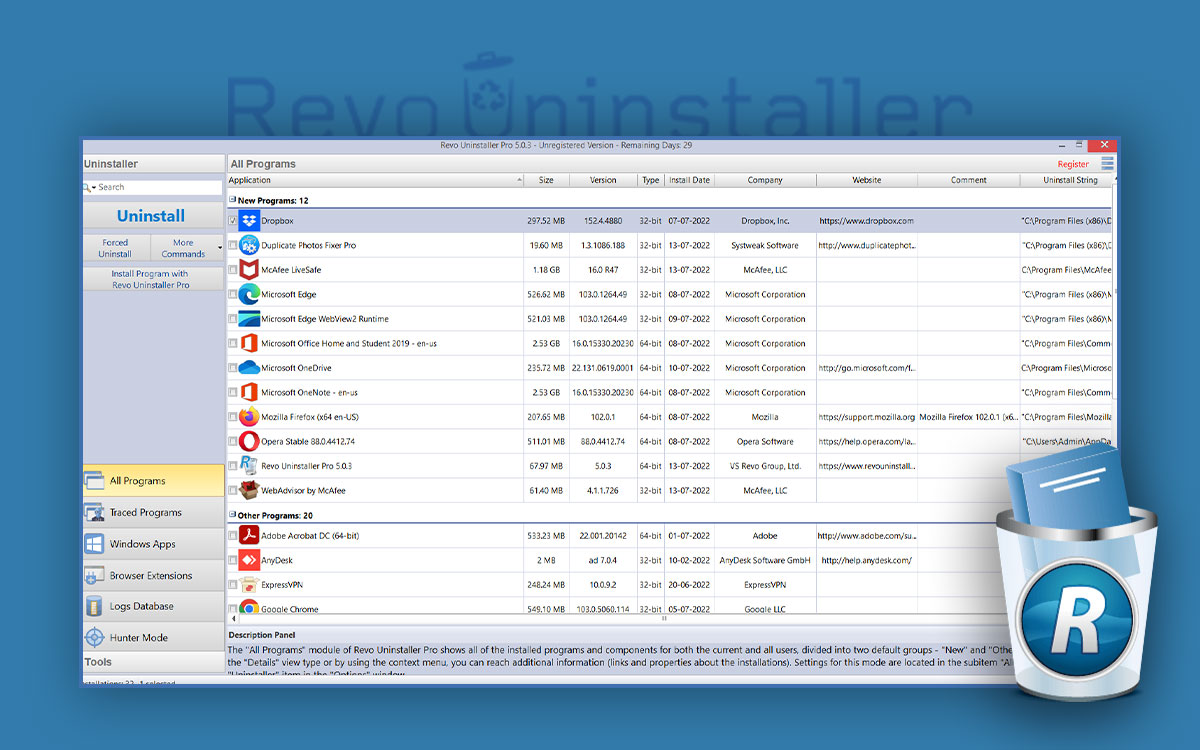
หัวใจของโปรแกรมคือโมดูล Uninstaller ซึ่งเป็นโปรแกรมถอนการติดตั้งหลักของ Revoเมื่อคุณต้องการลบซอฟต์แวร์ Revo จะรันโปรแกรมถอนการติดตั้งอย่างเป็นทางการสำหรับแอปพลิเคชันนั้นก่อน (เช่นเดียวกับที่ Windows จะทำ) แต่เมื่อเสร็จสิ้นแล้ว ก็จะเปิดการสแกนแบบเจาะลึกเพื่อค้นหาทุกสิ่งที่โปรแกรมติดตั้งเดิมทิ้งไว้
ระยะที่สองนี้ถือเป็นกุญแจสำคัญเพราะ โปรแกรมส่วนใหญ่จะทิ้งไฟล์ที่เหลืออยู่ไว้หลังจากการถอนการติดตั้งมาตรฐานรายการรีจิสทรีที่ไม่ได้ใช้ โฟลเดอร์ใน ProgramData ไฟล์การกำหนดค่าใน AppData บันทึก แคช ฯลฯ แม้ว่าสิ่งเหล่านี้อาจดูเหมือนไม่เป็นอันตราย แต่สิ่งเหล่านี้จะสะสมมากขึ้นเรื่อยๆ และอาจทำให้เกิด ปัญหาความเสถียรความขัดแย้งของเวอร์ชันหรือเพียงแค่ใช้พื้นที่ดิสก์มากพอสมควร
กระบวนการปกติกับ Revo Uninstaller นั้นง่ายมาก: คุณเลือกโปรแกรม เปิดการถอนการติดตั้ง และหลังจากถอนการติดตั้งตัวเดิมแล้ว Revo แสดงรายการซากที่ตรวจพบให้คุณดูคุณเป็นผู้ตัดสินใจเองว่าจะลบอะไรและเก็บอะไรไว้ การผสมผสานระหว่างการถอนการติดตั้งแบบมาตรฐานและการสแกนต่อเนื่องนี้เองที่ทำให้ Revo เป็นหนึ่งในตัวเลือกที่ดีที่สุดในการลบซอฟต์แวร์ที่ไม่ต้องการออกอย่างสมบูรณ์
ในกรณีที่โปรแกรมถอนการติดตั้งเสียหาย ไม่มีอยู่อีกต่อไป หรือไม่สามารถรันได้ Revo ยังเสนอ วิธีการทางเลือกในการบังคับให้กำจัดข้อมูลนี้มาจากการวิเคราะห์โครงสร้างไฟล์และรีจิสทรีที่เกี่ยวข้องกับแอปนั้น ๆ มีประโยชน์อย่างยิ่งสำหรับการลบแอปพลิเคชันเก่า เวอร์ชันเบต้า หรือโปรแกรมที่ค้างอยู่ในระบบ
โหมดนักล่า
หนึ่งในคุณสมบัติที่โดดเด่นที่สุดของ Revo Uninstaller คือ โหมดนักล่าโปรแกรมนี้มีไว้สำหรับสถานการณ์ที่คุณเห็นโปรแกรมกำลังทำงาน หรือไอคอนในถาดระบบ แต่คุณไม่แน่ใจว่าชื่อที่แน่นอนของไอคอนคืออะไร หรือไอคอนนั้นไม่ได้ระบุไว้อย่างถูกต้องในรายการโปรแกรมที่ติดตั้ง
เมื่อคุณเปิดใช้งานโหมดฮันเตอร์ หน้าต่างหลักของ Revo จะหายไปและไอคอนเป้าหมายจะปรากฏขึ้น ที่ด้านบนของหน้าจอ ขั้นตอนนี้ง่ายมาก เพียงลากไอคอนนั้นไปวางไว้บนหน้าต่างโปรแกรม ทางลัดบนเดสก์ท็อป หรือไอคอนในถาดระบบ จากนั้น Revo จะระบุแอปพลิเคชันและแสดงเมนูพร้อมตัวเลือกต่างๆ สำหรับการโต้ตอบกับแอปพลิเคชันนั้น
โหมดการค้นหา
สิ่งที่เรียกว่าโหมดการค้นหานั้นโดยพื้นฐานแล้วเป็น รูปแบบหนึ่งของแนวทางเดียวกันนี้ซึ่งมุ่งเน้นที่การค้นหาโปรแกรมที่ยากต่อการระบุแนวคิดคือคุณสามารถจัดการแอปพลิเคชันใดๆ ที่ปรากฏบนหน้าจอได้จากภายใน Revo แม้ว่าจะไม่ได้อยู่ในตำแหน่งที่ควรอยู่ก็ตาม วิธีนี้มีประโยชน์มากในการทำความสะอาดยูทิลิตี้เล็กๆ ที่โหลดอยู่เบื้องหลัง แถบเครื่องมือที่น่ารำคาญ หรือซอฟต์แวร์ที่แอบเข้ามาตอนเริ่มต้นระบบโดยไม่ได้รับอนุญาต
บันทึกการถอนการติดตั้งและการติดตามที่กำหนดเอง
โมดูลอันทรงพลังอีกตัวหนึ่งของ Revo Uninstaller คือโมดูลสำหรับ โปรแกรมการติดตามหรือบันทึกการติดตามระบบนี้ช่วยให้คุณบันทึกทุกอย่างที่โปรแกรมติดตั้งทำบนคอมพิวเตอร์ของคุณ เช่น สร้างโฟลเดอร์ใด คัดลอกไฟล์ใด แก้ไขคีย์รีจิสทรีใด เป็นต้น วิธีนี้ทำให้คุณสามารถลบโปรแกรมนั้นออกในภายหลังได้อย่างแม่นยำยิ่งขึ้นโดยอิงจากบันทึกดังกล่าว
ความเป็นประโยชน์ไม่ได้หยุดอยู่แค่รายการเท่านั้น Revo ยังเสนอ ตัวเลือกการถอนการติดตั้งแบบกำหนดเองด้วยฟีเจอร์นี้ แทนที่จะลบทุกอย่างโดยอัตโนมัติ คุณสามารถเลือกไฟล์ โฟลเดอร์ และรายการรีจิสทรีที่ต้องการลบและเก็บไฟล์ที่ต้องการเก็บไว้ได้อย่างละเอียด การควบคุมในระดับนี้เหมาะอย่างยิ่งเมื่อโปรแกรมแชร์ส่วนประกอบกับผู้อื่น หรือเมื่อคุณต้องการมั่นใจว่าจะไม่ทำให้ข้อมูลสำคัญเสียหาย
นอกจากการลบแล้ว โมดูลการติดตามยังอนุญาตให้ทำงานต่างๆ เช่น การจัดการขั้นสูงของบันทึกการติดตามแต่ละรายการคุณสามารถเปลี่ยนชื่อ เปลี่ยนไอคอน ลบออกหากไม่ต้องการอีกต่อไป หรือเพียงใช้เป็นข้อมูลอ้างอิงเพื่อดูว่าโปรแกรมติดตั้งทำอะไรกับระบบของคุณ
Revo ยังอนุญาต ดูและส่งออกเนื้อหาของบันทึกการติดตามไปยังไฟล์ข้อความหรือ HTMLสิ่งนี้มีประโยชน์มากหากคุณต้องการบันทึกการเปลี่ยนแปลงสำหรับสภาพแวดล้อมขององค์กร เตรียมรายงาน หรือตรวจสอบรายละเอียดว่าไฟล์และคีย์ใดบ้างที่ถูกเพิ่มเข้าไปในระบบในระหว่างการติดตั้ง
เวอร์ชันพกพาของ Revo Uninstaller และ Revo Registry Cleaner
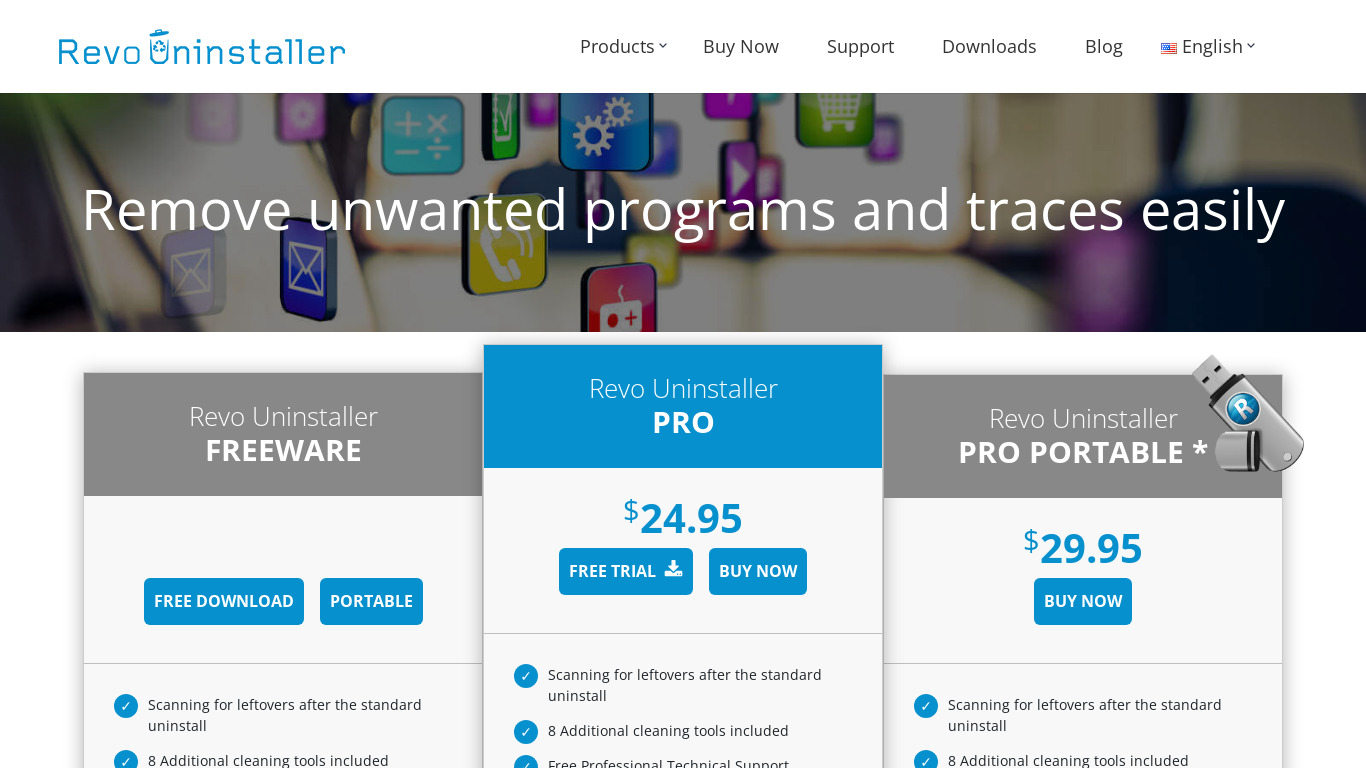
นอกเหนือจากเวอร์ชันติดตั้งแบบดั้งเดิมแล้ว Revo ยังมีเวอร์ชันอื่นๆ ให้เลือกอีกด้วย แล็ปท็อปทั้ง Revo Uninstaller Pro และ Revo Registry Cleaner Proรุ่นเหล่านี้ได้รับการออกแบบมาให้ทำงานจากไดรฟ์ภายนอก (เช่น แฟลชไดรฟ์ USB) โดยไม่จำเป็นต้องติดตั้งบนระบบโฮสต์
รุ่นพกพามีลักษณะเด่นดังนี้ อย่าบันทึกข้อมูลใน Windows Registry นอกจากนี้ยังไม่ทิ้งร่องรอยถาวรบนอุปกรณ์ที่ใช้งานอีกด้วย เหมาะสำหรับช่างเทคนิค ผู้ดูแลระบบ หรือผู้ใช้ที่ต้องการพกพาเครื่องมือบำรุงรักษาติดตัวตลอดเวลา และใช้งานกับคอมพิวเตอร์เครื่องอื่นได้โดยไม่ "รบกวน" ระบบด้วยการติดตั้งใหม่
ในส่วนของรูปแบบการออกใบอนุญาตรุ่นต่างๆ Revo Uninstaller Pro Portable และ Revo Registry Cleaner Pro Portable ได้รับการอนุญาตสิทธิ์ตามผู้ใช้ ไม่ใช่ตามคอมพิวเตอร์ซึ่งหมายความว่าบุคคลเดียวกันสามารถใช้สำเนาพกพาของตนบนคอมพิวเตอร์หลายเครื่องได้ โดยต้องเคารพเงื่อนไขการใช้งานของแต่ละผู้ใช้เสมอ ไม่ใช่ตามจำนวนเครื่อง
ฟังก์ชันการใช้งานของเวอร์ชันพกพามีดังนี้ เหมือนกับเวอร์ชันที่ติดตั้งได้ทั้งสองมีเครื่องมือ โหมดการทำงาน และความสามารถในการทำความสะอาดและสแกนเหมือนกัน ข้อแตกต่างในทางปฏิบัติเพียงอย่างเดียวคือ ทั้งสองไม่ได้ถูกรวมเข้ากับระบบอย่างลึกซึ้ง (โดยการออกแบบ) และคุณต้องเปิดใช้งานหลังจากดาวน์โหลด เนื่องจากไม่มีช่วงทดลองใช้ หากไม่เปิดใช้งานก่อน เวอร์ชันพกพาจะทำงานไม่ถูกต้อง
Revo Registry Cleaner Portable: การทำความสะอาดรีจิสทรีแบบกำหนดเป้าหมาย
ควบคู่ไปกับ Revo Uninstaller ทีมพัฒนายังเสนอ โปรแกรมทำความสะอาดรีจิสทรี Revoเครื่องมือนี้ยังใช้งานได้ในรุ่น Pro แบบพกพา โดยจะเน้นที่ Windows Registry โดยเฉพาะ โดยจะค้นหาคีย์ที่ล้าสมัย รายการที่ไม่ถูกต้อง และส่วนที่เหลือของแอปพลิเคชันที่ถอนการติดตั้งซึ่งอาจยังกระจัดกระจายอยู่ทั่วฐานข้อมูลระบบภายในนี้
เวอร์ชันพกพาของ Revo Registry Cleaner แบ่งปัน ข้อดีเช่นเดียวกับเวอร์ชันพกพาของ Revo Uninstallerไม่ต้องติดตั้ง ไม่ต้องเพิ่มข้อมูลใดๆ ลงในรีจิสทรีของพีซี สามารถพกพาไปบนไดรฟ์ USB และมีการอนุญาตให้ใช้สิทธิ์แบบรายผู้ใช้ มีประโยชน์อย่างยิ่งสำหรับงานบำรุงรักษาอุปกรณ์เคลื่อนที่ การตรวจสอบ หรือการทำความสะอาดคอมพิวเตอร์ของผู้อื่น
ด้วยการรวม Revo Uninstaller Pro Portable กับ Revo Registry Cleaner Pro Portable ช่างเทคนิคสามารถ ถอนการติดตั้งแอปพลิเคชันให้หมดจดและปล่อยให้ Registry สะอาดขึ้นมาก ด้วยชุดอุปกรณ์พกพาเพียงชุดเดียว อย่างไรก็ตาม เงื่อนไขคือคุณต้องเปิดใช้งานใบอนุญาตสำหรับทั้งสองแอปพลิเคชันอย่างถูกต้องก่อนจึงจะเริ่มทำงาน
เครื่องมือเสริม: เบราว์เซอร์ โฮมเพจ และอื่นๆ
นอกจากจะเป็นโปรแกรมถอนการติดตั้งที่เรียบง่ายและบริสุทธิ์แล้ว Revo Uninstaller ยังรวม ยูทิลิตี้เสริมสำหรับการทำความสะอาดและจัดการระบบหนึ่งในโปรแกรมที่รู้จักกันดีที่สุดคือโปรแกรมทำความสะอาดเบราว์เซอร์ ซึ่งออกแบบมาสำหรับ ล้างแคชและข้อมูลชั่วคราวอื่น ๆ ในเบราว์เซอร์ยอดนิยม ช่วยลดร่องรอยที่คุณทิ้งไว้ขณะท่องเว็บและเพิ่มพื้นที่ว่าง
นอกจากนี้ยังมีเครื่องมือสำหรับ จัดการแอปพลิเคชันที่เริ่มต้นโดยอัตโนมัติด้วย Windowsบ่อยครั้งที่เมื่อคุณติดตั้งโปรแกรม โปรแกรมจะตัดสินใจแอบเข้าสู่โหมดเริ่มต้นระบบโดยไม่ถาม ด้วย Revo คุณสามารถปิดใช้งานกระบวนการเริ่มต้นระบบอัตโนมัติเหล่านี้ได้อย่างง่ายดาย ส่งผลให้ระบบบูตเร็วขึ้น และกระบวนการเบื้องหลังที่ใช้ทรัพยากรน้อยลง
เมื่อใช้ร่วมกับโหมดฮันเตอร์ ยูทิลิตี้เหล่านี้จะช่วยให้ ซอฟต์แวร์ควบคุมที่ติดอยู่ในถาดระบบ หรือที่ทำงานแบบเงียบๆ เมื่อคุณเข้าสู่ระบบ หากคุณเห็นไอคอนที่น่าสงสัยแต่ไม่ทราบว่าเป็นของแอปใด คุณสามารถลากเป้าหมายของ Revo ไปที่ไอคอนนั้นและตัดสินใจว่าจะปิดการใช้งานไม่ให้เปิด ถอนการติดตั้ง หรือตรวจสอบเพิ่มเติม
Revo Uninstaller Pro: ฟีเจอร์เพิ่มเติมเมื่อเทียบกับเวอร์ชันฟรี
Revo เวอร์ชันฟรีค่อนข้างสมบูรณ์สำหรับการใช้งานขั้นพื้นฐาน แต่ Revo Uninstaller Pro ขยายขอบเขตของฟังก์ชันอย่างมีนัยสำคัญ และพวกเขายังขัดเกลาบางด้านที่ขาดหายไปหรือไม่มีในรุ่นฟรีอีกด้วย
การปรับปรุงประการแรกคือความเป็นไปได้ของ ลบโฆษณาทั้งหมดภายในแอปรุ่น Pro ไม่มีโฆษณา ส่งผลให้มีอินเทอร์เฟซที่สะอาดขึ้นและประสบการณ์ที่สนุกสนานยิ่งขึ้น โดยเฉพาะอย่างยิ่งหากคุณวางแผนที่จะใช้โปรแกรมบ่อยครั้งหรือในสภาพแวดล้อมการทำงาน
ฟังก์ชันที่สำคัญอีกอย่างหนึ่งของ Revo Uninstaller Pro คือ สร้างการสำรองข้อมูลที่เกี่ยวข้องกับแอปพลิเคชันของคุณส่วนนี้จะแสดงแอปที่คุณติดตั้ง ชื่อ เวอร์ชัน ขนาด ฯลฯ คุณสามารถสร้างสำเนาเหล่านี้ได้ไม่เฉพาะสำหรับแอปทั้งหมดเท่านั้น แต่ยังรวมถึงแอปตามหมวดหมู่ด้วย เช่น แอปของผู้ใช้ทั้งหมด แอปของระบบทั้งหมด หรือแม้แต่แอปที่ถอนการติดตั้งทั้งหมด
โปรแกรมนี้ยังรวมตัวเลือกขั้นสูงสำหรับ นำเข้าและเปรียบเทียบข้อมูลสำรองเหล่านั้นกับสถานะปัจจุบันของอุปกรณ์วิธีนี้ช่วยให้คุณดูได้ว่ามีอะไรเปลี่ยนแปลงไปบ้าง เช่น แอปใดที่ไม่มีอยู่แล้ว แอปใดมีการเปลี่ยนแปลงขนาด ชื่อ หรือเวอร์ชัน และสามารถเข้าถึงลิงก์โดยตรงไปยังร้านค้า (เช่น Google Play บน Android) เพื่อติดตั้งใหม่อีกครั้งหากยังมีอยู่
ภายในฟังก์ชันการเปรียบเทียบเหล่านี้ มีตัวเลือกให้ “ตรวจสอบความแตกต่าง” หรือ ตรวจสอบความแตกต่างฟีเจอร์นี้ช่วยให้คุณเปรียบเทียบรายการสำรองข้อมูลของแอปที่เลือกกับแอปที่ติดตั้งอยู่ในปัจจุบัน มีประโยชน์อย่างมากในการติดตามอุปกรณ์จำนวนมาก หรือเพื่อให้แน่ใจว่าอุปกรณ์หนึ่งมีซอฟต์แวร์ชุดเดียวกันกับอีกอุปกรณ์หนึ่ง
Revo Uninstaller Pro ยังรวมระบบที่สมบูรณ์ของ หมวดหมู่อัจฉริยะด้วยกลุ่มที่กำหนดไว้ล่วงหน้ากว่า 60 กลุ่ม (เครื่องมือ การสื่อสาร เครือข่ายโซเชียล ฯลฯ) และความสามารถในการสร้างหมวดหมู่ที่กำหนดเองได้ไม่จำกัด ทำให้จัดระเบียบ กรอง และค้นหาแอปของคุณได้ง่ายขึ้นและรวดเร็วยิ่งขึ้นตามวิธีที่คุณใช้
เครื่องมือถอนการติดตั้ง Revo บน Android
ในด้านอุปกรณ์เคลื่อนที่ Revo Uninstaller นำเสนอ แอปพลิเคชัน Android ที่ปรับให้เข้ากับลักษณะเฉพาะของระบบนี้แม้ว่าแนวคิดหลักจะยังคงเหมือนเดิม (ถอนการติดตั้งและล้างไฟล์ที่เหลือ) แต่ก็มีการเพิ่มคุณสมบัติที่ออกแบบมาเพื่อจัดการแอปจำนวนมากและจัดการกับข้อจำกัดของ Android เอง
ในบรรดาเครื่องมือที่รวมอยู่ในแอป Revo สำหรับ Android มีตัวเลือกให้ ถอนการติดตั้งแอปพลิเคชันผู้ใช้ที่คุณไม่ต้องการอีกต่อไป ในขณะเดียวกัน ให้ลบไฟล์ตกค้างและไฟล์ขยะที่เกี่ยวข้องออกด้วย ข้อมูลที่เหลือซึ่งมักจะยังคงอยู่ใน Android (โฟลเดอร์ข้อมูล แคช ฯลฯ) อาจกินพื้นที่เก็บข้อมูลจำนวนมากหากคุณไม่จัดการมัน
แอปนี้มี การสแกนเศษซาก (การสแกนที่เหลือ) สแกนอุปกรณ์ของคุณเพื่อหาไฟล์และไดเรกทอรีที่เกี่ยวข้องกับแอปที่ไม่ได้ติดตั้งแล้ว วิธีนี้ช่วยให้คุณลบ "ขยะ" ทั้งหมดได้โดยไม่ต้องกังวลว่าจะลบโดยไม่ตั้งใจ เพราะ Revo จะจัดกลุ่มสิ่งที่พบตามแอปพลิเคชันต้นทาง
อีกหนึ่งฟีเจอร์ที่สะดวกมากใน Android คือ การถอนการติดตั้งหลายรายการหรือแบบเป็นชุดคุณสามารถเลือกหลายแอปพร้อมกันและลบออกทั้งหมดได้ด้วยการแตะเพียงไม่กี่ครั้ง โดยจะเห็นจำนวนแอปที่เลือกและปริมาณข้อมูลทั้งหมดที่จะถูกลบ วิธีนี้มีประโยชน์อย่างยิ่งเมื่อคุณต้องการล้างข้อมูลทั่วไป
เพื่อปรับปรุงประสิทธิภาพของแอปพลิเคชันเอง โหมดบูตด่วนเมื่อเปิดใช้งาน Revo จะโหลดเร็วขึ้น โดยลดรายละเอียดเกี่ยวกับขนาดไฟล์ที่ถูกลบไปบางส่วน การปิดใช้งานโหมดนี้จะช่วยให้แอปแสดงพื้นที่ว่างที่หายไปจากการถอนการติดตั้งและการทำความสะอาดได้แม่นยำยิ่งขึ้น
ในส่วนของการจัดองค์กร แอป Revo อนุญาตให้ ค้นหาและเรียงลำดับแอปพลิเคชันโดยใช้ตัวกรองและเกณฑ์ที่แตกต่างกันคุณสามารถพิมพ์ชื่อแอป จัดกลุ่มตามขนาด วันที่ติดตั้ง ยี่ห้อ ฯลฯ และจัดอันดับเช่น 10 อันดับแรก ใหญ่ที่สุด ใหม่ที่สุด หรือเก่าที่สุด ช่วยให้คุณตัดสินใจได้ง่ายขึ้นว่าจะลบสิ่งใดเมื่อพื้นที่ของคุณใกล้จะหมด
คุณสมบัติที่น่าสนใจอีกอย่างหนึ่งก็คือ ประวัติการถอนการติดตั้งระบบจะบันทึกแอปที่คุณลบไป รวมถึงวันที่ที่แน่นอน และหากเป็นไปได้ อาจมีลิงก์ไปยัง Store เพื่อติดตั้งแอปเหล่านั้นใหม่ วิธีนี้ช่วยให้คุณกำจัดแอปเหล่านั้นได้โดยไม่ต้องกังวลว่าจะลืมว่าแอปเหล่านั้นคือแอปอะไร และคุณจะมีข้อมูลอ้างอิงเสมอหากต้องการกู้คืนในภายหลัง
สำหรับแต่ละแอปพลิเคชัน Revo จะแสดง แผ่นข้อมูลรายละเอียด พร้อมชื่อ เวอร์ชัน วันที่ติดตั้ง ขนาดรวม รายละเอียดพื้นที่ที่ APK ใช้ แคช และข้อมูลผู้ใช้ รวมถึงทางลัดไปยังหน้าแอปบน Google Play (หากยังมีอยู่) วิธีนี้ช่วยให้ประเมินได้ง่ายขึ้นว่าควรเก็บไว้หรือเลือกทางเลือกอื่นที่เบากว่า
ภายในแอปคุณยังจะพบ ตัวตรวจสอบการอนุญาตในแอปเครื่องมือนี้จะแสดงให้คุณเห็นว่าแอปพลิเคชันแต่ละแอปขอสิทธิ์การเข้าถึงใดบ้าง เป็นเครื่องมือที่ดีสำหรับการตรวจจับแอปที่ขอสิทธิ์การเข้าถึงเกินความจำเป็น
อินเทอร์เฟซแอปรองรับ 31 ภาษาที่แตกต่าง นอกจากนี้ยังมีโหมดกลางคืนสำหรับผู้ที่ชอบพื้นหลังสีเข้มพร้อมข้อความสีอ่อน ไม่ว่าจะเพื่อความสบายตาหรือการใช้งานโทรศัพท์ในสภาพแสงน้อย คุณยังสามารถปรับขนาดข้อความให้เล็กลงหรือใหญ่ขึ้นได้ตามความสะดวกของคุณ
อย่างไรก็ตาม สิ่งที่ควรจดจำก็คือเนื่องจาก เนื่องด้วยข้อจำกัดที่มีอยู่ในระบบปฏิบัติการ Android Revo Uninstaller จึงไม่สามารถถอนการติดตั้งแอพพลิเคชั่นที่ติดตั้งไว้ล่วงหน้าได้ โดยผู้ผลิตหรือผู้ปฏิบัติงาน โดยปกติแล้วสิ่งเหล่านี้จะได้รับการปกป้องในระดับระบบและต้องใช้วิธีการอื่น (ในหลายกรณี ไม่แนะนำสำหรับผู้ใช้ที่ไม่มีประสบการณ์)
การผสานรวม เมนูบริบท และตัวเลือก "ติดตั้งด้วย Revo Uninstaller"
เมื่อคุณติดตั้ง Revo Uninstaller บน Windows โปรแกรมมักจะเพิ่ม ตัวเลือกที่เฉพาะเจาะจงกับเมนูบริบทคลิกขวาสิ่งที่พบเห็นบ่อยที่สุดคือ "ถอนการติดตั้งด้วย Revo Uninstaller" เมื่อคุณคลิกขวาที่ทางลัดหรือรายการบางอย่างที่เกี่ยวข้องกับแอปพลิเคชันที่ติดตั้ง ซึ่งสมเหตุสมผลดี เพราะจะเปิดตัวถอนการติดตั้งขั้นสูงพร้อมการสแกนไฟล์ที่เหลืออยู่ในภายหลัง
อย่างไรก็ตาม ในบางครั้งผู้ใช้บางคนอาจพบตัวเลือกที่ระบุว่า “ติดตั้งด้วย Revo Uninstaller”สิ่งนี้อาจสร้างความสับสนได้มาก เนื่องจากตามนิยามแล้ว Revo เป็นเครื่องมือที่ออกแบบมาเพื่อถอนการติดตั้ง ไม่ใช่การติดตั้ง โดยทั่วไปแล้วรายการนี้จะปรากฏในบริบทเฉพาะ เช่น เกี่ยวกับไฟล์ติดตั้งบางประเภท
แนวคิดเบื้องหลังตัวเลือกนี้คือการอนุญาตเมื่อ โดยการรันตัวติดตั้งผ่าน Revo โปรแกรมจะสามารถติดตามกระบวนการติดตั้งทั้งหมดได้ ระบบจะสร้างบันทึกการติดตามที่สมบูรณ์ตั้งแต่เริ่มต้น ด้วยวิธีนี้ หากคุณต้องการถอนการติดตั้งแอปพลิเคชันนั้นอย่างแม่นยำในอนาคต คุณจะมีบันทึกโดยละเอียดของการเปลี่ยนแปลงทั้งหมดที่เกิดขึ้นกับระบบในระหว่างขั้นตอนการติดตั้ง
เป็นที่เข้าใจได้ว่าทำไมถึงเกิดข้อสงสัย เพราะข้อความดูเหมือนจะระบุว่า Revo "ติดตั้ง" บางอย่าง ในขณะที่ความจริงแล้วสิ่งที่มันทำคือ ตรวจสอบและบันทึกการติดตั้งที่เริ่มจากไฟล์นั้นโดยสรุปแล้ว มันคือฟีเจอร์ขั้นสูงที่เชื่อมโยงกับระบบบันทึกการติดตาม ไม่ใช่โปรแกรมติดตั้งทางเลือกที่สร้างโดย Revo
ด้วยการผสมผสานโปรแกรมถอนการติดตั้งอันทรงพลัง โมดูลการติดตาม เวอร์ชันพกพา แอป Android และทีมสนับสนุนที่เข้าถึงได้ Revo Uninstaller จึงได้สร้างช่องทางเฉพาะให้กับตัวเองในฐานะหนึ่งใน เครื่องมือที่ครอบคลุมมากขึ้นเพื่อรักษาระบบของคุณให้สะอาดจากเศษซอฟต์แวร์สำหรับผู้ที่ติดตั้งและถอนการติดตั้งแอปพลิเคชันบ่อยครั้ง อาจทำให้เกิดความแตกต่างอย่างมากในด้านเสถียรภาพ ประสิทธิภาพการทำงาน และความเป็นระเบียบภายในระบบปฏิบัติการ


บรรณาธิการเชี่ยวชาญด้านเทคโนโลยีและอินเทอร์เน็ตด้วยประสบการณ์มากกว่าสิบปีในสื่อดิจิทัลต่างๆ ฉันทำงานเป็นบรรณาธิการและผู้สร้างเนื้อหาให้กับบริษัทอีคอมเมิร์ซ การสื่อสาร การตลาดออนไลน์ และการโฆษณา ฉันยังได้เขียนไว้ในเว็บไซต์เศรษฐศาสตร์ การเงิน และภาคส่วนอื่นๆ ด้วย งานของฉันก็คือความหลงใหลของฉันเช่นกัน ตอนนี้ผ่านบทความของฉันใน Tecnobitsฉันพยายามสำรวจข่าวสารและโอกาสใหม่ ๆ ที่โลกแห่งเทคโนโลยีมอบให้เราทุกวันเพื่อปรับปรุงชีวิตของเรา