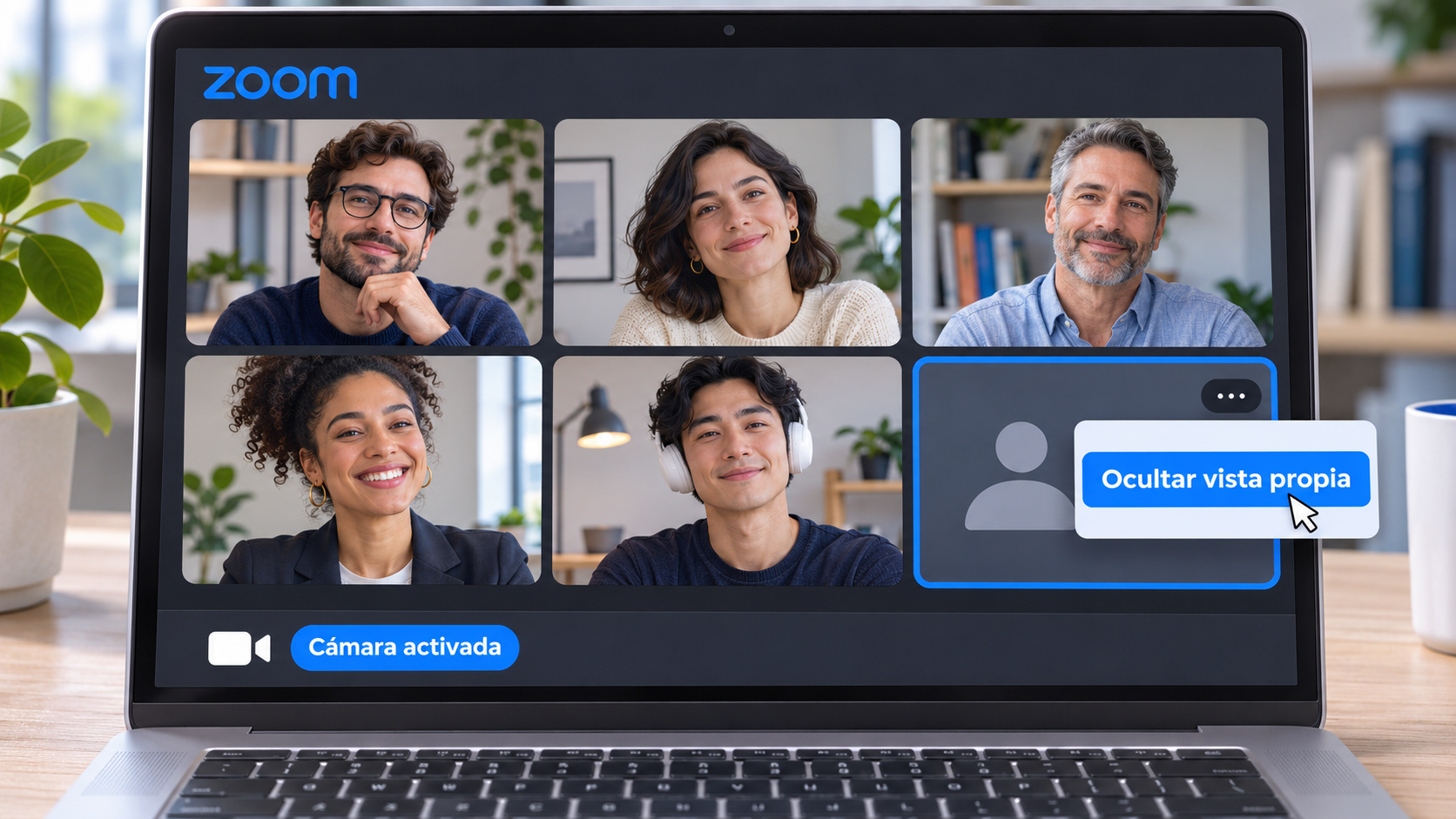
- การซ่อนมุมมองของคุณเองจะลบภาพขนาดย่อของหน้าจอของคุณออกไป แต่ผู้เข้าร่วมคนอื่นๆ ยังคงสามารถเห็นวิดีโอของคุณได้
- หากต้องการกู้คืนภาพของคุณ ให้เปิดเมนู "มุมมอง" แล้วเลือก "แสดงภาพตัวเองระหว่างการประชุม"
- การซ่อนวิดีโอของคุณจากหน้าจอไม่ได้เป็นการเปิดใช้งานหรือปิดเสียงไมโครโฟนที่คุณใช้ใน Zoom
- การหยุดวิดีโอจะช่วยป้องกันไม่ให้ผู้อื่นเห็นสัญญาณจากกล้องของคุณระหว่างการประชุม

หากการเห็นตัวเองในวิดีโอคอลตลอดเวลาทำให้คุณเสียสมาธิ คุณสามารถทำได้ ซ่อนภาพของคุณใน Zoom โดยไม่ต้องปิดกล้องตัวเลือกนี้เรียกว่า ซ่อนมุมมองของคุณเอง: ลบภาพขนาดย่อของคุณออกจากหน้าจอ ในขณะที่ผู้เข้าร่วมคนอื่นๆ ยังคงรับชมวิดีโอสดของคุณต่อไป
นี่เป็นการเปลี่ยนแปลงมุมมองการรับชมการประชุม ไม่ได้หยุดกล้อง เปลี่ยนภาพของคุณเป็นภาพถ่าย หรือเปลี่ยนสถานะของไมโครโฟน คุณสามารถกลับไปยังมุมมองของคุณเองได้ทุกเมื่อที่ต้องการตรวจสอบองค์ประกอบภาพ
วิธีซ่อนภาพของคุณใน Zoom โดยไม่ต้องปิดกล้อง
ในแอปพลิเคชัน Zoom Workplace บนเดสก์ท็อป:
- เริ่มการประชุมหรือเข้าร่วมการประชุมที่กำลังดำเนินอยู่
- เปิดใช้งานวิดีโอของคุณหากคุณต้องการให้ผู้อื่นเห็นคุณต่อไป
- วางตัวชี้เมาส์ไว้เหนือกล่องของคุณเองแล้วกดปุ่ม สามแต้ม.
- เลือก ซ่อนมุมมองของคุณเอง, ทั้ง ซ่อนมุมมองตนเอง หากคุณใช้ Zoom ในภาษาอังกฤษ
คุณสามารถค้นหาตัวเลือกนี้ได้ในเมนูเช่นกัน ดูโดยจะอยู่บริเวณมุมบนขวาของหน้าต่างการประชุม ขึ้นอยู่กับการแจกจ่ายและเวอร์ชันของแอปพลิเคชัน
ภาพขนาดย่อของคุณจะไม่แสดงบนหน้าจออีกต่อไป คนอื่นๆ จะยังคงได้รับสัญญาณจากกล้องของคุณอยู่ ถ้าคุณต้องการให้พวกเขาหยุดดูคุณ ให้ใช้ปุ่มควบคุมเพื่อหยุดวิดีโอ
วิธีแสดงมุมมองของคุณเองอีกครั้งใน Zoom
หากต้องการรับกล่องของคุณในระหว่างการประชุม:
- เปิดเมนู ดู บริเวณด้านบนขวาของหน้าต่าง
- เลือก แสดงความคิดเห็นของคุณเอง, ทั้ง แสดงมุมมองของตนเอง.
คุณไม่จำเป็นต้องเปิดเมนูวิดีโอของผู้เข้าร่วมคนอื่น เมื่อคุณแสดงภาพของคุณอีกครั้ง คุณสามารถตรวจสอบองค์ประกอบภาพ แสง หรือพื้นหลัง และซ่อนภาพอีกครั้งได้หากต้องการ
อะไรเปลี่ยนแปลงไปบ้างเมื่อคุณซ่อนมุมมองของคุณ และคนอื่นยังคงเห็นอะไรบ้าง?
ฟังก์ชันเหล่านี้มีผลแตกต่างกัน:
| การกระทำ | อะไรเปลี่ยนแปลงบ้าง | คนอื่นๆ ได้รับอะไรบ้าง? |
|---|---|---|
| ซ่อนมุมมองของคุณเอง | วิดีโอของคุณหายไปจากหน้าจอ | พวกเขายังคงสามารถดูภาพสดจากกล้องของคุณได้หากเปิดใช้งานวิดีโอไว้ |
| หยุดวิดีโอ | คุณหยุดส่งภาพจากกล้องแล้ว | พวกเขาจะหยุดแสดงวิดีโอของคุณ แต่ภาพถ่ายหรือชื่อของคุณอาจแสดงขึ้น ขึ้นอยู่กับการตั้งค่า |
| ปิดเสียงไมโครโฟน | คุณหยุดส่งสัญญาณเสียงจากไมโครโฟนตัวนั้นแล้ว | วิดีโอจะเล่นต่อหากคุณยังไม่ได้หยุดมัน |
| เปิดใช้งานหรือปิดใช้งานเอฟเฟ็กต์การสะท้อนภาพแบบซูม | เปลี่ยนการวางแนวแนวนอนของภาพตัวอย่างของคุณ | การปรับแต่งภาพตัวอย่างนั้นไม่ได้เปลี่ยนแปลงคุณภาพของวิดีโอที่พวกเขาได้รับแต่อย่างใด |
การซ่อนมุมมองของคุณเองไม่เหมือนกับการเบลอพื้นหลังหรือการใช้พื้นหลังเสมือน การตั้งค่าเหล่านั้นจะปรับเปลี่ยนลักษณะของวิดีโอ แต่การซ่อนมุมมองของคุณเองจะควบคุมว่าคุณจะเห็นเฟรมของคุณเองหรือไม่
จำเป็นต้องใช้กล้องเสมือนหรือไม่?
คุณไม่จำเป็นต้องติดตั้งแอปเพิ่มเติมเพื่อหยุดการมองเห็นตัวเอง กล้องเสมือนจริง เช่นเดียวกับที่มีอยู่ในแอปนี้ OBS Studioฟังก์ชันนี้ช่วยให้คุณส่งฉากจากโปรแกรมไปยัง Zoom เป็นแหล่งวิดีโอได้ ดังนั้นคุณจึงสามารถเปลี่ยนแปลงเนื้อหาที่ผู้อื่นเห็นได้ และใช้เพื่อวัตถุประสงค์ที่แตกต่างออกไป
หากคุณต้องการลบภาพขนาดย่อออกจากหน้าจอ ให้ใช้ ซ่อนมุมมองของคุณเองนอกจากนี้ คุณไม่จำเป็นต้องหยุดภาพนิ่งหรือเล่นวิดีโอวนซ้ำเพื่อให้ได้ผลลัพธ์นี้
แอปพลิเคชัน Zoom บนเว็บยังมีตัวเลือกในการซ่อนมุมมองของคุณเองด้วย:
- เข้าร่วมการประชุมผ่านแอปพลิเคชัน Zoom บนเว็บเบราว์เซอร์
- เปิด การกำหนดค่า o การตั้งค่า.
- เข้าสู่ส่วนนั้น วิดีโอ.
- คล่องแคล่ว ซ่อนมุมมองของคุณเอง o ซ่อนมุมมองตนเอง.
ตำแหน่งของปุ่มควบคุมอาจแตกต่างจากในแอปพลิเคชันบนเดสก์ท็อป อย่าสับสนตัวเลือกนี้กับตัวเลือกที่ปิดใช้งานวิดีโอเมื่อเข้าร่วมการประชุม
วิธีใช้รูปโปรไฟล์เมื่อคุณตัดสินใจปิดวิดีโอ
หากคุณต้องการให้ผู้อื่นหยุดเห็นกล้องของคุณ ให้หยุดวิดีโอ ในกรณีนั้น Zoom อาจยังคงแสดงรูปโปรไฟล์ของคุณอยู่ แต่การแสดงผลจะขึ้นอยู่กับการตั้งค่าการประชุมและบัญชีของคุณ
วิธีการเพิ่มหรือเปลี่ยนรูปภาพของคุณจากเว็บไซต์:
- ล็อกอินเข้าสู่พอร์ทัลเว็บ Zoom ด้วยบัญชีที่คุณใช้สำหรับการประชุม
- เปิดเมนูโดยใช้รูปถ่ายหรืออักษรย่อของคุณ แล้วป้อนข้อมูล ประวัติโดยย่อ.
- แตะที่รูปประจำตัวหรือรูปปัจจุบันเพื่อเพิ่มหรือเปลี่ยนรูปภาพ
- ปรับแต่งการครอบตัดและบันทึกการเปลี่ยนแปลง
หากคุณไม่สามารถเปลี่ยนแปลงได้ ผู้ดูแลระบบบัญชีของคุณอาจจำกัดตัวเลือกนั้นไว้ นอกจากนี้ ผู้จัดประชุมหรือองค์กรสามารถซ่อนรูปโปรไฟล์ระหว่างการประชุมได้ ดังนั้น คุณไม่ควรคิดว่ารูปถ่ายของคุณจะปรากฏเสมอไป.
วิธีนี้ต้องหยุดวิดีโอชั่วคราว การซ่อนมุมมองของคุณเองจะไม่หยุดวิดีโอที่กำลังเล่นอยู่
เกิดอะไรขึ้นกับไมโครโฟนเมื่อคุณซ่อนภาพของคุณ?
การซ่อนมุมมองของคุณเองไม่ได้เป็นการเปิดหรือปิดไมโครโฟน ถ้าเปิดอยู่ การสตรีมก็จะดำเนินต่อไป ถ้าปิดเสียงอยู่ การสตรีมก็จะยังคงปิดอยู่
จัดการการควบคุมทั้งสองอย่างแยกจากกัน:
- เพื่อไม่ให้คนอื่นได้ยินคุณพูด: ปิดเสียงไมโครโฟนของคุณจากส่วนควบคุมเสียง
- วิธีหยุดมองเห็นตัวเองบนหน้าจอ: ใช้ฟังก์ชันซ่อนมุมมองตนเอง
- เพื่อทำให้คนอื่นเลิกมองคุณ: หยุดวิดีโอ
ก่อนที่จะซ่อนกล่องข้อความ คุณสามารถตรวจสอบกรอบ และตรวจสอบไอคอนไมโครโฟนเพื่อดูว่าเปิดหรือปิดอยู่
ควรตรวจสอบอะไรบ้างหากไม่พบตัวเลือกหรือวิดีโอของคุณไม่ปรากฏ
ตัวเลือก "ซ่อนภาพตัวเอง" ไม่ปรากฏขึ้น
ค้นหาทั้งในเมนูสามจุดของวิดีโอของคุณและใน ดูหากคุณกำลังแชร์หน้าจอหรือใช้งานหน้าต่างแบบย่อขนาด ให้กลับไปยังหน้าต่างหลักเพื่อค้นหาปุ่มควบคุม
นอกจากนี้ โปรดตรวจสอบให้แน่ใจว่าคุณกำลังใช้ Zoom เวอร์ชันล่าสุด รูปแบบเมนูอาจเปลี่ยนแปลงไปในแต่ละเวอร์ชัน และระหว่างแอปพลิเคชันบนเดสก์ท็อปและบนเว็บ
คุณได้ปิดบังมุมมองของคุณแล้ว แต่คุณต้องการตรวจสอบว่ากล้องยังเปิดอยู่หรือไม่
แสดงมุมมองของคุณอีกครั้งและตรวจสอบการควบคุมวิดีโอ การที่ไม่มีภาพขนาดย่อไม่ได้หมายความว่าคุณปิดกล้อง
คนอื่นก็ไม่สามารถเห็นวิดีโอของคุณได้เช่นกัน
ขั้นตอนนี้จำเป็นต้องตรวจสอบทั้งกล้องหรือสตรีม ไม่ใช่แค่ภาพจากมุมมองของคุณเอง ตรวจสอบอุปกรณ์ที่เลือก สิทธิ์การเข้าถึง และตรวจสอบว่าวิดีโอกำลังเล่นอยู่ หากคุณใช้ Windows คุณสามารถขยายการตรวจสอบได้เมื่อ แอปพลิเคชันตรวจไม่พบกล้องใน Windows 11.
หากปัญหานี้เกิดขึ้นขณะเข้าสู่ระบบจาก Chrome โปรดตรวจสอบวิธีการแก้ไขเมื่อ... Chrome ไม่จดจำว่าคุณอนุญาตให้ใช้กล้องบนเว็บไซต์นั้นหรือไม่.
คำถามที่พบบ่อย
ฉันจะหยุดไม่ให้คนอื่นเห็นตัวเองใน Zoom ได้อย่างไร?
คุณต้องเข้าไปที่ตัวเลือกกล่องวิดีโอของคุณเองแล้วเลือกฟังก์ชัน "ซ่อนภาพตัวเอง" การทำเช่นนี้จะลบภาพของคุณออกจากหน้าจอ แต่จะยังคงแสดงภาพวิดีโอให้ผู้เข้าร่วมคนอื่นๆ เห็นอยู่
สามารถใส่รูปภาพลงใน Zoom โดยไม่ต้องปิดกล้องได้หรือไม่?
เพื่อให้ได้ผลลัพธ์นี้ คุณต้องใช้กล้องเสมือนจริง เช่น OBS Studio หรือ CamHold แอปพลิเคชันเหล่านี้จะหลอกระบบโดยการส่งภาพนิ่งหรือพื้นหลังสีดำราวกับว่าเป็นสัญญาณวิดีโอสด
ฉันจะเปลี่ยนรูปภาพที่คนอื่นเห็นเมื่อฉันปิดวิดีโอได้ที่ไหน?
สามารถเปลี่ยนรูปโปรไฟล์ได้จากการตั้งค่าบัญชีในแต่ละแพลตฟอร์ม ใน Zoom จะเปลี่ยนในตั้งค่าโปรไฟล์ ใน Meet จะเปลี่ยนรูปในบัญชี Google และใน Teams จะเปลี่ยนในบัญชี Microsoft
ถ้าฉันใช้ภาพนิ่งหรือฟิลเตอร์กล้อง ไมโครโฟนจะเป็นอย่างไร?
ระบบเสียงทำงานแยกต่างหากจากระบบภาพ ดังนั้นไมโครโฟนจะเปิดอยู่ตลอดเวลา คุณต้องปิดเสียงไมโครโฟนด้วยตนเองจากแอปพลิเคชันวิดีโอคอลเพื่อป้องกันเสียงรบกวนจากภายนอก
ทำไมตัวอักษรในรูปภาพของฉันถึงปรากฏกลับหัวบนหน้าจอ?
แอปพลิเคชันสำหรับการสนทนาทางวิดีโอส่วนใหญ่จะแสดงภาพตัวอย่างแบบกลับด้านเพื่อความสะดวกของผู้ใช้ ผู้เข้าร่วมคนอื่นๆ จะเห็นภาพในแนวที่ถูกต้อง และข้อความสามารถอ่านได้ตามปกติ
Zoom dysmorphia คืออะไร และจะแก้ไขได้อย่างไร?
มันคือความวิตกกังวลหรือความไม่พอใจในภาพลักษณ์ของตนเองที่เกิดจากการเห็นตัวเองบนหน้าจออยู่ตลอดเวลา ซึ่งสามารถบรรเทาได้โดยการปิดโหมดแสดงภาพตัวเองเพื่อมุ่งเน้นไปที่การสนทนาแทนที่จะจ้องมองกระจกเสมือนจริง
ดัชนี
- 1 วิธีซ่อนภาพของคุณใน Zoom โดยไม่ต้องปิดกล้อง
- 2 วิธีแสดงมุมมองของคุณเองอีกครั้งใน Zoom
- 3 อะไรเปลี่ยนแปลงไปบ้างเมื่อคุณซ่อนมุมมองของคุณ และคนอื่นยังคงเห็นอะไรบ้าง?
- 4 วิธีซ่อนมุมมองของคุณหากคุณกำลังใช้ Zoom ผ่านเบราว์เซอร์
- 5 วิธีใช้รูปโปรไฟล์เมื่อคุณตัดสินใจปิดวิดีโอ
- 6 เกิดอะไรขึ้นกับไมโครโฟนเมื่อคุณซ่อนภาพของคุณ?
- 7 ควรตรวจสอบอะไรบ้างหากไม่พบตัวเลือกหรือวิดีโอของคุณไม่ปรากฏ
- 8 คำถามที่พบบ่อย
