- เพิ่มเขตเวลาที่สองและเขตเวลาที่สามเพื่อเปรียบเทียบเวลาควบคู่ไปกับปฏิทินของคุณ
- เปิดใช้งานนาฬิกาโลกเมื่อคุณต้องการตรวจสอบเวลาปัจจุบันในเมืองอื่นๆ
- กำหนดให้การประชุมแต่ละครั้งอยู่ในโซนเฉพาะ ผู้เข้าร่วมจะเห็นการประชุมตามการตั้งค่าของตนเอง
- ก่อนโทร โปรดตรวจสอบวันที่ เวลาทำการในช่วงฤดูร้อน และช่วงเวลาที่สามารถใช้บริการร่วมกันได้

การจัดประชุมระหว่างมาดริด นิวยอร์ก และโตเกียว อาจยุ่งยากหากผู้เข้าร่วมแต่ละคนดูนาฬิกาของตนเอง นอกจากนี้ เวลาอาจแตกต่างกันไปในแต่ละประเทศ เช่น อาจเปลี่ยนไปใช้เวลาออมแสงในวันต่างกัน เพื่อหลีกเลี่ยงการคำนวณในใจ Google Calendar อนุญาตให้คุณแสดงเขตเวลาหลายเขตและสร้างกิจกรรมในเขตเวลาที่กำหนดได้.
มีเครื่องมือสองชนิดที่ควรแยกแยะออกจากกัน เขตเวลาเพิ่มเติม แอปนี้จะแสดงช่วงเวลาอื่นๆ ควบคู่ไปกับตารางปฏิทินของคุณ นาฬิกาโลก แอปนี้ช่วยให้คุณตรวจสอบเวลาปัจจุบันในเมืองอื่นๆ ได้ ด้านล่างนี้คุณจะเห็นว่าควรใช้แต่ละแอปเมื่อใด และวิธีการนัดหมายสำหรับผู้ที่อยู่ในประเทศต่างๆ
วิธีแสดงเขตเวลาที่สองและเขตเวลาที่สาม
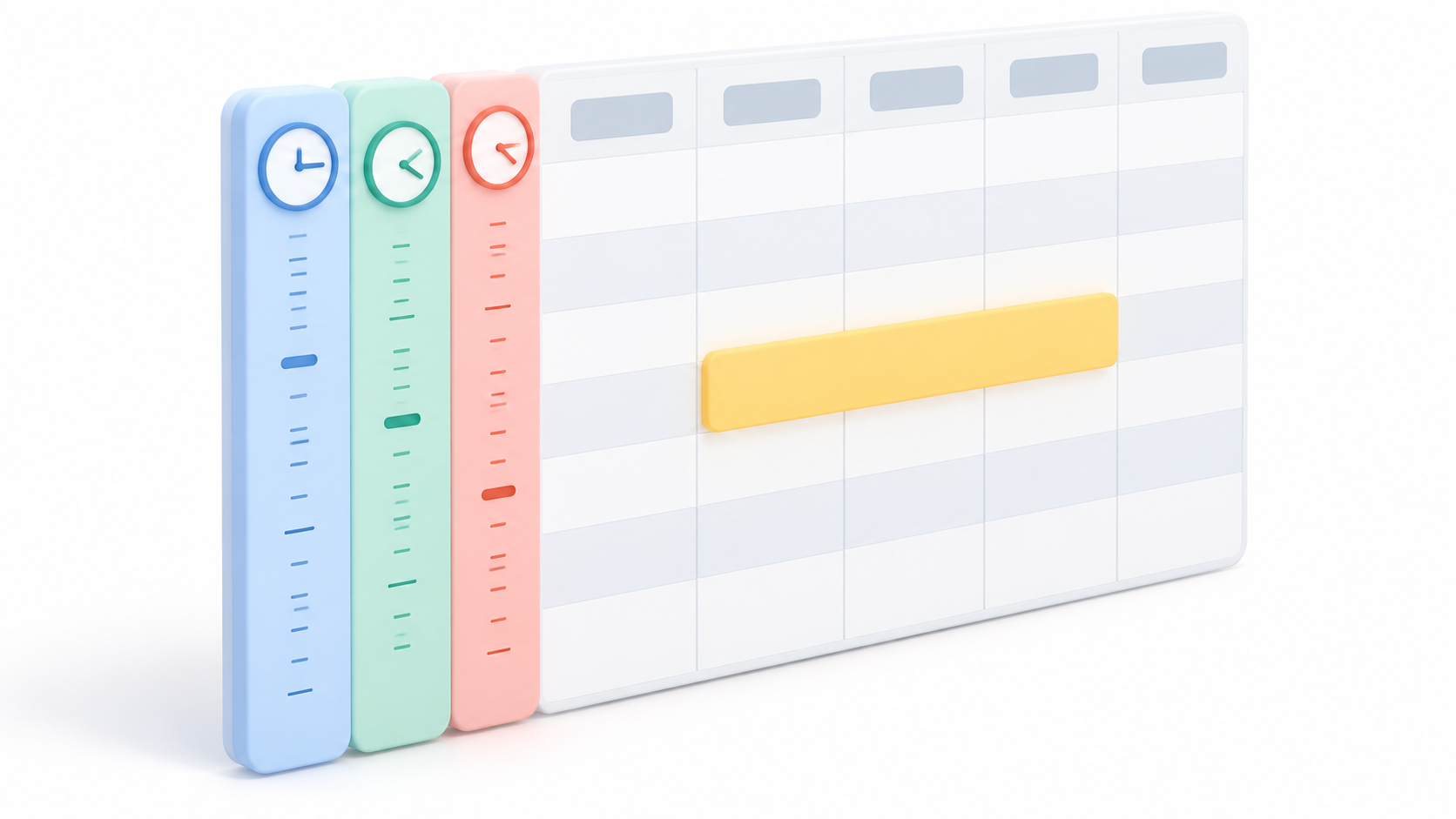
เปิด Google Calendar บนคอมพิวเตอร์ของคุณ ไอคอนรูปเฟือง > การตั้งค่า > ทั่วไป > เขตเวลาแอคติวา แสดงเขตเวลาเพิ่มเติม และเลือกเมืองหรือประเทศสำหรับพื้นที่รอง หากคุณต้องการเปรียบเทียบสามสถานที่ ให้เลือกเพียงหนึ่งแห่ง เขตเวลาที่สาม.
เวลาเพิ่มเติมจะปรากฏทางด้านซ้ายของตาราง これにより คุณสามารถดูข้อมูลรายวันหรือรายสัปดาห์ และทราบว่าเวลาเดียวกันนั้นเป็นเวลาใดสำหรับเพื่อนร่วมงานของคุณ ไม่มีการสร้างสำเนาของเหตุการณ์ และไม่มีการเปลี่ยนแปลงเวลาของเหตุการณ์คุณเพียงแค่เพิ่มภาพประกอบเพื่อช่วยให้การวางแผนง่ายขึ้น
ข้อจำกัดของฟีเจอร์นี้ชัดเจน: คุณสามารถแสดงโซนหลัก โซนรอง และโซนย่อยบนตารางได้ หากคุณทำงานร่วมกับเมืองอื่นๆ มากกว่านี้ ให้รวมคอลัมน์เหล่านี้เข้ากับนาฬิกาโลก
วิธีเปิดใช้งานนาฬิกาโลกใน Google Calendar
นาฬิกาโลกให้คำตอบอีกคำถามหนึ่ง: "ตอนนี้ที่นั่นกี่โมงแล้ว?"ในแอปปฏิทินสำหรับเดสก์ท็อป ให้ไปที่ การกำหนดค่าค้นหาส่วนนั้น เขตเวลา และเปิดใช้งาน แสดงเขตเวลา- จากนั้นกด เพิ่มเขตเวลา เพื่อเลือกเมืองที่คุณต้องการตรวจสอบ
มันมีประโยชน์สำหรับการตัดสินใจว่าจะโทรไปที่สำนักงานอื่นตอนนี้หรือไม่ ในขณะที่โซนตารางเพิ่มเติมนั้นมีประโยชน์สำหรับการเปรียบเทียบ เวลาของการประชุมในวันที่กำหนดความแตกต่างนี้มีความสำคัญเมื่อคุณวางแผนนัดหมายในอีกหลายเดือนข้างหน้า และในระหว่างนั้นประเทศหนึ่งจะเปลี่ยนเป็นเวลาฤดูร้อน
สร้างการประชุมในเขตเวลาของประเทศอื่น
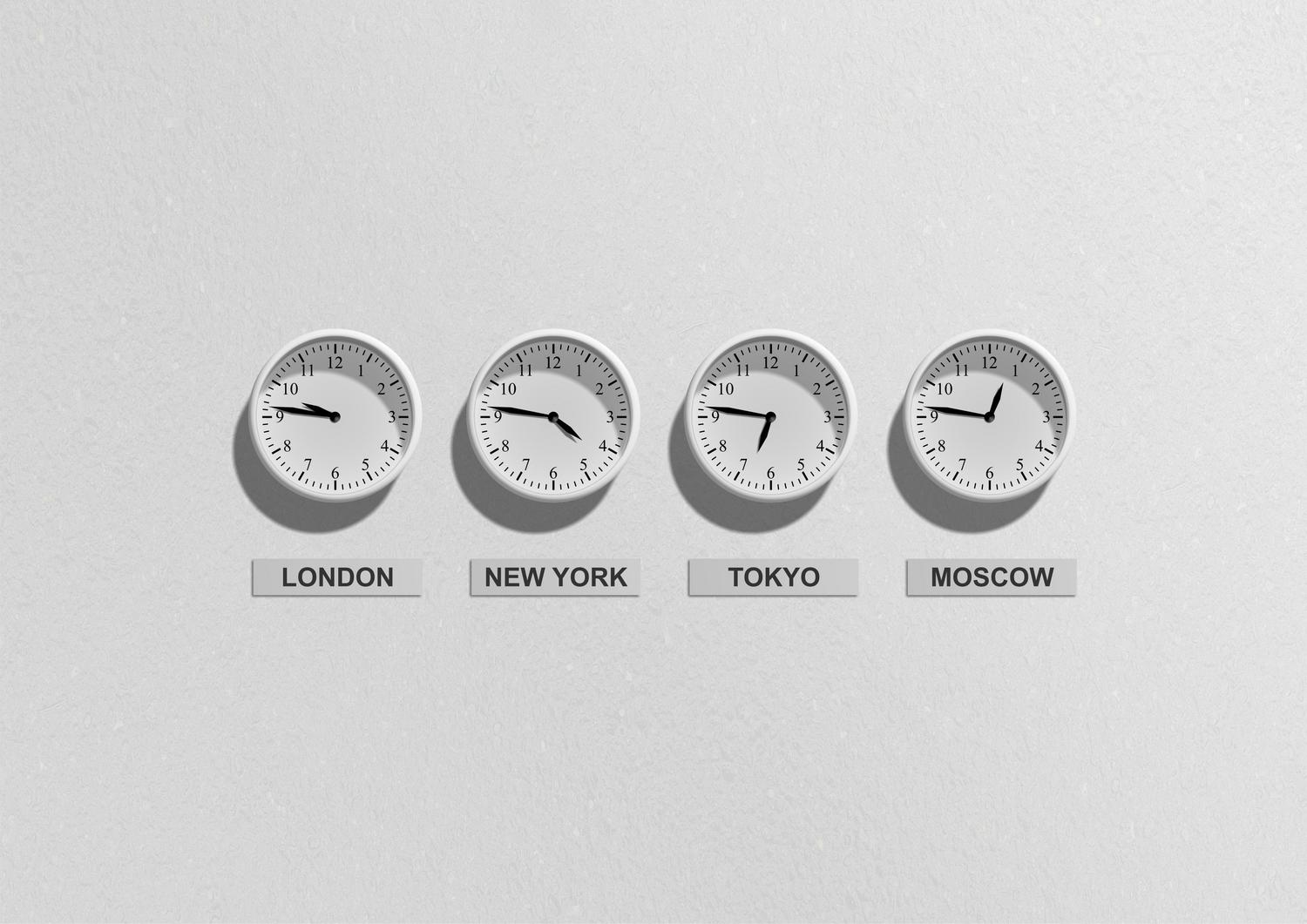
หากผู้ติดต่อของคุณบอกว่า "เจอกันเวลา 10:00 น. ตามเวลาลอนดอน" คุณสามารถป้อนเวลานั้นลงใน Google Calendar ได้โดยตรง บนคอมพิวเตอร์ของคุณ ให้กด สร้าง > กิจกรรม > ตัวเลือกเพิ่มเติมถัดจากเวลาเริ่มต้น ให้เลือก เขตเวลาค้นหาลอนดอนและยืนยัน จากนั้นเพิ่มวันที่ ระยะเวลา และจำนวนผู้เข้าพัก
ปฏิทินจะแสดงกิจกรรมใน เขตเวลาของคุณแขกที่ใช้ Google Calendar จะเห็นการประชุมนี้ในปฏิทินของตนเอง ก่อนส่ง โปรดตรวจสอบวันที่และเวลาอีกครั้ง การประชุมที่จัดขึ้นในเวลากลางคืนในประเทศหนึ่ง อาจเป็นการประชุมในวันถัดไปในอีกประเทศหนึ่ง
ตัวอย่างเช่น หากเป็นการเดินทางที่ต้องระบุจุดเริ่มต้นและจุดสิ้นสุดในสถานที่ที่แตกต่างกัน โปรแกรมแก้ไขจะเสนอตัวเลือกดังกล่าว ใช้เขตเวลาที่แตกต่างกันสำหรับเวลาเริ่มต้นและเวลาสิ้นสุดโปรดตรวจสอบวันที่ทั้งสองอย่างละเอียดก่อนบันทึก
ควรทำอย่างไรหากคุณสร้างกิจกรรมไปแล้ว
เปิดการนัดหมายในแอปปฏิทินบนคอมพิวเตอร์ของคุณแล้วกดปุ่ม ดินสอแก้ไขคุณจะพบว่า เมื่อคุณใช้เวลาไปสักระยะ คุณจะได้พบกับสิ่งต่างๆ มากมาย เขตเวลาจากนั้นคุณสามารถเลือกภูมิภาคที่เหมาะสมได้ แล้วตรวจสอบว่าเวลาเริ่มต้น เวลาสิ้นสุด และวันที่ยังคงตรงกับการประชุมที่คุณตกลงกันไว้หรือไม่
หากคุณเป็นแขกและมีคนอื่นจองวันไว้ให้ โปรดยืนยันเวลาที่กำหนดกับพวกเขาก่อน การเห็นเวลาที่แตกต่างจากของพวกเขาอาจเป็นเรื่องปกติหากคุณอยู่คนละประเทศ การเปลี่ยนพื้นที่หลักของคุณเพื่อชดเชยอาจทำให้ตารางเวลาส่วนที่เหลือของคุณปั่นป่วนได้.
ตรวจสอบตารางเวลาของคุณขณะเดินทางด้วย Android หรือ iPhone
ในแอป Google Calendar สำหรับ Android หรือ iPhone ให้เปิด เมนู > การตั้งค่า > ทั่วไป. กับ ใช้เขตเวลาของอุปกรณ์ เมื่อเปิดใช้งาน แอปจะแสดงปฏิทินของคุณตามเขตเวลาที่ตั้งค่าไว้ในโทรศัพท์ของคุณ หากคุณต้องการใช้เขตเวลาคงที่ ให้ปิดใช้งานตัวเลือกนี้และเลือกเขตเวลาด้วยตนเองในแอปปฏิทิน
ขณะเดินทาง โปรดตรวจสอบว่าคุณกำลังดูเหตุการณ์นั้นในเวลาท้องถิ่นของปลายทางหรือในเขตเวลาที่คุณตั้งค่าด้วยตนเอง การตั้งค่าการแสดงผลนี้... เวลาของการพบปะกันนั้นไม่ได้เปลี่ยนแปลงไปในตัวมันเองหากพบว่าข้อความใดดูไม่ถูกต้อง ควรตรวจสอบรายละเอียดอีกครั้งก่อนที่จะย้ายข้อความนั้น
เวลาทำการในช่วงฤดูร้อนและความพร้อมให้บริการของแขก
Google Calendar ใช้เวลา UTC ในการจัดการนัดหมายและแสดงเวลาตามเขตเวลาของผู้เข้าร่วมแต่ละคน อย่างไรก็ตาม Google เตือนว่ากิจกรรมเก่ามากหรือกิจกรรมที่กำหนดไว้ล่วงหน้านานอาจแสดงเวลาไม่ถูกต้องหากกฎอย่างเป็นทางการในภูมิภาคนั้นเปลี่ยนแปลง ดังนั้นจึงควรเลือกเขตเวลาที่เหมาะสม เมืองหรือเขตเวลา สร้างการประชุมและตรวจสอบอีกครั้งเมื่อใกล้ถึงวันนัดหมาย
ช่องเวลาช่วยให้คุณหลีกเลี่ยงการประชุมตอนเที่ยงคืนได้ แต่ไม่ได้บอกโดยตรงว่าแขกรับเชิญว่างหรือไม่ หากบุคคลนั้นได้แจ้งเวลาว่างให้คุณทราบ หรือเป็นสมาชิกในองค์กรของคุณ คุณสามารถใช้ข้อมูลเพิ่มเติมได้ การค้นหาช่องว่าง ในการเตรียมงาน ให้เปรียบเทียบตารางเวลา วิธีนี้จะช่วยให้คุณเลือกเวลาที่เหมาะสมในแต่ละประเทศ และเป็นเวลาที่ผู้ที่จำเป็นต้องเข้าร่วมงานสามารถเข้าร่วมได้
ถ้าสิ่งที่เกิดขึ้นกับคุณคือแบบนั้น กิจกรรมทั้งหมดของคุณดูเหมือนจะผิดตำแหน่งปัญหาไม่ได้อยู่ที่การเปรียบเทียบเขตเวลาอีกต่อไปแล้ว: ตรวจสอบปฏิทินหลักและการตั้งค่าอุปกรณ์ก่อนแก้ไขนัดหมายทีละรายการ

ดัชนี