อยากเรียนรู้วิธีตั้งตารางเวลาที่แตกต่างกันสำหรับแอปของลูกๆ ใน iOS 27 หรือไม่? จัดการเวลาที่ลูกๆ ใช้หน้าจอคอมพิวเตอร์หรือโทรศัพท์มือถือ นั่นไม่ได้หมายความว่าคุณจะต้องบล็อกอุปกรณ์ของคุณอย่างสมบูรณ์เสมอไปใน iOS 27 คุณสามารถตั้งค่าตารางเวลาแยกกันสำหรับแต่ละแอปได้โดยใช้สองวิธี ดูวิธีการได้ด้านล่าง
วิธีตั้งค่าตารางเวลาที่แตกต่างกันสำหรับแอปของลูก ๆ ใน iOS 27
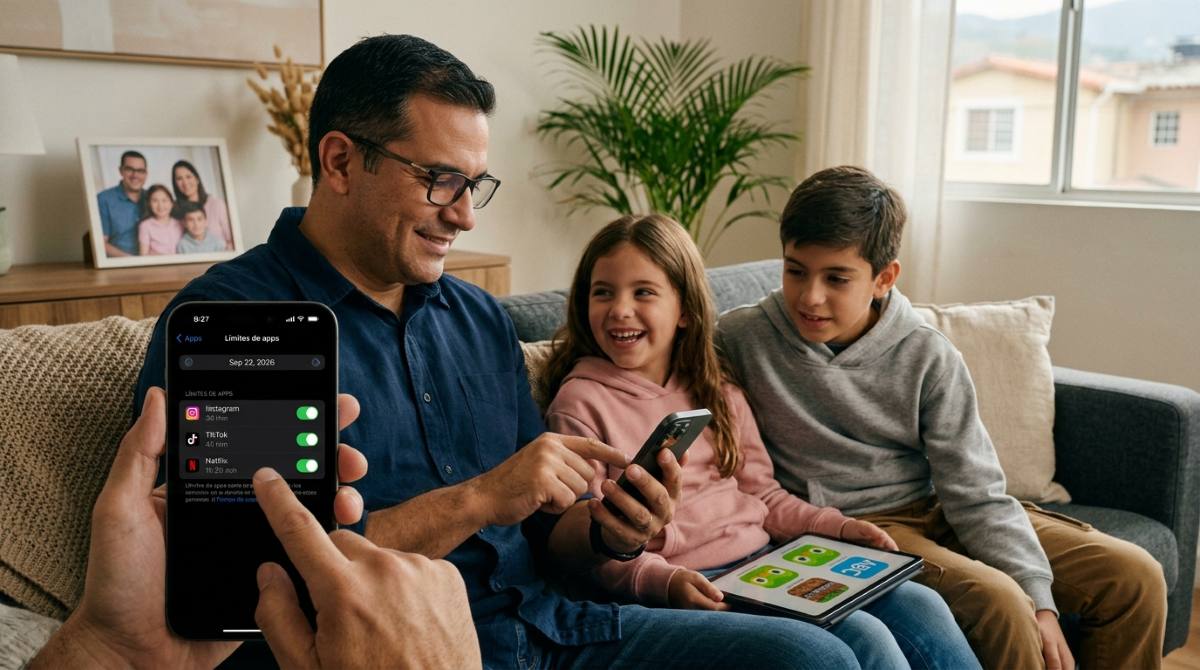
ใน iOS 27 การตั้งค่าตารางเวลาที่แตกต่างกันสำหรับแอปของบุตรหลานของคุณช่วยให้... เพื่อแยกแยะความแตกต่างระหว่างเครื่องมือทางการศึกษาและเกมหรือวิดีโอเพื่อความบันเทิงการกำหนดขีดจำกัดส่วนบุคคลและการสร้างกิจวัตรการใช้งานดิจิทัลที่สมดุลจะช่วยส่งเสริมความรับผิดชอบโดยไม่ก่อให้เกิดการทะเลาะวิวาทในชีวิตประจำวัน มีสองวิธีที่จะบรรลุเป้าหมายนี้ ได้แก่ การกำหนดเวลาใช้งานที่แตกต่างกันสำหรับแต่ละแอป หรือการใช้ตารางเวลาการใช้งานที่จำกัด
ด้านล่างนี้ เราได้รวมไว้แล้ว ขั้นตอนการตั้งค่าตารางเวลาที่แตกต่างกันสำหรับแอปของบุตรหลานใน iOS 27.
วิธีที่ 1: กำหนดระยะเวลาใช้งานที่แตกต่างกันให้กับแต่ละแอป (เป็นรายวัน)
อันดับแรก คุณต้อง... ตรวจสอบให้แน่ใจว่าบุตรหลานของคุณมีบัญชีสำหรับเด็กแล้ว (บัญชีสำหรับเด็ก) ดังนั้น หากคุณต้องการให้บุตรหลานของคุณมีเวลาเล่นเกม 30 นาที และใช้งานแอปเพื่อการศึกษา 1 ชั่วโมง 30 นาที ให้ทำตามขั้นตอนต่อไปนี้เพื่อตั้งเวลาใช้งานแอปที่แตกต่างกันสำหรับบุตรหลานของคุณใน iOS 27:
- บนอุปกรณ์มือถือของคุณ ให้ไปที่ การตั้งค่า – ระยะเวลาการใช้งาน และเลือกชื่อของบุตรหลานของคุณ
- แตะที่ตัวเลือก ข้อจำกัดการใช้งานแอป – เพิ่มข้อจำกัด.
- เลือกแอปที่ต้องการ หรือเลือกทั้งหมวดหมู่ แล้วแตะที่ กำลังติดตาม.
- เลือกช่วงเวลา หากต้องการให้ตารางเวลาเปลี่ยนแปลงในบางวันของสัปดาห์ ให้แตะ ปรับแต่งวัน และจัดสรรเวลาสำหรับแต่ละวันในสัปดาห์
- อย่าลืมเปิดใช้งานตัวเลือกนั้นด้วย บล็อกเมื่อถึงขีดจำกัด เพื่อป้องกันไม่ให้พวกเขายังคงใช้งานแอปพลิเคชันต่อไปโดยไม่ได้รับรหัสอนุญาตจากคุณ
ตรวจสอบผลลัพธ์: เพื่อตรวจสอบว่าการเปลี่ยนแปลงสำเร็จหรือไม่ โปรดล็อกอินกลับเข้าสู่ระบบอีกครั้ง ข้อจำกัดการใช้งานแอป และยืนยันว่าใบสมัครอยู่ในรายการพร้อมกำหนดเวลาที่เกี่ยวข้องแล้ว
วิธีที่ 2: กำหนดเวลาใช้งานที่จำกัด (สำหรับช่วงเวลาปิดระบบ)
วิธีที่สองในการกำหนดตารางเวลาที่แตกต่างกันสำหรับแอปของบุตรหลานใน iOS 27 คือการกำหนดเวลาการใช้งานที่จำกัด ตัวเลือกนี้เหมาะอย่างยิ่งหากคุณต้องการ ปิดกั้นการใช้งานแอปพลิเคชันบางแอปในช่วงเวลาที่กำหนดตัวอย่างเช่น เวลาทำการบ้านหรือเวลานอน ทำตามขั้นตอนเหล่านี้เพื่อให้บรรลุเป้าหมาย:
- ในโปรไฟล์ของบุตรหลานของคุณ ในส่วนเวลาหน้าจอ ให้เลือก เวลาหยุดทำงาน.
- เปิดใช้งานตัวเลือก เปิดใช้งานระบบหยุดทำงานจนกว่าจะถึงเวลาที่กำหนดไว้.
- เลือก ปรับแต่งวัน เพื่อกำหนดเวลาเริ่มต้นและเวลาสิ้นสุดที่แตกต่างกันไปตามแต่ละวันในสัปดาห์
- กลับไปยังเมนูเวลาใช้งานหน้าจอเดิม อนุญาตเสมอ และเพิ่มแอปพลิเคชันที่สามารถใช้งานได้ในช่วงเวลาที่ถูกบล็อก (เช่น โทรศัพท์ ข้อความ หรือหนังสือ)
ตรวจสอบผลลัพธ์: เพื่อตรวจสอบว่าการบล็อกทำงานอยู่หรือไม่ ให้เปิดแอปที่ต้องห้ามบนอุปกรณ์ของบุตรหลานของคุณในช่วงเวลาที่กำหนด แอปนั้นควรแสดงไอคอนรูปนาฬิกาทรายและเป็นสีเทา
เหตุใดจึงต้องตั้งตารางเวลาที่แตกต่างกันสำหรับแอปของบุตรหลานใน iOS 27?
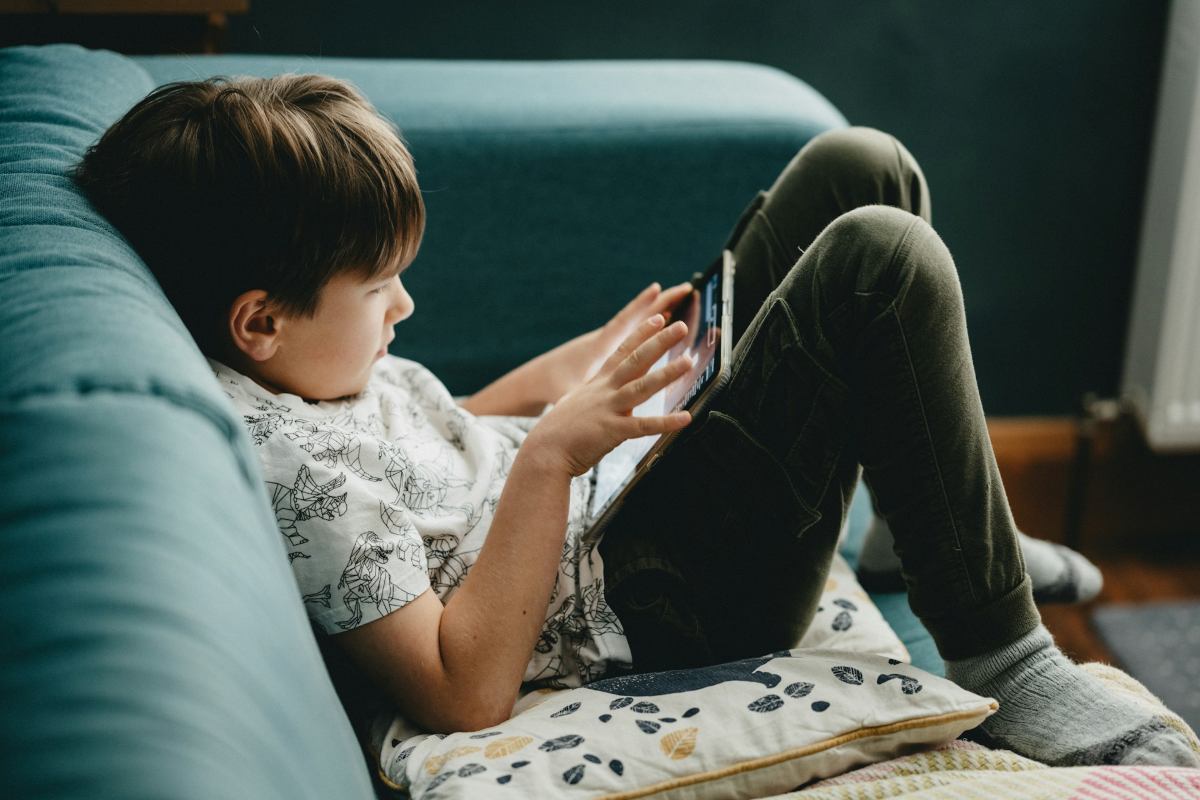
ใน iOS 27 การกำหนดตารางเวลาที่แตกต่างกันสำหรับแอปของบุตรหลาน แทนที่จะจำกัดเวลาการใช้งานหน้าจอโดยทั่วไป ช่วยให้คุณสามารถส่งเสริมให้พวกเขาเรียนรู้ได้หลากหลายยิ่งขึ้น ความสัมพันธ์ที่ดีต่อสุขภาพและมีความตระหนักรู้มากขึ้นกับเทคโนโลยีต่างจากการล็อกดาวน์ทั่วโลก การปรับเวลาให้เหมาะสมกับประเภทของแอปพลิเคชันที่ใช้มีข้อดีที่สำคัญหลายประการ:
- ความแตกต่างระหว่างการทำงานอย่างมีประสิทธิภาพและความบันเทิง: แอปพลิเคชันทุกแอปไม่ได้มีคุณภาพเท่ากัน การตั้งค่าเหล่านี้ช่วยให้ลูกของคุณใช้เวลามากขึ้นกับแอปพลิเคชันเพื่อการศึกษา การอ่าน หรือการสื่อสารในครอบครัว และในขณะเดียวกัน คุณก็จำกัดการเลื่อนดูหน้าจออย่างไม่รู้จบและแอปที่ให้ความพึงพอใจในทันที เช่น โซเชียลมีเดีย (เช่น TikTok) และวิดีโอสั้น (เช่นนั้น) (ยูทูบ ชอร์ต) หรือเกมการแข่งขัน
- การควบคุมตนเองและการบริหารเวลา: การกำหนดเวลาที่ชัดเจนจะช่วยให้เด็กๆ เรียนรู้ที่จะจัดลำดับความสำคัญของกิจกรรมที่พวกเขาต้องการทำภายในเวลาที่มีอยู่
- หลีกเลี่ยงการโต้เถียงและการเจรจาในชีวิตประจำวัน: เมื่อคุณกำหนดกฎเกณฑ์ที่ชัดเจนสำหรับแต่ละแอป ลูก ๆ ของคุณจะรู้ว่าแอปเหล่านั้นจะถูกบล็อกเมื่อใด ซึ่งจะช่วยลดการทะเลาะวิวาทเรื่องการปิดอุปกรณ์ลงได้
- กิจวัตรประจำวันที่ปรับให้เข้ากับกิจกรรมในชีวิตประจำวัน: คุณสามารถปรับการเข้าถึงแอปบางแอปได้ตามช่วงเวลาของวัน และบล็อกสิ่งรบกวนระหว่างทำการบ้านหรือก่อนนอนได้โดยไม่ต้องยึดโทรศัพท์ของพวกเขาไปทั้งหมด หากพวกเขาจำเป็นต้องติดต่อสื่อสาร
เวลาที่เหมาะสมสำหรับการใช้หน้าจอของเด็กตามช่วงอายุ
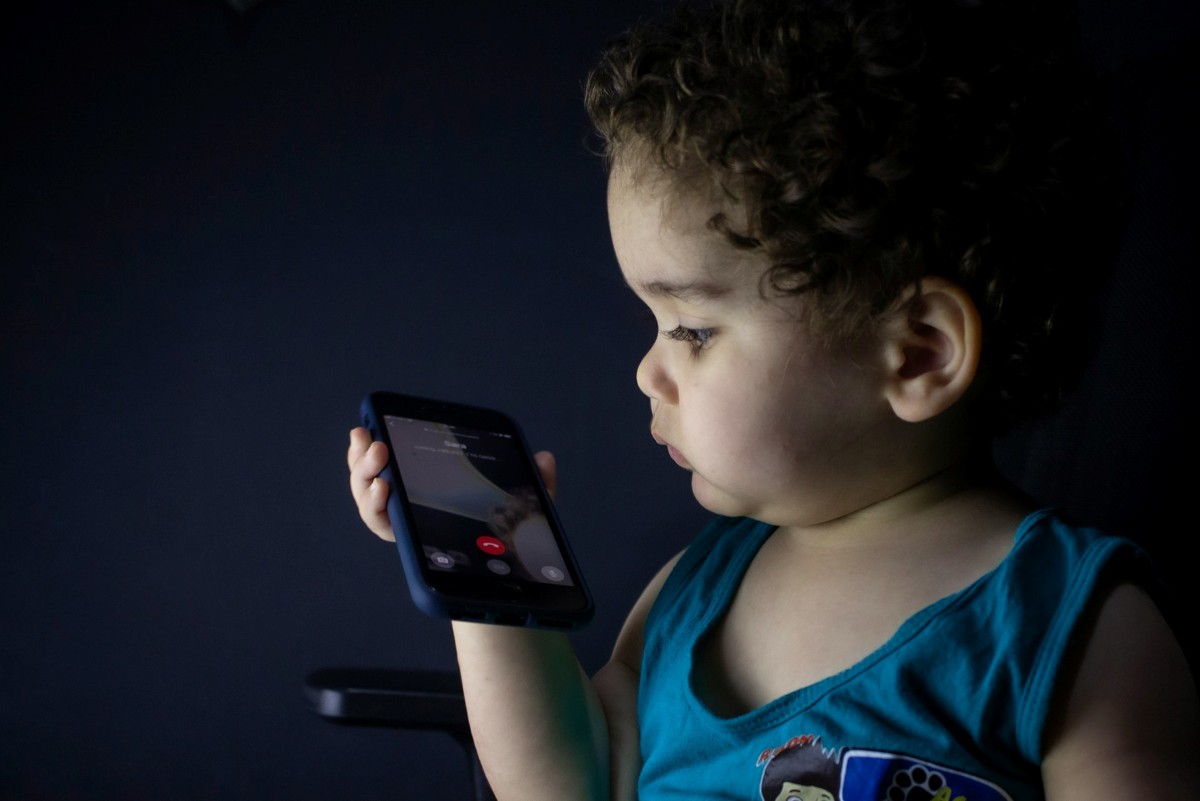
แน่นอนว่า การตั้งตารางเวลาที่แตกต่างกันสำหรับแอปของลูก ๆ บน iOS 27 ไม่ใช่สิ่งเดียวที่คุณควรทำเพื่อปกป้องสมาธิและการพักผ่อนของพวกเขา คุณควรพิจารณาถึงสิ่งอื่น ๆ ด้วย เวลาที่เหมาะสมในการใช้หน้าจอสำหรับเด็ก เหมาะสมกับวัยของพวกเขา ตามที่ระบุ สมาคมกุมารเวชศาสตร์แห่งสเปน ตามข้อมูลจากสมาคมกุมารเวชศาสตร์แห่งสเปน (AEP) และองค์การอนามัยโลก (WHO) คำแนะนำเกี่ยวกับระยะเวลาการใช้หน้าจอจะแตกต่างกันไปตามช่วงพัฒนาการของเด็ก:
- สำหรับเด็กอายุ 0-2 ปี: ห้ามใช้หน้าจอใดๆ ทั้งสิ้น ยกเว้นการสนทนาทางวิดีโอสั้นๆ กับสมาชิกในครอบครัว เพื่อรักษาความสัมพันธ์ทางสังคมและอารมณ์
- สำหรับเด็กอายุ 2-5 ปี: ไม่เกิน 1 ชั่วโมงต่อวัน เนื้อหาต้องมีคุณภาพสูง ให้ความรู้ และต้องมีผู้ใหญ่คอยดูแลและอธิบายสิ่งที่เด็กกำลังรับชมอยู่เสมอ
- สำหรับเด็กอายุ 6-12 ปี: ไม่เกิน 1-2 ชั่วโมงต่อวัน โดยควรรวมเวลาที่ใช้ในการทำการบ้านหรือเรียนออนไลน์ด้วย และต้องแน่ใจว่าไม่ได้แทนที่การออกกำลังกาย การทำการบ้าน หรือการนอนหลับ
- สำหรับเด็กอายุ 13-16 ปี: ควรมีกิจกรรมนันทนาการประมาณ 2 ชั่วโมงต่อวัน รักษาความสมดุลระหว่างการออกกำลังกาย การทำการบ้าน การพบปะผู้คน และการพักผ่อน
การกำหนดตารางเวลาที่แตกต่างกันให้กับแอปของบุตรหลานใน iOS 27: คำแนะนำสุดท้าย
อย่างที่เราเห็น การตั้งตารางเวลาที่แตกต่างกันสำหรับแอปของลูก ๆ ใน iOS 27 นั้นทำได้ หนึ่งในกลยุทธ์ที่ดีที่สุดในการดูแลสุขภาพกายและสุขภาพจิตของคุณหากคุณนำวิธีนี้ไปใช้ร่วมกับมาตรการอื่นๆ เช่น หลีกเลี่ยงการใช้หน้าจอระหว่างรับประทานอาหาร ปิดหน้าจอ 1 ชั่วโมงก่อนนอน และให้ความสำคัญกับคุณภาพของเนื้อหามากกว่าปริมาณ คุณจะได้รับผลลัพธ์ที่สมดุลและมีสติ
โดยสรุปแล้ว การตั้งค่าตารางเวลาแบบกำหนดเองใน iOS 27 จะเปลี่ยนการใช้งานเทคโนโลยีให้เป็นประสบการณ์ที่ปลอดภัยและให้ความรู้มากขึ้น ด้วยวิธีนี้ คุณปกป้องการพักผ่อนและผลการเรียนของลูกๆ และคุณส่งเสริมพฤติกรรมดิจิทัลที่ดีต่อสุขภาพซึ่งสร้างสมดุลระหว่างการเรียนรู้ ความบันเทิง และความเป็นอยู่ที่ดีของครอบครัว
ดัชนี

ตั้งแต่เด็ก ฉันก็หลงใหลในทุกสิ่งทุกอย่างที่เกี่ยวข้องกับวิทยาศาสตร์และเทคโนโลยี โดยเฉพาะอย่างยิ่งความก้าวหน้าเหล่านั้นที่ทำให้ชีวิตเราสะดวกสบายและสนุกสนานยิ่งขึ้น ฉันชอบติดตามข่าวสารและเทรนด์ใหม่ๆ และแบ่งปันประสบการณ์ ความคิดเห็น และเคล็ดลับเกี่ยวกับอุปกรณ์และแกดเจ็ตที่ฉันใช้ สิ่งนี้ทำให้ฉันเริ่มเป็นนักเขียนบนเว็บเมื่อกว่าห้าปีที่แล้ว โดยเน้นไปที่อุปกรณ์ Android และระบบปฏิบัติการ Windows เป็นหลัก ฉันเรียนรู้ที่จะอธิบายแนวคิดที่ซับซ้อนให้เข้าใจง่าย เพื่อให้ผู้อ่านสามารถเข้าใจได้ง่าย