มีโปรแกรมสำรองข้อมูลมากมาย แต่มีเพียงไม่กี่โปรแกรมที่มีประสิทธิภาพและน่าเชื่อถือเท่า Restic Restic เป็นซอฟต์แวร์โอเพนซอร์ส ใช้งานง่าย และ... รวดเร็วมากในการสร้างและกู้คืนข้อมูลสำรองที่เข้ารหัสหากคุณยังไม่คุ้นเคยกับเครื่องมือนี้ โปรดอ่านต่อเพื่อเรียนรู้วิธีการติดตั้ง Resti และสร้างการสำรองข้อมูลแบบเข้ารหัสครั้งแรกของคุณ
Resty คืออะไร และทำไมคุณควรใช้มัน?

พวกเราทุกคนรู้ว่า เราควรทำการสำรองข้อมูลแต่ด้วยเหตุผลบางอย่าง เรามักจะผลัดวันประกันพรุ่งเสมอ บางทีวิธีแก้ปัญหาที่เราคุ้นเคยอาจซับซ้อน แพง หรือช้าเกินไป และนี่คือจุดที่การติดตั้ง Restic กลายเป็นข้อได้เปรียบอย่างมากสำหรับทุกคนที่ให้ความสำคัญกับความปลอดภัยของข้อมูล
เรสติกคือ โปรแกรมแบบบรรทัดคำสั่งที่ออกแบบมาเพื่อทำการสำรองข้อมูลอย่างรวดเร็ว ปลอดภัย และมีประสิทธิภาพโปรแกรมนี้ไม่มีส่วนติดต่อผู้ใช้แบบกราฟิก แต่ไม่ต้องกังวลไป หากคุณเรียนรู้วิธีใช้คำสั่งพื้นฐานเพียงไม่กี่คำสั่ง คุณก็จะมีหนึ่งในแอปพลิเคชันสำรองข้อมูลที่มีประสิทธิภาพที่สุดที่มีอยู่ อะไรที่ทำให้มันพิเศษ?
ก่อนอื่นเลย Restic ถูกแจกจ่ายในรูปแบบไบนารีเดียวโดยไม่มีการพึ่งพาใดๆ ดังนั้น มันทำงานได้เหมือนกันบน Linux, macOS, Windows และ BSDประการที่สอง มันไม่ได้มองว่าความปลอดภัยเป็นหน้าที่รอง: ใช้การเข้ารหัสโดยค่าเริ่มต้นข้อมูลของคุณจะถูกเข้ารหัสในเครื่องก่อนออกจากคอมพิวเตอร์ของคุณโดยใช้ AES-256-CTR ร่วมกับการตรวจสอบสิทธิ์ Poly1305-AEC ทั้งผู้ให้บริการจัดเก็บข้อมูลของคุณและบุคคลใดๆ ที่ไม่มีรหัสผ่านของคุณจะไม่สามารถเข้าถึงข้อมูลของคุณได้
ซึ่งนำเราไปสู่ข้อดีอีกประการหนึ่งของการติดตั้ง Restic เครื่องมือนี้มี รองรับหลายปลายทางคุณสามารถบันทึกข้อมูลสำรองของคุณไว้ในเครื่อง (ไดรฟ์ภายนอกหรือโฟลเดอร์เครือข่าย) หรือบันทึกโดยตรงไปยังคลาวด์ได้ Restic รองรับ Amazon S3, Backblaze B2, Google Cloud Storage, Microsoft Azure Blob, OpenStack Swift และเซิร์ฟเวอร์ FTP/SFTP อย่างเต็มรูปแบบ ใช่แล้ว เรากำลังพูดถึงการสำรองข้อมูลที่จริงจัง
ติดตั้ง Restic: ระบบกำจัดข้อมูลซ้ำซ้อนอัจฉริยะ

นี่คือจุดเด่นของ Restic และเป็นหนึ่งในเหตุผลที่ทำให้การสำรองข้อมูลทำได้อย่างรวดเร็ว เครื่องมือนี้ โปรแกรมจะแบ่งไฟล์ออกเป็นบล็อกที่มีขนาดแตกต่างกัน โดยระบุบล็อกเหล่านั้นตามเนื้อหาและมันจะบันทึกแต่ละบล็อกที่ไม่ซ้ำกันเพียงครั้งเดียวเท่านั้น กล่าวคือ หากคุณมีไฟล์ขนาด 1GB เดียวกันจำนวน 10 ชุด อยู่ในตำแหน่งต่างๆ บนดิสก์ของคุณ Restic จะระบุไฟล์ที่ซ้ำกันและหลีกเลี่ยงการจัดเก็บซ้ำหลายครั้ง การสำรองข้อมูลจะใช้พื้นที่เพียง 1GB เท่านั้น
โดยปกติแล้ว การสำรองข้อมูลแบบเข้ารหัสครั้งแรกที่คุณทำด้วย Restic จะใช้เวลาสักเล็กน้อยในการดำเนินการให้เสร็จสมบูรณ์ แต่หลังจากนั้น Restic ก็จะ... ระบบจะอัปโหลดเฉพาะบล็อกใหม่หรือบล็อกที่แก้ไขแล้วเท่านั้นดังนั้น การสำรองข้อมูลครั้งต่อๆ ไปจะเร็วขึ้นอย่างมาก พร้อมทั้งประหยัดพื้นที่จัดเก็บข้อมูลได้อย่างเห็นได้ชัด แต่การติดตั้ง Restic ยังมีข้อดีอีกมากมาย
ตัวอย่างเช่น คุณสามารถกู้คืนเวอร์ชันก่อนหน้าจากข้อมูลสำรองได้อย่างง่ายดายด้วยคุณสมบัตินี้ ประวัติศาสตร์ของ ภาพถ่าย หรือภาพรวมที่เก็บรักษาข้อมูลสถานะทั้งหมดของไฟล์ของคุณ ณ เวลาที่ทำการสำรองข้อมูล นอกจากนี้ยังตรวจสอบการสำรองข้อมูลได้ง่าย เพื่อตรวจสอบว่าไฟล์ไม่เสียหาย และคุณยังสามารถ... พกไฟล์ปฏิบัติการ Restic ไว้ในไดรฟ์ USB และกู้คืนข้อมูลของคุณได้ในเกือบทุกสภาพแวดล้อม โดยไม่ปวดหัว
วิธีการติดตั้ง Restic และสร้างการสำรองข้อมูลแบบเข้ารหัสครั้งแรกของคุณ
ต่อไปนี้เราจะมาดูวิธีการติดตั้ง Restic และสร้างการสำรองข้อมูลแบบเข้ารหัสครั้งแรกของคุณกัน ขั้นตอนการติดตั้ง ผ่านอาคารผู้โดยสาร หลักการนี้ใช้ได้กับระบบปฏิบัติการและดิสทริบิวชันทุกตัว แต่ก็ง่ายมาก ลองมาดูกันว่ามีอะไรบ้าง:
- Ubuntu / Debian และระบบปฏิบัติการที่พัฒนาต่อยอดจาก Ubuntu: ดำเนินการ
sudo apt updateแล้วก็sudo apt install restic. - En อาร์ชลินุกซ์ / แมนจาโร:
sudo pacman -S restic - En เฟโดรา / อาร์เอชแอล:
sudo dnf install restic - En macOS: หากคุณใช้ Homebrew เป็นตัวจัดการแพ็กเกจ ให้เรียกใช้คำสั่งต่อไปนี้
brew install restic - En ระบบปฏิบัติการ Windows: ขึ้นอยู่กับตัวจัดการแพ็กเกจที่คุณใช้ หากคุณใช้ Winget (ซึ่งติดตั้งมาให้แล้วโดยค่าเริ่มต้น) ให้รันคำสั่งต่อไปนี้จาก PowerShell
winget install --exact --id restic.restic --scope Machineวิธีนี้จะทำให้เครื่องมือพร้อมใช้งานใน PATH ของระบบได้ทันที
นอกจากนี้ คุณยังสามารถติดตั้ง Restic ได้โดยการดาวน์โหลดไฟล์ปฏิบัติการโดยตรงจากหน้าเผยแพร่ GitHub อย่างเป็นทางการ (Resty GitHub Releasesแตกไฟล์และเพิ่มไฟล์เหล่านั้นลงในตัวแปรสภาพแวดล้อมของระบบ หลังจากติดตั้งเสร็จแล้ว ตรวจสอบว่าเครื่องมือทำงานได้อย่างถูกต้อง ฉบับที่ตรวจสอบแล้ว ด้วยคำสั่ง restic versionหากระบบแสดงเวอร์ชันที่ติดตั้งไว้ (0.16.4 ณ เวลาที่เขียนบทความนี้) แสดงว่าคุณสามารถดำเนินการต่อได้
กำลังเริ่มต้นใช้งานที่เก็บข้อมูลเข้ารหัสแรกของคุณ
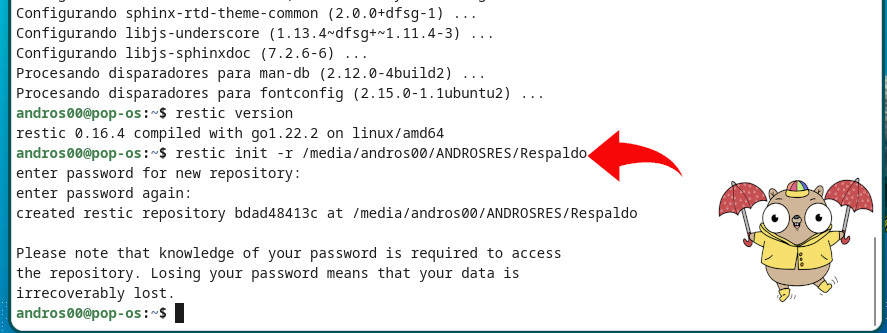
เมื่อ Restic ทำงานบนระบบของคุณแล้ว ก็ถึงเวลาสร้าง repository แรกของคุณ นั่นก็คือ... ไดเร็กทอรีที่จะใช้จัดเก็บข้อมูลสำรองของคุณไฟล์เหล่านี้สามารถจัดเก็บไว้ในดิสก์ภายในเครื่อง เซิร์ฟเวอร์ระยะไกล หรือบริการคลาวด์ก็ได้ เพื่อความสะดวกในการใช้งาน เราจะสร้างที่เก็บข้อมูลภายในเครื่องบนฮาร์ดไดรฟ์ภายนอก เนื่องจากเป็นวิธีที่ง่ายที่สุดในการทดสอบ Restic
เริ่มกันเลย: เปิดเทอร์มินัลแล้วรันคำสั่ง restic init ระบุเส้นทางปลายทาง โดยใช้พารามิเตอร์ -rคำสั่งที่สมบูรณ์จะมีโครงสร้างดังต่อไปนี้: restic init -r /media/usuario/nombre de la unidad/nombre de la carpetaภาพหน้าจอข้างต้นมีตัวอย่างที่อาจช่วยให้เข้าใจได้ชัดเจนยิ่งขึ้น
ถัดไป Resty จะขอให้คุณป้อนและยืนยันข้อมูล รหัสผ่าน สำหรับที่เก็บข้อมูล รหัสผ่านนี้ใช้ในการสร้างคีย์เข้ารหัสลับที่ปกป้องข้อมูลทั้งหมดของคุณ ดังนั้น หากคุณทำหาย จะไม่มีทางกู้คืนข้อมูลได้ แม้แต่ผู้พัฒนา Resty ก็ช่วยคุณไม่ได้ นั่นคือเหตุผลว่าทำไม บันทึกรหัสผ่าน โดยจัดเก็บไว้ในโปรแกรมจัดการรหัสผ่านที่ปลอดภัย และในสถานที่จัดเก็บทางกายภาพแห่งที่สาม
ติดตั้ง Restic และสร้างการสำรองข้อมูลที่เข้ารหัสครั้งแรกของคุณ
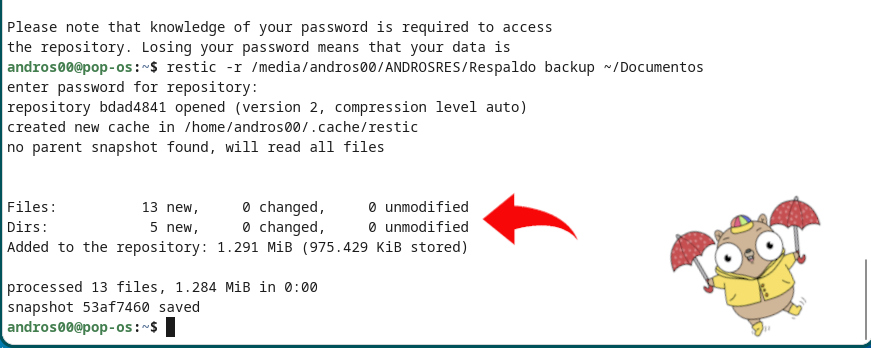
จนถึงตอนนี้ การติดตั้ง Restic และการสร้าง repository นั้นทำได้ง่าย ต่อไปนี้คือขั้นตอนต่างๆ ที่เราจะมาดูกัน สำรองข้อมูลโฟลเดอร์แรกของคุณสมมติว่าคุณต้องการสร้างสำเนาสำรองที่เข้ารหัสของโฟลเดอร์เอกสารบนไดรฟ์หลักของคุณ
คำสั่งต้อง ขั้นแรกให้ระบุแหล่งเก็บข้อมูล จากนั้นระบุโฟลเดอร์ที่จะสำรองข้อมูล นำหน้าด้วยคำสั่ง backup. ดังนั้น: restic -r /media/usuario/nombre de la unidad/nombre de la carpeta backup ~/Documentosระบบจะขอให้คุณป้อนรหัสผ่านของที่เก็บข้อมูล จากนั้น Resti จะประมวลผลไฟล์และแสดงแถบแสดงความคืบหน้าแบบเรียลไทม์
การสำรองข้อมูลแต่ละครั้งที่สร้างขึ้นเรียกว่า... ภาพถ่าย y โดยจะกำหนดรหัสประจำตัวที่เป็นตัวอักษรและตัวเลขจำนวนแปดตัวอักษรหากคุณเปิดโปรแกรมสำรวจไฟล์และไปยังตำแหน่งที่ตั้งของที่เก็บข้อมูล คุณจะเห็นไฟล์และโฟลเดอร์หลายรายการที่มีข้อมูลที่เข้ารหัสไว้ สุดท้ายนี้ เรามาดูวิธีการกู้คืนข้อมูลสำรองโดยใช้ Restic กัน
วิธีการกู้คืนข้อมูลสำรองด้วย Restic
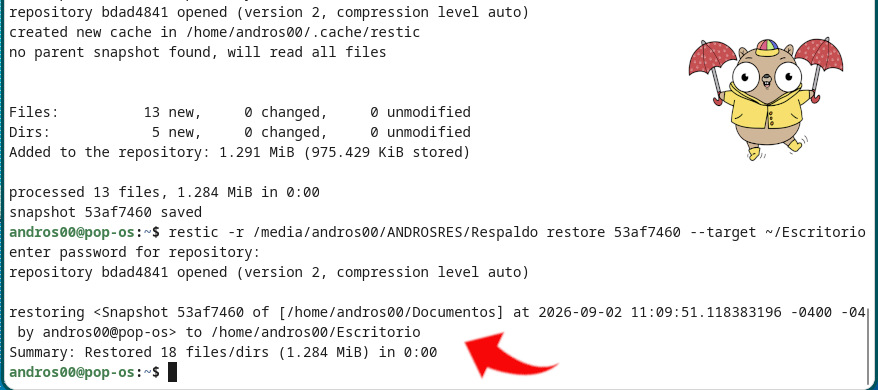
การติดตั้ง Restic การสร้างที่เก็บข้อมูล และการสร้างการสำรองข้อมูลที่เข้ารหัสครั้งแรกนั้นทำได้ง่ายเช่นกัน และวิธีการกู้คืนข้อมูลก็ง่ายเช่นกัน: เรากำหนดไดเร็กทอรีปลายทางด้วย ID และใช้คำสั่ง restoreจากตัวอย่างก่อนหน้านี้ คำสั่งจะเป็นดังนี้: restic -r /media/usuario/nombre de la unidad/nombre de la carpeta restore ID --target ~/Escritorio.
ในคำสั่งก่อนหน้านี้ เราได้ขอให้ Resti ทำ กู้คืนข้อมูลสำรองโดยใช้รหัสประจำตัวที่ระบุ ในตำแหน่งบนเดสก์ท็อป แค่นั้นเอง! ตอนนี้คุณรู้วิธีติดตั้ง Restic ระบุที่เก็บข้อมูลในเครื่อง สร้างการสำรองข้อมูลแบบเข้ารหัสครั้งแรก และกู้คืนไปยังตำแหน่งที่กำหนดแล้ว ต้องการเรียนรู้เพิ่มเติมเกี่ยวกับ Restic ไหม? ลองดูโพสต์อื่นๆ คู่มือฉบับสมบูรณ์เกี่ยวกับการสำรองข้อมูลแบบเพิ่มทีละส่วนด้วย Resti y วิธีการกู้คืนโฟลเดอร์จากไฟล์สำรองข้อมูล.
ดัชนี

ตั้งแต่เด็ก ฉันก็หลงใหลในทุกสิ่งทุกอย่างที่เกี่ยวข้องกับวิทยาศาสตร์และเทคโนโลยี โดยเฉพาะอย่างยิ่งความก้าวหน้าเหล่านั้นที่ทำให้ชีวิตเราสะดวกสบายและสนุกสนานยิ่งขึ้น ฉันชอบติดตามข่าวสารและเทรนด์ใหม่ๆ และแบ่งปันประสบการณ์ ความคิดเห็น และเคล็ดลับเกี่ยวกับอุปกรณ์และแกดเจ็ตที่ฉันใช้ สิ่งนี้ทำให้ฉันเริ่มเป็นนักเขียนบนเว็บเมื่อกว่าห้าปีที่แล้ว โดยเน้นไปที่อุปกรณ์ Android และระบบปฏิบัติการ Windows เป็นหลัก ฉันเรียนรู้ที่จะอธิบายแนวคิดที่ซับซ้อนให้เข้าใจง่าย เพื่อให้ผู้อ่านสามารถเข้าใจได้ง่าย