- เตรียมการโอนย้ายข้อมูลให้เรียบร้อยก่อนที่จะลบหรือส่งมอบโทรศัพท์มือถือเครื่องเก่า
- ตรวจสอบการเดินทางหลายๆ ครั้งหลังจากนำเข้าไทม์ไลน์แล้ว
- อุปกรณ์แต่ละชิ้นจะบันทึกประวัติการเคลื่อนไหวของตัวเองไว้
- การส่งออกไฟล์ JSON ไม่สามารถทดแทนการนำเข้าไฟล์สำรองข้อมูลได้

สำหรับ ถ่ายโอนไทม์ไลน์ของ Google Maps ไปยังอุปกรณ์มือถือเครื่องอื่นใช้ไฟล์สำรองข้อมูลไทม์ไลน์ของคุณ แล้วนำเข้าลงในโทรศัพท์เครื่องใหม่ ก่อนที่จะลบหรือส่งมอบโทรศัพท์เครื่องเก่า ตรวจสอบให้แน่ใจว่าคุณสามารถดูข้อมูลการเดินทางของคุณจากอุปกรณ์ใหม่ได้
ไทม์ไลน์ช่วยให้คุณจดจำการเยี่ยมชมและการเดินทางได้ แต่โปรดอย่าคิดว่ามันจะสมบูรณ์แบบเมื่อคุณล็อกอิน ควรเตรียมตัวให้พร้อมสำหรับการเปลี่ยนโทรศัพท์ในขณะที่คุณยังคงเข้าถึงข้อมูลของคุณได้
วิธีสร้างสำเนาไทม์ไลน์บนโทรศัพท์มือถือเครื่องเก่า
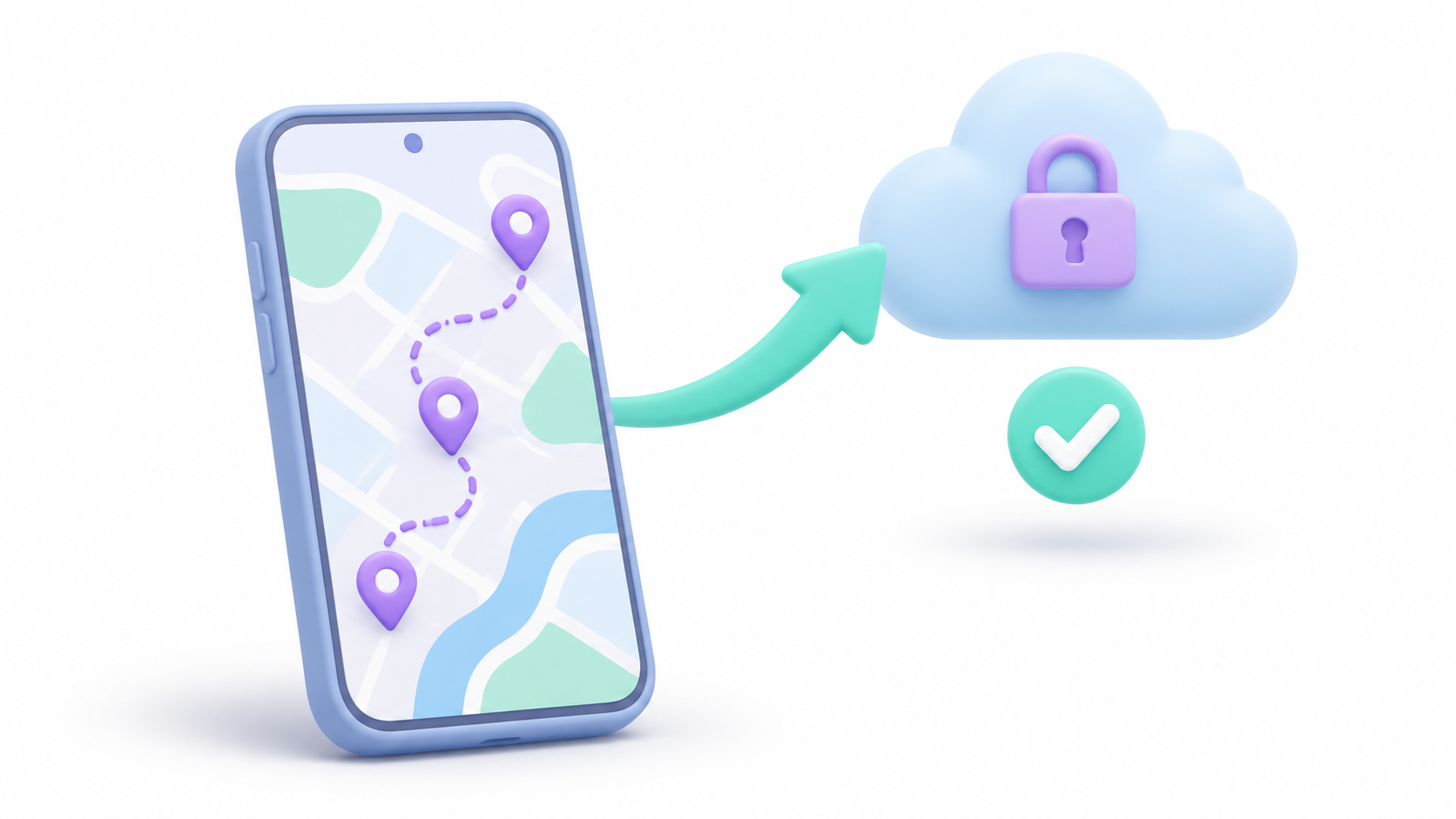
- เปิด Google Maps > รูปโปรไฟล์ของคุณ > ไทม์ไลน์ของคุณ.
- ปิดการลบอัตโนมัติจากการตั้งค่าตำแหน่งที่ตั้งและความเป็นส่วนตัว
- สัมผัส คลาวด์เปิดใช้งานการสำรองข้อมูลและยืนยัน
การเปลี่ยนแปลงอาจใช้เวลาสองสามวันจึงจะถูกรวมเข้ากับข้อมูลสำรอง อย่าเตรียมการถ่ายโอนข้อมูลก่อนที่จะรีเซ็ตโทรศัพท์
วิธีนำเข้าไทม์ไลน์ลงในโทรศัพท์เครื่องใหม่
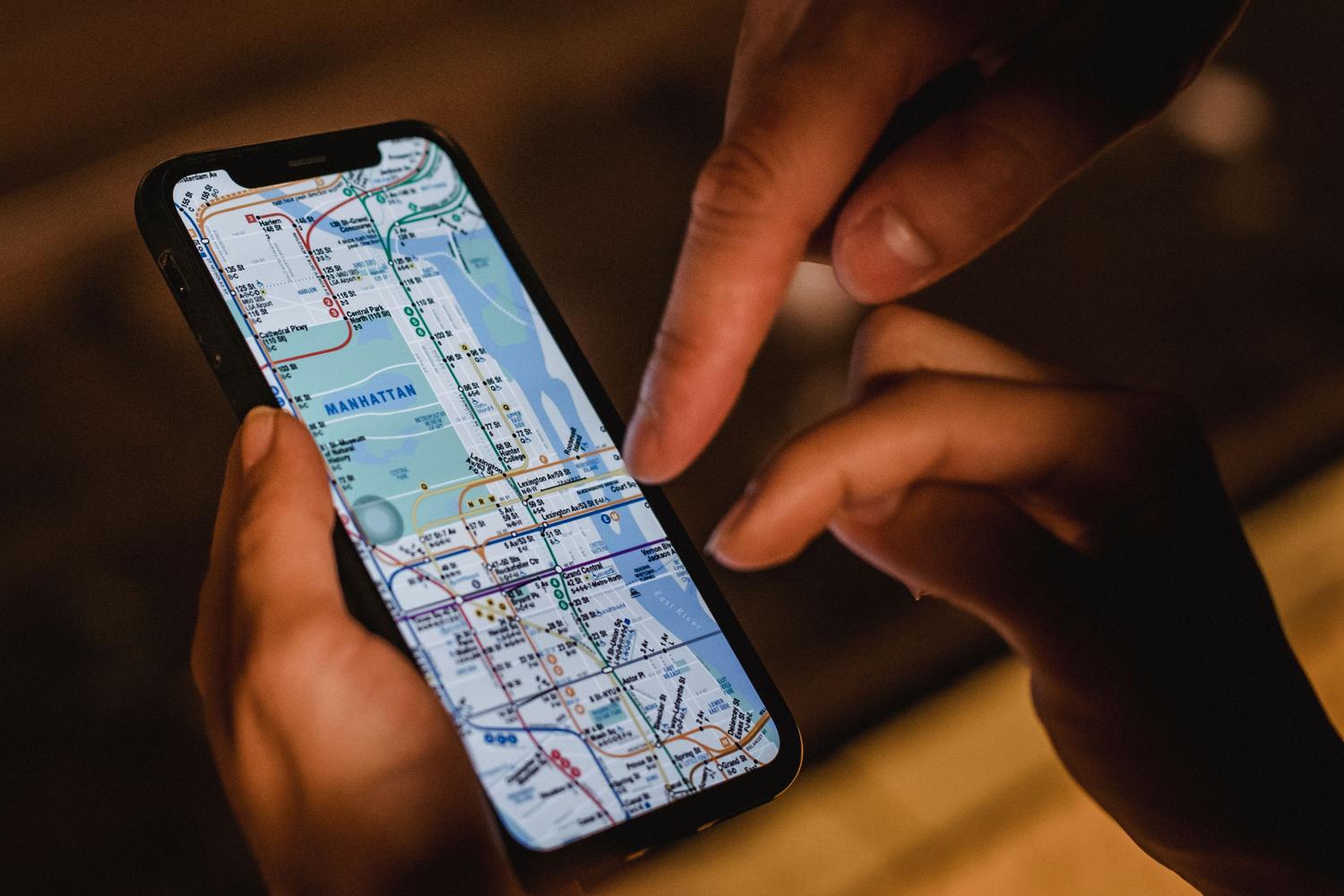
- เปิดแผนที่ด้วย บัญชี Google เดียวกัน.
- ไปที่ไทม์ไลน์ของคุณ แล้วแตะที่ไอคอนเมฆ
- En การสำรองข้อมูลของคุณเลือกอุปกรณ์ก่อนหน้า
- กด เพิ่มเติม > นำเข้า และยืนยัน
ถัดไป ให้เปรียบเทียบวันที่ต่างๆ ระหว่างโทรศัพท์ทั้งสองเครื่อง ได้แก่ วันที่เดินทางครั้งเก่า วันที่เดินทางครั้งล่าสุด และวันที่คุณจำได้อย่างชัดเจน การตรวจสอบนี้มีประโยชน์มากกว่าการดูว่าแผนที่นั้นมีเส้นทางอยู่แล้วหรือไม่
เหตุใดการล็อกอินเพียงอย่างเดียวจึงไม่เพียงพอที่จะกู้คืนเส้นทางของคุณ
Google ย้ายไทม์ไลน์ไปไว้ในที่เก็บข้อมูลของอุปกรณ์และนำเสนอตัวเลือกต่างๆ สำเนาที่เข้ารหัสไว้บนเซิร์ฟเวอร์ของพวกเขา (เป็นทางเลือก)การสำรองข้อมูลนี้ช่วยให้คุณสามารถรักษาวิธีการกู้คืนข้อมูลไว้ได้เมื่อเปลี่ยนโทรศัพท์ โดยไม่ต้องพึ่งพาไฟล์ในเครื่องเพียงอย่างเดียว
ไทม์ไลน์จะปิดอยู่โดยค่าเริ่มต้น เมื่อคุณเปิดใช้งาน ไทม์ไลน์จะบันทึกตำแหน่งที่ตั้งที่แม่นยำของคุณเป็นระยะ แม้ว่าคุณจะไม่ได้ใช้งานแอปของ Google ก็ตาม
นอกจาก, อุปกรณ์แต่ละชิ้นจะเก็บรักษาไทม์ไลน์ของตัวเองไว้หากคุณใช้โทรศัพท์ส่วนตัวและโทรศัพท์ที่ทำงาน อย่าคิดว่าทั้งสองโทรศัพท์จะแสดงข้อมูลการเดินทางเดียวกันโดยอัตโนมัติ
สิ่งสำคัญอีกประการหนึ่งคือการแยกแยะความแตกต่างระหว่างไทม์ไลน์กับบริการอื่นๆ การแชร์ตำแหน่งที่ตั้ง การบันทึกที่อยู่ หรือการตรวจสอบเส้นทาง ไม่ได้หมายความว่าคุณกำลังสร้างประวัติการเดินทางทั้งหมดที่สามารถเรียกดูได้
ควรตรวจสอบอะไรบ้างหากพบว่าการเดินทางหายไปหลังจากมีการเปลี่ยนแปลง
ขั้นแรก ตรวจสอบบัญชีและอุปกรณ์ต้นทางที่เลือก หากโทรศัพท์เครื่องเก่ายังแสดงจำนวนวันที่เหลืออยู่ ให้คงสิทธิ์การเข้าถึงโทรศัพท์เครื่องนั้นไว้ในขณะที่คุณตรวจสอบการถ่ายโอนข้อมูล
หากพวกเขาหายไป การเคลื่อนย้ายใหม่ตรวจสอบแยกต่างหากว่าได้เปิดใช้งานไทม์ไลน์แล้ว และการตั้งค่าตำแหน่งอนุญาตให้บันทึกได้หรือไม่ การเรียกดูการเดินทางที่ผ่านมาและการเริ่มบันทึกการเยี่ยมชมใหม่เป็นเรื่องที่ต้องตรวจสอบแยกกัน
หากมีข้อความเตือนเกี่ยวกับการล็อกข้อมูลที่เข้ารหัสปรากฏขึ้น ให้ใช้อุปกรณ์เดิมเพื่อทำการตรวจสอบยืนยันให้เสร็จสมบูรณ์ อย่าลบไฟล์สำรองข้อมูลเพื่อพยายามกู้คืนข้อมูล
การส่งออกไฟล์ JSON ไม่สามารถทดแทนการนำเข้าไฟล์สำรองได้
คุณสามารถเก็บไฟล์เพิ่มเติมได้โดย ส่งออกข้อมูลไทม์ไลน์บนระบบ Android ให้มองหาฟีเจอร์นี้ในการตั้งค่าตำแหน่งของระบบ ส่วนบน iPhone ให้มองหาในเนื้อหาส่วนตัวของแอป Maps
Google ได้จัดทำเอกสารเกี่ยวกับกระบวนการส่งออก แต่ไม่ได้ระบุขั้นตอนที่เทียบเท่ากันสำหรับการกู้คืนไฟล์ JSON นั้นกลับไปยังไทม์ไลน์ ดังนั้นอย่านำเสนอวิธีการนี้แทนการสำรองข้อมูลที่เข้ารหัสไว้
ก่อนที่จะทำการเปลี่ยนโทรศัพท์เสร็จสมบูรณ์ โปรดตรวจสอบว่าคุณสามารถเข้าถึงความทรงจำที่คุณต้องการเก็บไว้ได้หรือไม่ และตัดสินใจว่าคุณต้องการบันทึกการเดินทางครั้งต่อไปของคุณต่อไปหรือไม่ ไทม์ไลน์เป็นตัวเลือกเสริม คุณสามารถใช้ Google Maps โดยไม่ต้องเปลี่ยนทุกการเดินทางให้กลายเป็นบันทึกการเดินทางส่วนตัวก็ได้
ดัชนี

ฉันเป็นผู้ชื่นชอบเทคโนโลยีที่เปลี่ยนความสนใจ "เกินบรรยาย" ของเขาให้กลายเป็นอาชีพ ฉันใช้เวลามากกว่า 10 ปีในชีวิตไปกับเทคโนโลยีล้ำสมัยและปรับแต่งโปรแกรมทุกประเภทด้วยความอยากรู้อยากเห็น ตอนนี้ฉันมีความเชี่ยวชาญในด้านเทคโนโลยีคอมพิวเตอร์และวิดีโอเกม เนื่องจากเป็นเวลากว่า 5 ปีแล้วที่ฉันเขียนให้กับเว็บไซต์ต่างๆ เกี่ยวกับเทคโนโลยีและวิดีโอเกม โดยสร้างบทความที่พยายามให้ข้อมูลที่คุณต้องการในภาษาที่ทุกคนเข้าใจได้
หากคุณมีคำถามใดๆ ความรู้ของฉันมีตั้งแต่ทุกอย่างที่เกี่ยวข้องกับระบบปฏิบัติการ Windows รวมถึง Android สำหรับโทรศัพท์มือถือ และความมุ่งมั่นของฉันคือคุณ ฉันยินดีสละเวลาสักครู่เสมอและช่วยคุณแก้ไขคำถามใดๆ ที่คุณอาจมีในโลกอินเทอร์เน็ตนี้