
คุณกำลังพยายามค้นหาเกมที่บันทึกไว้ แคชของแอป หรือเปลี่ยนไฟล์ OBB ด้วยตนเอง และตอนนี้คุณไม่สามารถเปิด Android/data จากตัวจัดการไฟล์ได้ใช่หรือไม่? หากคุณพบข้อความ "ปฏิเสธการเข้าถึง" อย่างกะทันหัน อย่าโทษผู้ผลิตโทรศัพท์ของคุณ และอย่าคิดว่าตัวจัดการไฟล์ของคุณเสียหาย สาเหตุหลักคือ... Google ได้นำนโยบายด้านความปลอดภัยและความเป็นส่วนตัวใหม่มาใช้แล้ว เริ่มตั้งแต่ Android 11 เป็นต้นไป
ทำไมคุณถึงเปิดโฟลเดอร์ Android/data จากโปรแกรมจัดการไฟล์ไม่ได้?

ทำไมถึงเปิดโฟลเดอร์ Android/data จากโปรแกรมจัดการไฟล์ไม่ได้ ทั้งๆ ที่เมื่อก่อนทำได้ไม่มีปัญหา? ย้อนกลับไปในยุค Android 10 และรุ่นก่อนหน้า การเข้าถึงโฟลเดอร์นี้เพื่อค้นหา แก้ไข และจัดระเบียบไฟล์ตามต้องการนั้นเป็นเรื่องปกติ แต่ตอนนี้เปลี่ยนไปแล้ว แม้ว่าคุณจะให้สิทธิ์การเข้าถึงแบบเต็มแก่โปรแกรมจัดการไฟล์แล้วก็ตาม... คุณจะเห็นหน้าจอว่างเปล่าเมื่อพยายามเข้าถึง Android/data และ Android/obb.
โดยสรุป: คุณไม่สามารถเปิดโฟลเดอร์ Android/data จากโปรแกรมจัดการไฟล์ทั่วไปได้ เนื่องจาก... มาตรการรักษาความปลอดภัยและความเป็นส่วนตัวที่ Google กำหนด จาก แอนดรอยด์ เวอร์ชัน 11, 13 และสูงกว่า ด้านล่างนี้ เราจะอธิบายว่าเกิดอะไรขึ้น เหตุใด Google จึงตัดสินใจเช่นนั้น และสิ่งที่คุณสามารถทำได้ในวันนี้หากคุณต้องการเข้าถึงโฟลเดอร์นี้อย่างเร่งด่วน
ผนังที่เรียกว่า “พื้นที่จัดเก็บข้อมูลแบบกำหนดขอบเขต”
ทุกอย่างเริ่มต้นจาก Android 11 ในเวอร์ชันนี้ Google ได้นำกลไกที่เรียกว่า มาใช้อย่างเป็นทางการ ที่เก็บขอบเขตหลักการทำงานของมันนั้นง่ายมาก: แอปพลิเคชันสามารถเข้าถึงได้เฉพาะไดเร็กทอรีเฉพาะของตัวเองและไฟล์มีเดียที่ผู้ใช้ได้แชร์ให้โดยชัดเจนเท่านั้น ไม่สามารถเข้าถึงข้อมูลจากแอปพลิเคชันอื่นได้อีกต่อไป
ปัญหาของ Android/ข้อมูล คือ ภายในนี้ พื้นที่จัดเก็บข้อมูลส่วนตัวภายนอกของแต่ละแอปพลิเคชันจะถูกจัดเก็บไว้แต่ละโฟลเดอร์ย่อยจะสอดคล้องกับแอปพลิเคชันหนึ่งๆ และจัดเก็บแคช การตั้งค่า เกมที่บันทึกไว้ และแม้แต่ข้อมูลการเข้าสู่ระบบบางส่วน ซึ่งหมายความว่าก่อนหน้านี้ แอปพลิเคชันใดๆ ที่มีสิทธิ์ในการเข้าถึงพื้นที่จัดเก็บข้อมูลสามารถอ่านเนื้อหาเหล่านี้ได้ ส่งผลกระทบโดยตรงต่อความเป็นส่วนตัวและความปลอดภัย
ด้วยเหตุผลนั้น Google ได้ปิดช่องทางการเข้าถึงแบบอ่าน/เขียนไปยัง Android/data แล้ว และ Android/obb สำหรับแอปพลิเคชันของบุคคลที่สาม (รวมถึงโปรแกรมจัดการไฟล์ของคุณ) ดังนั้น แม้ว่าคุณจะอนุญาตการเข้าถึงไฟล์ทั้งหมดแล้ว ระบบก็ยังคงจะดักจับการเข้าถึงสองไดเร็กทอรีนี้ในระดับที่ต่ำกว่าอยู่ดี
อันที่จริง ใน Android 13 และเวอร์ชันที่ใหม่กว่านั้น Google ถึงกับปิดช่องทางลับที่เคยใช้เข้าถึงข้อมูลได้ ในไดเร็กทอรีที่ถูกจำกัด ผ่านการอนุญาตทีละขั้นตอนโดยใช้ตัวเลือกไฟล์ของระบบ ซึ่งเป็นเหตุผลว่าทำไมคุณจึงไม่สามารถเปิด Android/data จากตัวจัดการไฟล์ได้
ทำไม Google ถึงไม่อนุญาตให้เปิดโฟลเดอร์ Android/data จากโปรแกรมจัดการไฟล์?

หากคุณไม่สามารถเปิดโฟลเดอร์ Android/data จากโปรแกรมจัดการไฟล์ได้ คุณอาจมองว่าเป็นข้อเสีย โดยเฉพาะอย่างยิ่งหากคุณเคยชินกับการติดตั้งโปรแกรม การสำรองข้อมูลด้วยตนเอง หรือการเรียกดูข้อมูลของคุณ แต่จากมุมมองของนักออกแบบระบบแล้ว... นี่เป็นการปรับเปลี่ยนที่จำเป็นอย่างมากนี่คือเหตุผลหลักที่ทำให้เกิดการเปลี่ยนแปลง
- ประเด็นเรื่องความเป็นส่วนตัว โทรศัพท์ของคุณมีแอปธนาคาร โซเชียลมีเดีย และอีเมล หากแอปใดๆ ที่มีสิทธิ์ในการเข้าถึงพื้นที่จัดเก็บข้อมูลสามารถอ่านข้อมูลใน Android/data ได้ ข้อมูลของคุณก็จะถูกเปิดเผยทั้งหมด การจัดเก็บข้อมูลแบบจำกัดขอบเขตจะบังคับให้แต่ละแอปจัดการเฉพาะข้อมูลของตนเองเท่านั้น ซึ่งจะช่วยขจัดความเป็นไปได้ในการขโมยข้อมูลระหว่างแอป
- เศษวัสดุเหลือทิ้งหลังการถอดอุปกรณ์ ตามวิธีการเดิม หลังจากถอนการติดตั้งแอปพลิเคชันแล้ว โฟลเดอร์ที่แอปนั้นทิ้งไว้ใน Android/data จะยังคงอยู่และสะสมเพิ่มขึ้นเรื่อยๆ แต่ตอนนี้ไม่ใช่เช่นนั้นอีกต่อไปแล้ว
- ให้คำแนะนำนักพัฒนาซอฟต์แวร์เกี่ยวกับการใช้งาน API ที่ทันสมัย เจตนาของ Google คือ หากคุณต้องการจัดเก็บข้อมูล คุณควรใช้ไดเร็กทอรีเฉพาะสำหรับแต่ละแอปพลิเคชัน และหากคุณต้องการแชร์ไฟล์ คุณควรใช้ MediaStore หรือ SAF ไม่ใช่ Android/data
เมื่อคุณไม่สามารถเปิดโฟลเดอร์ Android/data จากโปรแกรมจัดการไฟล์ได้ ต้องทำอย่างไรจึงจะเข้าถึงได้

หากคุณไม่สามารถเปิดโฟลเดอร์ Android/data จากโปรแกรมจัดการไฟล์ได้ นั่นเป็นเพราะจุดเข้าถึงถูกปิดกั้น แต่ไม่ได้หมายความว่าไม่มีวิธีอื่นที่คุณสามารถเข้าถึงได้ ขึ้นอยู่กับเวอร์ชัน Android ของโทรศัพท์ของคุณและความมุ่งมั่นของคุณที่จะเข้าถึงภายในโฟลเดอร์นั้น ขณะนี้มีแนวทางแก้ไขที่เป็นไปได้อยู่บ้างต่อไปเรามาดูกันสักบางส่วน
Shizuku + โปรแกรมจัดการไฟล์ที่ใช้งานร่วมกันได้
เมื่อคุณไม่สามารถเปิดโฟลเดอร์ Android/data จากโปรแกรมจัดการไฟล์ได้ สิ่งแรกที่อาจนึกถึงคือการรูทอุปกรณ์ของคุณ แต่... วิธีแก้ปัญหาที่แนะนำเป็นอย่างยิ่งโดยไม่ต้องใช้สิทธิ์ root คือ ชิซึคุ รวมถึงโปรแกรมจัดการไฟล์ที่ใช้งานร่วมกันได้ เช่น ZArchiver หรือ FV File Explorer ทำตามขั้นตอนเหล่านี้เพื่อใช้งาน:
- ติดตั้ง Shizuku และเบราว์เซอร์ที่รองรับ
- เปิดใช้งานตัวเลือกสำหรับนักพัฒนา
- เปิดใช้งานตัวเลือกการดีบักแบบไร้สาย
- เชื่อมต่อชิสุคุโดยใช้รหัสจับคู่
- พิธีของชิซึคุเริ่มต้นขึ้นแล้ว
- เปิด ZArchiver ไปที่ไดเร็กทอรี Android/data แล้วลองเข้าถึงดู อนุญาตสิทธิ์การเข้าถึงพื้นที่จัดเก็บข้อมูลที่จำเป็นโดยใช้ Shisuku และยอมรับหน้าต่างป๊อปอัพที่ขอสิทธิ์ผู้ใช้ระดับสูง/สิทธิ์ในการดีบัก
หากคุณมีพีซีอยู่ คุณสามารถใช้ ADB เป็นอีกทางเลือกหนึ่งได้ หากคุณไม่สามารถเปิดโฟลเดอร์ Android/data จากโปรแกรมจัดการไฟล์ได้
อีกทางเลือกหนึ่งที่คุณมีหากไม่สามารถเปิด Android/data จากโปรแกรมจัดการไฟล์ได้คือ เชื่อมต่อโทรศัพท์ของคุณผ่านสาย USB และเปิดใช้งานการดีบัก USBจากบรรทัดคำสั่งของคอมพิวเตอร์ ให้เรียกใช้คำสั่งต่อไปนี้: adb pull /storage/emulated/0/Android/data/nombre_del_paquete/ เพื่อดึงข้อมูลทั้งไดเร็กทอรีจากแอปพลิเคชันที่ระบุไปยังคอมพิวเตอร์ของคุณเพื่อดูหรือแก้ไข หากคุณต้องการส่งออกบันทึกหรือไฟล์บันทึกเกม นี่คือวิธีที่ง่ายที่สุดโดยไม่ต้องติดตั้งเครื่องมือเพิ่มเติมใดๆ บนโทรศัพท์ของคุณ
ช่วงเวลาชั่วคราวสำหรับการอัปเดต Android 11 หรือ 12
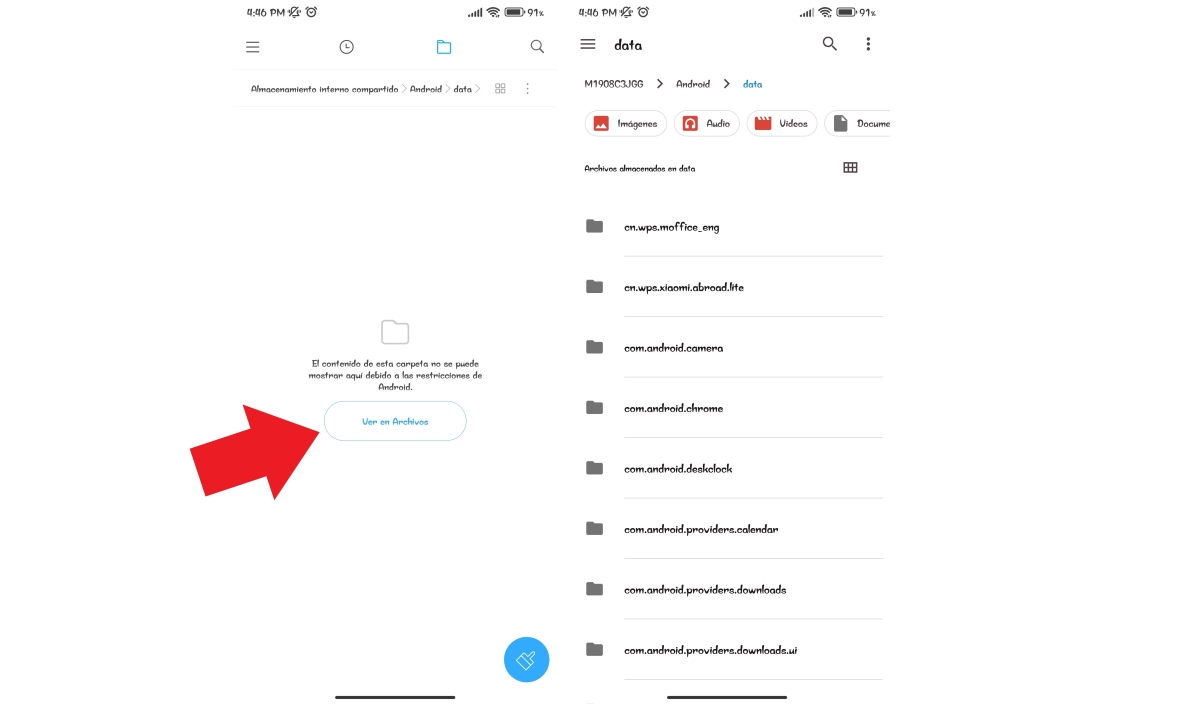
อย่างไรก็ตาม หากคุณมีอุปกรณ์ที่ใช้ระบบปฏิบัติการ Android 11 หรือ 12 คุณอาจยังสามารถเข้าถึงได้ผ่าน "หน้าต่างชั่วคราว" ในบางอุปกรณ์ เมื่อคุณเข้าถึง Android/data ผ่านตัวจัดการไฟล์ของระบบ หน้าต่างขออนุญาตจะปรากฏขึ้น ซึ่งคุณสามารถคลิก "ใช้โฟลเดอร์นี้" ได้ เพื่ออนุญาตการเข้าถึง แม้ว่าจะปิดอย่างเป็นทางการในบางอุปกรณ์แล้ว แต่ก็อาจยังใช้งานได้ในอุปกรณ์อื่นๆ
โดยสรุป คุณไม่สามารถเปิดโฟลเดอร์ Android/data จากโปรแกรมจัดการไฟล์ได้ เนื่องจากปัญหาด้านความปลอดภัยและความเป็นส่วนตัวที่ Google เป็นผู้ริเริ่มเองนี่ไม่ใช่ปัญหาที่โทรศัพท์หรือผู้จัดการบัญชีของคุณ แต่เป็นเพียงเพราะระบบรักษาความปลอดภัย อย่างไรก็ตาม หากคุณจำเป็นต้องเข้าถึงบัญชีของคุณจริงๆ โปรดใช้วิธีแก้ไขที่กล่าวถึงในคู่มือนี้
ดัชนี

ตั้งแต่เด็ก ฉันก็หลงใหลในทุกสิ่งทุกอย่างที่เกี่ยวข้องกับวิทยาศาสตร์และเทคโนโลยี โดยเฉพาะอย่างยิ่งความก้าวหน้าเหล่านั้นที่ทำให้ชีวิตเราสะดวกสบายและสนุกสนานยิ่งขึ้น ฉันชอบติดตามข่าวสารและเทรนด์ใหม่ๆ และแบ่งปันประสบการณ์ ความคิดเห็น และเคล็ดลับเกี่ยวกับอุปกรณ์และแกดเจ็ตที่ฉันใช้ สิ่งนี้ทำให้ฉันเริ่มเป็นนักเขียนบนเว็บเมื่อกว่าห้าปีที่แล้ว โดยเน้นไปที่อุปกรณ์ Android และระบบปฏิบัติการ Windows เป็นหลัก ฉันเรียนรู้ที่จะอธิบายแนวคิดที่ซับซ้อนให้เข้าใจง่าย เพื่อให้ผู้อ่านสามารถเข้าใจได้ง่าย