
ในครั้งนี้เราจะสอนคุณบาง แป้นพิมพ์ลัดและเคล็ดลับเพื่อปรับปรุงการค้นหาไฟล์ใน Windows 11- หากมีสิ่งหนึ่งที่สามารถเพิ่มประสิทธิภาพการทำงานของคุณในการค้นหาไฟล์บนพีซี ก็คือการเรียนรู้เคล็ดลับและทางลัดเหล่านี้ ความจริงก็คือมีมากมาย และวันนี้เราจะแสดงให้คุณดูมากที่สุดเท่าที่ทำได้
ลอส แป้นพิมพ์ลัด NOS มันช่วยให้เราทำการกระทำต่างๆ ที่ปกติเราจะทำกับเมาส์ได้แต่ใช้เวลาน้อยลงมาก นั่นคือเหตุผลว่าทำไมมันจึงมีประโยชน์มากในการค้นหาไฟล์ การเขียนข้อความ การป้อนแอปพลิเคชัน ฯลฯ อย่างไรก็ตาม ในครั้งนี้เราจะมุ่งเน้นเฉพาะที่ปุ่มลัดและเคล็ดลับในการปรับปรุงการค้นหาไฟล์ใน Windows 11 มาเริ่มกันเลย
จะปรับปรุงการค้นหาไฟล์ใน Windows 11 ด้วยแป้นพิมพ์ลัดและเคล็ดลับได้อย่างไร
วิธีที่ดีที่สุดในการย่นระยะเวลาในการค้นหาไฟล์บนพีซีของคุณคือ การใช้แป้นพิมพ์ลัด- การกดปุ่มร่วมกันเหล่านี้สามารถปรับปรุงการค้นหาไฟล์ใน Windows 11 ได้อย่างมีนัยสำคัญ คุณสามารถใช้ปุ่มเหล่านี้เพื่อดำเนินการแทบทุกอย่างที่คุณจะทำโดยใช้เมาส์
ตัวอย่างเช่น ด้วยการใช้แป้นพิมพ์ลัด คุณสามารถเข้าสู่โฟลเดอร์ ดูคุณสมบัติ ย้ายจากโฟลเดอร์หนึ่งไปยังอีกโฟลเดอร์หนึ่ง ลากไฟล์ เลือกหลายรายการ ฯลฯ และแม้ว่าจะจำปุ่มลัดเหล่านี้แต่ละปุ่มได้ยาก แต่การรู้จักปุ่มลัดเหล่านี้ก็เป็นสิ่งที่ดี เมื่อเราใช้มัน เราก็จะจำมันได้ง่ายขึ้น.
แป้นพิมพ์ลัดเพื่อปรับปรุงการค้นหาไฟล์ใน Windows 11

แล้วเราจะปล่อยให้คุณ รายการแป้นพิมพ์ลัดทั้งหมดเพื่อปรับปรุงการค้นหาไฟล์ใน Windows 11.
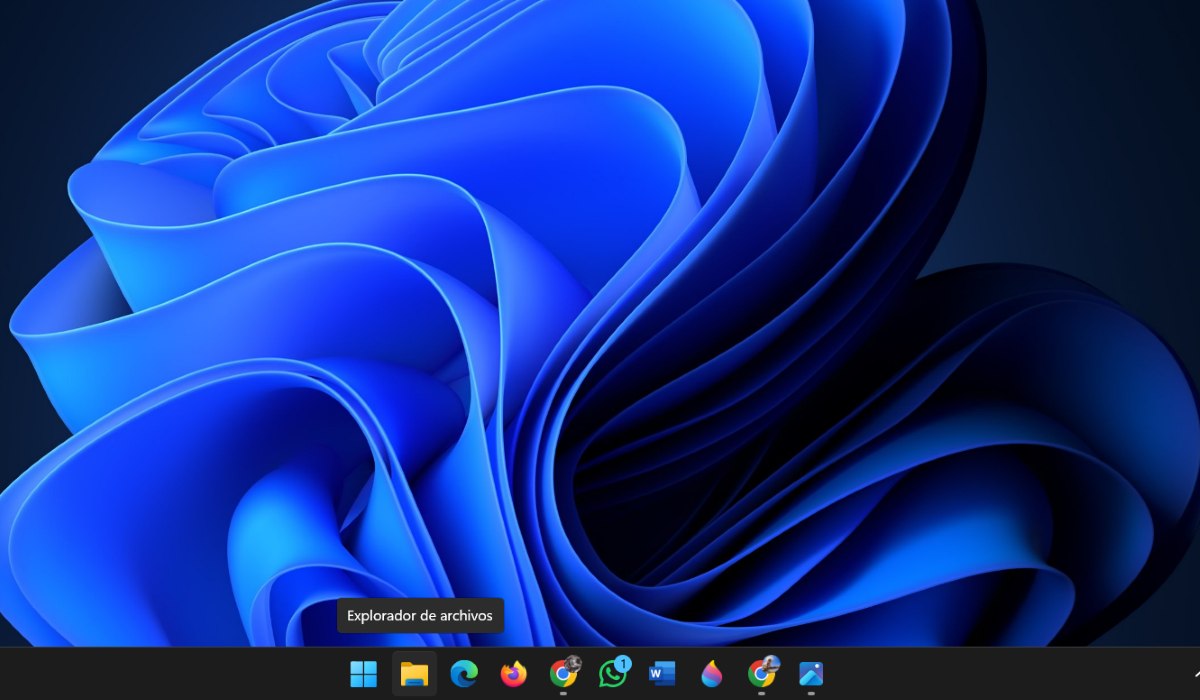
- ปุ่ม Windows + E: เปิด ไฟล์เบราว์เซอร์
- Alt + D: เลือกแถบที่อยู่
- Ctrl + F: ไปที่แถบค้นหา.
- Ctrl + N: เปิดหน้าต่างสำรวจไฟล์ใหม่
- Ctrl + W: ปิดหน้าต่างที่ใช้งานอยู่ (หรือหน้าต่างที่คุณเปิด)
- Ctrl + ล้อเลื่อนของเมาส์: เปลี่ยนขนาดของรายการในตัวสำรวจไฟล์
- Alt + P: เปิดแผงแสดงตัวอย่าง
- Alt + Enter: เข้าสู่คุณสมบัติ
- Alt + ลูกศรซ้าย backspace: ไปที่โฟลเดอร์ก่อนหน้า
- Alt + ลูกศรขวา: ดูโฟลเดอร์ต่อไปนี้
- Alt + ลูกศรขึ้น: ขึ้นไปหนึ่งระดับในเส้นทางโฟลเดอร์
- F11: เพื่อขยายหรือย่อขนาดหน้าจอที่ใช้งาน
- Alt + เมาส์ลากไฟล์- เมื่อคุณวางไฟล์ ทางลัดไปยังไฟล์ต้นฉบับจะถูกสร้างขึ้นในตำแหน่งนั้น
- Alt+Shift+Pแสดงหรือซ่อนแผงรายละเอียดโฟลเดอร์
- Ctrl + ปุ่มลูกศร (เพื่อไปที่รายการ) + Space bar: เลือกรายการแต่ละรายการหลายรายการ
- Ctrl+D+ลบ: ลบรายการที่เลือกและย้ายไปที่ถังขยะ
- Ctrl + L: ไปที่แถบที่อยู่
- Ctrl + เมาส์ลากไฟล์: สำเนาของไฟล์จะถูกสร้างขึ้นในจุดที่ถูกวาง
- Ctrl + ตัวเลข (1 ถึง 9):คุณจะสามารถย้ายไปที่จำนวนแท็บนั้นได้
- Ctrl + เครื่องหมายบวก (+):ใช้แป้นตัวเลขเพื่อปรับขนาดคอลัมน์ทั้งหมดให้พอดีกับข้อความ
- Ctrl + Shift + E:ใช้สิ่งนี้เพื่อขยายโฟลเดอร์ทั้งหมดในต้นไม้ในบานหน้าต่างนำทาง
- Ctrl + Shift + N: สร้างโฟลเดอร์ใหม่
- Ctrl + Shift + Tab: ไปที่แท็บก่อนหน้า
- Ctrl + T: เปิดแท็บใหม่และสลับไปที่นั่น
- Ctrl + Tab: ไปที่แท็บถัดไป
ทางลัดอื่น ๆ เพื่อปรับปรุงการค้นหาไฟล์ใน Windows 11
คุณคิดว่าทางลัดที่กล่าวถึงในรายการด้านบนยังไม่เพียงพอหรือ? เราทิ้งคุณไว้ กลุ่มอื่นที่คุณสามารถนำไปปฏิบัติเพื่อปรับปรุงการค้นหาไฟล์ใน Windows 11.
- ปลาย: เลื่อนไปด้านล่างของหน้าต่างที่ใช้งานอยู่
- F2: แก้ไขชื่อของรายการที่เลือก
- F3: ค้นหาโฟลเดอร์หรือไฟล์
- F4: เลือกแถบที่อยู่เพื่อเปลี่ยนเส้นทางที่คุณกำลังอยู่
- F5: ใช้ปุ่มนี้เพื่อรีเฟรชหน้าต่างที่คุณอยู่
- F6:เลื่อนดูองค์ประกอบในหน้าต่าง
- F11: คุณยังสามารถใช้เพื่อขยายหรือย่อขนาดหน้าต่างที่ใช้งานอยู่ได้
- การเริ่มต้น: เลื่อนไปด้านบนของหน้าต่างที่ใช้งานอยู่
- ลูกศรซ้าย: สามารถยุบการเลือกปัจจุบันได้หากมีการขยาย
- ลูกศรขวา: แสดงการเลือกปัจจุบันถ้ามันถูกยุบหรือเลือกโฟลเดอร์ย่อยแรก
- Shift (หรือ shift ในบางกรณี) + ปุ่มลูกศร: ใช้เพื่อเลือกหลายรายการ
- กด Shift + ลบ:หากคุณต้องการลบรายการอย่างถาวรโดยไม่ต้องส่งไปที่ถังขยะก่อน
- Shift + F10: เมนูบริบทสำหรับรายการที่คุณเลือกจะปรากฏขึ้น
- Shift + เมาส์เพื่อลากไฟล์: เพื่อเปลี่ยนตำแหน่งไฟล์
- Shift + คลิกเมาส์ขวา: คุณจะสามารถดูเมนูบริบทสำหรับรายการที่เลือกได้
เคล็ดลับในการปรับปรุงการค้นหาไฟล์ใน Windows 11
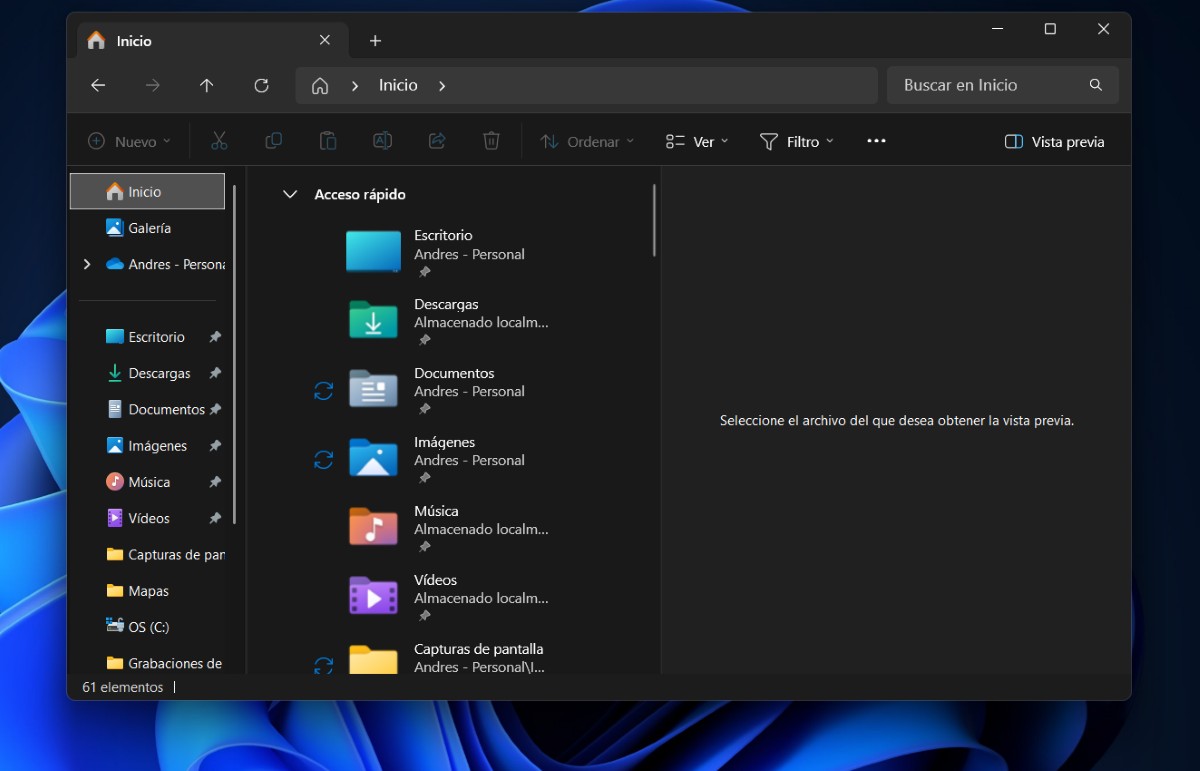
นอกเหนือจากแป้นพิมพ์ลัดแล้ว ยังมีเคล็ดลับบางประการที่คุณสามารถใช้เพื่อปรับปรุงการค้นหาไฟล์ใน Windows 11 ทำให้ง่ายขึ้นและใช้เวลาน้อยลง ด้านล่างนี้เราฝากบางส่วนไว้ให้คุณ ตัวอย่างที่ดูแล้วทั้งเรียบง่ายและใช้งานได้จริงสำหรับคุณ:
- ใช้เครื่องหมายคำพูด:เพื่อค้นหาไฟล์ได้เร็วขึ้นให้ใส่ชื่อไฟล์ไว้ในเครื่องหมายคำพูด
- ใช้คำว่าหรือ:หากคุณไม่แน่ใจว่าคำใดปรากฏอยู่ในชื่อไฟล์ที่คุณกำลังมองหา ให้พิมพ์สองคำที่คุณจำได้ พร้อมคำว่า OR อยู่ตรงกลาง เช่น คุณสามารถใส่โทรศัพท์หรืออุปกรณ์พกพาได้
- ใช้วันที่ ขนาด หรือตัวกรองอื่น ๆคุณสามารถใช้ตัวเลือกการเรียงลำดับเพื่อเลือกวิธีค้นหาไฟล์ ไม่ว่าจะเป็นตามชื่อ วันที่แก้ไข หรือประเภท
- เขียนชื่อไฟล์ลงในแถบงาน:หากคุณต้องการค้นหาไฟล์เร็วขึ้น คุณไม่จำเป็นต้องเข้าสู่ File Explorer เพียงพิมพ์ชื่อไฟล์ลงในแถบงานของพีซี แล้วมันจะค้นหาเจอเอง
- แสดงนามสกุลไฟล์- หากต้องการดูรายละเอียดเพิ่มเติม ขอแนะนำให้คุณเปิดใช้งานตัวเลือกแสดงส่วนขยายชื่อ ในการดำเนินการนี้ ให้แตะ ดู – แสดง – นามสกุลชื่อไฟล์
สุดท้ายอย่าลืมว่าการปรับปรุงการค้นหาไฟล์ใน Windows 11 การอัพเดตพีซีของคุณก็เป็นสิ่งสำคัญมากเช่นกัน- วิธีนี้จะทำให้คุณแน่ใจว่าจะได้รับฟีเจอร์ใหม่ๆ ทันทีที่พร้อมใช้งาน และสามารถใช้ประโยชน์จากฟีเจอร์เหล่านั้นได้โดยเร็วที่สุด

ตั้งแต่ฉันยังเด็กมาก ฉันสนใจทุกสิ่งที่เกี่ยวข้องกับความก้าวหน้าทางวิทยาศาสตร์และเทคโนโลยี โดยเฉพาะสิ่งที่ทำให้ชีวิตของเราง่ายขึ้นและสนุกสนานยิ่งขึ้น ฉันชอบติดตามข่าวสารและเทรนด์ล่าสุด และแบ่งปันประสบการณ์ ความคิดเห็น และคำแนะนำเกี่ยวกับอุปกรณ์และอุปกรณ์ที่ฉันใช้ สิ่งนี้ทำให้ฉันกลายเป็นนักเขียนเว็บเมื่อห้าปีที่แล้ว โดยเน้นที่อุปกรณ์ Android และระบบปฏิบัติการ Windows เป็นหลัก ฉันได้เรียนรู้ที่จะอธิบายสิ่งที่ซับซ้อนด้วยคำพูดง่ายๆ เพื่อให้ผู้อ่านเข้าใจได้ง่าย