- Windows 11 มีวิธีการควบคุมการเข้าถึงเว็บแคมหลายวิธี
- Device Manager ช่วยให้คุณปิดการใช้งานฮาร์ดแวร์กล้องได้อย่างสมบูรณ์
- นอกจากนี้ยังสามารถปฏิเสธสิทธิ์การใช้งานแอพพลิเคชั่นเฉพาะได้จากการตั้งค่าความเป็นส่วนตัว
- มีเครื่องมือฟรีที่ช่วยให้คุณจัดการการใช้งานเว็บแคมได้อย่างง่ายดายและรวดเร็ว

La เว็บแคม จากที่เคยเป็นอุปกรณ์เสริมที่แทบไม่ได้ใช้กลายมาเป็นเครื่องมือสำคัญในการทำงาน การเรียน และการสื่อสารส่วนตัว เหตุใดคุณจึงต้องการปิดการใช้งานกล้องเสมือนจริงใน Windows 11 คำตอบนั้นง่ายมาก: เพื่อหลีกเลี่ยง ความเสี่ยงด้านความเป็นส่วนตัว- หลายๆ คนชอบที่จะควบคุมทุกอย่างเกี่ยวกับเวลาและวิธีการเปิดใช้งานกล้อง โดยเฉพาะเพื่อป้องกันการเข้าถึงโดยไม่ได้รับอนุญาตจากแอปพลิเคชันภายนอกหรือแม้แต่มัลแวร์
ในบทความนี้ เราจะมาดูว่ามีตัวเลือกใดบ้างในการปิดใช้งานกล้องเสมือนหรือกล้องแบบบูรณาการ ถาวรหรือชั่วคราว- ตั้งแต่การตั้งค่าระบบไปจนถึงเครื่องมือภายนอกที่จะทำให้กระบวนการง่ายขึ้นสำหรับคุณ
ควบคุมการเข้าถึงกล้องจากการตั้งค่า Windows 11
Windows 11 มีตัวเลือกที่ครอบคลุมสำหรับการควบคุมว่าแอปใดสามารถเข้าถึงกล้องของคุณได้ คุณสามารถปรับการตั้งค่าเหล่านี้ได้จากส่วน ความเป็นส่วนตัว ของระบบปฏิบัติการ
หากต้องการเข้าถึงการควบคุมเหล่านี้ ให้ทำตามขั้นตอนเหล่านี้:
- คลิกปุ่ม การเริ่มต้น จากนั้นเลือก องค์ประกอบ
- ในเมนูทางด้านซ้ายให้ไปที่ ความเป็นส่วนตัวและความปลอดภัย
- มองหาส่วน สิทธิ์ของแอพ และเลือกตัวเลือก กล้อง.
จากที่นี่คุณสามารถ ปิดการใช้งานการเข้าถึงกล้องอย่างสมบูรณ์ สำหรับแอปพลิเคชั่นทั้งหมดหรือจัดการการเข้าถึงเป็นรายบุคคล นั่นคือ คุณสามารถอนุญาตให้แอปบางอย่างใช้กล้องและปฏิเสธการเข้าถึงของแอปอื่นๆ ได้
วิธีการปิดกล้องด้วยวิธีนี้เป็นวิธีที่สะดวกที่สุด หากคุณเพียงอยากป้องกันไม่ให้แอพพลิเคชั่นบางตัวใช้งานในขณะที่แอพพลิเคชั่นอื่นๆ ยังคงมีสิทธิ์เข้าถึง
ปิดการใช้งานกล้องอย่างสมบูรณ์จาก Device Manager
หากคุณต้องการตัวเลือกที่รุนแรงกว่าซึ่งป้องกันแอปพลิเคชันหรือบริการใดๆ ไม่ให้ใช้งานกล้อง ตัวเลือกที่ดีที่สุดคือ ปิดการใช้งานอุปกรณ์จาก Device Manager- สิ่งนี้มีประโยชน์หากคุณแชร์คอมพิวเตอร์ของคุณหรือเพียงต้องการให้แน่ใจว่าไม่มีใครสามารถเปิดใช้งานกล้องของคุณได้โดยไม่ได้รับอนุญาต
เหล่านี้เป็นขั้นตอนในการปฏิบัติตาม:
- คลิกขวาที่ไอคอน การเริ่มต้น หรือใช้คีย์ผสม ชนะ + X
- เลือก ตัวจัดการอุปกรณ์
- ค้นหาส่วน กล้อง และแสดงรายการ
- คลิกขวาที่ชื่อกล้อง ที่คุณต้องการปิดการใช้งาน
- เลือก ปิดใช้งานอุปกรณ์
เมื่อปิดการใช้งานจากที่นี่แล้ว อุปกรณ์จะไม่สามารถใช้งานแอปใดๆ ได้อีกต่อไป หากคุณต้องการใช้กล้องอีกครั้งในอนาคต เพียงทำตามขั้นตอนเดียวกันและเลือกตัวเลือก เปิดใช้งานอุปกรณ์.
การจำกัดการเข้าถึงแอปพลิเคชั่นบางตัว
ความเป็นไปได้ที่น่าสนใจอีกประการหนึ่งคือการจำกัดการเข้าถึงกล้องให้เฉพาะกับแอพพลิเคชั่นบางตัวเท่านั้น- จากการตั้งค่าความเป็นส่วนตัวของ Windows คุณสามารถดูได้ว่าแอปใดมีสิทธิ์ในปัจจุบัน และคุณสามารถเพิกถอนการเข้าถึงนั้นได้หากคุณเห็นว่าจำเป็น
กระบวนการนี้ดำเนินการจากเส้นทางเดียวกันที่กล่าวไว้ข้างต้น (เริ่ม > การตั้งค่า > ความเป็นส่วนตัวและความปลอดภัย > กล้อง) เมื่อเข้าไปข้างในแล้ว:
- เปิดหรือปิดสวิตช์ไฟ อนุญาตให้แอปเข้าถึงกล้องของคุณ
- ด้านล่างนี้คุณจะเห็นรายการแสดงแอปทั้งหมดที่ติดตั้งซึ่งขออนุญาตนี้
- คุณสามารถปิดการอนุญาตสำหรับแต่ละแอปได้ทีละรายการ ได้ด้วยคลิกเดียว
สิ่งนี้มีประโยชน์มากหากคุณต้องการใช้กล้องเฉพาะกับโปรแกรมเฉพาะ เช่น Teams หรือ Zoom เท่านั้นหลีกเลี่ยงความเสี่ยงที่ไม่จำเป็นจากแอปอื่น ๆ ที่ไม่น่าเชื่อถือ

ปุ่มลัดเพื่อเปิดหรือปิดกล้อง
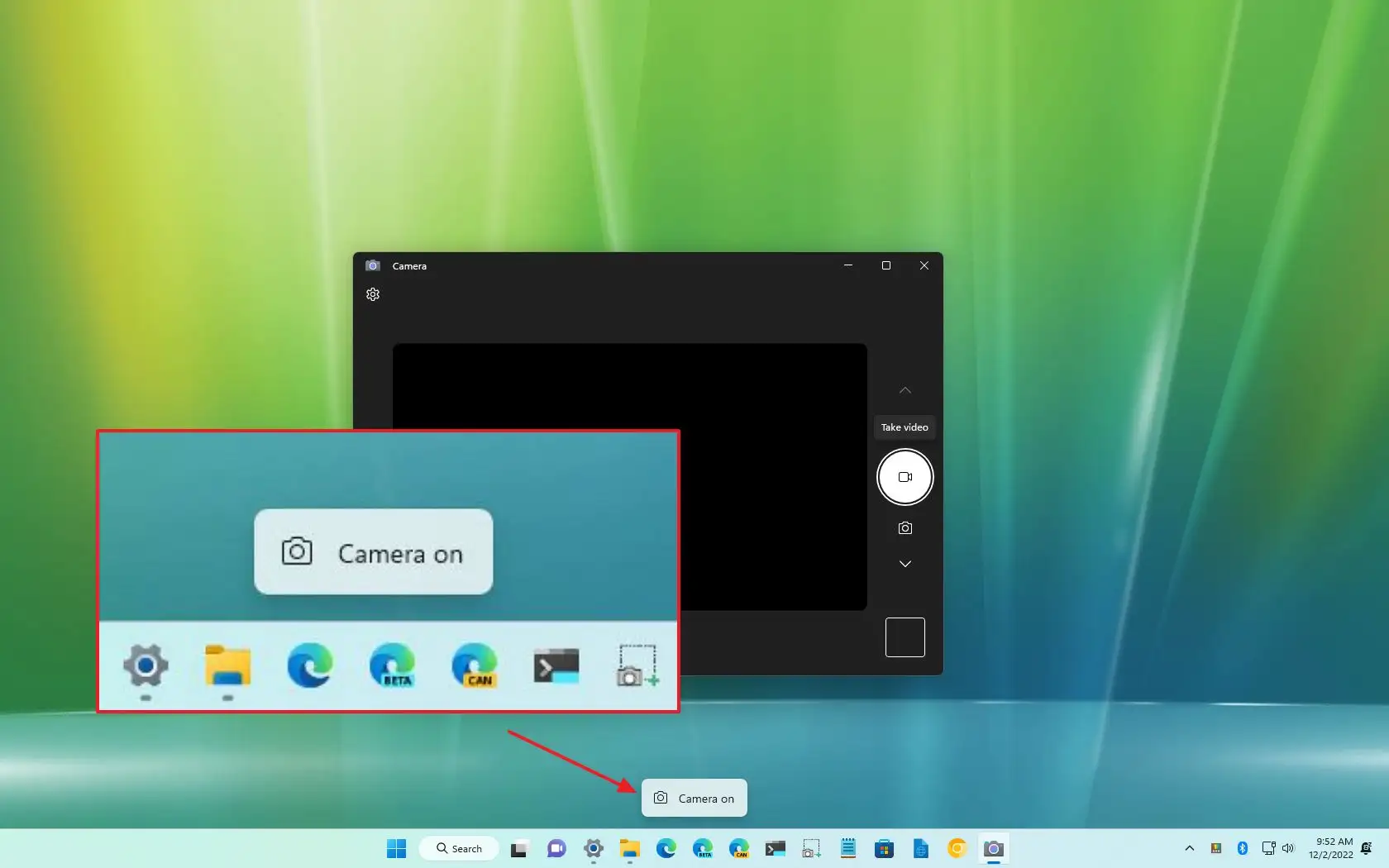
แล็ปท็อปบางรุ่น โดยเฉพาะรุ่น ASUS หรือรุ่นที่คล้ายกัน มี คีย์กายภาพหรือคีย์ผสม เพื่อเปิดหรือปิดกล้องทันที กุญแจนี้มักจะเป็น F10แต่อาจแตกต่างกันไปขึ้นอยู่กับรุ่น
ขอแนะนำตัวเลือกนี้เป็นอย่างยิ่งหากคุณต้องการเปิดใช้งานหรือปิดใช้งานกล้องอย่างรวดเร็วในเวลาที่กำหนด เมื่อคุณกดปุ่ม คุณจะเห็นการแจ้งเตือนบนหน้าจอเพื่อแจ้งว่ากล้องเปิดหรือปิดอยู่
สำคัญ: ไม่ใช่ว่าคอมพิวเตอร์ทั้งหมดจะมีคุณสมบัติเช่นนี้ดังนั้นหากไม่มี คุณจะต้องใช้วิธีการเช่น Device Manager หรือ Privacy Settings
ใช้เครื่องมือภายนอกเพื่อจัดการกล้องอย่างรวดเร็ว
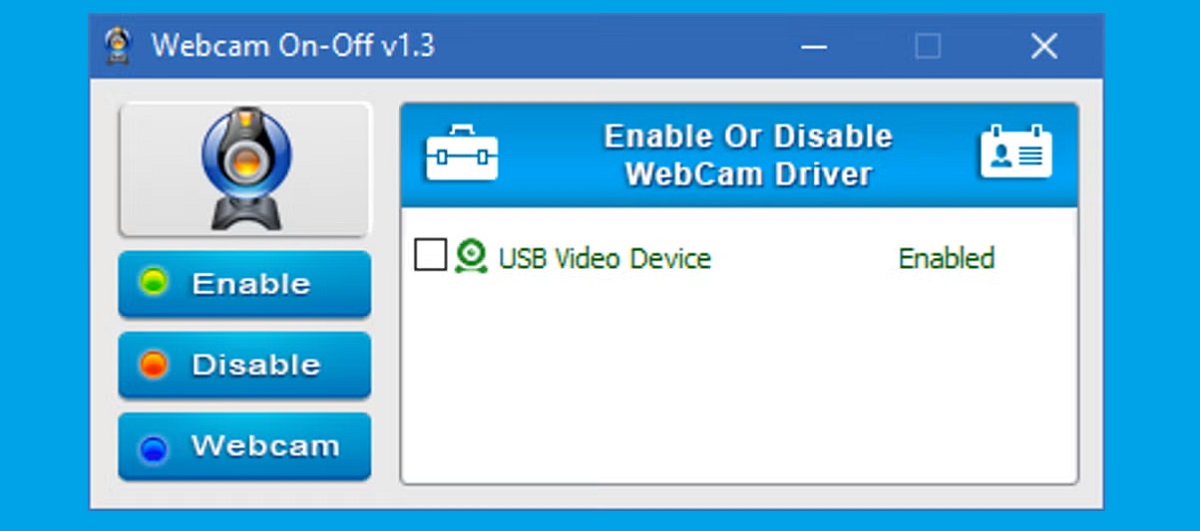
หากคุณต้องการการควบคุมและใช้งานง่ายยิ่งขึ้น มี แอปฟรีที่ให้คุณจัดการการเข้าถึงกล้อง เพียงกดปุ่ม สิ่งที่น่าสังเกตที่สุดประการหนึ่งคือ เปิด - ปิดเว็บแคม.
เครื่องมือฟรีนี้มีข้อดีที่น่าสนใจ:
- ไม่จำเป็นต้องติดตั้งเนื่องจากมันทำงานจากไฟล์ .exe
- ตรวจจับกล้องของคุณโดยอัตโนมัติ ที่จุดเริ่มต้น
- ให้คุณสามารถปิดการใช้งานได้ (ปิดการใช้งาน) หรือเปิดใช้งานมันอีกครั้ง (ทำให้สามารถ) อย่างง่ายดาย.
- รวมถึงการแสดงตัวอย่าง ของสิ่งที่กล้องกำลังจับภาพ
ข้อดีหลักคือความเร็วและความเรียบง่าย เหมาะอย่างยิ่งหากคุณไม่อยากยุ่งยากกับการนำทางผ่านเมนูระบบต่างๆ มากมาย
วิธีแก้ปัญหา: ปิดกล้องให้มิดชิด
หากการตั้งค่าระบบและแอปภายนอกไม่สามารถทำงานได้สำหรับคุณ ยังมีวิธีแก้ไขทางกายภาพอยู่เสมอ: ปิดกล้องด้วยมือ- คุณสามารถใช้สิ่งของอะไรก็ได้ตั้งแต่กระดาษกาวไปจนถึงอุปกรณ์เฉพาะต่างๆ
ในร้านค้าออนไลน์เช่น Amazon คุณจะพบ ฝาปิดเว็บแคมแบบเลื่อน ที่คุณสามารถเปิดปิดได้ตามต้องการ และบางอันยังมีดีไซน์ดั้งเดิมอีกด้วย เป็นโซลูชันที่ใช้กันอย่างแพร่หลายแม้แต่โดยผู้เชี่ยวชาญในภาคเทคโนโลยี
ใช่ โปรดจำไว้ว่าตัวเลือกนี้จะไม่ป้องกันไมโครโฟนจากการทำงานต่อไปดังนั้นหากคุณกังวลเกี่ยวกับด้านนั้นด้วย ขอแนะนำให้จัดการการเข้าถึงจากการตั้งค่าระบบหรือใช้เครื่องมือเพิ่มเติม เช่น ปิดเสียงไมค์.
อัปเดตไดรเวอร์หรือแก้ไขข้อผิดพลาดของกล้อง
ในบางกรณีกล้องเสมือนอาจทำให้เกิดปัญหาเนื่องจาก ขัดแย้งกับไดร์เวอร์เก่า หรือเพราะถูกเปิดใช้งานโดยผิดพลาดหลังการอัปเดต เพื่อให้แน่ใจว่าทุกอย่างได้รับการตั้งค่าอย่างถูกต้อง:
- เปิดตัว ผู้ดูแลอุปกรณ์
- คลิกขวาที่กล้อง
- เลือก อัพเดทไดรเวอร์
- คุณสามารถตรวจหาการอัปเดตโดยอัตโนมัติหรือติดตั้งไดรเวอร์ใหม่ด้วยตนเองจากเว็บไซต์ของผู้ผลิตได้
หากคุณยังประสบปัญหาหลังจากการอัปเดต คุณสามารถ ถอนการติดตั้งอุปกรณ์ให้หมดสิ้น และรีสตาร์ทพีซีเพื่อให้ Windows ตรวจพบได้อีกครั้ง
คำแนะนำความเป็นส่วนตัวอื่น ๆ
การปิดกล้องเป็นเพียงส่วนหนึ่งของการปกป้องความเป็นส่วนตัวของคุณ มันก็สำคัญเช่นกัน ตรวจสอบสิทธิ์ที่คุณให้ไว้กับแอป และควรระมัดระวังในการติดตั้งซอฟต์แวร์จากแหล่งที่ไม่รู้จัก
นอกจากนี้ หากคุณต้องการให้แน่ใจว่าไมโครโฟนจะไม่เปิดใช้งานโดยไม่คาดคิด คุณสามารถทำได้ดังนี้:
- ปิดใช้งานไมโครโฟนจากตัวจัดการอุปกรณ์ (เช่นเดียวกับกล้อง)
- ควบคุมการอนุญาตแต่ละรายจากการตั้งค่าความเป็นส่วนตัว
อย่างที่คุณเห็น Windows 11 มีตัวเลือกให้เลือกมากมาย จัดการกล้องแบบบูรณาการหรือกล้องเสมือนอย่างมีประสิทธิภาพ:ตั้งแต่การตั้งค่าในแอปและการปิดการใช้งานอุปกรณ์ทั้งหมดไปจนถึงโซลูชันของบริษัทอื่นที่ทำให้กระบวนการง่ายขึ้น หากคุณให้ความสำคัญกับความเป็นส่วนตัวของคุณ วิธีการใดๆ เหล่านี้ก็สามารถช่วยให้คุณป้องกันการเข้าถึงที่ไม่ต้องการได้โดยไม่ยุ่งยากมากเกินไป

บรรณาธิการเชี่ยวชาญด้านเทคโนโลยีและอินเทอร์เน็ตด้วยประสบการณ์มากกว่าสิบปีในสื่อดิจิทัลต่างๆ ฉันทำงานเป็นบรรณาธิการและผู้สร้างเนื้อหาให้กับบริษัทอีคอมเมิร์ซ การสื่อสาร การตลาดออนไลน์ และการโฆษณา ฉันยังได้เขียนไว้ในเว็บไซต์เศรษฐศาสตร์ การเงิน และภาคส่วนอื่นๆ ด้วย งานของฉันก็คือความหลงใหลของฉันเช่นกัน ตอนนี้ผ่านบทความของฉันใน Tecnobitsฉันพยายามสำรวจข่าวสารและโอกาสใหม่ ๆ ที่โลกแห่งเทคโนโลยีมอบให้เราทุกวันเพื่อปรับปรุงชีวิตของเรา