
เราจะบอกวิธีป้องกันไม่ให้ Android กรอกแบบฟอร์มที่มีข้อมูลสำคัญโดยอัตโนมัติ ทั้งในเบราว์เซอร์และในแอปพลิเคชันต่างๆ แม้ว่าการกรอกข้อมูลอัตโนมัติจะเป็นคุณสมบัติที่มีประโยชน์และช่วยประหยัดเวลา แต่บางครั้งก็อาจส่งผลเสียได้ เราจะอธิบายว่าทำไมและคุณสามารถทำอะไรได้บ้างเพื่อหยุดการทำงานนี้ ใช้ประโยชน์จากมันให้เต็มที่โดยไม่ต้องเสี่ยงต่อความเป็นส่วนตัวของคุณ.
วิธีป้องกันไม่ให้ Android กรอกแบบฟอร์มที่มีข้อมูลสำคัญโดยอัตโนมัติ

การเติมข้อความอัตโนมัติหรือการเติมคำอัตโนมัติทำให้สามารถทำได้ ระบบจะกรอกที่อยู่ อีเมล รหัสผ่าน รหัสยืนยัน และบัตรเครดิตให้คุณโดยอัตโนมัติเป็นเรื่องดีมากที่คุณไม่ต้องจำและป้อนข้อมูลทั้งหมดด้วยตนเอง ระบบจะตรวจจับช่องข้อความและประเภทของข้อมูลที่ต้องการ จากนั้นจะแนะนำให้กรอกข้อมูลเหล่านั้นโดยใช้ข้อมูลที่ระบบได้บันทึกไว้ก่อนหน้านี้
อย่างไรก็ตาม ความสะดวกสบายนั้นอาจกลายเป็นความเสี่ยงได้หากไม่ได้ตั้งค่าอย่างถูกต้อง โดยเฉพาะอย่างยิ่งเมื่อเราพูดถึงแบบฟอร์มที่มีความละเอียดอ่อน เช่น รายละเอียดบัญชีธนาคาร ข้อมูลทางการแพทย์ ข้อมูลการเข้าสู่ระบบ หรือเอกสารส่วนบุคคลในบางกรณี การป้องกันไม่ให้ Android กรอกแบบฟอร์มที่มีข้อมูลสำคัญโดยอัตโนมัติถือเป็นวิธีที่ดีที่สุด ตัวอย่างเช่น:
- หากอุปกรณ์พกพาไม่ได้รับการปกป้องอย่างดี เช่น ไม่มีรหัส PIN หรือการล็อกด้วยไบโอเมตริก หรือมีรูปแบบการล็อกที่ไม่แข็งแรง
- หากคุณใช้โทรศัพท์มือถือร่วมกับสมาชิกในครอบครัวหรือเพื่อนร่วมงาน
- เมื่อคุณติดตั้งแอปพลิเคชันที่ไม่รู้จัก ซึ่งอาจพยายามอ่านแบบฟอร์มและดูข้อมูลส่วนตัวของคุณ
- เมื่อคุณกรอกแบบฟอร์มออนไลน์
ในทุกกรณีนี้ วิธีที่ดีที่สุดคือการป้อนข้อมูลด้วยตนเองแทนที่จะปล่อยให้ระบบแนะนำและกรอกข้อมูลให้โดยอัตโนมัติ ใช้เวลาเพียงไม่กี่วินาทีเท่านั้น บุคคลที่ไม่ได้รับอนุญาตอาจเข้าถึงข้อมูลที่ละเอียดอ่อนได้ หรือข้อมูลนั้นอาจถูกจัดเก็บไว้ในแอปหรือเว็บไซต์ที่ไม่น่าเชื่อถือดังนั้น เราจะมาดูกันว่ามีวิธีป้องกันไม่ให้ Android กรอกแบบฟอร์มที่มีข้อมูลสำคัญโดยอัตโนมัติได้อย่างไร
ปิดใช้งานบริการเติมข้อความอัตโนมัติทั่วโลกบน Google Android
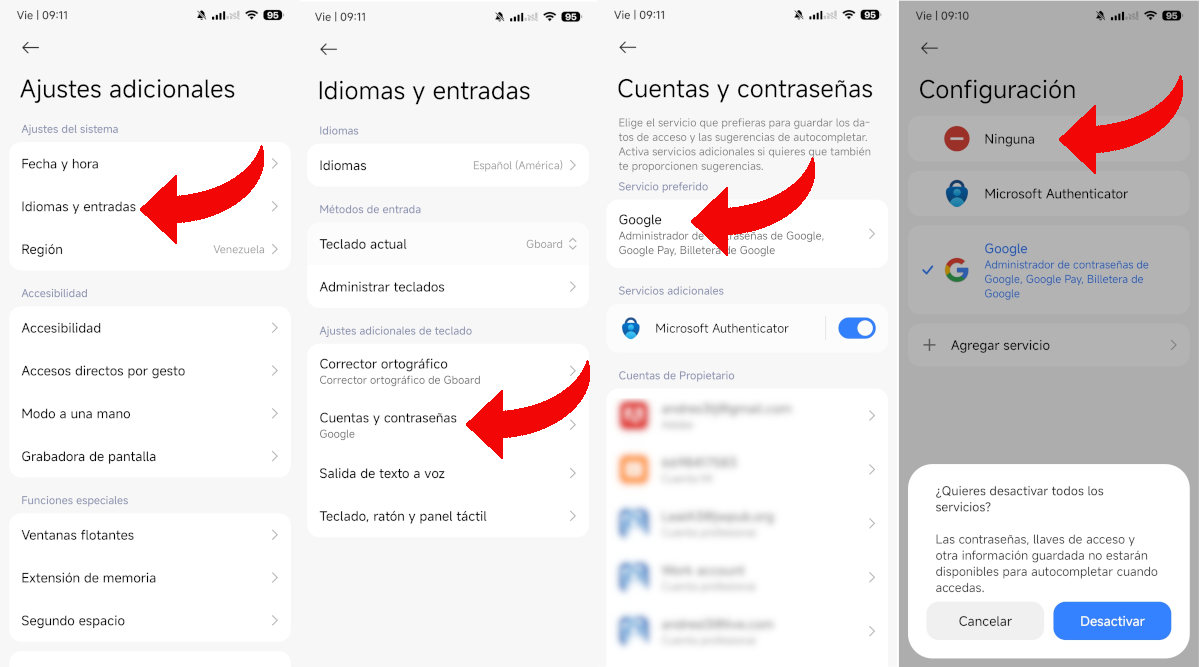
การปิดใช้งานบริการกรอกข้อมูลอัตโนมัติเป็นมาตรการที่มีประสิทธิภาพและเด็ดขาดที่สุดในการป้องกันไม่ให้ Android กรอกแบบฟอร์มที่มีข้อมูลสำคัญโดยอัตโนมัติ คุณแก้ไขปัญหาตั้งแต่ต้นเหตุและป้องกันไม่ให้ระบบจัดเก็บและแนะนำข้อมูลให้กรอกในแอปพลิเคชันทั้งหมดอย่างไรก็ตาม คุณจะต้องป้อนข้อมูลทั้งหมดเหล่านั้นด้วยตนเองทุกครั้งที่ต้องการกรอกข้อมูลในแอปและบริการต่างๆ
ควรสังเกตว่า Google เป็นผู้ให้บริการเริ่มต้น บริการนี้มีให้บริการบนอุปกรณ์ Android ส่วนใหญ่ (คุณสามารถติดตั้งแอปอื่นๆ ได้ เช่น Bitwarden, 1Password หรือ) โปรตอนพาสหากต้องการปิดใช้งานการกรอกข้อมูลอัตโนมัติ เพียงไปที่การตั้งค่าหรือการกำหนดค่าบนอุปกรณ์ของคุณ เส้นทางอาจแตกต่างกันไปขึ้นอยู่กับอินเทอร์เฟซผู้ใช้แบบกำหนดเอง (One UI, HyperOS เป็นต้น) แต่โดยพื้นฐานแล้วจะเป็นดังนี้:
- เข้า การตั้งค่าเพิ่มเติม.
- ตอนนี้ถึงเวลาแล้วที่จะ ภาษาและการเข้าเรียน.
- ถัดไป เลือก บัญชีผู้ใช้และรหัสผ่านที่นั่นคุณสามารถเลือกหรือปิดใช้งานบริการที่คุณต้องการเพื่อบันทึกรายละเอียดการเข้าสู่ระบบและคำแนะนำการเติมคำอัตโนมัติได้
- คุณจะเห็นผู้ให้บริการที่ใช้งานอยู่ ซึ่งโดยปกติจะเป็น Google. แตะที่ไอคอนนั้น
- ในส่วนถัดไป ให้เลือก ไม่มี เพื่อปิดใช้งานบริการเติมข้อความอัตโนมัติ
เมื่อทำการปรับเปลี่ยนนี้แล้ว คุณจะได้ปิดปุ่มกรองข้อมูลหลักในระดับระบบปฏิบัติการ ไม่มีแอปพลิเคชันภายนอกใดที่จะสามารถขอให้ Android กรอกข้อมูลในช่องข้อความโดยอัตโนมัติได้.
ป้องกันไม่ให้ Android กรอกแบบฟอร์มข้อมูลสำคัญโดยอัตโนมัติใน Chrome
การตั้งค่าก่อนหน้านี้จำกัดการกรอกข้อมูลอัตโนมัติสำหรับแอปและบริการที่ติดตั้งไว้ แต่ไม่รวมภายในเบราว์เซอร์ Google Chrome นอกจากนี้ยังแนะนำให้ป้องกันไม่ให้ Android กรอกแบบฟอร์มที่ละเอียดอ่อนโดยอัตโนมัติในเบราว์เซอร์นั้นด้วย โปรดจำไว้ว่า เว็บเบราว์เซอร์เป็นสภาพแวดล้อมที่มีแนวโน้มมากที่สุดที่จะรวบรวมข้อมูลที่ละเอียดอ่อน เงียบ.
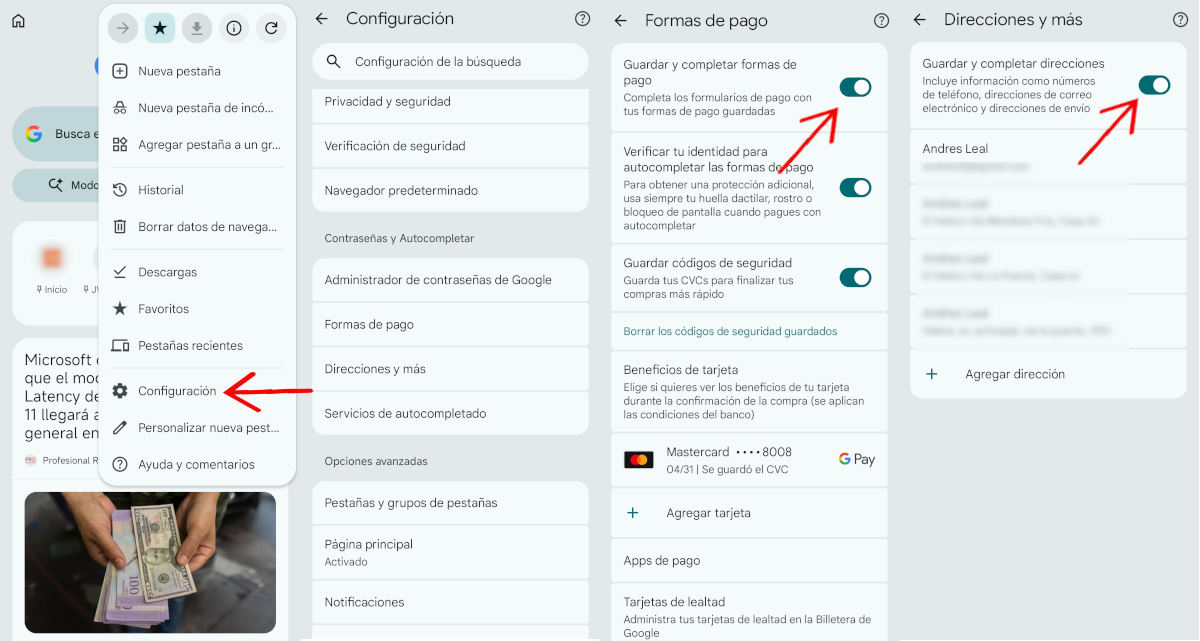
ดังนั้นสำหรับ ป้องกันไม่ให้ Chrome บันทึกและกรอกข้อมูลทางการเงินและตำแหน่งที่ตั้งของคุณโดยอัตโนมัติทำตามขั้นตอนเหล่านี้:
- เปิดแอป Google Chrome บนโทรศัพท์มือถือ Android ของคุณ
- แตะที่เมนูซึ่งประกอบด้วยจุดสามจุดแนวตั้งที่อยู่มุมบนขวามือ
- เลือก การกำหนดค่า
- หาบล็อก รหัสผ่านและการกรอกข้อมูลอัตโนมัติตรงนั้นคุณจะเห็นสองส่วนสำคัญที่คุณควรตรวจสอบทีละส่วน:
- วิธีการชำระเงินเข้าไปปิดตัวเลือก "บันทึกและกรอกวิธีการชำระเงิน" การทำเช่นนี้จะป้องกันไม่ให้ Chrome อ่านข้อมูลบัตรเครดิตหรือบัตรเดบิตที่คุณบันทึกไว้เพื่อกรอกแบบฟอร์มการซื้อสินค้าออนไลน์
- เส้นทางและอื่น ๆไปที่นี่แล้วปิดสวิตช์ "บันทึกและกรอกที่อยู่ให้สมบูรณ์" การทำเช่นนี้จะป้องกันไม่ให้ระบบแนะนำอีเมล หมายเลขโทรศัพท์ และที่ตั้งทางกายภาพ
ด้วยสิ่งนี้ เมื่อใดก็ตามที่คุณต้องกรอกแบบฟอร์มออนไลน์ที่มีข้อมูลสำคัญ Chrome จะไม่แสดงคำแนะนำการเติมข้อความอัตโนมัติหรือการกรอกข้อมูลอัตโนมัติเช่นเคย คุณจะต้องป้อนข้อมูลด้วยตนเองทีละช่อง ซึ่งจะทำให้คุณควบคุมได้มากขึ้นและป้องกันไม่ให้บุคคลที่สามเห็นข้อมูลส่วนบุคคล (ดูรายละเอียดเพิ่มเติม) วิธีเปิดใช้งานฟีเจอร์ของ Chrome ที่ช่วยกรอกแบบฟอร์มให้คุณโดยอัตโนมัติ).
เปิดใช้งานการยืนยันด้วยไบโอเมตริกก่อนการกรอกข้อมูลอัตโนมัติ
คิดอีกที การป้องกันไม่ให้ Android กรอกแบบฟอร์มสำคัญโดยอัตโนมัติอาจไม่ใช่เรื่องสะดวกนัก เพราะท้ายที่สุดแล้ว มันเป็นฟีเจอร์ที่ช่วยประหยัดเวลาได้มาก ดังนั้น ถ้าคุณต้องการ ใช้งานต่อไปได้ แต่เพิ่มระดับการรักษาความปลอดภัยให้สูงขึ้นคุณสามารถเปิดใช้งานการยืนยันด้วยไบโอเมตริกก่อนการกรอกข้อมูลอัตโนมัติได้
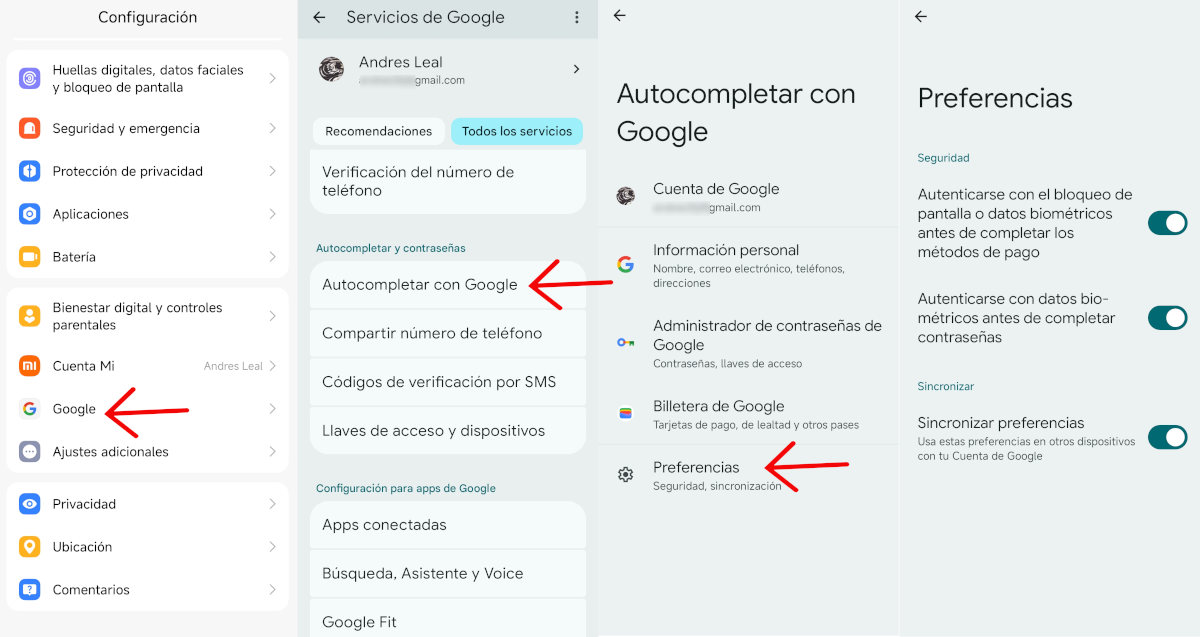
เมื่อเปิดใช้งานฟังก์ชันนี้แล้ว โทรศัพท์มือถือจะขอให้คุณป้อนรหัส PIN ความปลอดภัย ใบหน้า หรือลายนิ้วมือ ก่อน เพื่อกรอกข้อมูลโดยอัตโนมัติ ไม่ว่าจะเป็นรูปแบบใดก็ตาม วิธีนี้จะช่วยป้องกันไม่ให้ใครก็ตามที่ได้โทรศัพท์ที่ปลดล็อกแล้วของคุณเข้าถึงข้อมูลของคุณได้ การเปิดใช้งานนั้นง่ายมาก:
- ไปที่ การกำหนดค่า - Google.
- แตะที่ บริการทั้งหมด และมองหาตัวเลือก เติมข้อความอัตโนมัติด้วย Google.
- ตอนนี้เลือก การตั้งค่า และยืนยันด้วยวิธีการยืนยันตัวตนของคุณ
- เมื่อเข้าไปข้างในแล้ว ให้เปิดสวิตช์:
- โปรดยืนยันตัวตนด้วยการล็อกหน้าจอหรือข้อมูลไบโอเมตริกก่อนดำเนินการชำระเงินให้เสร็จสมบูรณ์
- ยืนยันตัวตนด้วยข้อมูลไบโอเมตริกก่อนกรอกรหัสผ่านให้ครบถ้วน
เสร็จแล้ว! จากนี้ไป เมื่อใดก็ตามที่ระบบขอให้คุณกรอกแบบฟอร์มโดยอัตโนมัติ คุณจะต้องยืนยันตัวตนก่อนวิธีนี้เพิ่มขั้นตอนพิเศษให้กับกระบวนการ แต่จะช่วยเสริมความเป็นส่วนตัวและป้องกันไม่ให้บุคคลที่สามเห็นข้อมูลที่ละเอียดอ่อนโดยไม่ได้รับความยินยอมจากคุณ นอกจากนี้ยังช่วยลดความจำเป็นในการป้องกันไม่ให้ Android กรอกแบบฟอร์มที่ละเอียดอ่อนโดยอัตโนมัติ
สามารถป้องกันไม่ให้ Android กรอกแบบฟอร์มที่มีข้อมูลสำคัญโดยอัตโนมัติได้
แค่นี้ก็เรียบร้อยแล้ว! คุณสามารถป้องกันไม่ให้ Android กรอกแบบฟอร์มที่มีข้อมูลสำคัญโดยอัตโนมัติได้ โดยการปิดใช้งานฟีเจอร์นี้อย่างสมบูรณ์ทั้งในระดับระบบและระดับเบราว์เซอร์ หรือคุณสามารถ... เปิดใช้งานการตรวจสอบสิทธิ์ด้วยไบโอเมตริกก่อนการกรอกข้อมูลอัตโนมัติ เพื่อใช้งานฟีเจอร์นี้ได้อย่างปลอดภัยยิ่งขึ้น
ไม่ต้องสงสัยเลยว่าฟีเจอร์เติมคำอัตโนมัติใน Android นั้นทรงพลัง แต่เนื่องจากมันเกี่ยวข้องกับข้อมูลที่ละเอียดอ่อน จำเป็นต้องตั้งค่าอย่างระมัดระวังอย่าเชื่อถือการตั้งค่าเริ่มต้นที่ระบบกำหนดไว้ ควรตรวจสอบทุกอย่างด้วยตนเองและกำหนดขีดจำกัดที่ชัดเจนเพื่อปกป้องข้อมูลส่วนบุคคลและข้อมูลทางการเงินของคุณ
ดัชนี

ตั้งแต่เด็ก ฉันก็หลงใหลในทุกสิ่งทุกอย่างที่เกี่ยวข้องกับวิทยาศาสตร์และเทคโนโลยี โดยเฉพาะอย่างยิ่งความก้าวหน้าเหล่านั้นที่ทำให้ชีวิตเราสะดวกสบายและสนุกสนานยิ่งขึ้น ฉันชอบติดตามข่าวสารและเทรนด์ใหม่ๆ และแบ่งปันประสบการณ์ ความคิดเห็น และเคล็ดลับเกี่ยวกับอุปกรณ์และแกดเจ็ตที่ฉันใช้ สิ่งนี้ทำให้ฉันเริ่มเป็นนักเขียนบนเว็บเมื่อกว่าห้าปีที่แล้ว โดยเน้นไปที่อุปกรณ์ Android และระบบปฏิบัติการ Windows เป็นหลัก ฉันเรียนรู้ที่จะอธิบายแนวคิดที่ซับซ้อนให้เข้าใจง่าย เพื่อให้ผู้อ่านสามารถเข้าใจได้ง่าย