- Windows จะบันทึกการเริ่มต้นระบบ การปิดระบบ และการนอนหลับโดยใช้ ID เหตุการณ์ (12, 13, 1, 42 และ 6005/6006)
- เวลาทำงานที่รวดเร็ว: ตัวจัดการงาน, เวลาทำงานของเครือข่าย และคำสั่งใน CMD/PowerShell
- ประวัติและเรียลไทม์: Event Viewer, TurnedOnTimesView และ CrystalDiskInfo
- ระวังการระงับ สแตนด์บายสมัยใหม่ และการรีสตาร์ทเนื่องจาก Windows Update เมื่อตีความข้อมูล
ทราบ พีซีของคุณเปิดมาแล้วกี่ชั่วโมง มันสามารถสร้างความแตกต่างได้เมื่อต้องวินิจฉัยปัญหา วางแผนการบำรุงรักษา หรือแม้แต่ประเมินการซื้อหรือขายเครื่องมือสอง Windows เก็บข้อมูลเกี่ยวกับการเริ่มระบบ การปิดเครื่อง การนอนหลับ และการรีสตาร์ทไว้มากกว่าที่คุณคิด แต่ข้อมูลเหล่านี้มักจะถูกซ่อนไว้และอาจทำให้สับสนได้หากคุณไม่รู้ว่าควรดูจากที่ใด
ในคู่มือนี้ คุณมีข้อมูลตามลำดับดังนี้ วิธีการที่เชื่อถือได้ทั้งหมด เพื่อดูเวลาการทำงานล่าสุด ประวัติการเปิด/ปิดเครื่อง และแม้แต่ตัวนับชั่วโมงแบบเรียลไทม์ที่หน่วยจัดเก็บข้อมูลของคุณเก็บไว้ และวิธีการ วิเคราะห์การบูตนอกจากนี้ คุณยังจะเห็นอินสแตนซ์ที่ไม่นับว่าเป็นการปิดเครื่อง/เปิดเครื่องจริง (โหมดสลีป ไฮเบอร์เนต สแตนด์บายสมัยใหม่ หรือการรีบูตเนื่องจากการอัปเดต) ดังนั้นคุณจะไม่ถูกข้อมูลหลอก
Windows บันทึกเกี่ยวกับการเปิดและปิดเครื่องอย่างไร
Windows จะรักษาบันทึกภายในของเหตุการณ์ระบบโดยจะบันทึกเหตุการณ์แทบทั้งหมดไว้ ทุกสิ่งทุกอย่างที่เกิดขึ้นเบื้องหลัง (การแจ้งเตือน ข้อผิดพลาด บริการ ฯลฯ) ฐานข้อมูลนี้เข้าถึงได้ด้วย Event Viewer และมีประโยชน์มากสำหรับการตรวจสอบการเริ่มต้น การปิดระบบ การนอนหลับ และการเปลี่ยนแปลงระบบอื่นๆ
ในคอมพิวเตอร์สมัยใหม่ คุณจะเห็นหลาย ๆ รหัสเหตุการณ์สำคัญ ที่เกี่ยวข้องกับการเปลี่ยนแปลงสถานะเหล่านี้ สถานะที่พบบ่อยที่สุด ได้แก่ ID 12 (การเริ่มระบบ), ID 13 (การปิดระบบ), ID 42 (การเข้าสู่โหมดสลีป) และ ID 1 (การออกจากโหมดสลีป) สถานะเหล่านี้ช่วยให้คุณสร้างข้อมูลได้อย่างแม่นยำว่าคอมพิวเตอร์เปิดเครื่อง ปิดเครื่อง หรือเข้าสู่โหมดสลีปเมื่อใด
ยังมีกลุ่มกิจกรรมที่ใช้กันอย่างแพร่หลายอีกกลุ่มหนึ่ง: 6005 และ 6006ซึ่งบ่งชี้ว่าบริการบันทึกเหตุการณ์ได้เริ่มต้นและหยุดทำงานแล้ว (ซึ่งถือเป็นพร็อกซีที่ดีสำหรับการบูตและปิดระบบ) ตัวเลขเหล่านี้เชื่อมโยงกันด้วย 6008 (ระบบตรวจพบการปิดระบบที่ไม่เหมาะสม), 6009 (ข้อมูลโปรเซสเซอร์ขณะบูต) และ 6013 (ระยะเวลาการทำงาน) ในสถานการณ์การอัปเดต เหตุการณ์ของไคลเอ็นต์ Windows Update เช่น 19 หรือ 20ซึ่งอธิบายการรีบูตอัตโนมัติหลังจากติดตั้งแพตช์
วิธีดูเหตุการณ์การเปิดและปิดเครื่องจาก Event Viewer
หากต้องการเข้าสู่ Event Viewer คุณสามารถใช้ เครื่องมือบริหารจัดการ หรือเรียกใช้ eventvwr จาก Windows + R เมื่อเข้าไปแล้ว ให้ไปที่ Windows Logs > System ซึ่งเป็นจุดที่ข้อมูลระยะไกลของระบบที่เราต้องการตรวจสอบนั้นรวมอยู่
คุณจะเห็นรายการกิจกรรมยาวมากเรียงตามวันที่ หากต้องการเก็บเฉพาะสิ่งสำคัญ ให้ใช้ตัวเลือก กรองบันทึกปัจจุบัน ในบานหน้าต่างด้านขวา และเพิ่ม ID ที่คุณต้องการตรวจสอบ โดยคั่นด้วยเครื่องหมายจุลภาค ตัวอย่างเช่น "1, 12, 13, 42" สำหรับการเริ่มต้นระบบ การปิดระบบ และการนอนหลับ หรือ "6005, 6006, 6008, 6013, 6009" หากคุณต้องการใช้ ID เหล่านี้สำหรับบันทึกและบริการเสริมอื่นๆ
เมื่อใช้ฟิลเตอร์แล้ว คุณจะเห็นภาพรวมทันที เวลาที่แน่นอน ไทม์สแตมป์การปิดเครื่องและการเริ่มต้นระบบล่าสุด และคุณสามารถเลื่อนดูประวัติเพื่อดูรูปแบบต่างๆ ได้ (ตัวอย่างเช่น เลข 13 ตามด้วยเลข 12 ในช่วงเช้าตรู่ มักบ่งชี้ว่ามีการรีบูตเครื่องเนื่องจากการอัปเดต) หากสนใจ คุณยังสามารถกรองตามผู้ใช้ คำหลัก หรือช่วงเวลาที่ต้องการเพื่อจำกัดการค้นหาได้อีกด้วย
วิธีนี้เหมาะอย่างยิ่งหากคุณต้องการการอ่านที่แม่นยำและแม่นยำ แต่โปรดจำไว้ว่า การพักและการจำศีล นี่ไม่ใช่การปิดเครื่องจริง: หากอุปกรณ์เข้าสู่โหมดสลีปหลายครั้ง คุณจะพบกับช่วงเวลาของ "กิจกรรม" ที่ไม่เท่ากับการใช้งานต่อเนื่อง
รูปทรงรวดเร็วโดยไม่ต้องใช้เครื่องมือภายนอก
วิธีตรวจสอบอย่างรวดเร็วและง่ายดายว่าพีซีของคุณเปิดใช้งานไปแล้วกี่ชั่วโมง ต่อไปนี้คือวิธีที่ดีที่สุด:
- ตัวจัดการงานวิธีที่ตรงไปตรงมามากที่สุด: เปิดด้วย Control + Shift + Esc แล้วไปที่ Performance > CPU ซึ่งคุณจะเห็นช่อง "Active Time" พร้อมการนับถอยหลังตั้งแต่การปิดเครื่องหรือรีสตาร์ทครั้งล่าสุด
- จาก CMD คุณสามารถบูตครั้งสุดท้ายได้โดยใช้คำสั่งนี้ ซึ่งจะกรองข้อมูลระบบ:
systeminfo | find "Tiempo de arranque del sistema"เป็นวิธีตรงไปตรงมามากในการดึงข้อมูลสำคัญโดยไม่ต้องนำทางผ่านเมนูด้วย เส้นเรียบง่าย เทอร์มินัล - พาวเวอร์เชลล์ นอกจากนี้ยังช่วยให้คุณคำนวณเวลาที่ผ่านไปตั้งแต่การบูตครั้งล่าสุดในรูปแบบต่างๆ ได้ด้วย รัน:
(get-date) - (gcim Win32_OperatingSystem).LastBootUpTimeและคุณจะเห็นรายละเอียดที่สามารถอ่านได้ (วัน ชั่วโมง นาที) ของเวลาการทำงานปัจจุบัน เหมาะสำหรับการตรวจสอบอย่างรวดเร็วและง่ายดาย โดยไม่ต้องติดตั้งอะไรเลย.

ตรวจจับจำนวนชั่วโมงที่พีซีของคุณเปิดอยู่จาก BIOS
นอกจากนี้ยังสามารถดูได้ว่าพีซีเปิดอยู่กี่ชั่วโมง จาก BIOS/UEFIแม้ว่าจะขึ้นอยู่กับอุปกรณ์บางส่วนก็ตาม ในเมนบอร์ดรุ่นใหม่ๆ หลายรุ่น (โดยเฉพาะเมนบอร์ดทั่วไป) ฟีเจอร์นี้จะถูกปิดใช้งานหรือผู้ใช้ไม่สามารถเข้าถึงได้
อย่างไรก็ตาม ผู้ผลิตบางราย เช่น HP, Dell, Lenovo, ASUS หรือ Acer ได้รวมตัวนับเวลาการทำงานทั้งหมดของอุปกรณ์ไว้ภายใน ในกรณีเหล่านี้ คุณต้องเข้าถึงได้ดังนี้:
- ก่อนอื่นคุณต้องรีสตาร์ทพีซี
- จากนั้นกดปุ่มเข้าใช้งาน BIOS ซ้ำๆ (ปกติคือ F2, F10, F12 หรือ Del) ทันทีหลังจากเปิดเครื่อง
- เมื่อเข้าไปแล้วคุณต้องค้นหาส่วนต่อไปนี้:
- ข้อมูลระบบ
- ตัวตรวจสอบฮาร์ดแวร์
- บันทึกเหตุการณ์
- ชั่วโมงเปิดเครื่องทั้งหมด (ในภาษาอังกฤษ: “Power-On Time”, “System Lifetime” หรืออื่นๆ ที่คล้ายกัน)
- ในส่วนสุดท้ายนี้ จะมีการแสดงตัวเลขที่สอดคล้องกับจำนวนชั่วโมงที่ใช้พีซีนับตั้งแต่ออกจากโรงงาน
โปรแกรมที่ทำให้มันง่ายขึ้น
หากคุณพบว่า Event Viewer ยุ่งยาก ก็ยังมียูทิลิตี้ที่สามารถอ่านบันทึกเดียวกันและส่งคืนให้คุณในรูปแบบที่ประมวลผลล่วงหน้า
TurnOnTimesView
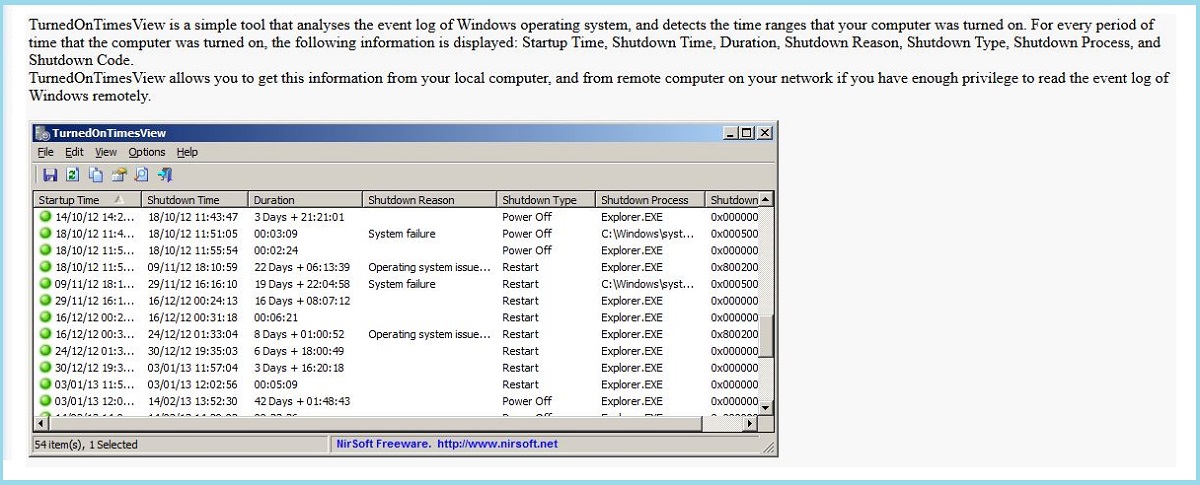
หนึ่งในสิ่งที่เป็นประโยชน์ที่สุดก็คือ TurnOnTimesView (NirSoft) ฟรีและพกพาได้ ซึ่งแสดงรายการการเริ่มระบบและการปิดระบบครั้งล่าสุด คำนวณระยะเวลาของแต่ละเซสชัน และแสดงข้อมูลเพิ่มเติม เช่น ชื่อคอมพิวเตอร์หรือเหตุผลในการปิดระบบ (ในสภาพแวดล้อมเซิร์ฟเวอร์)
นอกจากนี้ TurnedOnTimesView ยังช่วยให้คุณสามารถสอบถาม ทีมระยะไกล ของเครือข่ายของคุณ ในตัวเลือก > ตัวเลือกขั้นสูง คุณสามารถระบุ IP หรือชื่อโฮสต์ของพีซีที่คุณต้องการค้นหาได้ โดยต้องรันเครื่องมือด้วยข้อมูลประจำตัวและสิทธิ์อนุญาต วิธีนี้จะช่วยให้คุณมีประวัติภายในไม่กี่วินาที ซึ่งจะใช้เวลานานกว่าในการคอมไพล์ใน Event Viewer
คริสตัลดิสก์อินโฟ
อีกวิธีหนึ่งที่มีประโยชน์มากคือ คริสตัลดิสก์อินโฟวิธีนี้ไม่ได้ใช้รีจิสทรีของ Windows แต่ใช้ข้อมูล SMART บนไดรฟ์เพื่ออ่านค่าชั่วโมงการเปิดเครื่อง หากพีซีของคุณมีไดรฟ์/SSD ตัวเดิมตั้งแต่แรก ตัวเลขนั้นจะสอดคล้องกับชั่วโมงการทำงานจริงของคอมพิวเตอร์
โปรดทราบว่าข้อมูล CrystalDiskInfo จะเชื่อถือได้เท่ากับประวัติของไดรฟ์เท่านั้น: หากคุณเปลี่ยนดิสก์ หรือเพิ่งติดตั้งใหม่ ตัวนับจะไม่แสดงการใช้งานทั้งหมดของพีซีอีกต่อไป เนื่องจากลักษณะเฉพาะของมัน จึงไม่ใช่ค่าที่คุณสามารถรีเซ็ตได้ง่ายๆ จึงทำให้เป็นข้อมูลอ้างอิงที่มีค่ามากเมื่อประเมินอุปกรณ์มือสอง
จำเป็นต้องปิดเครื่อง PC เป็นระยะๆ ไหม?
เป็นเวลาหลายปีแล้วที่แนะนำให้ปิดเครื่องหรือรีสตาร์ทบ่อยๆ เพื่อ "ล้าง" หน่วยความจำและกระบวนการต่างๆ Windows ในปัจจุบันมีชื่อเสียง เริ่มต้นอย่างรวดเร็ว บันทึกส่วนหนึ่งของเคอร์เนลเพื่อเร่งความเร็วในการเริ่มต้นระบบ ดังนั้นแม้แต่การปิดระบบก็ไม่เทียบเท่ากับการบูตแบบ "สะอาด" ในหลายๆ กรณี และยังคุ้มค่าที่จะตรวจสอบด้วยว่า Windows ใช้เวลาไม่กี่วินาทีในการแสดงเดสก์ท็อปแต่ใช้เวลาไม่กี่นาทีในการโหลดไอคอน ก่อนจะสรุปว่าทุกอย่างก็โอเค
ในระดับปฏิบัติขอแนะนำ รีบูตเป็นครั้งคราว เพื่อบูตเครื่องอย่างราบรื่น ติดตั้งการอัปเดต และปลดปล่อยทรัพยากร แต่คุณยังสามารถปล่อยให้พีซีอยู่ในโหมดสลีปได้หากสะดวก การเปิดโหมดสลีปไว้ตลอด 24 ชั่วโมงทุกวันนั้นสามารถทำได้ แม้ว่าจะใช้พลังงานมากและการสึกหรออย่างต่อเนื่องซึ่งคุณอาจไม่ต้องการก็ตาม
หากอุปกรณ์ของคุณเก่า โดยเฉพาะในช่วงเดือนที่อากาศร้อน ควรปิดเครื่องโดยสมบูรณ์เมื่อ อย่าใช้มัน เป็นเวลาหลายชั่วโมง คุณจะหลีกเลี่ยงการทำความร้อนที่ไม่จำเป็นและยืดอายุการใช้งานของชิ้นส่วนที่บอบบาง โดยเฉพาะอย่างยิ่งหากระบบระบายอากาศไม่ดีอยู่แล้ว
การอัปเกรดราคาไม่แพงที่เปลี่ยนประสบการณ์คือการเปลี่ยนจาก HDD เป็น เอสดีดีโดยทั่วไปแล้ว ไดรฟ์ขนาด 256GB ก็เพียงพอสำหรับงานออฟฟิศ การท่องเว็บ และการสตรีมมิง ด้วยระบบเปิดเครื่องและปิดเครื่องที่เร็วขึ้นมาก และเสียงรบกวนน้อยลง นอกจากนี้ คุณยังจะได้รับพื้นที่เก็บข้อมูลใหม่ ซึ่งช่วยลดความกังวลเกี่ยวกับเวลาสะสมบนไดรฟ์เก่า
เหตุใดชั่วโมงการใช้งานจึงมีความสำคัญ (การซื้อและการบำรุงรักษา)
ยิ่งพีซีสะสมชั่วโมงมากเท่าไหร่ ก็ยิ่งมีมากขึ้นเท่านั้น การสึกหรอของส่วนประกอบ เนื่องจากอุณหภูมิ ภาระงาน และอายุการใช้งาน แหล่งจ่ายไฟจะสูญเสียประสิทธิภาพและความจุไปตามกาลเวลา และสารหล่อเย็นระหว่างซีพียูและฮีตซิงก์จะแห้ง ส่งผลให้อุณหภูมิสูงขึ้นและทำให้เกิดการลดความเร็วหรือการปิดระบบฉุกเฉิน
โปรเซสเซอร์และ แรม พวกมันมีแนวโน้มที่จะเสื่อมสภาพเร็วกว่า แม้ว่าประสิทธิภาพอาจลดลงเล็กน้อยเมื่อเวลาผ่านไปก็ตาม สำหรับการ์ดจอ การใช้งานอย่างหนัก (เช่น การขุดแบบ 24x7) จะยิ่งหนักหน่วงกว่ามาก พัดลม, VRM และหน่วยความจำได้รับผลกระทบ และอุณหภูมิก็ส่งผลต่อสิ่งที่ควรได้รับการตรวจสอบ นอกจากนี้ คุณยังต้องคอยจับตาดูแอปพลิเคชันที่กิน CPU มาก เช่น Wallpaper Engine กิน CPU มากเกินไปซึ่งทำให้มีการสึกหรอเพิ่มมากขึ้น
ในตลาดมือสองถามหา มิเตอร์ชั่วโมง SSD/HDD (CrystalDiskInfo) ช่วยประเมินประสิทธิภาพการทำงานที่ได้รับ โปรดระมัดระวังคอมพิวเตอร์ที่ผ่านการ "ปรับแต่ง" ด้วยการเปลี่ยนไดรฟ์หลัก: SSD อาจเป็นของใหม่ แต่ GPU หรือแหล่งจ่ายไฟทำงานมาหลายชั่วโมงโดยที่คุณไม่สามารถมองเห็นด้วยตาเปล่าได้
เวลาไม่ใช่ทุกอย่าง: พีซีสำนักงานที่ใช้งานได้นานหลายชั่วโมงแม้โหลดต่ำอาจดีกว่าพีซีสำหรับเล่นเกมที่ใช้งานน้อยกว่าแต่ใช้พลังงานมาก ถึงกระนั้น การมี ตารางเวลาและประวัติ ช่วยให้คุณมีบริบทในการตัดสินใจโดยมีความไม่แน่นอนน้อยลง และวางแผนการบำรุงรักษา (การทำความสะอาด การเปลี่ยนสารประกอบระบายความร้อน การปรับการระบายอากาศ)
คุณจะเห็นภาพที่แท้จริงของกิจกรรมคอมพิวเตอร์ของคุณ: ด้วย เหตุการณ์ 12/13/1/42 และ 6005/6006 คุณสร้างประวัติขึ้นมาใหม่ ด้วยคำสั่ง "Uptime" และ CMD/PowerShell คุณจะทราบเวลาใช้งานปัจจุบัน ด้วย CrystalDiskInfo คุณจะได้รับชั่วโมง "เรียลไทม์" ของฮาร์ดแวร์ และหากจำเป็น ปลั๊กอินอัจฉริยะจะแสดงค่าเมตริกภายนอก ด้วยการตีความการระงับ สแตนด์บายสมัยใหม่ และการรีบูตเนื่องจากการอัปเดตอย่างถูกต้อง คุณจะหลีกเลี่ยงข้อผิดพลาดในการอ่านข้อมูล และสามารถตัดสินใจเกี่ยวกับการบำรุงรักษา ประสิทธิภาพ และความปลอดภัยได้อย่างมั่นใจมากขึ้น

ดัชนี
- 1 Windows บันทึกเกี่ยวกับการเปิดและปิดเครื่องอย่างไร
- 2 วิธีดูเหตุการณ์การเปิดและปิดเครื่องจาก Event Viewer
- 3 รูปทรงรวดเร็วโดยไม่ต้องใช้เครื่องมือภายนอก
- 4 ตรวจจับจำนวนชั่วโมงที่พีซีของคุณเปิดอยู่จาก BIOS
- 5 โปรแกรมที่ทำให้มันง่ายขึ้น
- 6 จำเป็นต้องปิดเครื่อง PC เป็นระยะๆ ไหม?
- 7 เหตุใดชั่วโมงการใช้งานจึงมีความสำคัญ (การซื้อและการบำรุงรักษา)
