- ความคมชัดที่ลดลงอาจเกิดจากไฟล์ต้นฉบับ การบีอัด หรือการส่งออกไฟล์
- การตั้งค่าความละเอียดสูงไม่ได้ช่วยกู้คืนรายละเอียดที่สูญหายไป และไม่ได้กำหนดขนาดไฟล์ PNG ด้วยตัวเอง
- การตัดส่วนที่เว้าออกจะช่วยลดน้ำหนัก แต่จะทำให้ไม่สามารถซ่อมแซมส่วนที่เว้าเหล่านั้นได้
- ไฟล์ PDF, PNG และการแสดงผลบนหน้าจอ จำเป็นต้องมีการตรวจสอบที่แตกต่างกัน
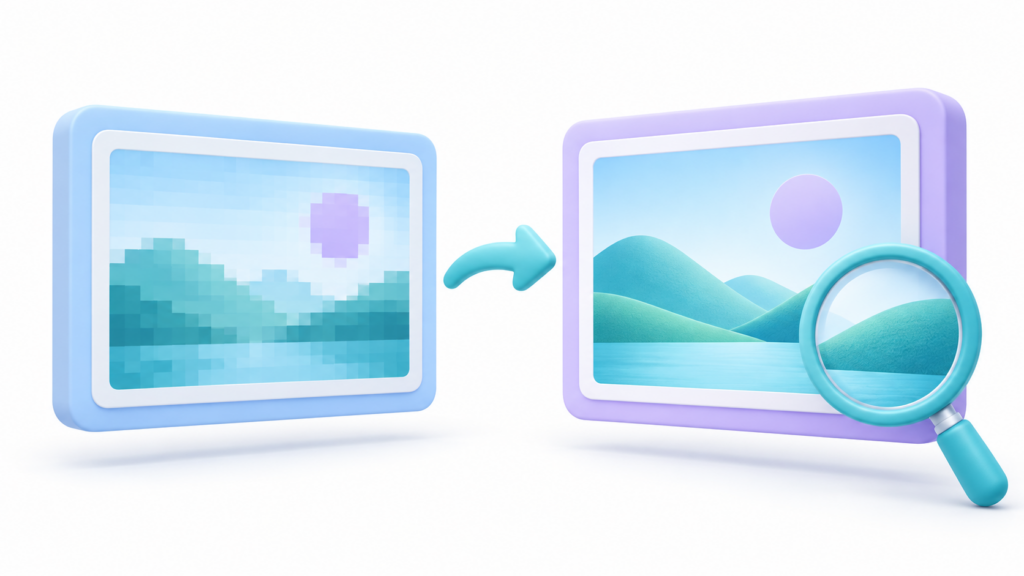
ถ้าหาก ภาพจะเสียคุณภาพใน PowerPointขั้นแรก ตรวจสอบว่าปัญหาเกิดขึ้นเมื่อใด: ขณะแทรกไฟล์ หลังจากบันทึก ขณะฉายภาพ หรือขณะส่งออกเป็นไฟล์ PDF หรือ PNG แต่ละสถานการณ์อาจมีสาเหตุแตกต่างกัน และการปรับแต่งแบบเดียวกันอาจไม่จำเป็นต้องช่วยแก้ไขได้เสมอไป
ภาพถ่ายขนาดเล็กที่ถูกขยายใหญ่ การบีอัดไฟล์ก่อนหน้านี้ หรือสไลด์ที่ส่งออกโดยมีจำนวนพิกเซลน้อย ล้วนสามารถทำให้เกิดลักษณะที่คล้ายคลึงกันได้ การระบุความเป็นไปได้เหล่านี้จะช่วยให้คุณแก้ไขไฟล์ได้โดยไม่ต้องลดขนาดภาพโดยไม่จำเป็น หรือสูญเสียข้อมูลต้นฉบับไป
ตรวจสอบว่าภาพใน PowerPoint สูญเสียคุณภาพเมื่อใด
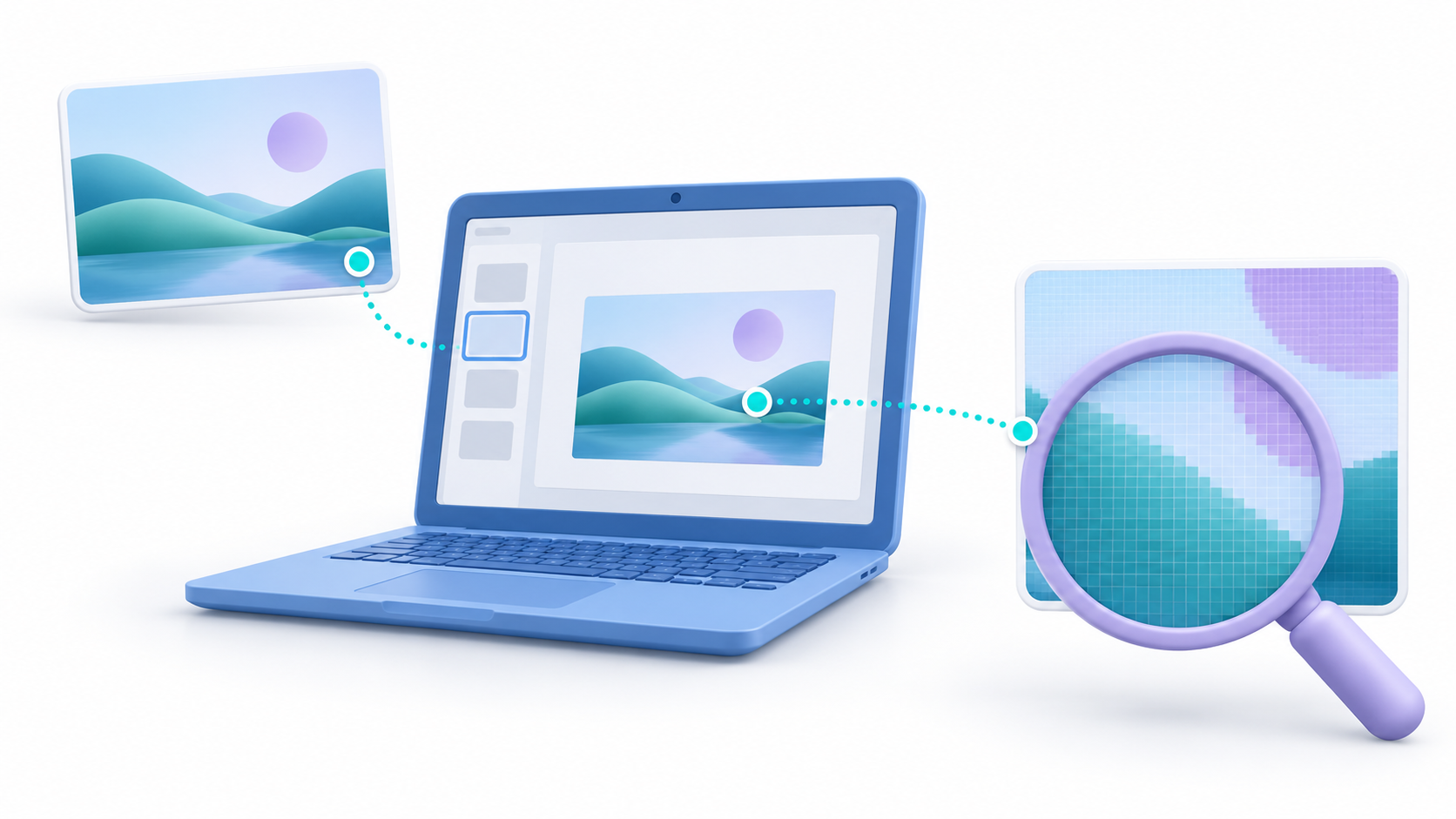
ก่อนเปลี่ยนแปลงตัวเลือกใดๆ โปรดบันทึกสำเนาของงานนำเสนอและเปรียบเทียบสไลด์ที่ได้รับผลกระทบกับไฟล์ภาพต้นฉบับ
- ภาพต้นฉบับก็ไม่ชัดเช่นกัน: คุณต้องใช้แหล่งข้อมูลที่ละเอียดกว่านี้ โปรแกรม PowerPoint ไม่สามารถดึงข้อมูลที่ไม่มีอยู่ในภาพถ่ายได้
- จะเกิดปัญหาเฉพาะเมื่อทำการขยายหรือตัดภาพเท่านั้น: ตรวจสอบว่าเหลือพิกเซลกี่พิกเซลในพื้นที่ที่มองเห็นได้
- สถานการณ์ยิ่งแย่ลงหลังจากบันทึกข้อมูลแล้ว: ตรวจสอบตัวเลือกการบีบอัดและดูว่าไฟล์นั้นเคยถูกบีบอัดมาก่อนหรือไม่
- ดูดีใน PowerPoint แต่ดูไม่ดีใน PNG: ตรวจสอบขนาดของภาพที่ส่งออก
- ปัญหานี้เกิดขึ้นเฉพาะกับไฟล์ PDF หรือเมื่อฉายภาพเท่านั้น: ตรวจสอบวิธีการส่งออกก่อนที่จะแก้ไขรูปภาพทั้งหมด
ตัวอย่างเช่น การตัดส่วนเล็กๆ ของภาพถ่ายขนาดใหญ่แล้วขยายให้เต็มหน้าจอ อาจทำให้เหลือพิกเซลที่ใช้งานได้น้อย แม้ว่าไฟล์ต้นฉบับจะมีความละเอียดสูง ก็ไม่ได้รับประกันว่าการตัดส่วนใดๆ จะคงรายละเอียดไว้ได้มากพอ
ปิดการบีบอัดและตรวจสอบคุณภาพเสียงระดับ High Fidelity
ในโปรแกรม PowerPoint เวอร์ชันเดสก์ท็อปสำหรับ Windows คุณสามารถตรวจสอบการตั้งค่าเหล่านี้ได้:
- เปิด ไฟล์ > ตัวเลือก > ขั้นสูง.
- ค้นหา ขนาดและคุณภาพของภาพ.
- โปรดตรวจสอบให้แน่ใจว่าคุณได้แก้ไขรูปแบบการนำเสนอที่ถูกต้องแล้ว
- ยี่ห้อ ห้ามบีบอัดรูปภาพในไฟล์ หากคุณให้ความสำคัญกับคุณภาพมากกว่าขนาด
- ตรวจสอบว่าความละเอียดเริ่มต้นคือ ความเที่ยงตรงสูง.
ตัวเลือกเหล่านี้ใช้กับไฟล์ที่เลือกเท่านั้น อย่าคิดว่ามันจะถูกนำไปใช้กับงานนำเสนอทั้งหมดโดยอัตโนมัติ
Microsoft ระบุว่า ความละเอียดระดับสูง (High fidelity) ถูกกำหนดเป็นค่าเริ่มต้นใน PowerPoint 2016 และเวอร์ชันที่ใหม่กว่าถึงกระนั้น ก็ยังแนะนำให้ตรวจสอบกับไฟล์เก่าๆ หรือไฟล์ที่ผ่านการตรวจสอบและแก้ไขจากทีมงานต่างๆ มาแล้ว
หากภาพสูญเสียรายละเอียดไปแล้วเนื่องจากการบีอัดก่อนหน้านี้ การเปลี่ยนการตั้งค่าจะไม่สามารถกู้คืนพิกเซลที่ถูกลบไปได้ ใส่ชิ้นส่วนเดิมกลับเข้าไป หลังจากตรวจสอบการตั้งค่าและเปรียบเทียบผลลัพธ์แล้ว
อย่าสับสนระหว่างการบีบอัดภาพกับการลบส่วนที่ถูกตัดออก

เครื่องมือ รูปแบบภาพ > บีบอัดภาพ โปรแกรมนี้ช่วยให้คุณลดขนาดไฟล์ภาพถ่ายได้ ตัวเลือกที่มีให้เลือกอาจแตกต่างกันไปขึ้นอยู่กับเวอร์ชันและการตั้งค่าไฟล์
ก่อนใช้งาน โปรดตรวจสอบว่าการเปลี่ยนแปลงจะมีผลเฉพาะกับภาพที่เลือกหรือกับภาพทั้งหมด หลีกเลี่ยงการเลือกความละเอียดที่ลดลงเพื่อทดสอบเท่านั้น ให้ทำงานกับสำเนาและเก็บไฟล์ต้นฉบับไว้
ตัวเลือก ลบส่วนที่ถูกตัดออกจากรูปภาพ ลบข้อมูลที่อยู่นอกกรอบที่มองเห็นได้ การทำเช่นนี้อาจช่วยลดขนาดไฟล์ได้ แต่คุณจะไม่สามารถกู้คืนส่วนเหล่านั้นจากงานนำเสนอที่บันทึกไว้ได้
หลักการเดียวกันนี้ใช้ได้กับตัวเลือกที่ละทิ้งข้อมูลการแก้ไขด้วยเช่นกัน ควรใช้ตัวเลือกเหล่านี้เฉพาะเมื่อการออกแบบเสร็จสมบูรณ์แล้วและคุณมีสำเนาของวัสดุต้นฉบับ ไม่ใช่ใช้เป็นวิธีแก้ปัญหาสำหรับภาพที่เบลอ
ส่งออกเป็นไฟล์ PDF โดยเลือกตัวเลือกคุณภาพที่เหมาะสม
บนระบบปฏิบัติการ Windows ให้ใช้ ไฟล์ > ส่งออก > สร้างเอกสาร PDF/XPSในช่องเผยแพร่ ให้เลือก มาตรฐาน เพื่อให้ความสำคัญกับคุณภาพมากกว่าสิ่งอื่นใด ขนาดขั้นต่ำ.
นอกจากนี้ โปรดตรวจสอบให้แน่ใจว่าคุณกำลังเผยแพร่สไลด์ ไม่ใช่เอกสารที่มีภาพขนาดย่อหลายภาพต่อหน้า จากนั้น เปิดไฟล์ PDF และตรวจสอบภาพถ่าย แผนภูมิ และลิงก์ที่เป็นตัวอย่าง
บน Mac คุณสามารถใช้ ไฟล์ > บันทึกเป็น o ไฟล์ > ส่งออก และเลือก PDF คุณภาพการพิมพ์ PDF สามารถปรับได้ PowerPoint > การตั้งค่า > ทั่วไป.
มีข้อจำกัดที่สำคัญอย่างหนึ่งคือ ไมโครซอฟต์เตือนว่า PowerPoint สำหรับ macOS ไม่เก็บรักษาไฮเปอร์ลิงก์ในไฟล์ PDF และแนะนำให้ดาวน์โหลดไฟล์ PDF จาก [ลิงก์หายไป] PowerPoint สำหรับเว็บ หรืออีกทางเลือกหนึ่งคือ ตรวจสอบไฟล์ฉบับสุดท้ายเสมอ
การพิมพ์ไปยังเครื่องพิมพ์ PDF เป็นกระบวนการที่แตกต่างออกไป มันอาจจะไม่ล้มเหลวในทุกกรณี แต่ก็ไม่ควรคิดว่ามันจะมีฟังก์ชันการทำงานเหมือนกับการส่งออกทุกประการ
หากไฟล์ PNG ดูเบลอ ให้ตรวจสอบความละเอียดในการส่งออก
การบันทึกสไลด์เป็นไฟล์ PNG จะแปลงเนื้อหาของสไลด์ให้เป็นภาพที่มีขนาดเฉพาะ ความคมชัดสูงและความละเอียดของไฟล์ PNG ที่ส่งออกนั้นเป็นการตั้งค่าที่แยกจากกัน
การลดขนาดภาพถ่าย 4000 พิกเซลให้เหลือ 1920 พิกเซลก่อนหน้านี้ ไม่ได้ทำให้จำนวนพิกเซลของไฟล์ที่ได้เพิ่มขึ้น ในทำนองเดียวกัน การขยายไฟล์ PNG ขนาดเล็กในภายหลัง ก็ไม่ได้เพิ่มรายละเอียดใดๆ
เอกสารของ Microsoft อธิบายวิธีการปรับแต่งขั้นสูงสำหรับ PowerPoint บน Windows โดยใช้ Registry:
- ปิด PowerPoint และบันทึกสำเนาสำรองของรหัสก่อนทำการแก้ไข
- เปิด
regeditและระบุตำแหน่งHKEY_CURRENT_USER\Software\Microsoft\Office\16.0\PowerPoint\Optionsในเวอร์ชันที่ใช้สาขานั้น - สร้างหรือแก้ไขค่า 32 บิต DWORD เรียกว่า
ExportBitmapResolution. - เลือกฐาน ทศนิยม และป้อนความละเอียดที่ต้องการ
- เปิด PowerPoint ส่งออกสไลด์ และตรวจสอบขนาดจริงของสไลด์นั้น
เพื่อเป็นข้อมูลอ้างอิง สไลด์ที่มีขนาดประมาณ 13,333 × 7,5 นิ้ว ที่ความละเอียด 144 พิกเซลต่อนิ้ว จะสร้างภาพได้ประมาณ 1920 × 1080 พิกเซลผลลัพธ์ขึ้นอยู่กับขนาดสไลด์และเวอร์ชัน การปรับเปลี่ยนนี้ใช้ไม่ได้กับ macOS หรือ PowerPoint สำหรับเว็บ
เลือกรูปแบบที่เหมาะสมสำหรับรูปภาพ ไอคอน และกราฟิก
- ภาพถ่าย: ไฟล์ JPEG คุณภาพสูงอาจเหมาะสมกว่า เพราะจะรักษารูปแบบไฟล์ต้นฉบับและหลีกเลี่ยงการส่งออกไฟล์ที่สูญเสียคุณภาพซ้ำๆ
- ภาพหน้าจอและภาพโปร่งใส: ไฟล์ PNG มักมีประโยชน์ แต่ก็ยังเป็นภาพที่มีพิกเซล และอาจสูญเสียความคมชัดเมื่อขยายใหญ่เกินไป
- โลโก้และไอคอน: ควรใช้ไฟล์ SVG แบบเวกเตอร์หากมีให้เลือกและเวอร์ชันของคุณรองรับ การเปลี่ยนนามสกุลของไฟล์ PNG ไม่ได้แปลงให้เป็นเวกเตอร์
- แผนภูมิ Excel: โปรดเลือกอย่างระมัดระวังระหว่างการวางเป็นรูปภาพ การฝัง หรือการเชื่อมโยง ตัวเลือก "รักษาฟอร์แมตต้นฉบับ" เพียงอย่างเดียวไม่ได้รับประกันว่าผลลัพธ์จะเป็นเวกเตอร์เสมอไป
การฝังข้อมูลช่วยให้คุณแก้ไขข้อมูลได้ ในขณะที่การเชื่อมโยงข้อมูลจะทำให้ข้อมูลนั้นขึ้นอยู่กับไฟล์ต้นฉบับ เลือกวิธีการที่เหมาะสมตามแผนการเผยแพร่ผลงานของคุณ และตรวจสอบผลลัพธ์ที่ส่งออก
ลดน้ำหนักหลังจากตรวจสอบความคมแล้ว
เมื่อได้ผลลัพธ์ที่น่าพอใจแล้ว ให้สร้างสำเนาเพื่อแจกจ่าย และปรับแต่งเฉพาะส่วนที่จำเป็นเท่านั้น เก็บอีกเวอร์ชันหนึ่งไว้พร้อมกับต้นฉบับและข้อมูลการแก้ไข
โปรแกรมปรับแต่งภาพบางโปรแกรมไม่ได้รักษาข้อมูลภาพไว้ได้ครบถ้วนทุกประการ เปรียบเทียบภาพก่อนและหลัง โดยเฉพาะอย่างยิ่งสำหรับข้อความขนาดเล็ก การไล่ระดับสี และขอบภาพ สำหรับงานที่ต้องการความละเอียดอ่อน ควรใช้เครื่องมือในพื้นที่หรือบริการที่ได้รับอนุญาต
การฝังฟอนต์บางส่วนสามารถลดขนาดไฟล์ได้ แต่ไม่ได้ปรับปรุงคุณภาพของภาพ และจำกัดการแก้ไขในภายหลังหากมีตัวอักษรหายไป หากผู้อื่นจะแก้ไขข้อความ ควรพิจารณาการตัดสินใจนั้นแยกต่างหาก
เพื่อรักษาคุณภาพ โปรดตรวจสอบต้นฉบับ หลีกเลี่ยงการขยายภาพมากเกินไป และกำหนดค่าเอาต์พุตแต่ละรายการให้เหมาะสมกับวัตถุประสงค์ การเก็บรักษารูปภาพและการส่งออกสไลด์ที่มีจำนวนพิกเซลเพียงพอเป็นสองงานที่แตกต่างกันการตรวจสอบทั้งสองอย่างจะช่วยให้คุณระบุสาเหตุของการสูญเสียความคมชัดได้

ฉันเป็นผู้ชื่นชอบเทคโนโลยีที่เปลี่ยนความสนใจ "เกินบรรยาย" ของเขาให้กลายเป็นอาชีพ ฉันใช้เวลามากกว่า 10 ปีในชีวิตไปกับเทคโนโลยีล้ำสมัยและปรับแต่งโปรแกรมทุกประเภทด้วยความอยากรู้อยากเห็น ตอนนี้ฉันมีความเชี่ยวชาญในด้านเทคโนโลยีคอมพิวเตอร์และวิดีโอเกม เนื่องจากเป็นเวลากว่า 5 ปีแล้วที่ฉันเขียนให้กับเว็บไซต์ต่างๆ เกี่ยวกับเทคโนโลยีและวิดีโอเกม โดยสร้างบทความที่พยายามให้ข้อมูลที่คุณต้องการในภาษาที่ทุกคนเข้าใจได้
หากคุณมีคำถามใดๆ ความรู้ของฉันมีตั้งแต่ทุกอย่างที่เกี่ยวข้องกับระบบปฏิบัติการ Windows รวมถึง Android สำหรับโทรศัพท์มือถือ และความมุ่งมั่นของฉันคือคุณ ฉันยินดีสละเวลาสักครู่เสมอและช่วยคุณแก้ไขคำถามใดๆ ที่คุณอาจมีในโลกอินเทอร์เน็ตนี้