- ซ่อนบางส่วนของภาพโดยไม่ต้องลบภาพนั้นออก
- เลือกภาพขนาดย่อของมาสก์ก่อนทำการระบายสี
- ผสานภาพถ่ายเข้าด้วยกันอย่างราบรื่น
- บันทึกเป็นไฟล์ XCF เพื่อรักษาสิทธิ์ในการแก้ไข
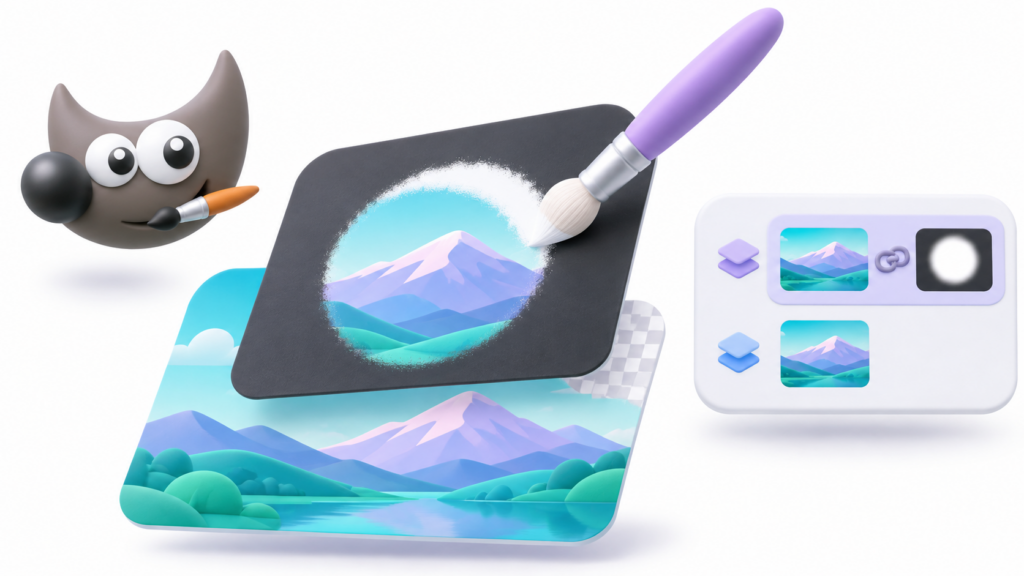
เอ เลเยอร์มาสก์ใน GIMP ฟังก์ชันนี้ช่วยให้คุณซ่อนบางส่วนของภาพได้โดยไม่ต้องลบออก คุณสามารถใช้มันเพื่อลบพื้นหลัง รวมภาพถ่าย หรือจำกัดเอฟเฟกต์เฉพาะพื้นที่ใดพื้นที่หนึ่ง ในขณะที่ยังคงสามารถแก้ไขผลลัพธ์ได้
หลักการทำงานของมันนั้นง่ายมาก คือ สีดำใช้ปิดบัง สีขาวช่วยให้มองเห็น และสีเทาสร้างความโปร่งใสระดับกลาง สิ่งสำคัญที่สุดคือต้องเพิ่มมาสก์ลงในเลเยอร์ที่ถูกต้องและตรวจสอบให้แน่ใจว่าคุณกำลังลงสีทับโมเดลขนาดเล็กของคุณอยู่
วิธีการสร้างเลเยอร์มาสก์ใน GIMP ทีละขั้นตอน
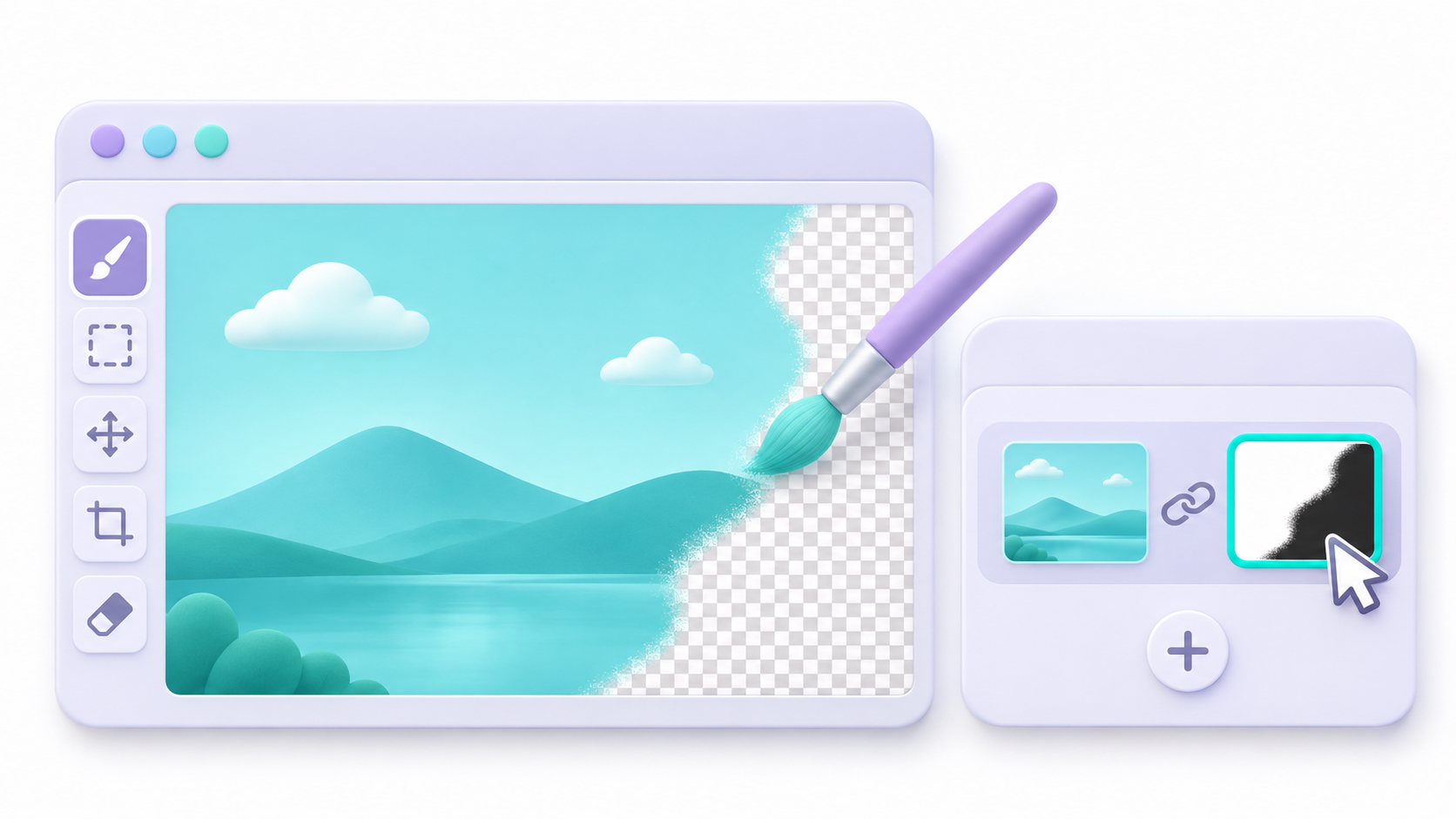
- เปิดภาพและค้นหา แผงเลเยอร์.
- เลือกเลเยอร์ที่คุณต้องการมาสก์ แล้วคลิกขวาที่เลเยอร์นั้น
- เลือก เพิ่มเลเยอร์มาสก์คุณสามารถเข้าถึงได้จาก เลเยอร์ > มาสก์ชื่ออาจปรากฏในรูปพหูพจน์ ขึ้นอยู่กับเวอร์ชัน
- เลือก สีขาว (ทึบแสงเต็มที่) และยืนยัน
- คลิกที่ หน้ากากจำลองขนาดเล็กโดยจะอยู่ถัดจากภาพขนาดย่อ เส้นขอบจะบ่งบอกว่าอันไหนใช้งานอยู่
- เลือกแปรงแล้วระบายสีดำทับบริเวณที่คุณต้องการปกปิด
หากไม่มีเลเยอร์ที่มองเห็นได้อยู่ด้านล่าง ลวดลายตารางหมากรุกที่แสดงถึงความโปร่งใสจะปรากฏขึ้น หากมีภาพอื่นอยู่ด้านล่าง คุณจะเริ่มมองเห็นภาพนั้นผ่านบริเวณที่ถูกปิดบังไว้
สีขาว สีดำ และสีเทา มีบทบาทอย่างไรในหน้ากากอนามัย?
หน้ากากนี้ประกอบด้วยข้อมูลระดับสีเทาที่ควบคุมการมองเห็นของเลเยอร์นั้น:
- สีขาว: มันไม่ได้ช่วยเพิ่มการพรางตัวในบริเวณนั้น
- สีดำ: ซ่อนส่วนที่เกี่ยวข้องไว้อย่างสมบูรณ์
- สีเทา: อนุญาตให้มองเห็นได้บางส่วน
การระบายสีด้วยสีขาวจะช่วยให้คุณสามารถกู้คืนพื้นที่ที่คุณซ่อนไว้ด้วยสีดำได้ ตราบใดที่พิกเซลของพื้นที่นั้นยังคงอยู่ในเลเยอร์ หน้ากากไม่สามารถกู้คืนเนื้อหาที่ถูกลบไปแล้วได้ และไม่ได้ลบล้างสาเหตุอื่นๆ ที่ทำให้เกิดความโปร่งใส เช่น ความทึบแสงโดยรวมของเลเยอร์
คุณสามารถปรับขนาดแปรง ความแข็ง และความทึบแสงได้ ขอบที่นุ่มนวลจะช่วยให้ภาพกลมกลืนกัน แต่สำหรับเส้นขอบที่คมชัด ควรใช้แปรงที่มีความแม่นยำมากขึ้นและซูมเข้า
ตัวอย่าง: การรักษาสีของวัตถุในภาพถ่ายขาวดำ
แบบฝึกหัดนี้ช่วยให้คุณได้ฝึกฝนการใช้ภาพถ่ายเดียวกันในสองเวอร์ชัน:
- เปิดภาพถ่ายสีและ ทำซ้ำเลเยอร์ของมัน.
- คงภาพต้นฉบับไว้ด้านล่าง แล้วเลือกภาพที่อยู่ด้านบนสุด
- เข้า สี > ลดความอิ่มตัว > ลดความอิ่มตัว เพื่อแปลงสำเนาให้เป็นขาวดำ
- เพิ่มมาสก์สีขาวลงบนเลเยอร์ด้านบน
- เลือกภาพขนาดย่อของหน้ากากนั้นโดยเฉพาะ
- ใช้สีดำระบายทับวัตถุที่คุณต้องการให้แสดงสี
เมื่อซ่อนส่วนของภาพที่ลดความอิ่มตัวลงแล้ว สีของภาพถ่ายด้านล่างจะปรากฏขึ้น หากคุณวาดออกนอกขอบเขต ให้ระบายสีขาวทับลงบนส่วนที่ปิดบังไว้เพื่อแก้ไข
อย่าแปลงภาพทั้งหมดเป็นโหมดขาวดำ สำหรับแบบฝึกหัดนี้: คุณต้องคงสีของชั้นล่างไว้
สร้างการเปลี่ยนภาพระหว่างภาพด้วยการไล่ระดับสี
วางรูปภาพสองรูปไว้บนเลเยอร์ที่แตกต่างกัน แล้วเพิ่มมาสก์ให้กับรูปด้านบน เปิดใช้งานภาพขนาดย่อ แล้วเลือก เครื่องมือไล่ระดับสี.
ใช้การไล่ระดับสีจากดำไปขาวแล้วลากไปบนภาพ บริเวณสีขาวจะทำให้เลเยอร์ด้านบนยังคงมองเห็นได้ บริเวณสีดำจะเผยให้เห็นเลเยอร์ด้านล่าง และบริเวณสีเทาจะช่วยให้การเปลี่ยนสีดูราบรื่น
เริ่มต้นด้วยการเปลี่ยนภาพแบบเส้นตรงเพื่อทดสอบผลลัพธ์ คุณสามารถกลับทิศทางการเปลี่ยนภาพได้หากภาพปรากฏที่ด้านตรงข้ามกับที่คุณต้องการ
ควรเลือกตัวเลือกใดเมื่อเพิ่มมาสก์
หน้ากากไม่จำเป็นต้องเป็นสีขาวล้วนเสมอไป:
- สีดำ: เลเยอร์นี้ถูกซ่อนไว้ในตอนแรก
- การเลือก: ฟังก์ชันนี้จะแปลงส่วนที่เลือกในปัจจุบันให้เป็นมาสก์ โดยที่บริเวณที่เลือกไว้จะยังคงมองเห็นได้
- สำเนาขาวดำ: มันใช้ค่าความสว่างของชั้นนั้นเอง
- ช่องอัลฟาของเลเยอร์: มันคัดลอกค่าความโปร่งใสโดยไม่เปลี่ยนแปลงค่าอัลฟาแชนเนลเดิม
- ถ่ายโอนช่องอัลฟาจากเลเยอร์: มันถ่ายทอดความโปร่งใสไปยังหน้ากากและคงรูปลักษณ์ดั้งเดิมไว้
สองตัวเลือกสุดท้ายนี้ สิ่งเหล่านี้ไม่เท่ากันการคัดลอกช่องอัลฟาจะทำให้บริเวณที่โปร่งแสงอยู่แล้วมีความโปร่งใสมากยิ่งขึ้น
ควรตรวจสอบอะไรบ้างหากหน้ากากอนามัยใช้งานไม่ได้ผล
หากมีรอยแปรงสีดำปรากฏบนภาพถ่าย โปรดตรวจสอบว่าคุณไม่ได้แก้ไขภาพขนาดย่อ เปิดใช้งานมาสก์ก่อนดำเนินการต่อ และยกเลิกรอยแปรงที่เกิดขึ้นโดยไม่ตั้งใจ
หากยังไม่พบการเปลี่ยนแปลงใดๆ โปรดตรวจสอบสิ่งต่อไปนี้ด้วย:
- เปิดใช้งานหน้ากากแล้ว: สามารถปิดใช้งานเอฟเฟกต์นี้ชั่วคราวได้จากเมนูหน้ากาก
- สามารถมองเห็นเลเยอร์ได้: หน้ากากจะไม่สามารถเปิดเผยสิ่งที่ซ่อนอยู่ภายในได้
- การเลือกแบบแอคทีฟ: มันอาจจำกัดพื้นที่ที่คุณสามารถวาดภาพได้
- พู่กัน: ตรวจสอบสี ขนาด และความทึบแสงของมัน
เพื่อเปรียบเทียบผลลัพธ์ ให้ใช้ ปิดใช้งานเลเยอร์มาสก์ จากนั้นเปิดใช้งานอีกครั้ง วิธีนี้จะช่วยให้คุณสามารถตรวจสอบเลเยอร์ได้โดยไม่ต้องลบมาสก์ออก
บันทึกโปรเจ็กต์แล้วค่อยตัดสินใจว่าจำเป็นต้องใช้มาสก์หรือไม่
บันทึกสำเนาไว้ใน รูปแบบ XCF เพื่อรักษาเลเยอร์และมาสก์ที่แก้ไขได้ไว้ จากนั้นคุณสามารถส่งออกภาพเพื่อแชร์ได้ หากคุณต้องการความโปร่งใส ให้ใช้รูปแบบที่รองรับ เช่น PNG
ทามาส์กหน้า ฟังก์ชันนี้จะรวมข้อมูลความโปร่งใสเข้ากับช่องอัลฟา และลบมาสก์ออกเป็นองค์ประกอบแยกต่างหาก หากต้องการแก้ไขในภายหลัง ให้ปล่อยฟังก์ชันนี้ไว้โดยไม่ต้องใช้งาน
คุณสามารถใช้ได้เช่นกัน การเลือกหน้ากาก ในการนำรูปทรงกลับมาใช้ใหม่: สีขาวจะถูกเลือก สีดำจะถูกยกเว้น และสีเทาจะทำให้เกิดการเลือกบางส่วน คำสั่งนี้จะไม่ลบมาสก์

ฉันเป็นผู้ชื่นชอบเทคโนโลยีที่เปลี่ยนความสนใจ "เกินบรรยาย" ของเขาให้กลายเป็นอาชีพ ฉันใช้เวลามากกว่า 10 ปีในชีวิตไปกับเทคโนโลยีล้ำสมัยและปรับแต่งโปรแกรมทุกประเภทด้วยความอยากรู้อยากเห็น ตอนนี้ฉันมีความเชี่ยวชาญในด้านเทคโนโลยีคอมพิวเตอร์และวิดีโอเกม เนื่องจากเป็นเวลากว่า 5 ปีแล้วที่ฉันเขียนให้กับเว็บไซต์ต่างๆ เกี่ยวกับเทคโนโลยีและวิดีโอเกม โดยสร้างบทความที่พยายามให้ข้อมูลที่คุณต้องการในภาษาที่ทุกคนเข้าใจได้
หากคุณมีคำถามใดๆ ความรู้ของฉันมีตั้งแต่ทุกอย่างที่เกี่ยวข้องกับระบบปฏิบัติการ Windows รวมถึง Android สำหรับโทรศัพท์มือถือ และความมุ่งมั่นของฉันคือคุณ ฉันยินดีสละเวลาสักครู่เสมอและช่วยคุณแก้ไขคำถามใดๆ ที่คุณอาจมีในโลกอินเทอร์เน็ตนี้