- วิธีการค้นหาใบอนุญาตต่างๆ โดยใช้เครื่องมือภายนอก คำสั่งระบบ หรือบัญชีดิจิทัล
- ความแตกต่างพื้นฐานระหว่างรหัสผลิตภัณฑ์แบบดั้งเดิมและระบบการอนุญาตใช้งานดิจิทัลแบบเชื่อมโยง
- ทางเลือกที่มีประสิทธิภาพและคำสั่ง PowerShell หรือ CMD เพื่อดึงรหัสเปิดใช้งานโดยไม่ต้องใช้ซอฟต์แวร์เพิ่มเติม

ก่อนที่จะติดตั้ง Windows ใหม่ ควรตรวจสอบวิธีการเปิดใช้งานคอมพิวเตอร์ของคุณก่อน คอมพิวเตอร์บางเครื่องใช้ขั้นตอนการเปิดใช้งานแบบใดแบบหนึ่ง รหัสผลิตภัณฑ์ 25 ตัวอักษรในขณะที่บางรุ่นมีใบอนุญาตดิจิทัลที่เชื่อมโยงกับฮาร์ดแวร์และไม่จำเป็นต้องป้อนรหัสใดๆ ระหว่างการติดตั้งใหม่
ProduKey เป็นโปรแกรมยูทิลิตี้จาก NirSoft ที่ออกแบบมาเพื่อแสดงปุ่มบางปุ่มที่จัดเก็บไว้ในระบบหรือฝังอยู่ในเฟิร์มแวร์ของคอมพิวเตอร์ มันอาจมีประโยชน์ แต่... โปรแกรมนี้ไม่สามารถกู้คืนใบอนุญาตได้ทุกประเภท และในบางอุปกรณ์ มันอาจแสดงคีย์ทั่วไปหรืออาจไม่พบคีย์เลย นั่นเป็นเหตุผลว่าทำไมการทำความเข้าใจข้อจำกัดของมันก่อนที่จะเชื่อถือผลลัพธ์จึงเป็นสิ่งสำคัญ
ProduKey คืออะไรกันแน่ และคุณจะใช้ประโยชน์จากมันได้อย่างเต็มที่ได้อย่างไร?
ProduKey เป็นโปรแกรมยูทิลิตี้ที่เรียบง่ายและน้ำหนักเบามาก โดยมีจุดประสงค์เพียงอย่างเดียวคือ... เปิดเผยรหัสผลิตภัณฑ์ โปรแกรมนี้ใช้ตรวจสอบซอฟต์แวร์ของ Microsoft ที่ติดตั้งอยู่ในเครื่องของคุณ ไม่เพียงแต่ใช้ได้กับระบบปฏิบัติการเท่านั้น แต่ยังสามารถติดตามสิทธิ์การใช้งานของ Office, SQL Server และ Exchange Server ได้อีกด้วย หากคุณเป็นผู้ดูแลระบบเครือข่าย คุณจะพบว่ามันมีประโยชน์มาก เพราะช่วยให้คุณสามารถขอรับสิทธิ์การใช้งานจากคอมพิวเตอร์เครื่องอื่นโดยใช้คำสั่งระยะไกลได้
เริ่มต้นใช้งานได้ง่ายๆ เพียงแค่เรียกใช้โปรแกรม และไม่นานคุณก็จะเห็นรายการที่มีชื่อผลิตภัณฑ์ รหัสผลิตภัณฑ์ และเส้นทางการติดตั้ง รายละเอียดสำคัญคือ โปรแกรมเป็นภาษาอังกฤษ แต่คุณสามารถ... ดาวน์โหลดไฟล์แปล (.ini) เพื่อให้ส่วนติดต่อผู้ใช้ทั้งหมดแสดงผลเป็นภาษาสเปน นอกจากนี้ คุณยังสามารถส่งออกข้อมูลนี้ในรูปแบบ HTML หรือบันทึกเป็นไฟล์ เพื่อที่คุณจะได้ไม่ต้องทำซ้ำขั้นตอนนี้ในอนาคต
จากเมนูไฟล์ คุณสามารถเลือกแหล่งที่มาของการค้นหา ซึ่งจะช่วยให้ซอฟต์แวร์อ่านข้อมูลจากแหล่งดังกล่าวได้ ทะเบียนท้องถิ่นไดเร็กทอรีภายนอก หรือแม้แต่ช่วงที่อยู่ IP เฉพาะบนเครือข่ายท้องถิ่น ในส่วนตัวเลือก คุณสามารถระบุผลิตภัณฑ์ที่ต้องการให้โปรแกรมวิเคราะห์ได้อย่างแม่นยำ เพื่อประหยัดเวลา
ความเข้ากันได้และข้อจำกัดของ ProduKey
เวอร์ชันของ ProduKey ที่มีให้ใช้งานคือ 1.97 ซึ่งวางจำหน่ายในปี 2021 ใช้งานได้ทั้งบนระบบ 32 บิตและ 64 บิต แต่ในรายการผลิตภัณฑ์ที่รองรับอย่างเป็นทางการระบุเพียง Windows 10 เท่านั้น และมีคำเตือนว่า โปรแกรมนี้ไม่สามารถกู้คืนใบอนุญาตได้ทุกประเภทสามารถใช้งานได้บน Windows 11 แต่ผลลัพธ์จะขึ้นอยู่กับวิธีการเปิดใช้งานคอมพิวเตอร์
ในกรณีของ Office เครื่องมือนี้ออกแบบมาสำหรับเวอร์ชันเก่าเป็นหลัก เช่น Office 2003, 2007 และ 2010 เวอร์ชันใหม่กว่าและการสมัครใช้งาน Microsoft 365 ไม่ได้จัดเก็บคีย์ที่สามารถนำกลับมาใช้ใหม่ได้ในลักษณะเดียวกัน
โปรแกรมป้องกันไวรัสและเบราว์เซอร์บางตัวอาจบล็อก ProduKey เนื่องจากออกแบบมาเพื่อดึงคีย์ระบบ การตรวจจับอาจเป็นผลลัพธ์ที่ผิดพลาด แต่คุณไม่ควรปิดการป้องกันโดยอัตโนมัติ ดาวน์โหลดไฟล์จาก NirSoft เท่านั้น และอย่าใช้เวอร์ชันที่เผยแพร่โดยเว็บไซต์ของบุคคลที่สาม
ProduKey สามารถทำงานได้โดยไม่ต้องติดตั้ง แต่ไม่ได้หมายความว่าจะไม่ทิ้งร่องรอยใดๆ ไว้เลย ระบบปฏิบัติการ Windows โปรแกรมป้องกันไวรัส หรือแม้แต่ระบบไฟล์เอง ก็สามารถตรวจจับได้ว่าไฟล์ปฏิบัติการนั้นถูกเปิดขึ้นมาแล้ว
วิธีตรวจสอบคีย์ OEM จาก PowerShell
หากผู้ผลิตเก็บรักษาไว้ คีย์ OEM ในเฟิร์มแวร์คอมพิวเตอร์คุณสามารถดูได้โดยไม่ต้องติดตั้งแอปพลิเคชันใดๆ เปิด PowerShell หรือ Windows Terminal แล้วเรียกใช้คำสั่ง:
(Get-CimInstance -ClassName SoftwareLicensingService).OA3xOriginalProductKey
หากมีคีย์ OEM ฝังอยู่ คีย์นั้นจะปรากฏอยู่ด้านล่างคำสั่ง หากผลลัพธ์ว่างเปล่า ก็ไม่ได้หมายความว่า Windows ยังไม่ได้เปิดใช้งานเสมอไป คอมพิวเตอร์อาจใช้ใบอนุญาตดิจิทัล ใบอนุญาตแบบ Volume License หรือวิธีการเปิดใช้งานอื่นๆ ก็ได้
คำสั่งเก่าที่อิงตาม wmic ปัจจุบันไม่แนะนำให้ใช้วิธีนี้อีกต่อไป เนื่องจาก Microsoft ได้ยกเลิกเครื่องมือดังกล่าวแล้ว และถูกปิดใช้งานโดยค่าเริ่มต้นใน Windows 11 เวอร์ชันล่าสุด นอกจากนี้ยังควรหลีกเลี่ยงค่าดังกล่าวด้วย BackupProductKeyDefault จากรีจิสทรี เนื่องจากอาจมีรหัสการติดตั้งทั่วไปที่ไม่สามารถใช้ในการเปิดใช้งานอุปกรณ์อีกครั้งได้
วิธีใช้งานใบอนุญาตดิจิทัลของ Windows
ใบอนุญาตดิจิทัลช่วยให้คุณสามารถเปิดใช้งาน Windows โดยไม่ต้องป้อนรหัสผลิตภัณฑ์ ใน Windows 11 คุณสามารถตรวจสอบสถานะได้จาก [ลิงก์หายไป] การตั้งค่า > ระบบ > การเปิดใช้งานใน Windows 10 เส้นทางคือ การตั้งค่า > การอัปเดตและความปลอดภัย > การเปิดใช้งาน.
หากคอมพิวเตอร์มีใบอนุญาตดิจิทัลอยู่แล้ว คุณสามารถติดตั้ง Windows รุ่นเดิมซ้ำและเลือกได้ ฉันไม่มีรหัสผลิตภัณฑ์ ระหว่างการติดตั้ง เมื่อคอมพิวเตอร์เชื่อมต่อกับอินเทอร์เน็ตแล้ว โดยปกติจะเปิดใช้งานอีกครั้งหลังจากที่ระบบตรวจพบฮาร์ดแวร์
สถานการณ์จะเปลี่ยนไปหลังจากมีการแก้ไขครั้งใหญ่ เช่น การเปลี่ยนเมนบอร์ด ในกรณีนั้น การล็อกอินอย่างเดียวอาจไม่เพียงพอ ขอแนะนำให้เชื่อมโยงใบอนุญาตดิจิทัลกับบัญชี Microsoft ก่อน แล้วจึงใช้ [ไม่ชัดเจน - อาจเป็น "ใบอนุญาตดิจิทัล"] เครื่องมือแก้ไขปัญหาการเปิดใช้งาน เพื่อเชื่อมโยงใบอนุญาตกับฮาร์ดแวร์ใหม่
หาก ProduKey ไม่พบคีย์ที่ถูกต้อง ควรตรวจสอบที่ใด
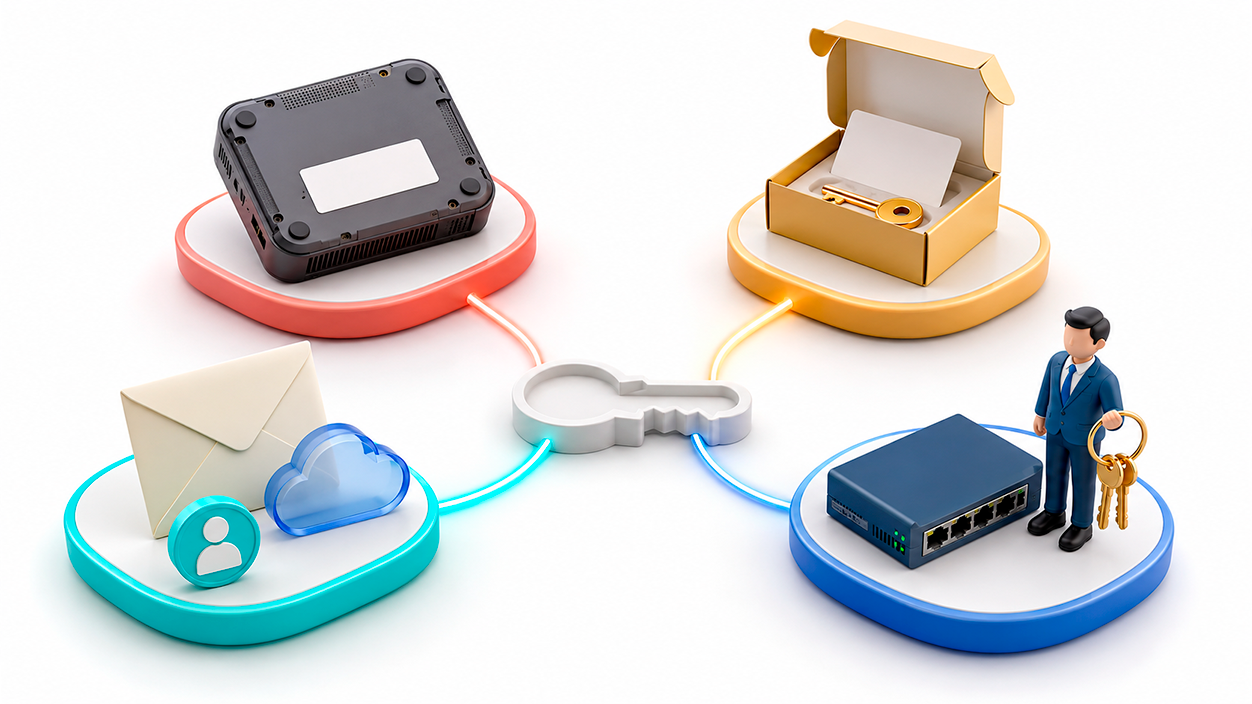
หาก ProduKey และ PowerShell ไม่แสดงคีย์ที่ถูกต้อง โปรดตรวจสอบวิธีการที่คุณได้รับ Windows มา คอมพิวเตอร์รุ่นเก่าหรือคอมพิวเตอร์มือสองอาจมีคีย์ที่ไม่ถูกต้อง ใบรับรองความถูกต้อง หรือ COA ติดอยู่กับตัวเครื่อง โดยปกติแล้วรุ่นที่บรรจุในกล่องจะมีกุญแจอยู่ในแผ่นกระดาษหรือฉลากที่อยู่ภายในบรรจุภัณฑ์
หากคุณซื้อ Windows ในรูปแบบดิจิทัลจากตัวแทนจำหน่ายที่ได้รับอนุญาต โปรดตรวจสอบข้อความยืนยันหรือไปที่ส่วนดาวน์โหลดและใบอนุญาตใน Microsoft Store การซื้อที่ทำโดยตรงจาก Microsoft อาจปรากฏในประวัติการสั่งซื้อของบัญชีที่ใช้ด้วยเช่นกัน
คอมพิวเตอร์ระดับองค์กรสามารถใช้การเปิดใช้งานแบบ Volume Activation, KMS หรือการจัดการใบอนุญาตโดยองค์กรได้ ในกรณีดังกล่าว คุณควรปรึกษาผู้ดูแลระบบของคุณ การสมัครใช้งาน Microsoft 365 ก็ไม่ได้ทดแทนใบอนุญาต Windows หรือให้คีย์ที่สามารถนำกลับมาใช้ใหม่เพื่อเปิดใช้งานระบบปฏิบัติการได้
ก่อนที่จะติดตั้ง Windows ใหม่ สิ่งสำคัญที่สุดคือต้องตรวจสอบว่าคอมพิวเตอร์ของคุณใช้รหัสผลิตภัณฑ์หรือใบอนุญาตดิจิทัลหรือไม่ ProduKey สามารถช่วยได้หากรหัสถูกจัดเก็บในรูปแบบที่เข้ากันได้ แต่... ไม่ควรคิดว่านี่เป็นวิธีการที่ถูกต้องสมบูรณ์แบบเสมอไป.
หากคุณมีใบอนุญาตแบบดิจิทัล คุณสามารถติดตั้ง Windows รุ่นเดิมใหม่ได้โดยไม่ต้องป้อนรหัส สำหรับคีย์ OEM ที่ฝังอยู่ในเฟิร์มแวร์ PowerShell จะมีวิธีการที่ตรงกว่าและทันสมัยกว่า หากคุณเปลี่ยนเมนบอร์ด โปรดตรวจสอบให้แน่ใจว่าได้เชื่อมโยงใบอนุญาตกับบัญชี Microsoft ของคุณแล้ว และใช้เครื่องมือแก้ไขปัญหาการเปิดใช้งานหากระบบไม่เปิดใช้งานโดยอัตโนมัติ

ฉันเป็นผู้ชื่นชอบเทคโนโลยีที่เปลี่ยนความสนใจ "เกินบรรยาย" ของเขาให้กลายเป็นอาชีพ ฉันใช้เวลามากกว่า 10 ปีในชีวิตไปกับเทคโนโลยีล้ำสมัยและปรับแต่งโปรแกรมทุกประเภทด้วยความอยากรู้อยากเห็น ตอนนี้ฉันมีความเชี่ยวชาญในด้านเทคโนโลยีคอมพิวเตอร์และวิดีโอเกม เนื่องจากเป็นเวลากว่า 5 ปีแล้วที่ฉันเขียนให้กับเว็บไซต์ต่างๆ เกี่ยวกับเทคโนโลยีและวิดีโอเกม โดยสร้างบทความที่พยายามให้ข้อมูลที่คุณต้องการในภาษาที่ทุกคนเข้าใจได้
หากคุณมีคำถามใดๆ ความรู้ของฉันมีตั้งแต่ทุกอย่างที่เกี่ยวข้องกับระบบปฏิบัติการ Windows รวมถึง Android สำหรับโทรศัพท์มือถือ และความมุ่งมั่นของฉันคือคุณ ฉันยินดีสละเวลาสักครู่เสมอและช่วยคุณแก้ไขคำถามใดๆ ที่คุณอาจมีในโลกอินเทอร์เน็ตนี้