- การใช้เทคนิคการครอบตัดและเลเยอร์ขั้นสูงช่วยให้คุณสร้างความลึกและเอฟเฟ็กต์สามมิติในวิดีโอได้
- Google Photos มีเครื่องมือช่วยปรับความเสถียรของภาพ การปรับสีอย่างแม่นยำ และฟิลเตอร์ศิลปะเพื่อเพิ่มคุณภาพของภาพ
- สามารถจัดการเสียงได้โดยการลบและปรับความเร็วของส่วนต่างๆ ในคลิปได้อย่างเลือกสรร

วิธีตัดต่อและเรียงลำดับคลิปใหม่ด้วย Storyboard ใน Pixel 11 ทำอย่างไร? หากคุณมี Pixel 11 อยู่ในมือ คุณจะรู้ว่า Google Photos ไม่ได้เป็นเพียงแค่ที่เก็บความทรงจำ แต่ยังเป็นเครื่องมือทรงพลังสำหรับการทำให้วิดีโอของคุณดูสวยงาม ไม่ว่าคุณต้องการตัดคลิปที่ยาวเกินไป หรือต้องการปรับแต่งวิดีโอให้ดูเป็นมืออาชีพ ตัวเลือกการแก้ไขบนมือถือพัฒนาไปไกลมากแล้ว คุณจึงไม่ต้องวุ่นวายกับโปรแกรมคอมพิวเตอร์ที่ซับซ้อนอีกต่อไป
สิ่งที่เจ๋งที่สุดก็คือ ตอนนี้เรามีอินเทอร์เฟซที่ได้รับการปรับปรุงใหม่ พร้อมแถบควบคุมแบบเลื่อนได้ และเครื่องมือต่างๆ ที่ทำให้ใช้งานง่ายขึ้น ทำให้การปรับแต่งวิดีโอของคุณเป็นเรื่องง่ายตั้งแต่การปรับแต่งสีไปจนถึงการจัดการคลิปเฉพาะ คุณมีทุกสิ่งที่คุณต้องการเพื่อให้วิดีโอของคุณดูดีขึ้นตั้งแต่ระดับมือสมัครเล่นไปจนถึงคุณภาพระดับสตูดิโอ ตราบใดที่อุปกรณ์ของคุณตรงตามข้อกำหนดขั้นต่ำของระบบ
การตัดแต่งและจัดการทรงผมอย่างมืออาชีพ
เมื่อต้องการตัดความยาวของวิดีโอ ทำได้ง่ายมาก เพียงแค่เปิดคลิปใน Google Photos แล้ว... ปรับแต่งตัวควบคุมการตัด โดยการกดปุ่มค้างไว้แล้วลากขอบ คุณจะเลือกส่วนที่ต้องการเก็บไว้ได้อย่างแม่นยำ และเมื่อคุณคลิกบันทึก คุณจะสร้างสำเนาใหม่โดยไม่เปลี่ยนแปลงต้นฉบับ
แต่ถ้าคุณต้องการก้าวไปอีกขั้นและทำงานกับแนวคิดสตอรี่บอร์ดหรือสคริปต์กราฟิกเพื่อเพิ่มความลึกซึ้ง กุญแจสำคัญอยู่ที่... การใช้เลเยอร์และการตัดภาพขั้นสูงเมื่อต้องการตัดภาพประกอบหรือองค์ประกอบภายในบท คุณสามารถเลือกระหว่างการตัดแบบมาตรฐาน (สี่เหลี่ยมจัตุรัส) การตัดแบบวงกลม หรือการตัดขั้นสูง ซึ่งช่วยให้คุณดึงจุดต่างๆ ไปในทิศทางใดก็ได้ วิธีนี้เหมาะอย่างยิ่งสำหรับการสร้าง เอฟเฟกต์สามมิติหรือแบบเปอร์สเปคทีฟทำให้ตัวละครดูเหมือนกำลังเข้ามาในฉากหรืออยู่ใกล้ผู้ชมมากขึ้น
เครื่องมือความแม่นยำสูง: ลบและซ้อนภาพ
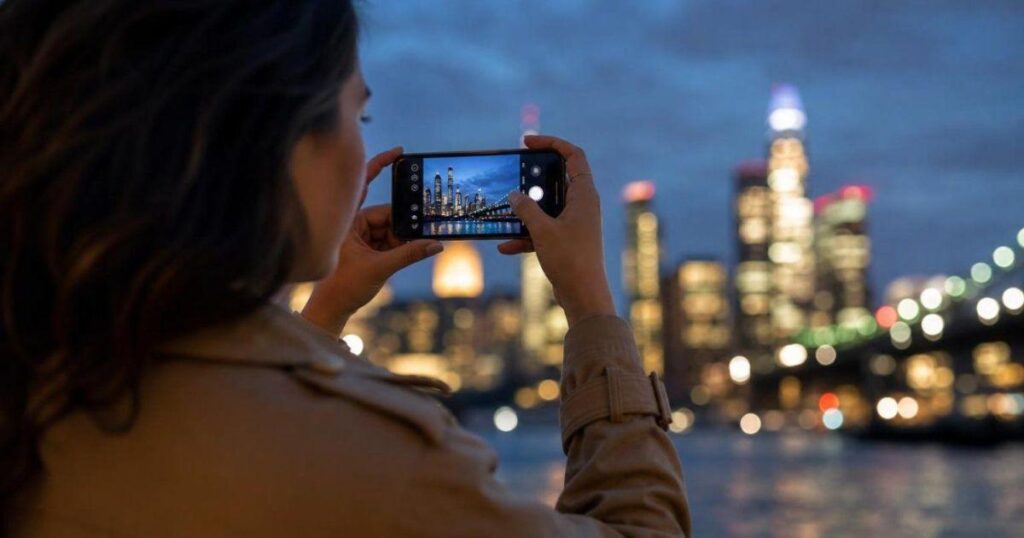
การตัดขอบอย่างเดียวอาจไม่เพียงพอเสมอไป บางครั้งคุณอาจต้องลบสิ่งที่อยู่ตรงกลางคลิปหรือรูปภาพ นั่นคือจุดที่ฟังก์ชันลบเข้ามามีบทบาท ต่างจากการตัดขอบ การลบช่วยให้คุณสามารถลบส่วนต่างๆ ได้อย่างลึกซึ้งยิ่งขึ้น ลบวัตถุหรือตัวละครหลักออกซึ่งเป็นเทคนิคที่ยอดเยี่ยมสำหรับการจัดวางบุคคลไว้ด้านหลังวัตถุ ราวกับว่าพวกเขากำลังถือหนังสือหรือซ่อนอยู่หลังกำแพง
เพื่อให้ทุกอย่างดูสอดคล้องกัน คุณต้องเชี่ยวชาญเรื่องการจัดวางองค์ประกอบ การจัดเรียงองค์ประกอบต่างๆ ไว้ข้างหน้ากันจะทำให้ฉากดูสมจริงมากขึ้น ตัวอย่างเช่น คุณสามารถ วางฉากหลังไว้ด้านหลังหน้าต่างที่เปิดอยู่ หรือการวางคนไว้ด้านหลังดอกไม้ เพื่อทำให้องค์ประกอบภาพสุดท้ายดูมีมิติและดึงดูดสายตา
การปรับปรุงทางเทคนิคและการปรับปรุงด้านภาพ

หากวิดีโอของคุณดูไม่คมชัดหรือสั่นไหว Google Photos มีวิธีแก้ไข ด้วยตัวเลือก "อัตโนมัติ" คุณสามารถ... ปรับภาพนิ่งหรือปรับปรุงสีให้ดีขึ้น เพียงแตะครั้งเดียว หากคุณต้องการควบคุมอย่างเต็มที่ เมนูการตั้งค่าจะช่วยให้คุณปรับความสว่าง ความคมชัด จุดขาวและดำ และแม้กระทั่งปรับเงาและไฮไลต์ เพื่อไม่ให้ภาพเสียสมดุล
สำหรับผู้ที่ใส่ใจในรายละเอียดเป็นพิเศษ ก็มีการปรับแต่งเฉพาะบางอย่าง เช่น สีผิวหรือโทนสีฟ้าฟิลเตอร์เหล่านี้เหมาะอย่างยิ่งสำหรับการทำให้ท้องฟ้าหรือทะเลดูมีชีวิตชีวาโดยไม่เปลี่ยนแปลงส่วนอื่นๆ ของภาพ คุณยังสามารถใช้เอฟเฟ็กต์แบบภาพยนตร์ เช่น ภาพยนตร์ขาวดำ โลโมกราฟี หรือเอฟเฟ็กต์กระดาษฉีกขาด ซึ่งจะทำให้ภาพถ่ายใดๆ ก็ตามดูมีศิลปะมากยิ่งขึ้น
การจัดการเสียงและความเร็ว
บนอุปกรณ์ Pixel รุ่นใหม่ๆ เช่น Pixel 11 คุณสามารถควบคุมเสียงได้อย่างสมบูรณ์ คุณสามารถ: ปิดเสียงคลิปหรือใช้โปรแกรมลบเสียง เพื่อลบเสียงรบกวนที่ไม่ต้องการ หากวิดีโอช้าเกินไปหรือคุณต้องการสร้างเอฟเฟ็กต์ตลก เครื่องมือปรับความเร็วจะช่วยให้คุณเร่งความเร็วได้ถึง 4 เท่า หรือลดความเร็วลงเหลือ 1/4 เท่า และคุณสามารถใช้การเปลี่ยนแปลงนี้กับส่วนใดส่วนหนึ่งของวิดีโอเท่านั้น
สำหรับผู้ที่สร้างเนื้อหาที่มีโครงสร้างมากขึ้น ตัวเลือกในการคัดลอกงานศิลปะถือเป็นสิ่งสำคัญ คุณสามารถ ทำซ้ำองค์ประกอบต่างๆ ในงานเขียนของคุณ และย้ายพวกมันไปยังช่องอื่นๆ ในสตอรี่บอร์ด ปรับตำแหน่งหรือเปลี่ยนสีเพื่อให้คงความสอดคล้องทางด้านภาพตลอดทั้งโปรเจ็กต์โดยไม่ต้องเริ่มต้นใหม่ทุกครั้ง
ด้วยเครื่องมือทั้งหมดนี้ ตั้งแต่การครอบตัดอย่างแม่นยำและการจัดการเลเยอร์ ไปจนถึงการปรับปรุงคุณภาพเสียงและการปรับสี คุณสามารถเปลี่ยนคลิปธรรมดาๆ ให้กลายเป็นผลงานภาพและเสียงที่น่าทึ่ง โดยใช้ประโยชน์จากฮาร์ดแวร์ของ Pixel และความหลากหลายของ Google Photos อย่างเต็มที่ ตอนนี้คุณรู้วิธีการตัดแต่งและเรียงลำดับคลิปใหม่ด้วย Storyboard บน Pixel 11 แล้ว

มีความหลงใหลในเทคโนโลยีตั้งแต่ยังเป็นเด็ก ฉันชอบที่จะติดตามข่าวสารล่าสุดในภาคส่วนนี้ และเหนือสิ่งอื่นใดคือการสื่อสาร นั่นคือเหตุผลที่ฉันทุ่มเทให้กับการสื่อสารเกี่ยวกับเทคโนโลยีและเว็บไซต์วิดีโอเกมมาหลายปี คุณจะพบว่าฉันเขียนเกี่ยวกับ Android, Windows, MacOS, iOS, Nintendo หรือหัวข้ออื่น ๆ ที่เกี่ยวข้องที่อยู่ในใจ