การติดตั้ง Roo Code ใน VS Code เป็นกระบวนการที่ง่ายมาก แต่เป็นการเปลี่ยนแปลงครั้งใหญ่เลยทีเดียว ผสานรวม AI เข้ากับการแก้ไขโค้ดโดยตรงในบทความนี้ เราจะอธิบายกระบวนการทั้งหมดทีละขั้นตอน ตั้งแต่การติดตั้งและการกำหนดค่ากับผู้ให้บริการโมเดล ไปจนถึงวิธีการใช้งานเพื่อปรับปรุงขั้นตอนการทำงานของคุณ
Roo Code คืออะไร และทำไมคุณควรใช้มัน?

AI ทำให้ความฝันของโปรแกรมเมอร์ทุกคนเป็นจริง: คือการมี ผู้ช่วยอัตโนมัติที่เขียน แนะนำ แก้ไข ดีบั๊ก และทดสอบโค้ดแบบเรียลไทม์Roo Code คือความฝันที่เป็นจริง เป็นส่วนเสริมสำหรับโปรแกรมแก้ไขโค้ด Visual Studio Code ที่ไม่มีใครเทียบได้ แตกต่างจากผู้ช่วยอื่นๆ ที่จำกัดอยู่แค่การอธิบายในช่องแชทหรือการเขียนโค้ดง่ายๆ Roo Code ถูกสร้างมาให้ทำหน้าที่เป็นผู้ช่วยนักพัฒนาอาวุโสเคียงข้างคุณ
โปรแกรมนี้มีคุณสมบัติและข้อดีมากมาย ตัวอย่างเช่น สามารถเข้าใจโครงสร้างทั้งหมดของพื้นที่ทำงานของคุณได้ สามารถโต้ตอบกับระบบไฟล์ของคุณ เรียกใช้คำสั่งในเทอร์มินัลในตัว และแม้กระทั่งวินิจฉัยและแก้ไขข้อผิดพลาดในการคอมไพล์ได้ นอกจากนี้ยังสามารถ... เขียนโค้ดจากคำสั่งที่ได้รับในภาษาธรรมชาติ และยังสามารถวางแผนโครงสร้างระบบทั้งหมดได้อีกด้วย
เครื่องมือนี้ยัง สามารถปรับให้เข้ากับขั้นตอนการทำงานของคุณด้วยโหมดการทำงานที่หลากหลายด้วยการคลิกเพียงครั้งเดียว คุณสามารถสลับระหว่างบทบาทเฉพาะทาง เช่น สถาปนิก นักเขียนโค้ด หรือผู้ถาม เพื่อปรับจุดเน้นของโมเดลให้เหมาะสมกับโครงการที่คุณกำลังพัฒนา นอกจากนี้ยังใช้งานร่วมกับผู้ให้บริการภาษาได้หลากหลาย ทั้งฝั่งเซิร์ฟเวอร์และในสภาพแวดล้อมภายในเครื่อง
วิธีการติดตั้ง Roo Code ใน VS Code
มีอยู่ มีหลายวิธีในการติดตั้ง Roo Code ใน VS Codeวิธีที่ง่ายที่สุดและแนะนำมากที่สุดคือการใช้ส่วนขยายจากตลาดส่วนขยายภายในอินเทอร์เฟซของ VS Code นอกจากนี้ยังสามารถทำได้ผ่าน Open VSX Registry (สำหรับ VSCodium, Windsurf เป็นต้น) หรือโดยการติดตั้งไฟล์ .vsix ที่ดาวน์โหลดจาก GitHub เราจะอธิบายวิธีการแรกที่แนะนำโดยละเอียด
ขั้นตอนง่ายมาก เพียงแค่เปิด Visual Studio Code แล้วคลิกไอคอน Extensions ในแถบด้านข้างซ้าย ในช่องค้นหาด้านบน พิมพ์ Roo Code เครื่องมือค้นหาจะกรองผลลัพธ์และแสดงผลออกมา ส่วนขยาย Roo Code อย่างเป็นทางการ เป็นตัวเลือกแรก คลิกที่นี่ ติดตั้ง และเมื่อเสร็จสิ้นแล้ว คุณจะเห็นไอคอน Roo Code ใหม่ในแถบด้านข้างทางขวา
การติดตั้งด้วยตนเองจากไฟล์ VSIX
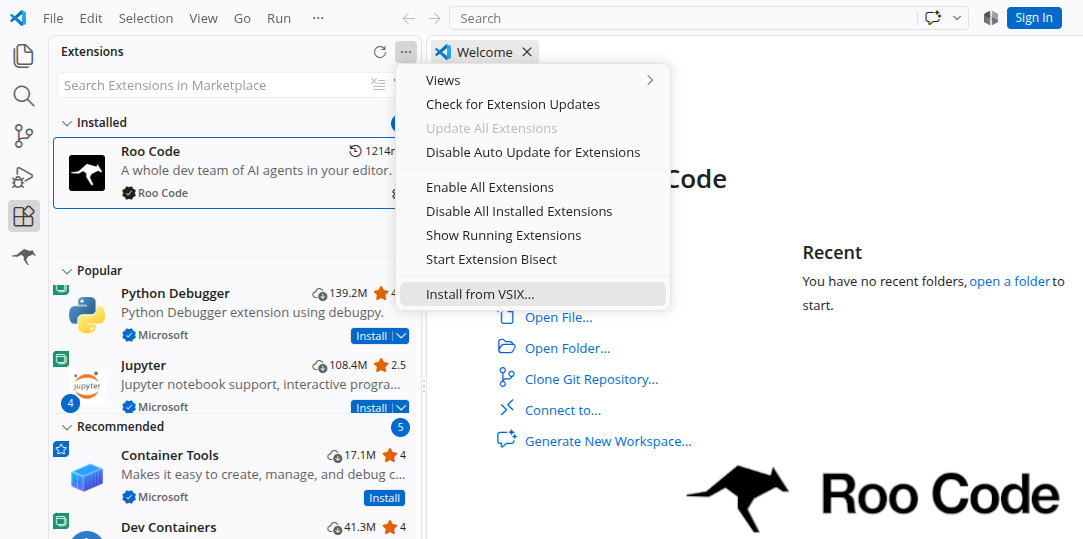
อีกวิธีหนึ่งในการติดตั้ง Roo Code ใน VS Code คือ โดยใช้ไฟล์ VSIXวิธีนี้มีประโยชน์หากคุณมีปัญหาในการใช้งาน Marketplace หรือหากคุณต้องการติดตั้งเครื่องมือเวอร์ชันเฉพาะ ขั้นตอนก็ง่ายมากเช่นกัน:
- ไปที่ หน้า "Releases" ของ Roo Code บน GitHub.
- ดาวน์โหลดไฟล์ .vsix ของเวอร์ชันที่คุณต้องการ
- ใน VS Code ให้ไปที่ส่วนขยาย แล้วคลิกที่จุดสามจุดแนวนอน (“…”) ที่มุมบนขวาของแท็บ
- ในเมนูที่ลอยอยู่ ให้คลิกที่ ติดตั้งจาก VSIX…
- ค้นหาไฟล์ .vsix ที่คุณดาวน์โหลดมา แล้วเลือกไฟล์นั้น การติดตั้งจะเริ่มต้นในไม่ช้า
วิธีการติดตั้งทางเลือก: เปิด VSX Registry
ในทางกลับกัน หากคุณใช้ VSCodium, Windsurf หรือโปรแกรมแก้ไขข้อความอื่นๆ ที่ใช้งานร่วมกับ VS Code ได้แต่หากไม่สามารถเข้าถึง Marketplace ได้ Roo Code ก็ยังมีให้ใช้งานบน Open VSX Registry ด้วยเช่นกัน เพียงแค่เปิดโปรแกรมแก้ไขของคุณ ไปที่ส่วนส่วนขยาย ค้นหา Roo Code และติดตั้งส่วนขยายที่เผยแพร่โดย RooVeterinaryInc
การติดตั้ง Roo Code ใน VS Code: การกำหนดค่าผู้ให้บริการ AI (คีย์ API)
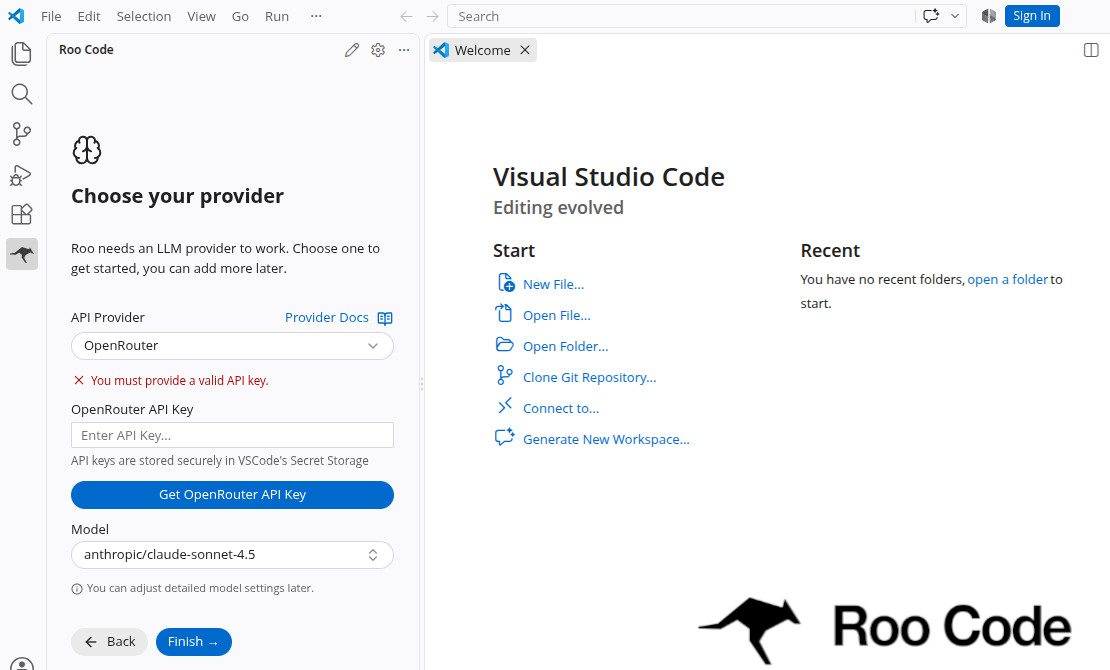
หลังจากติดตั้ง Roo Code ใน VS Code แล้ว คุณต้องทำดังนี้ กำหนดค่าผู้ให้บริการ AI เพื่อให้เครื่องมือทำงานได้ กระบวนการนี้ใช้งานง่ายมาก แต่คุณจะต้องมีคีย์ API ของผู้ให้บริการของคุณ สำหรับตัวอย่างนี้ เราจะใช้คีย์ API ของ OpenRouter ซึ่งเป็นผู้ให้บริการเริ่มต้นที่ปรากฏเป็นตัวเลือกแรก (สำหรับรายละเอียดเพิ่มเติม โปรดดูที่หัวข้อ) วิธีเชื่อมต่อ Roo Code กับ OpenRouter เพื่อเพิ่มประสิทธิภาพการเขียนโปรแกรมของคุณ).
ขั้นตอนแรกคือเปิด Visual Studio Code (หลังจากติดตั้ง Roo Code แล้ว แนะนำให้รีสตาร์ท VS Code เพื่อให้แน่ใจว่าทุกอย่างทำงานได้อย่างถูกต้อง) เมื่อเปิดโปรแกรมแล้ว คลิกที่ไอคอน Roo Code ในแถบด้านข้างซ้ายขั้นตอนนี้จะเปิดแผงด้านข้างของเอเจนต์พร้อมข้อความต้อนรับ คลิก "เริ่มต้นใช้งาน"
สิ่งแรกที่เครื่องมือนี้ขอให้คุณทำคือเลือกผู้ให้บริการ AI ขยายแท็บ ผู้ให้บริการ API หากต้องการดูรายชื่อผู้ให้บริการที่ใช้งานร่วมกับเครื่องมือนี้ได้ ตัวเลือกต่างๆ ได้แก่ Anthropic, DeepSeek, Google Gemini, LiteLLM, LM Studio, OpenAI, xAI (Grok) และแน่นอน OpenRouter
หลังจากเลือกผู้ให้บริการแล้ว คุณต้องกรอกข้อมูลในช่องต่อไปนี้ให้ครบถ้วน รวมถึง: โปรดจดบันทึกรหัส APIเลื่อนลงมาในช่อง Model คุณจะพบแท็บที่มีโมเดลทั้งหมดที่ผู้จำหน่ายมีให้เลือก Roo Code จะเลือกหนึ่งโมเดลโดยค่าเริ่มต้น แต่คุณสามารถเลือกโมเดลที่คุณต้องการจากรายการได้ สุดท้าย คลิกที่ เสร็จ เพียงเท่านี้ คุณก็ติดตั้ง Roo Code ใน VS Code และตั้งค่าเพื่อใช้งานครั้งแรกเรียบร้อยแล้ว
ทำความเข้าใจวิธีการทำงานของ Roo Code ใน VS Code

หลังจากติดตั้ง Roo Code ใน VS Code และกำหนดค่าผู้ให้บริการ AI แล้ว สิ่งที่เหลืออยู่ก็คือการทดสอบเครื่องมือ ที่สำคัญคือ... Roo Code จัดระเบียบการโต้ตอบผ่านโหมดต่างๆวิธีนี้ช่วยให้คุณจำกัดหรือกำหนดรูปแบบการตอบกลับจากเจ้าหน้าที่ได้ตามต้องการ ตัวอย่างเช่น:
- El โหมดโค้ด นี่คือค่าเริ่มต้น มันถูกปรับให้เหมาะสมสำหรับการเขียนโค้ด การสร้างไฟล์ การปรับปรุงตรรกะที่มีอยู่ และการแก้ไขข้อผิดพลาด นอกจากนี้ยังมีสิทธิ์ในการขอแก้ไขโค้ดโดยตรงได้อีกด้วย
- El โหมดสถาปนิก โปรแกรมนี้ออกแบบมาสำหรับขั้นตอนเริ่มต้นของการออกแบบซอฟต์แวร์ คุณสามารถใช้มันเพื่อวางแผนโครงสร้างไฟล์ สร้างแผนภาพสถาปัตยกรรมของส่วนประกอบ หรือหารือเกี่ยวกับข้อตัดสินใจทางเทคนิคก่อนที่จะเขียนโค้ด
- El โหมดถาม เป็นเพียงเครื่องมือให้ข้อมูลเท่านั้น ช่วยตอบคำถามเกี่ยวกับโครงการ อธิบายตัวอย่างโค้ด หรือค้นหาข้อมูลโดยไม่ทำการแก้ไขหรือเรียกใช้คำสั่งใดๆ
คุณสามารถลองใช้ได้เลยตอนนี้! ตัวอย่างเช่น คุณสามารถ เขียนคำแนะนำด้วยภาษาธรรมชาติในช่องแชทตัวอย่างเช่น “สร้างสคริปต์ Python ที่อ่านไฟล์การกำหนดค่า JSON และกำหนดค่าเว็บเซิร์ฟเวอร์พื้นฐานโดยใช้ FastAPI รวมทั้งใส่คำอธิบายและไฟล์ requirements.txt ด้วย”
Roo Code จะวิเคราะห์บริบท วางแผนขั้นตอน และแสดงตัวอย่างไฟล์ที่เสนอให้สร้างและแก้ไขให้คุณดู ก่อนที่จะดำเนินการใดๆ ระบบจะถามคุณว่าคุณอนุมัติการกระทำนั้นหรือไม่ดังนั้นคุณจึงสามารถตรวจสอบและควบคุมกระบวนการได้ การติดตั้ง Roo Code ใน VS Code นั้นรับประกันความสำเร็จอย่างแน่นอน เราบอกแล้วไงว่ามันคือความฝันของโปรแกรมเมอร์ทุกคน!

ดัชนี