
การนำเข้าโมเดล GGUF ที่ดาวน์โหลดด้วยตนเองลงใน LM Studio ช่วยให้คุณสามารถใช้ LLM ใดๆ ก็ได้ที่คุณดาวน์โหลดจากแพลตฟอร์มต่างๆ เช่น Hugging Face โดยไม่ต้องพึ่งพาเครื่องมือค้นหาในตัว คุณสามารถนำเข้าได้สองวิธี: โดยการจัดระเบียบไฟล์ในไดเร็กทอรีในเครื่องของคุณด้วยตนเอง หรือโดยการเรียกใช้คำสั่งในเทอร์มินัล ต่อไป มาดูกันทีละขั้นตอนว่าเราจะผสานโมเดลที่กำหนดเองของคุณเข้ากับ LM Studio ได้อย่างไร.
เหตุใดจึงต้องนำเข้าโมเดล GGUF ที่ดาวน์โหลดด้วยตนเองลงใน LM Studio
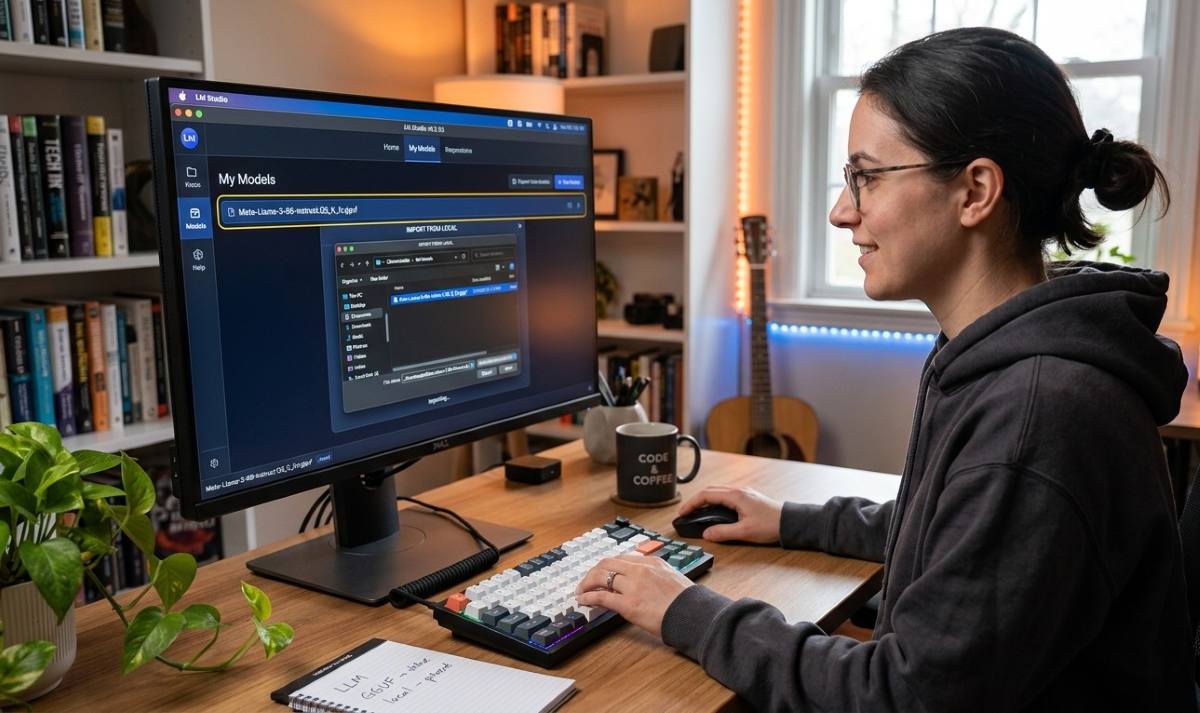
การนำเข้าโมเดล GGUF ที่ดาวน์โหลดด้วยตนเองลงใน LM Studio จะช่วยให้คุณใช้งานฮาร์ดแวร์ได้อย่างเต็มประสิทธิภาพในแบบที่เป็นส่วนตัวอย่างสมบูรณ์ ในสถานการณ์ใดบ้างที่แนะนำให้เลือกนำเข้าโมเดลที่ดาวน์โหลดจากภายนอกโปรแกรม? แนะนำให้ทำเช่นนั้น หากฟังก์ชันการค้นหาภายในแอปไม่ดีพอหรือไม่เหมาะสมกับขั้นตอนการทำงานจริงของคุณนี่คือเหตุผลหลักในการใช้งาน:
- รุ่นที่ไม่มีอยู่ในรายการ ใบหน้ากอด หรือส่วนตัว: หากคุณกำลังฝึกฝนโมเดลของคุณเอง หรือหากนักพัฒนาได้แชร์ไฟล์ .gguf ส่วนตัวที่ไม่ได้เผยแพร่ในที่เก็บข้อมูลสาธารณะให้กับคุณ
- การดาวน์โหลดถูกขัดจังหวะ หรือเกิดจากตัวจัดการภายนอก: โปรแกรมจัดการดาวน์โหลดในตัวของแอปพลิเคชันมักทำงานล้มเหลวเมื่อการเชื่อมต่อช้าหรือไม่เสถียร การใช้เครื่องมืออย่าง wget ช่วยให้คุณสามารถหยุด/ดำเนินการต่อ และดาวน์โหลดไฟล์ขนาดตั้งแต่ 10 GB ถึง 50 GB ได้อย่างน่าเชื่อถือมากขึ้น
- เวอร์ชันทดลองหรือการดัดแปลงตามสั่ง: นอกจากนี้ คุณยังสามารถพิจารณาการนำเข้าโมเดล GGUF ที่ดาวน์โหลดด้วยตนเองลงใน LM Studio ได้ หากผู้สร้างโมเดลได้เผยแพร่เวอร์ชันที่มีการกำหนดค่าปริมาณแบบกำหนดเอง
- เมื่อคุณไม่มีการเชื่อมต่ออินเทอร์เน็ต: หากคุณอยู่ในสถานที่ที่ไม่มีอินเทอร์เน็ต คุณสามารถถ่ายโอนไฟล์ GGUF โดยใช้ไดรฟ์ USB หรือเครือข่ายท้องถิ่น และผสานรวมเข้ากับ LM Studio ได้โดยตรง
วิธีการนำเข้าโมเดล GGUF ที่ดาวน์โหลดด้วยตนเองลงใน LM Studio
ต่อไปเราจะอธิบาย คำแนะนำทีละขั้นตอนเกี่ยวกับวิธีการนำเข้าโมเดล GGUF ที่ดาวน์โหลดด้วยตนเองลงใน LM Studioขั้นแรก เราจะมาดูวิธีการจัดระเบียบไฟล์ด้วยตนเองภายในโฟลเดอร์โมเดลภายในของ LM Studio จากนั้น เราจะแสดงวิธีนำเข้าโดยการเรียกใช้คำสั่งในเทอร์มินัลของคุณ
จัดระเบียบไฟล์ด้วยตนเอง
ในการนำเข้าโมเดล GGUF ที่ดาวน์โหลดด้วยตนเองลงใน LM Studio คุณต้องดำเนินการดังต่อไปนี้ วางไฟล์ไว้ในโฟลเดอร์โมเดลภายใน โดยต้องเคารพโครงสร้างโฟลเดอร์ที่แอปพลิเคชันกำหนดในการดำเนินการนี้ ให้ทำตามขั้นตอนต่อไปนี้:
- เปิดโฟลเดอร์โมเดลในเครื่อง: เปิด LM Studio ไปที่แท็บ My Models (ไอคอนโฟลเดอร์ในแถบด้านข้างซ้าย) แล้วคลิก Open Models Directory หากคุณต้องการเรียกดูด้วยตนเองจากโปรแกรมสำรวจไฟล์ของคุณ:
- Windows: C:\Users\YOUR_USER\.cache\lm-studio\models
- macOS/Linux: ~/.cache/lm-studio/models
- สร้างโครงสร้างโฟลเดอร์ย่อย: LM Studio ต้องการให้โมเดลอยู่ในโฟลเดอร์ผู้เขียนและโฟลเดอร์ย่อยของโมเดล สร้างโฟลเดอร์ตามเส้นทางนี้: models / [ชื่อผู้เขียน] / [ชื่อโมเดล] ตัวอย่างเช่น: models/QuantFactory/Llama-3-8B-Instruct-GGUF
- วางไฟล์ .gguf ไว้ที่นี่: ย้ายหรือคัดลอกไฟล์ .gguf ของคุณไปยังโฟลเดอร์ย่อยของโมเดลที่คุณเพิ่งสร้าง
- โหลดหน้าเว็บใหม่และเลือกโมเดล: กลับไปที่ LM Studio บนแท็บ My Models หรือในเมนูแบบเลื่อนลงเลือกโมเดลด้านบน ให้คลิกไอคอน Reload/Refresh (หรือรีสตาร์ทแอปพลิเคชันหากไม่พบโมเดลทันที) โมเดลจะปรากฏขึ้นพร้อมที่จะโหลดเข้าสู่หน่วยความจำ
บางครั้ง, LM Studio ไม่สามารถโหลดโมเดลได้ในบทความก่อนหน้านี้ เราได้วิเคราะห์เรื่อง... ข้อผิดพลาดทั่วไปและวิธีแก้ไข ทีละขั้นตอนที่คุณสามารถนำไปใช้ได้ คุณสามารถดูเพื่อหาสาเหตุว่าทำไมจึงโหลดโมเดลไม่ได้ และวิธีการแก้ไข
ใช้การนำเข้า lms
อีกวิธีหนึ่งในการนำเข้าโมเดล GGUF ที่ดาวน์โหลดด้วยตนเองลงใน LM Studio คือ เรียกใช้คำสั่งต่อไปนี้ในเทอร์มินัลของคุณ:
- การนำเข้า lms และทำตามคำแนะนำแบบโต้ตอบเพื่อดำเนินการนำเข้าให้เสร็จสมบูรณ์
- นี่คือโครงสร้างไดเร็กทอรีโมเดลที่คาดหวังของ LM Studio:
- ~/.lmstudio/models/
สำนักพิมพ์/
แบบอย่าง/
ไฟล์โมเดล.gguf
- ~/.lmstudio/models/
- ตัวอย่างเช่น หากคุณมีโมเดลชื่อ ocelot-v1 ที่เผยแพร่โดย infra-ai โครงสร้างจะดูเป็นแบบนี้:
- ~/.lmstudio/models/
อินฟรา-ไอ/
โอเซลอต-วี1/
ocelot-v1-instruct-q4_0.gguf
- ~/.lmstudio/models/
การใช้งาน CLI ดั้งเดิมของ LM Studio
LM Studio มีเครื่องมือบรรทัดคำสั่งสำหรับใช้งาน จัดการและเรียกใช้โมเดลโดยไม่ต้องเปิดส่วนติดต่อผู้ใช้แบบกราฟิกหากต้องการนำเข้าโมเดล GGUF ที่ดาวน์โหลดด้วยตนเองลงใน LM Studio คุณสามารถทำได้โดยทำตามขั้นตอนต่อไปนี้:
- ติดตั้งคำสั่ง lms: เปิด LM Studio ไปที่แท็บ Developer / CLI ในแถบด้านข้าง แล้วคลิกที่ ติดตั้งเครื่องมือบรรทัดคำสั่ง 'lms' (หรือเรียกใช้ lms Bootstrap ในเทอร์มินัลของคุณ)
- โหลดโมเดลโดยใช้ LMS: เมื่อไฟล์ .gguf อยู่ในโฟลเดอร์ models แล้ว ให้รันคำสั่ง: lms load –gpu max
- เริ่มต้นการสนทนาแบบโต้ตอบ: แชท LMS
- เริ่มต้นเซิร์ฟเวอร์ภายในเครื่องที่ใช้งานร่วมกับ OpenAI ได้: เซิร์ฟเวอร์ lms เริ่มทำงานแล้ว
ข้อดีของการนำเข้าโมเดล GGUF ที่ดาวน์โหลดด้วยตนเองลงใน LM Studio: สามารถทำได้

การนำเข้าโมเดล GGUF ที่ดาวน์โหลดด้วยตนเองลงใน LM Studio มีข้อดีหลายประการ ข้อได้เปรียบที่สำคัญเมื่อพูดถึงประสิทธิภาพ การเข้าถึง และการปรับแต่งนี่คือประโยชน์หลักๆ:
- การดาวน์โหลดที่รวดเร็วและเสถียรยิ่งขึ้น: โปรแกรมจัดการดาวน์โหลดภายนอกรับมือกับการเชื่อมต่อที่ช้าหรือไม่เสถียรได้ดีกว่าโปรแกรมดาวน์โหลดในตัว ทำให้คุณสามารถหยุดหรือดำเนินการดาวน์โหลดไฟล์ขนาดใหญ่ต่อได้โดยไม่สูญเสียความคืบหน้า
- การใช้โมเดลของตนเองหรือโมเดลส่วนตัว: หากคุณฝึกฝนโมเดลในเครื่องของคุณเอง คุณจะต้องนำเข้าโมเดลเหล่านั้นด้วยตนเองโดยใช้วิธีใดวิธีหนึ่งเหล่านี้ หากโมเดลเหล่านั้นไม่ได้ถูกจัดเก็บไว้ในที่เก็บข้อมูลสาธารณะใดๆ
- ความเข้ากันได้กับสภาพแวดล้อมแบบออฟไลน์: ฟังก์ชันนี้ช่วยให้คุณถ่ายโอนโมเดลไปยังไดรฟ์ USB หรือเครือข่ายท้องถิ่น เพื่อใช้งานบนคอมพิวเตอร์ที่มีระบบรักษาความปลอดภัยสูง หรือคอมพิวเตอร์ที่ไม่มีการเชื่อมต่ออินเทอร์เน็ต
- ประหยัดพื้นที่ดิสก์: คุณจะหลีกเลี่ยงการสร้างไฟล์ซ้ำซ้อน หากคุณใช้ไฟล์ .gguf เหล่านั้นอยู่แล้วในสภาพแวดล้อมอื่นๆ เช่น llama.cpp, Ollama หรือ AnythingLLM คุณเพียงแค่ต้องย้ายหรือเชื่อมโยงไฟล์เหล่านั้นไปยังโฟลเดอร์ models ของ LM Studio
- การควบคุมเวอร์ชันที่ดียิ่งขึ้น: คุณมั่นใจได้ว่าได้ใช้โมเดลเวอร์ชันที่ถูกต้องแม่นยำ โดยไม่มีความเสี่ยงที่โมเดลจะเปลี่ยนแปลงหรือได้รับการอัปเดตอย่างไม่คาดคิดในคลังซอร์สโค้ด
โดยสรุป การนำเข้าโมเดล GGUF ลงใน LM Studio ด้วยตนเองจะทำให้คุณควบคุมสภาพแวดล้อมในเครื่องของคุณได้อย่างสมบูรณ์ ไม่ว่าคุณจะทำโดยการจัดระเบียบไฟล์ลงในโฟลเดอร์ย่อยหรือใช้เทอร์มินัล ขั้นตอนนี้จะช่วยให้คุณสามารถใช้ประโยชน์จากการกำหนดค่าปริมาณแบบกำหนดเอง ทำงานแบบออฟไลน์ และจัดการทรัพยากรได้อย่างมีประสิทธิภาพ เมื่อนำแนวคิดที่กล่าวถึงในบทความนี้ไปใช้ คุณจะสามารถ ปรับแต่งประสบการณ์การพัฒนาของคุณและยกระดับโครงการ AI ของคุณ.
ดัชนี

ตั้งแต่เด็ก ฉันก็หลงใหลในทุกสิ่งทุกอย่างที่เกี่ยวข้องกับวิทยาศาสตร์และเทคโนโลยี โดยเฉพาะอย่างยิ่งความก้าวหน้าเหล่านั้นที่ทำให้ชีวิตเราสะดวกสบายและสนุกสนานยิ่งขึ้น ฉันชอบติดตามข่าวสารและเทรนด์ใหม่ๆ และแบ่งปันประสบการณ์ ความคิดเห็น และเคล็ดลับเกี่ยวกับอุปกรณ์และแกดเจ็ตที่ฉันใช้ สิ่งนี้ทำให้ฉันเริ่มเป็นนักเขียนบนเว็บเมื่อกว่าห้าปีที่แล้ว โดยเน้นไปที่อุปกรณ์ Android และระบบปฏิบัติการ Windows เป็นหลัก ฉันเรียนรู้ที่จะอธิบายแนวคิดที่ซับซ้อนให้เข้าใจง่าย เพื่อให้ผู้อ่านสามารถเข้าใจได้ง่าย