
การรักษาความปลอดภัยบัญชีของคุณด้วยการยืนยันตัวตนสองขั้นตอนเป็นสิ่งสำคัญ แต่การเปลี่ยนแอปพลิเคชันอาจเป็นเรื่องยุ่งยาก ในบทความนี้ เราจะมาดูวิธีการนำเข้า Google Authenticator ไปยัง Ente Auth โดยไม่สูญเสียรหัส 2FA ของคุณ ไม่ต้องกังวล! มันเป็นกระบวนการที่รวดเร็ว ง่าย และปลอดภัยอย่างสมบูรณ์ มาเริ่มกันเลย คำแนะนำทีละขั้นตอนเกี่ยวกับวิธีการโอนรหัส 2FA ทั้งหมดของคุณโดยไม่ต้องเสี่ยงต่อการสูญเสียการเข้าถึง ไปยังบริการหลักของคุณ
วิธีนำเข้า Google Authenticator ไปยัง Ente Auth โดยไม่สูญเสียรหัส 2FA
การนำเข้า Google Authenticator เข้าสู่ Ente Auth โดยไม่สูญเสียรหัส 2FA นั้นเป็นไปได้และง่ายมาก ที่จริงแล้ว Google มีฟีเจอร์ส่งออกคิวอาร์โค้ด Ente Auth ช่วยให้คุณสแกนเอกสารได้โดยตรงจากแอปบนมือถือ ด้านล่างนี้ เราจะให้คำแนะนำทีละขั้นตอนอย่างละเอียดเพื่อให้คุณทำได้อย่างปลอดภัย ขั้นแรก เราจะดูวิธีการสร้างรหัสส่งออกใน Google และวิธีการนำเข้ารหัสดังกล่าวไปยัง Ente Auth
สร้างรหัสส่งออกใน Google Authenticator
สิ่งเหล่านี้คือ ขั้นตอนการสร้างรหัสส่งออกใน Google Authenticator:
- เปิด Google Authenticator บนมือถือของคุณ
- สัมผัส เมนู จากมุมบนซ้าย (เส้นแนวนอนสามเส้น)
- เลือก โอนบัญชี – ส่งออกบัญชี.
- ยืนยันตัวตนด้วยบัญชีของคุณ ลายนิ้วมือหรือรหัส PIN จากนั้นเลือกโค้ดที่คุณต้องการโอน เพื่อให้โค้ด QR ปรากฏบนหน้าจอ
- เมื่อคิวอาร์โค้ดปรากฏบนหน้าจอแล้ว ก็จะพร้อมสำหรับการนำเข้าสู่ Ente Auth
นำโค้ดเข้าสู่เอนทิตีการตรวจสอบสิทธิ์
สิ่งต่อไปคือ นำเข้าคิวอาร์โค้ดลงใน Entity Authในการดำเนินการนี้ ให้ทำตามขั้นตอนต่อไปนี้:
- เปิด เอนทิตีการตรวจสอบสิทธิ์.
- แตะปุ่ม เพิ่ม (+) บนหน้าจอหลักแล้วเลือก สแกนคิวอาร์โค้ด.
- หันกล้องไปที่รหัส QR ที่แสดงบนหน้าจอ Google Authenticator
- Ente Auth จะจดจำรหัสและนำเข้าบัญชีทั้งหมดโดยอัตโนมัติ
เปรียบเทียบการซิงโครไนซ์ระหว่างแอปพลิเคชันทั้งสอง
เพื่อตรวจสอบว่ากระบวนการนำเข้า Google Authenticator ไปยัง Ente Auth ทำงานได้โดยไม่สูญเสียรหัส 2FA ให้เปิดทั้งสองแอปพลิเคชันพร้อมกัน ตรวจสอบให้แน่ใจว่าตัวเลข 6 หลักที่สร้างขึ้นสำหรับแต่ละบริการตรงกันในทั้ง Ente Auth และ Google Authenticator หมายเลขที่สร้างใน Ente Auth ต้องตรงกับหมายเลขที่สร้างจาก Google Authenticator ทุกประการ.
- ข้อมูลสำคัญ: โปรดทราบว่าหากคุณมีบัญชีมากกว่า 10 บัญชี Google Authenticator จะแบ่งข้อมูลออกเป็นรหัส QR หลายรหัส หากคุณเห็นข้อความเช่น "1 จาก 2" หรือข้อความที่คล้ายกันบนหน้าจอส่งออก ให้ปัดไปที่รหัส QR ถัดไปและสแกนใน Ente Auth จนกว่าคุณจะสแกนครบทุกรายการ วิธีนี้จะช่วยให้มั่นใจได้ว่ารหัส 2FA ทั้งหมดที่คุณต้องการจะถูกนำเข้า
ตอนนี้คุณสามารถลบแอปพลิเคชันก่อนหน้านี้ได้หรือไม่? ก่อน ถ้าคุณทำเช่นนั้น ลองดูสิ เข้าสู่ระบบบริการใดก็ได้ของคุณ (อีเมล แอปธนาคาร หรือโซเชียลเน็ตเวิร์กของคุณ) แล้วป้อนรหัสตัวเลขที่สร้างโดย Ente Auth หากคุณสามารถเข้าสู่ระบบได้ตามปกติ การย้ายข้อมูลจะเสร็จสมบูรณ์แล้ว และคุณสามารถลบแอปพลิเคชันเก่าได้อย่างปลอดภัย
เหตุใดจึงต้องนำเข้า Google Authenticator ลงใน Ente Auth?
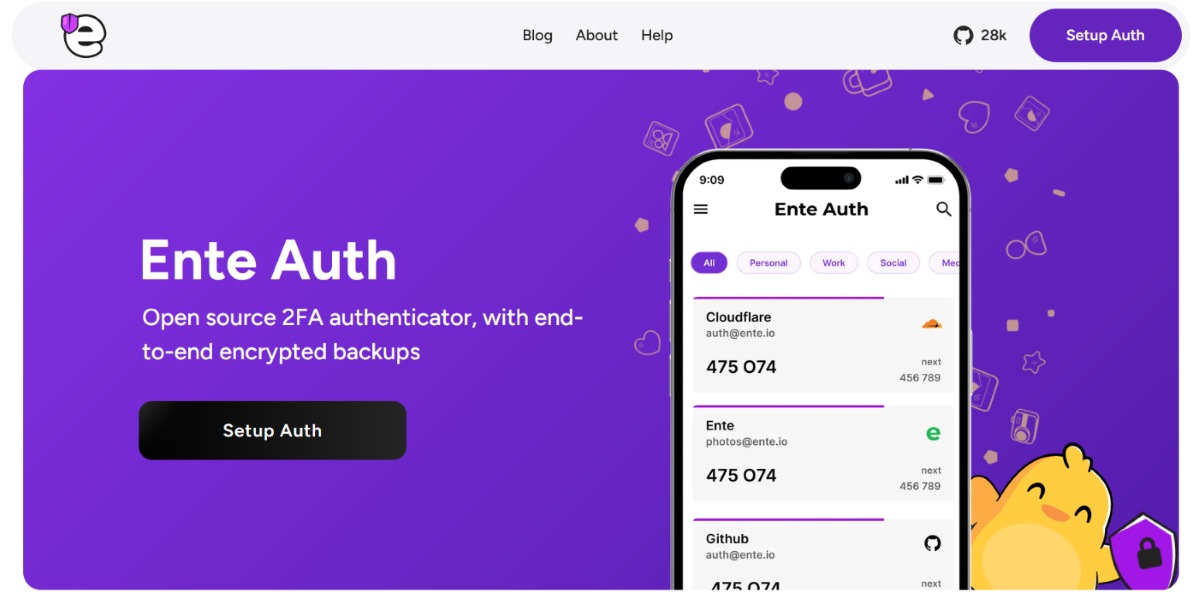
เอาล่ะ ทีนี้ การนำ Google Authenticator เข้ามาใช้ใน Ente Auth จะเป็นความคิดที่ดีหรือไม่? ผู้ใช้จำนวนมากเลือกที่จะเปลี่ยนไปใช้ระบบอื่นเนื่องจากความกังวลเกี่ยวกับความเป็นส่วนตัว การควบคุมข้อมูล และความเข้ากันได้กับแพลตฟอร์มต่างๆ ต่อไปนี้เราจะอธิบายเหตุผลเบื้องหลังการเปลี่ยนแปลงนี้โดยละเอียด
การเข้ารหัสแบบครบวงจร
Google Authenticator มีการซิงค์ข้อมูลบนคลาวด์ที่เชื่อมโยงกับบัญชี Google ของคุณ แต่ไม่มีการเข้ารหัสแบบ end-to-end ดังนั้น หากมีคนเข้าถึงบัญชี Google ของคุณได้ รหัส 2FA ทั้งหมดของคุณอาจถูกเปิดเผยได้ แล้ว Ente Auth ล่ะ? เอนทิตีการตรวจสอบสิทธิ์ เข้ารหัสข้อมูลทั้งหมดของคุณอย่างสมบูรณ์ บนอุปกรณ์ของคุณก่อนที่จะอัปโหลดไปยังคลาวด์นั่นหมายความว่าแม้แต่ผู้สร้างแอปก็ไม่สามารถเข้าถึงรหัส 2FA ของคุณได้
เครื่องมือโอเพนซอร์ส
Ente Auth เป็นแอปพลิเคชันโอเพนซอร์ส 100% รหัสของมันสามารถตรวจสอบได้โดยชุมชนด้านความปลอดภัยทางไซเบอร์ เพื่อตรวจสอบว่าไม่มีช่องโหว่หรือโปรแกรมติดตามข้อมูลการใช้งาน ในทางตรงกันข้าม Google Authenticator เป็นซอฟต์แวร์ที่เป็นกรรมสิทธิ์และปิดตาย นี่เป็นอีกเหตุผลหนึ่งที่ผู้ใช้จำนวนมากเลือกที่จะนำเข้า Google Authenticator เข้าสู่ Ente Auth
ความเข้ากันได้ที่เพิ่มขึ้น: อีกเหตุผลหนึ่งที่ควรนำเข้า Google Authenticator เข้าสู่ Ente Auth
ในความเป็นจริง, แอป Google Authenticator สามารถใช้งานได้เกือบเฉพาะบนอุปกรณ์มือถือระบบ Android และ iOS เท่านั้นแต่คุณรู้หรือไม่ว่า เอนทิตีการตรวจสอบสิทธิ์ มีแอปพลิเคชันสำหรับ Windows, macOS, Linux, Android, iOS และแม้แต่เวอร์ชันเว็บหรือไม่? ซึ่งจะช่วยให้คุณเข้าถึงรหัส 2FA ได้จากทุกที่โดยไม่ต้องพึ่งพาโทรศัพท์เพียงอย่างเดียว
การส่งออกข้อมูลของคุณง่ายขึ้น
Ente Auth ช่วยให้คุณสามารถส่งออก seed และรหัสของคุณได้ ในรูปแบบมาตรฐานที่ถอดรหัสแล้ว (JSON หรือไฟล์ข้อความ) ได้ตลอดเวลา นี่คือสิ่งที่แอปพลิเคชันอื่น ๆ ไม่ได้ทำ ในความเป็นจริงแล้ว พวกเขามักจะทำให้การออกจากระบบของพวกเขายากขึ้น ข้อดีของเรื่องนี้คืออะไร? ผู้ใช้จะเป็นเจ้าของข้อมูลของตนเองเสมอและจะไม่ถูกจำกัดอยู่ในระบบนิเวศเดียว
การจัดระเบียบและการปรับแต่งเฉพาะบุคคล
เมื่อนำเข้า Google Authenticator เข้าสู่ Ente Auth คุณจะได้รับ... คุณสมบัติการจัดระเบียบและการปรับแต่งขั้นสูง สิ่งที่คุณไม่เคยมีมาก่อน ตัวอย่างเช่น:
- การค้นหาขั้นสูงและแท็ก: Ente Auth อนุญาตให้คุณจัดหมวดหมู่รหัสของคุณเป็นกลุ่มๆ (เช่น รหัสสำหรับงาน รหัสสำหรับใช้ส่วนตัว รหัสสำหรับเครือข่ายสังคมออนไลน์ เป็นต้น)
- ล็อคไบโอเมตริกซ์ขั้นสูง: คุณสามารถปรับเวลาการล็อกอัตโนมัติและซ่อนรหัสบนหน้าจอจนกว่าคุณจะแตะต้องมันได้
- ไอคอนแบบกำหนดเอง: แอปพลิเคชันจะตรวจจับโลโก้โดยอัตโนมัติเมื่อลงทะเบียนรหัสยืนยัน นอกจากนี้ยังมีชุดไอคอนที่กำหนดไว้ล่วงหน้าเพื่อแสดงโลโก้ที่เกี่ยวข้อง ทำให้ง่ายต่อการระบุแต่ละบริการ
นำเข้า Google Authenticator ไปยัง Ente Auth โดยไม่สูญเสียรหัส 2FA ของคุณ
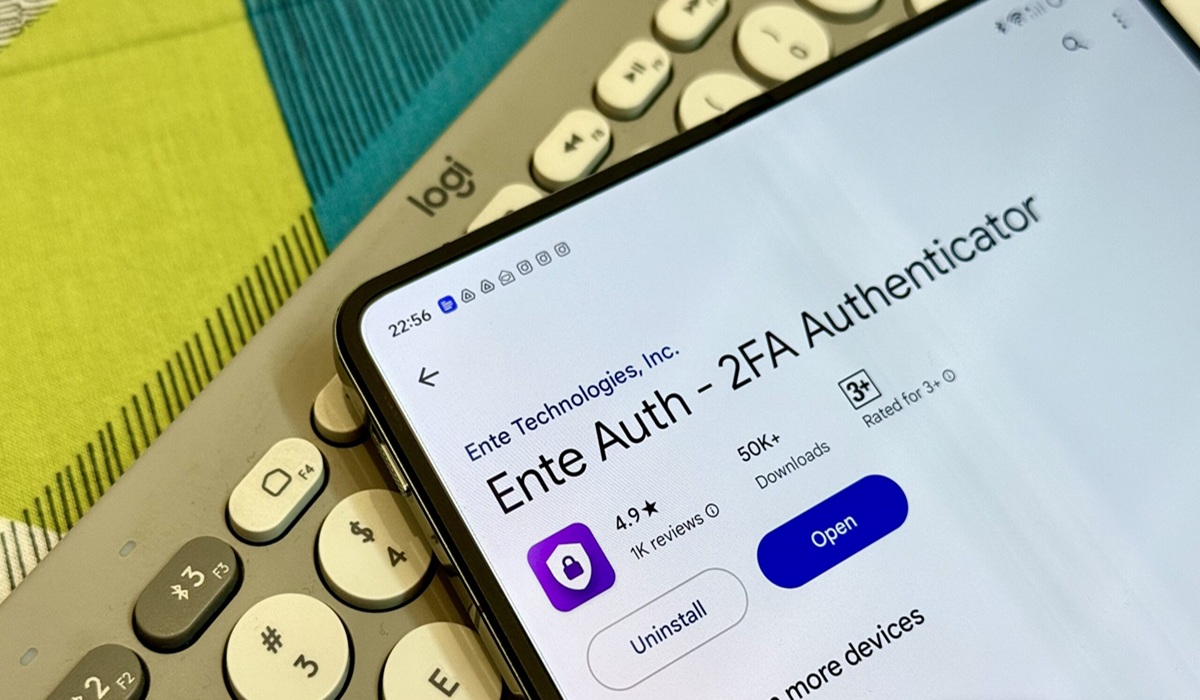
นำเข้า Google Authenticator ไปยังเอนทิตีการตรวจสอบสิทธิ์ เป็นทางเลือกที่ปลอดภัย เชื่อถือได้ และยืดหยุ่น หากคุณต้องการปกป้องบัญชีดิจิทัลของคุณ นี่เป็นตัวเลือกที่ยอดเยี่ยม ในด้านหนึ่ง การเปลี่ยนผ่านนั้นรวดเร็วและง่ายดาย ในอีกด้านหนึ่ง คุณจะได้รับความอุ่นใจจากการเข้ารหัสแบบ end-to-end และควบคุมรหัส 2FA ของคุณได้อย่างสมบูรณ์โดยไม่ต้องพึ่งพาระบบนิเวศแบบปิดของบริการของ Google
หากคุณทำตามขั้นตอนการส่งออกและตรวจสอบการซิงโครไนซ์ระหว่างทั้งสองแอปพลิเคชันแล้ว คุณมั่นใจได้ว่าจะสามารถเข้าถึงบริการทั้งหมดของคุณได้อย่างต่อเนื่องนอกจากนี้ คุณยังจะได้รับการจัดการด้านความปลอดภัยที่เป็นส่วนตัวและโปร่งใสมากยิ่งขึ้น ซึ่งปรับให้เหมาะสมกับความต้องการที่แท้จริงของคุณ
ดัชนี

ตั้งแต่เด็ก ฉันก็หลงใหลในทุกสิ่งทุกอย่างที่เกี่ยวข้องกับวิทยาศาสตร์และเทคโนโลยี โดยเฉพาะอย่างยิ่งความก้าวหน้าเหล่านั้นที่ทำให้ชีวิตเราสะดวกสบายและสนุกสนานยิ่งขึ้น ฉันชอบติดตามข่าวสารและเทรนด์ใหม่ๆ และแบ่งปันประสบการณ์ ความคิดเห็น และเคล็ดลับเกี่ยวกับอุปกรณ์และแกดเจ็ตที่ฉันใช้ สิ่งนี้ทำให้ฉันเริ่มเป็นนักเขียนบนเว็บเมื่อกว่าห้าปีที่แล้ว โดยเน้นไปที่อุปกรณ์ Android และระบบปฏิบัติการ Windows เป็นหลัก ฉันเรียนรู้ที่จะอธิบายแนวคิดที่ซับซ้อนให้เข้าใจง่าย เพื่อให้ผู้อ่านสามารถเข้าใจได้ง่าย