คราวนี้เราจะได้เห็นกัน วิธีการป้องกัน PDF ด้วยรหัสผ่านใน Windows 11โดยไม่ต้องติดตั้งโปรแกรมใดๆ การเข้ารหัสเอกสาร PDF ด้วยรหัสผ่านเป็นตัวเลือกที่ดีหากคุณไม่ต้องการให้บุคคลภายนอกเข้าถึงเอกสารโดยไม่ได้รับอนุญาต เราจะมาดูวิธีการดำเนินการโดยตรงจากพีซีของคุณ รวมถึงวิธีการใช้เครื่องมือออนไลน์ มาเริ่มกันเลย
วิธีการป้องกัน PDF ด้วยรหัสผ่านใน Windows 11 โดยไม่ต้องติดตั้งโปรแกรมใดๆ

การป้องกัน PDF ด้วยรหัสผ่านใน Windows 11 เป็นมาตรการรักษาความปลอดภัยที่เรียบง่ายแต่มีประสิทธิภาพซึ่งให้ ความสบายใจเมื่อรู้ว่าข้อมูลของคุณปลอดภัย. รวมถึงการตั้งรหัสผ่านด้วย คุณปกป้องความสมบูรณ์ของเอกสารเนื่องจากจะไม่มีใครสามารถเข้าถึงเพื่อแก้ไข พิมพ์ หรือคัดลอกเนื้อหาได้โดยง่าย
มีเครื่องมือมากมายที่สามารถช่วยคุณป้องกัน PDF ด้วยรหัสผ่านใน Windows 11 อย่างไรก็ตาม ในครั้งนี้ เราจะเน้นว่าจะทำอย่างไรโดยไม่ต้องดาวน์โหลดโปรแกรมเสริมใดๆต่อไปเราจะดูว่าคุณสามารถป้องกัน PDF ด้วยรหัสผ่านโดยใช้ Microsoft Word และ Smallpdf ได้อย่างไร โดยหลังเป็นเครื่องมือออนไลน์
ต่อไปนี้เป็นวิธีการป้องกัน PDF ด้วยรหัสผ่านใน Windows 11 โดยใช้ Microsoft Word
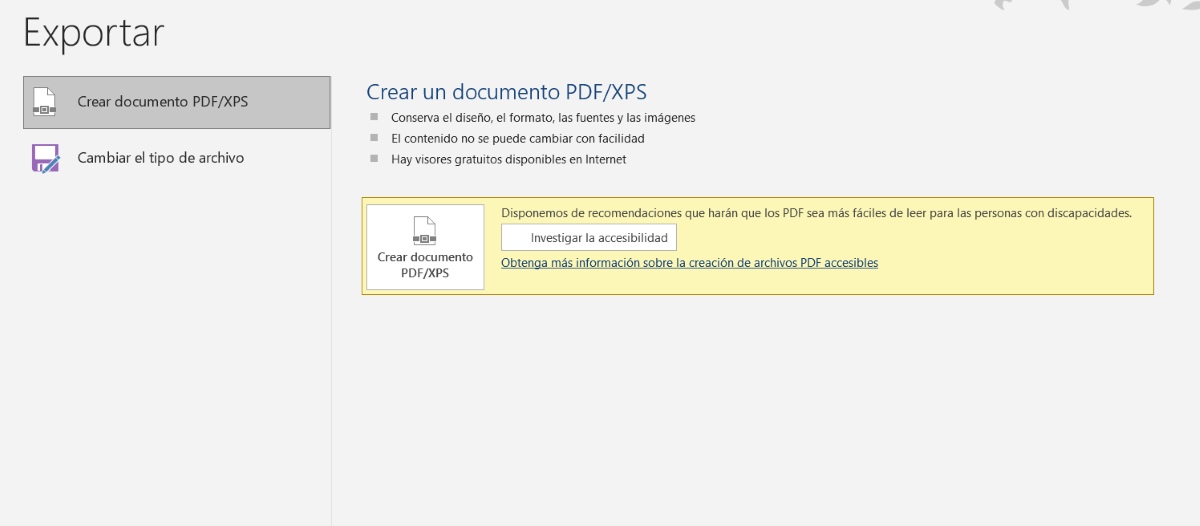
คุณทราบหรือไม่ว่าคุณสามารถป้องกัน PDF ด้วยรหัสผ่านใน Windows 11 โดยใช้ Word เองได้ ใช่แล้ว ด้วยโปรแกรมแก้ไขข้อความทั่วไปนี้ซึ่งติดตั้งไว้ล่วงหน้าบนพีซี Windows 11 ของคุณ คุณสามารถป้องกันเอกสารของคุณด้วยรหัสผ่านไม่ว่าจะเป็นเอกสาร PDF หรือ .docx ก็สามารถเข้ารหัสด้วยรหัสผ่านได้อย่างง่ายดาย
ด้านล่างนี้ เราได้รวมไว้แล้ว ขั้นตอนในการป้องกัน PDF ด้วยรหัสผ่านใน Windows 11 โดยใช้ Word:
- ค้นหาเอกสาร PDF ที่คุณต้องการปกป้อง
- คลิกขวาแล้วเลือก เปิดด้วย Word.
- เมื่อคุณเปิดเอกสารใน Word แล้ว คุณอาจเห็นข้อความแจ้งขอให้คุณคลิกที่ เปิดใช้งานการแก้ไข.
- ตอนนี้ คลิกที่นี่ คลังเก็บเอกสารสำคัญ.
- ถัดไป ให้เลือกตัวเลือก ส่งออก.
- เลือกตัวเลือก สร้างเอกสาร PDF/XPS.
- ในหน้าต่างป๊อปอัพ ให้เลือก ตัวเลือก.
- ตอนนี้ให้คลิกที่ตัวเลือก “เข้ารหัสเอกสารด้วยรหัสผ่าน"และกด" ยอมรับ.
- เลือกรหัสผ่าน และทำซ้ำในช่องที่สอดคล้องกัน (รหัสผ่านต้องมีความยาวระหว่าง 6 ถึง 32 ตัวอักษร) แล้วแตะตกลง
- สุดท้ายให้เลือกสถานที่ที่คุณต้องการบันทึกเอกสาร ตั้งชื่อระบุและคลิกที่ โพสต์.
เมื่อคุณทำตามขั้นตอนทั้งหมดเสร็จเรียบร้อยแล้ว หน้าต่างป๊อปอัปจะปรากฏขึ้นเพื่อเตือนคุณว่า "ไม่สามารถเปิดไฟล์ได้- นี่เป็นเรื่องปกติโดยสิ้นเชิงนั่นเป็นเพราะคุณเพิ่งเข้ารหัสด้วยรหัสผ่าน ตอนนี้ เพื่อตรวจสอบว่าได้รับการป้องกันจริงหรือไม่ ให้ไปที่ที่คุณบันทึกไว้แล้วเปิดดู
คุณจะเห็นว่า เมื่อ PDF ได้รับการป้องกันด้วยรหัสผ่าน จะไม่สามารถดูตัวอย่างได้แทนที่จะเป็นเช่นนั้น คุณจะเห็นข้อความแจ้งว่า "ไม่มีตัวอย่างให้ดู" ตามปกติ และหากทุกอย่างเป็นไปด้วยดี เมื่อคุณดับเบิลคลิกที่ข้อความนั้น คุณจะได้รับแจ้งให้ป้อนรหัสผ่านเพื่อดูข้อความดังกล่าว
คุณยังสามารถปกป้องเอกสาร .docx ของคุณได้
ในกรณีที่คุณมี เอกสาร Word ที่คุณต้องการปกป้อง ด้วยรหัสผ่าน คุณยังสามารถทำสิ่งนี้ได้จากเครื่องมือเดียวกัน โดยทำตามขั้นตอนต่อไปนี้:
- เปิดเอกสาร Word
- คลิกที่ไฟล์
- เลือกข้อมูล
- คลิกป้องกันเอกสาร – เข้ารหัสด้วยรหัสผ่าน
- กำหนดรหัสผ่านและยืนยัน
- สุดท้ายให้คลิกบันทึกเป็นและเลือกตำแหน่งปลายทางของคุณ
- เสร็จสิ้น ครั้งต่อไปที่คุณเปิดเอกสาร คุณจะต้องป้อนรหัสผ่านเพื่อดูเนื้อหา
ป้องกัน PDF ด้วยรหัสผ่านใน Windows 11: การใช้ Smallpdf
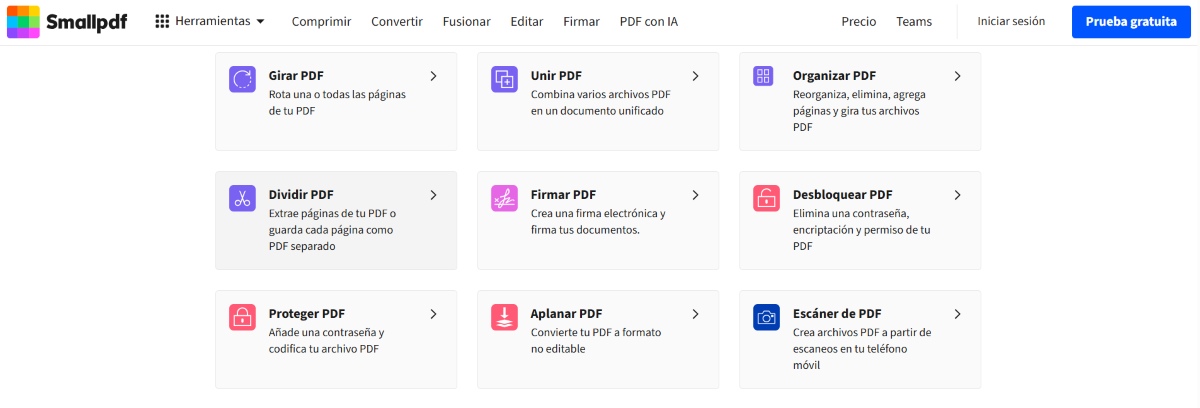
อีกวิธีในการเข้ารหัสเอกสาร PDF ของคุณโดยใช้รหัสผ่านโดยไม่ต้องใช้โปรแกรมคือ การใช้เครื่องมือออนไลน์มีเครื่องมือเหล่านี้มากมายที่ให้บริการฟรีบนอินเทอร์เน็ต หนึ่งในนั้นคือ สมอลล์ไฟล์ดีพี และไม่เพียงแต่ช่วยให้คุณปกป้องเอกสารของคุณเท่านั้น แต่ยังครอบตัด แปล แก้ไข ฯลฯ ได้อีกด้วย
ด้านล่างนี้เป็นขั้นตอนในการปกป้องเอกสารของคุณด้วยรหัสผ่าน การใช้เครื่องมือออนไลน์ Smallpdf:
- ไปที่เว็บไซต์ Smallpdf (คุณสามารถใช้ลิงก์ด้านบนได้)
- ส่วนที่ระบุว่า เครื่องมือ PDF ยอดนิยม ให้คลิก เรียนรู้เกี่ยวกับเครื่องมือ PDF ทั้งหมด
- ปัดจนกว่าคุณจะพบข้อความที่ระบุว่า ป้องกัน PDF
- ตอนนี้ให้คลิกที่ตัวเลือกเลือกไฟล์
- ค้นหาและเลือกเอกสาร PDF แล้วคลิกเปิด
- เลือกรหัสผ่านของคุณและทำซ้ำ
- จากนั้นคลิกป้องกันและรอให้การเข้ารหัส PDF เสร็จสมบูรณ์
- สุดท้ายคลิกดาวน์โหลดเพื่อบันทึกไฟล์ที่ปลอดภัยลงในพีซีของคุณ
- เสร็จสิ้น วิธีง่ายๆ นี้ช่วยให้คุณรักษาความปลอดภัยเอกสาร PDF ด้วยรหัสผ่าน
หลังจากดาวน์โหลดเอกสาร PDF ลงในคอมพิวเตอร์ Windows 11 ของคุณแล้ว คุณจะเห็นว่าเมื่อเปิดเอกสารขึ้น คุณจะได้รับแจ้งให้ป้อนรหัสผ่านที่คุณสร้างขึ้น ไม่ว่าคุณจะเปิดด้วยโปรแกรมอ่านเอกสารใด (Word, Adobe หรือเบราว์เซอร์) คุณจะต้องป้อนรหัสผ่านเพื่อดูเนื้อหา
ประโยชน์ของการป้องกัน PDF ด้วยรหัสผ่านใน Windows 11

อย่างที่คุณเห็น การป้องกัน PDF ด้วยรหัสผ่านใน Windows 11 โดยไม่ต้องใช้ซอฟต์แวร์ใดๆ เป็นไปได้ นอกจากนี้ ใครบ้างที่ไม่มี Word ติดตั้งอยู่บนพีซี และหากคุณต้องการใช้ทางเลือกออนไลน์ คุณมีตัวเลือกในการใช้เครื่องมือเช่น Smallpdf แล้ววิธีที่ดีที่สุดในการป้องกัน PDF ของคุณคืออะไร?เมื่อใดจึงจำเป็นต้องเข้ารหัสเอกสารด้วยรหัสผ่านจริงๆ?การทำเช่นนี้จะมีประโยชน์อะไรบ้าง?
หากคุณกำลังคิดที่จะป้องกัน PDF ด้วยรหัสผ่านใน Windows 11 คุณอาจต้องการปกป้องข้อมูลภายในด้วย คุณสามารถตั้งรหัสผ่านได้ หากเอกสารเป็นเอกสารลับ เป็นส่วนหนึ่งของโครงการด้านการศึกษาหรือการทำงาน หรือหากคุณเพียงต้องการปกป้อง PDF เพื่อความปลอดภัยที่มากขึ้น
โดยสรุปเราสามารถกล่าวได้ว่าการป้องกันเอกสารของเราด้วยรหัสผ่านมีดังต่อไปนี้ ข้อดี:
- การรักษาความลับและความเป็นส่วนตัว:ด้วยรหัสผ่าน คุณสามารถปกป้องข้อมูลส่วนตัว ข้อมูลทางการเงิน เอกสารทางกฎหมาย ข้อมูลธุรกิจ หรือข้อมูลการวิจัยส่วนตัวของคุณได้
- การควบคุมการเข้าถึง:การแชร์เอกสารที่เข้ารหัสกับผู้อื่นจะช่วยให้คุณควบคุมได้ว่าใครสามารถเข้าถึงและเข้าถึงไม่ได้
- ความสมบูรณ์ของเอกสารนอกจากการป้องกันด้วยรหัสผ่านแล้ว เครื่องมือบางตัว (รวมถึง Word) ยังอนุญาตให้คุณป้องกันการแก้ไข การพิมพ์ หรือการคัดลอกเนื้อหาของเอกสารได้ เพื่อการป้องกันที่มากขึ้น
- ใช้งานง่ายเครื่องมือส่วนใหญ่ที่ให้คุณเข้ารหัสเอกสารด้วยรหัสผ่านนั้นใช้งานง่าย ทดสอบโดยทำตามขั้นตอนในบทความนี้
ตอนนี้คุณทราบวิธีการป้องกัน PDF ด้วยรหัสผ่านใน Windows 11 โดยไม่ต้องติดตั้งโปรแกรมใดๆ แล้ว ใช้ประโยชน์จากตัวเลือกนี้เมื่อใดก็ตามที่คุณต้องการ คุณไม่จำเป็นต้องดาวน์โหลดแอปพิเศษเพื่อดำเนินการนี้ เพิ่มชั้นความปลอดภัยพิเศษ ให้กับเอกสารสำคัญของคุณ ปฏิบัติตามขั้นตอนในบทความนี้และปกป้องไฟล์ของคุณจากสายตาที่คอยสอดส่อง

ตั้งแต่เด็ก ฉันก็หลงใหลในทุกสิ่งทุกอย่างที่เกี่ยวข้องกับวิทยาศาสตร์และเทคโนโลยี โดยเฉพาะอย่างยิ่งความก้าวหน้าเหล่านั้นที่ทำให้ชีวิตเราสะดวกสบายและสนุกสนานยิ่งขึ้น ฉันชอบติดตามข่าวสารและเทรนด์ใหม่ๆ และแบ่งปันประสบการณ์ ความคิดเห็น และเคล็ดลับเกี่ยวกับอุปกรณ์และแกดเจ็ตที่ฉันใช้ สิ่งนี้ทำให้ฉันเริ่มเป็นนักเขียนบนเว็บเมื่อกว่าห้าปีที่แล้ว โดยเน้นไปที่อุปกรณ์ Android และระบบปฏิบัติการ Windows เป็นหลัก ฉันเรียนรู้ที่จะอธิบายแนวคิดที่ซับซ้อนให้เข้าใจง่าย เพื่อให้ผู้อ่านสามารถเข้าใจได้ง่าย