- การพากย์เสียงด้วย AI ช่วยให้คุณสามารถแปลและแทนที่เสียงในวิดีโอโดยคงไว้ซึ่งน้ำเสียง อารมณ์ และการซิงค์ริมฝีปาก
- CapCut บนพีซี ผสานรวมโปรแกรมตัดต่อวิดีโอระดับมืออาชีพเข้ากับโปรแกรมแปลวิดีโอ โปรแกรมแปลงข้อความเป็นเสียง โปรแกรมสร้างคำบรรยายอัตโนมัติ และโปรแกรมเปลี่ยนเสียง
- เครื่องมือต่างๆ เช่น Dubverse, Speechify, Synthesys, Maestra AI และ ElevenLabs ช่วยเพิ่มทางเลือกในการพากย์เสียงและสังเคราะห์เสียงในหลายภาษา
- โซลูชันเหล่านี้ช่วยลดเวลาและต้นทุนลงอย่างมาก ปรับปรุงการเข้าถึง และทำให้การขยายเนื้อหาไปยังผู้ชมทั่วโลกง่ายขึ้น

หากคุณเบื่อที่วิดีโอของคุณใช้งานได้แค่ภาษาเดียว ข่าวดีก็คือ... การพากย์เสียงด้วย AI ใน CapCut และในเครื่องมืออื่นๆ ที่คล้ายกัน ไม่ใช่เรื่องของการศึกษาเฉพาะทางอีกต่อไปแล้วปัจจุบันใครๆ ก็สามารถแปลและพากย์เสียงวิดีโอได้ภายในไม่กี่นาที ด้วยเสียงที่ฟังดูเป็นธรรมชาติและตรงกับภาพ
ในคู่มือนี้คุณจะเห็น วิธีใช้ AI สำหรับการพากย์เสียงใน CapCut อธิบายทีละขั้นตอนว่ามีฟีเจอร์ขั้นสูงอะไรบ้าง (การแปล, การซิงค์ริมฝีปาก, คำบรรยาย, การแปลงข้อความเป็นเสียงพูด, การเปลี่ยนเสียง…) และยังมีการรีวิวแพลตฟอร์มพากย์เสียง AI อื่นๆ อีกด้วย Dubverse, Speechify, Synthesys, Maestra AI หรือ อีเลฟเวนแล็บส์เพื่อให้คุณทราบว่าแต่ละอย่างมีข้อดีอย่างไร และเมื่อใดที่คุณอาจต้องการนำมาใช้ร่วมกัน
การพากย์เสียงด้วย AI คืออะไร และทำไมจึงได้รับความนิยมอย่างมากทั่วโลก?
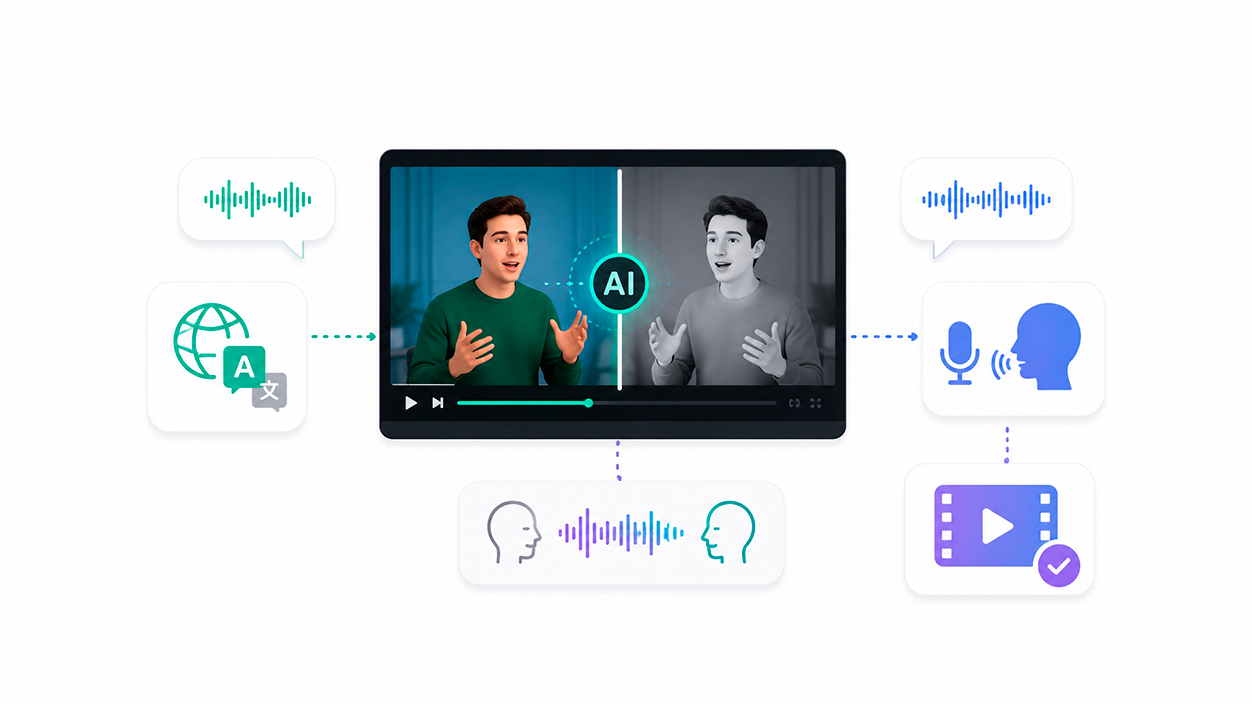
เมื่อเราพูดถึงการพากย์เสียงวิดีโอด้วย AI เราหมายถึงการใช้อัลกอริธึมขั้นสูงเพื่อ... แปลและแทนที่เสียงต้นฉบับ เป็นการสร้างวิดีโอที่มีเพลงประกอบใหม่ในภาษาอื่น โดยพยายามรักษาน้ำเสียง อารมณ์ และจังหวะของผู้พูดต้นฉบับให้มากที่สุดเท่าที่จะเป็นไปได้
แตกต่างจากเทคนิคแบบเก่า โซลูชันเหล่านี้ไม่ได้เกี่ยวข้องกับการนำเสียงพากย์ทั่วไปมาแปะลงในวิดีโอเพียงอย่างเดียว AI วิเคราะห์โทนเสียง จังหวะ และช่วงหยุด โดยจะจำลองเสียงของผู้พูดและสร้างเสียงใหม่ที่ปรับให้เข้ากับเนื้อหา บ่อยครั้งที่ยังปรับการเคลื่อนไหวของปากเพื่อให้ผลลัพธ์ดูเหมือนว่าบันทึกไว้แบบนั้นตั้งแต่แรก
เป้าหมายคือเพื่อให้ประชาชนได้รับ ประสบการณ์การรับชมแบบธรรมชาติ: เพื่อให้คุณไม่สังเกตเห็นการตัดต่อที่แปลกประหลาดหรือความไม่ตรงกันระหว่างริมฝีปากและเสียง และเพื่อให้ข้อความยังคงรักษาพลังทางอารมณ์เช่นเดียวกับต้นฉบับ แม้ว่าจะถ่ายทอดออกมาในภาษาอื่นก็ตาม
ด้วยเหตุนี้ ผู้สร้างสรรค์จึงสามารถ ทำลายกำแพงภาษา โดยไม่ต้องผ่านสตูดิโอ นักพากย์ หรือกระบวนการที่ยุ่งยากมากมาย และนี่คือจุดที่ CapCut และเครื่องมืออื่นๆ ที่เราจะได้เห็นต่อไปนี้มีบทบาทสำคัญ
CapCut บนพีซี: ศูนย์กลางการประมวลผลสำหรับการพากย์เสียงด้วย AI
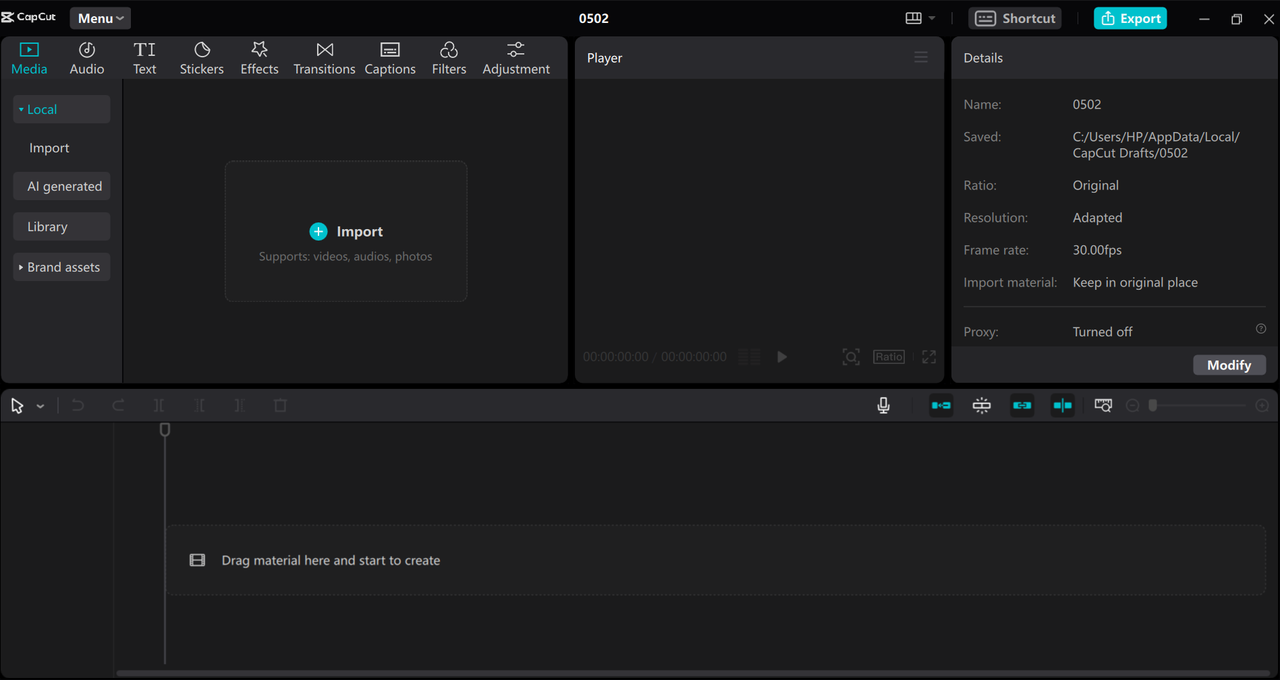
CapCut ในเวอร์ชันเดสก์ท็อปได้กลายเป็นหนึ่งในตัวเลือกที่ทรงพลังที่สุดสำหรับผู้ที่กำลังมองหา ตัดต่อและพากย์เสียงวิดีโอด้วย AI เพื่อไม่ให้เรื่องยุ่งยากซับซ้อน โปรแกรมนี้ใช้งานได้ทั้งบน Windows และ macOS โดยรวมเอาฟังก์ชั่นตัดต่อวิดีโอ โมดูลพากย์เสียง สร้างคำบรรยาย และแปลงข้อความเป็นเสียงพูดไว้ในโปรแกรมเดียว
ข้อดีที่สำคัญคือมันรวมเอาหลายสิ่งหลายอย่างเข้าด้วยกัน สภาพแวดล้อมการตัดต่อระดับมืออาชีพ (แทร็กเสียงหลายแทร็ก ฟิลเตอร์ เอฟเฟ็กต์ การปรับสี ฯลฯ) พร้อมเครื่องมือ AI ที่ปรับแต่งมาอย่างละเอียดสำหรับการพากย์เสียง การซิงค์ริมฝีปาก การเปลี่ยนเสียง และการปรับปรุงคุณภาพเสียง ทั้งหมดนี้อยู่ในอินเทอร์เฟซเดียวกัน
ฟีเจอร์พื้นฐานส่วนใหญ่ใช้งานได้ฟรี แต่ฟีเจอร์ขั้นสูงบางอย่าง (เช่น โมเดล AI บางประเภท หรือทรัพยากรระดับพรีเมียม) จะต้องสมัครสมาชิกจึงจะใช้งานได้ ชำระค่าสมาชิก ภายในแอปพลิเคชันบนเดสก์ท็อปนั่นเอง
วิธีการพากย์เสียงวิดีโอด้วย AI ใน CapCut ทีละขั้นตอน
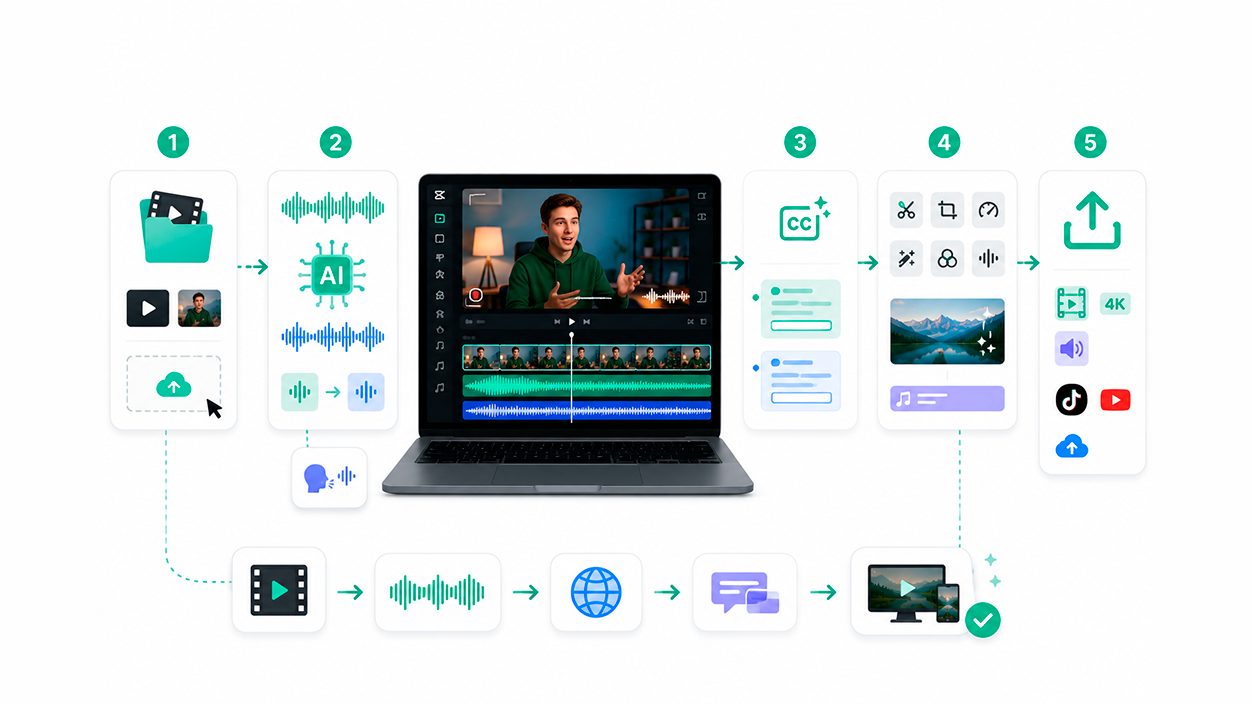
มาดูขั้นตอนทั้งหมดกันเลยดีกว่า การพากย์เสียงด้วย AI ใน CapCut PCตั้งแต่การนำเข้าวิดีโอไปจนถึงการส่งออกเพื่อเตรียมใช้งานบน TikTok หรือ YouTube กระบวนการจะคล้ายคลึงกันมาก ไม่ว่าคุณต้องการแปลเสียงเป็นภาษาอื่นหรือเพียงแค่บันทึกเสียงใหม่ในภาษาเดิมแต่ใช้เสียงพากย์ที่แตกต่างออกไป
ขั้นตอนที่ 1: สร้างโปรเจ็กต์และนำเข้าวิดีโอ
เมื่อคุณติดตั้ง CapCut บนคอมพิวเตอร์ของคุณแล้ว ให้ล็อกอินด้วยบัญชีของคุณและคลิกที่ “โครงการใหม่” จากหน้าจอหลัก การทำเช่นนี้จะเปิดอินเทอร์เฟซการแก้ไขที่มีไทม์ไลน์และแผงสื่อว่างเปล่า
ในแผงสื่อ คุณสามารถ นำเข้าวิดีโอของคุณ มีสองวิธีในการนำเข้า: โดยการกดปุ่ม "นำเข้า" เพื่อค้นหาไฟล์ในอุปกรณ์ของคุณ หรือโดยการลากและวางคลิปโดยตรงลงในพื้นที่สื่อ หากคุณใช้งานระบบนิเวศของ CapCut อยู่แล้ว คุณยังสามารถไปที่ส่วน "Spaces" เพื่อนำเข้าวิดีโอที่บันทึกไว้ในที่เก็บข้อมูลบนคลาวด์ของคุณได้อีกด้วย
เมื่อคุณมีไฟล์อยู่ในไลบรารีแล้ว ให้ลากไฟล์นั้นไปยัง... ไทม์ไลน์จากจุดนี้เป็นต้นไป ทุกสิ่งที่คุณทำ (การตัดต่อ ฟิลเตอร์ การพากย์เสียง คำบรรยาย) จะถูกนำไปใช้กับคลิปนั้นทั้งหมด
ขั้นตอนที่ 2: เปิดใช้งานโปรแกรมแปลวิดีโอและพากย์เสียงด้วย AI
เลือกคลิปในไทม์ไลน์ แล้วดูที่แผงด้านขวา ซึ่งจะมีแท็บปรากฏขึ้น การตั้งค่าการแก้ไขไปที่ส่วน “เสียง” และภายใน “พื้นฐาน” เลื่อนลงมาจนกว่าจะพบตัวเลือก “ตัวแปลวิดีโอ” ติ๊กช่องเพื่อเปิดใช้งานคุณสมบัติการพากย์เสียงด้วย AI
ในเมนูแบบดรอปดาวน์ของเครื่องมือนี้ คุณสามารถกำหนดค่าได้ ภาษาต้นฉบับของวิดีโอ (“แปลจาก”) และภาษาที่คุณต้องการแปลเสียงเป็น (“แปลเป็น”) ตัวอย่างเช่น หากวิดีโอเป็นภาษาสเปนและคุณต้องการเวอร์ชันภาษาอังกฤษ คุณเลือก “ภาษาสเปน” เป็นภาษาต้นทางและ “ภาษาอังกฤษ” เป็นภาษาปลายทาง
จากนั้น CapCut จะสร้างแทร็กเสียงใหม่โดยใช้ฟังก์ชันของมัน เครื่องมือพากย์เสียง AIโปรแกรมนี้คงลักษณะเฉพาะของเสียงต้นฉบับ (น้ำเสียง คุณภาพเสียง และเจตนา) ไว้ในขณะที่สร้างเสียงพากย์ใหม่ในภาษาที่เลือก ในขณะเดียวกันก็ปรับการซิงค์ริมฝีปากและการเคลื่อนไหวของปากให้เข้ากับเสียงใหม่ให้ดีที่สุด
กระบวนการนี้โดยปกติใช้เวลาเพียงไม่กี่นาที ขึ้นอยู่กับ... ระยะเวลาและความซับซ้อน ของวิดีโอ เมื่อเล่นจบ คุณจะเห็นแทร็กเสียงพากย์บนไทม์ไลน์ และคุณสามารถฟังผลลัพธ์ได้โดยตรงในโปรแกรมเล่นวิดีโอ
ขั้นตอนที่ 3: สร้างคำบรรยายและคำแปลอัตโนมัติ
นอกเหนือจากด้านเสียงแล้ว CapCut PC ยังมีคุณสมบัติอื่นๆ อีกด้วย คำบรรยายอัตโนมัติ ซึ่งมีประโยชน์มากสำหรับการผสมผสานการพากย์เสียงกับคำบรรยายสองภาษา หรือสำหรับการทำให้เนื้อหาของคุณเข้าถึงได้สำหรับผู้ที่มีปัญหาทางการได้ยิน
ที่มุมบนซ้าย ไปที่แท็บ “ข้อความ” แล้วเลือก “คำบรรยายอัตโนมัติ” หน้าต่างจะเปิดขึ้นมาเพื่อให้คุณเลือก ภาษาพูด เลือกวิดีโอ และหากต้องการ คุณสามารถเลือกตัวเลือก "คำบรรยายสองภาษา" เพื่อสร้างคำบรรยายในสองภาษาพร้อมกัน (ตัวอย่างเช่น เสียงพากย์ภาษาอังกฤษพร้อมคำบรรยายภาษาอังกฤษและสเปน)
กด “สร้าง” และในไม่กี่วินาที CapCut จะสร้างแทร็กคำบรรยายที่ซิงโครไนซ์กัน จากนั้นคุณก็สามารถ... ปรับแต่งรูปลักษณ์: สามารถปรับแต่งรูปแบบและขนาดตัวอักษร สี เส้นขอบ การจัดแนว รวมถึงการใช้เทมเพลตที่กำหนดไว้ล่วงหน้าเพื่อให้เข้ากับสไตล์ของช่องทางหรือแบรนด์ได้
ทั้งหมดนี้สามารถปรับแต่งได้ทีละส่วน ดังนั้นหากคุณต้องการ แก้ไขประโยคเฉพาะประโยคหนึ่งคุณเพียงแค่เลือกคำบรรยายในบรรทัดนั้น แล้วเปลี่ยนข้อความในช่องที่เกี่ยวข้อง
ขั้นตอนที่ 4: ปรับแต่งวิดีโอด้วยเครื่องมือตัดต่อ
เมื่อคุณสร้างไฟล์เสียงพากย์เสร็จแล้ว ฟีเจอร์อื่นๆ ของ CapCut PC ก็จะเริ่มทำงาน: คุณสามารถ ตัดและตัดแต่ง ลบส่วนที่ไม่จำเป็น แบ่งฉาก จัดเรียงภาพใหม่ ใส่เอฟเฟ็กต์วิดีโอ ปรับสี เพิ่มการเปลี่ยนฉาก หรือใส่เพลงประกอบ
CapCut ยังรวมเอาเครื่องมือ AI ต่างๆ ไว้ด้วย เช่น การจัดเฟรมใหม่โดยอัตโนมัติรวมถึงการลดการกระพริบ การปรับปรุงคุณภาพเสียง การลดเสียงรบกวน และฟิลเตอร์เฉพาะเพื่อให้ได้ภาพที่ดูเหมือนภาพยนตร์มากขึ้น หรือสอดคล้องกับเครือข่ายสังคมออนไลน์ เช่น พากย์เสียงบน TikTok และรีล
หากคุณต้องการเพิ่มความสร้างสรรค์มากขึ้น คุณสามารถใช้ ห้องสมุดทรัพยากร ฟีเจอร์ต่างๆ ที่รวมอยู่ในแพลตฟอร์ม ได้แก่ สติกเกอร์ เอฟเฟ็กต์เสียง เพลงประกอบที่ไม่ติดลิขสิทธิ์ ภาพพื้นหลังวิดีโอ และอื่นๆ อีกมากมาย โดยทั้งหมดนี้สามารถลากและวางลงบนไทม์ไลน์ได้เช่นเดียวกับคลิปหลัก
ขั้นตอนที่ 5: ส่งออกวิดีโอที่พากย์เสียงแล้วและแชร์
เมื่อคุณพอใจกับผลลัพธ์แล้ว ให้คลิกปุ่ม "ส่งออก"หน้าต่างจะปรากฏขึ้นเพื่อให้คุณกำหนดชื่อไฟล์ โฟลเดอร์ปลายทาง และพารามิเตอร์ทางเทคนิค ได้แก่ ความละเอียด (สูงสุด 4K) อัตราเฟรม (เช่น 30 หรือ 60 fps) ตัวแปลงสัญญาณ รูปแบบ (MP4 หรือ MOV) และบิตเรต
CapCut PC ยังช่วยให้คุณสามารถดำเนินการได้อีกด้วย การตรวจสอบลิขสิทธิ์ ก่อนส่งออก ขั้นตอนนี้จะมีประโยชน์หากคุณจะอัปโหลดเนื้อหาไปยังแพลตฟอร์มต่างๆ เช่น YouTube (หากจำเป็น คุณสามารถทำได้) ปิดใช้งานการพากย์เสียงอัตโนมัติบน YouTubeและคุณต้องการลดความประหลาดใจที่อาจเกิดขึ้นจากการเรียกร้องค่าสินไหมทดแทนอัตโนมัติให้น้อยที่สุด
หากคุณต้องการเฉพาะเสียงพากย์ คุณสามารถเลือกตัวเลือกนี้ได้ “ส่งออกไฟล์เสียง” และดาวน์โหลดไฟล์เสียงที่สร้างขึ้นในรูปแบบไฟล์เสียงมาตรฐาน และหากคุณต้องการเผยแพร่วิดีโอลงบน TikTok หรือ YouTube คุณสามารถเชื่อมต่อบัญชีของคุณและแชร์ได้โดยตรงโดยไม่ต้องออกจากโปรแกรมตัดต่อ
คุณสมบัติ AI อื่นๆ ใน CapCut สำหรับเสียงพูด เสียง และคำบรรยาย
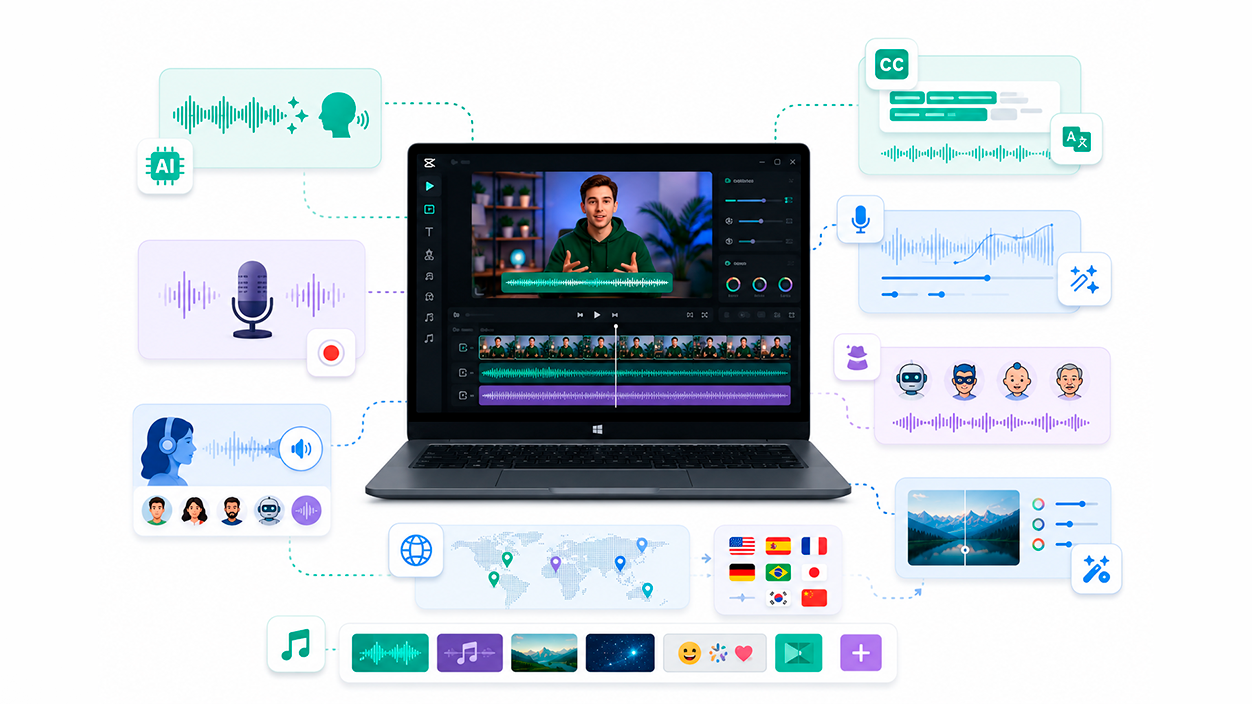
โมดูลการพากย์เสียงไม่ได้มาเพียงลำพัง CapCut สำหรับเดสก์ท็อปได้วางตำแหน่งตัวเองเป็น... ทั้งหมดในตัวเดียว เพื่อทำงานกับไฟล์เสียงและเสียงพูดโดยใช้โมเดล AI ต่างๆ นี่คือคุณสมบัติหลักบางประการที่เกี่ยวข้องกับเสียงพูด
แปลงข้อความเป็นเสียงพูด: สร้างเสียงพากย์โดยไม่ต้องบันทึกเสียง
ด้วยฟังก์ชันของ แปลงข้อความเป็นเสียงพูด คุณสามารถเขียนสคริปต์และให้ AI อ่านออกเสียงด้วยเสียงสังเคราะห์คุณภาพสูงได้ วิธีการใช้งานคือ เพิ่มกล่องข้อความในแท็บ "ข้อความ" พิมพ์หรือวางเนื้อหาของคุณลงในแผงด้านขวา แล้วไปที่ส่วน "แปลงข้อความเป็นเสียงพูด"
ที่นั่นคุณจะพบเสียงมากกว่าร้อยเสียง ซึ่งจัดเรียงตามหมวดหมู่ เพศ สำเนียง และสไตล์ (เสียงผู้ชาย เสียงผู้หญิง เสียงผู้บรรยาย เสียงทรงพลัง ฯลฯ) คุณสามารถฟังตัวอย่างก่อนที่จะใส่เสียงลงในข้อความ และเมื่อคุณคลิก "เริ่มอ่าน" CapCut จะสร้างแทร็กเสียงใหม่ที่ตรงกับส่วนของข้อความนั้นบนไทม์ไลน์
จากนั้นคุณสามารถผสมผสานเสียงนั้นเข้ากับดนตรี เอฟเฟ็กต์เสียง ฟิลเตอร์เสียง และเครื่องมือตัดต่ออื่นๆ ได้ราวกับว่าเป็นการบันทึกเสียงจริง
เครื่องบันทึกเสียงในตัวและระบบเพิ่มคุณภาพเสียง
หากคุณต้องการใช้เสียงของคุณเอง CapCut PC ก็มีตัวเลือกให้เช่นกัน เครื่องบันทึกเสียงในตัว ซึ่งช่วยให้คุณบันทึกเรื่องราวได้โดยตรงภายในโปรเจ็กต์ โดยไม่จำเป็นต้องเปิดโปรแกรมภายนอก
หลังจากบันทึกเสร็จแล้ว คุณสามารถปรับปรุงคุณภาพของแทร็กได้ด้วย เครื่องเพิ่มคุณภาพเสียงโปรแกรมนี้ปรับพารามิเตอร์ต่างๆ เช่น ระดับเสียง ความคมชัด ความสมจริง และการปรับสมดุลเสียง เพื่อให้เสียงพากย์ฟังดูสะอาดตาขึ้น นอกจากนี้ยังมีระบบลดเสียงรบกวนแบบคลิกเดียวที่ช่วยกำจัดเสียงหึ่งๆ ของพัดลม เสียงจราจร และเสียงสะท้อนในห้องโดยอัตโนมัติ
คุณสมบัติเหล่านี้มีประโยชน์อย่างยิ่งเมื่อทำการพากย์เสียงวิดีโอที่บันทึกในสภาพแวดล้อมที่แตกต่างกัน หรือใช้ไมโครโฟนต่างกัน เนื่องจากช่วยให้ รวมเสียงเข้าด้วยกัน และทุกอย่างดูเหมือนมาจากสตูดิโอเดียวกัน
เครื่องเปลี่ยนเสียงและตัวละคร AI
CapCut นำเสนอคอลเลกชันของ เครื่องเปลี่ยนเสียง เพื่อบิดเบือนและดัดแปลงเสียงของคุณ: คุณสามารถทำเสียงให้เหมือนหุ่นยนต์ ตัวการ์ตูน เปลี่ยนโทนเสียงเพื่อเลียนแบบช่วงวัยต่างๆ ฯลฯ มีเอฟเฟ็กต์เปลี่ยนเสียงมากกว่า 20 แบบ ออกแบบมาเพื่อวิดีโอสร้างสรรค์ ภาพสเก็ตช์ หรือเนื้อหาตลกขบขัน
นอกจากนี้ ยังมีมากกว่าหนึ่งร้อย ตัวละคร AI ตัวละครเหล่านี้สามารถใช้เป็นผู้บรรยายเสมือนจริงได้ ไม่เพียงแต่จะมีน้ำเสียงที่เป็นเอกลักษณ์เท่านั้น แต่ยังสามารถแสดงผลในรูปแบบภาพได้ ทำให้คุณสามารถปรับตำแหน่งและการจัดวางองค์ประกอบในวิดีโอได้ หากต้องการให้ตัวละครเหล่านี้ปรากฏบนหน้าจอในฐานะผู้บรรยายดิจิทัล
คำบรรยายอัตโนมัติในหลายภาษา
ฟีเจอร์คำบรรยายอัตโนมัติไม่ได้จำกัดแค่ภาษาเดียว CapCut อนุญาตให้ทำเช่นนั้นได้ สร้างคำบรรยายในกว่า 20 ภาษาทำให้เนื้อหาของคุณเข้าถึงได้สำหรับผู้พิการทางการได้ยินหรือผู้ที่มีปัญหาทางการได้ยิน รวมถึงผู้ชมต่างประเทศที่ชอบอ่านมากกว่าฟังเสียงพากย์
สิ่งนี้มีประโยชน์อย่างยิ่งเมื่อใช้ร่วมกับ โปรแกรมแปลวิดีโอ AIคุณสามารถพากย์เสียงเป็นภาษาอื่น คงคำบรรยายไว้ในภาษาเดิม และเพิ่มคำบรรยายที่แปลแล้วอีกหนึ่งแทร็กได้ทั้งหมดในโปรเจ็กต์เดียวกัน และใช้เพียงไม่กี่คลิกเท่านั้น
เครื่องมือตัดต่อวิดีโอระดับมืออาชีพ
นอกเหนือจากเรื่องเสียงแล้ว CapCut PC ยังทำงานได้เหมือนกับ... โปรแกรมตัดต่อเสียงหลายแทร็กระดับมืออาชีพมาพร้อมคุณสมบัติมากมาย เช่น การปรับสีขั้นสูง เอฟเฟ็กต์การเคลื่อนไหวด้วย AI การตัดต่อวิดีโอและเสียงหลายเลเยอร์ การผสมเสียงอย่างละเอียด และทรัพยากรอื่นๆ อีกมากมายที่ออกแบบมาสำหรับ vlog ภาพยนตร์สั้น ชิ้นงานส่งเสริมการขาย หรือเนื้อหาเพื่อการศึกษา
นอกจากนี้ยังมีเรื่องใหญ่อีกด้วย ห้องสมุดทรัพยากร พร้อมด้วยเพลง คลิปวิดีโอสำเร็จรูป สติกเกอร์เคลื่อนไหว เอฟเฟ็กต์การเปลี่ยนฉาก และฟิลเตอร์ ข้อได้เปรียบที่สำคัญคือทั้งหมดนี้ผสานรวมเข้ากับขั้นตอนการพากย์เสียงโดยตรง คุณจึงไม่ต้องสลับไปมาระหว่างโปรแกรมต่างๆ เพื่อให้งานเสร็จสมบูรณ์
เครื่องมือ AI อื่นๆ สำหรับการพากย์เสียงและการแปลวิดีโอ
แม้ว่า CapCut PC จะครอบคลุมความต้องการด้านการพากย์เสียงเกือบทั้งหมดของผู้สร้างทั่วไป แต่ก็ยังมีแพลตฟอร์มเฉพาะด้านการพากย์เสียงและการสังเคราะห์เสียงพูดที่สามารถเสริมขั้นตอนการทำงานของคุณ หรือใช้ได้เมื่อคุณต้องการแปลงเฉพาะเสียงโดยไม่ต้องแก้ไขวิดีโอ
Dubverse: การพากย์เสียงอย่างรวดเร็วในหลายสิบภาษา
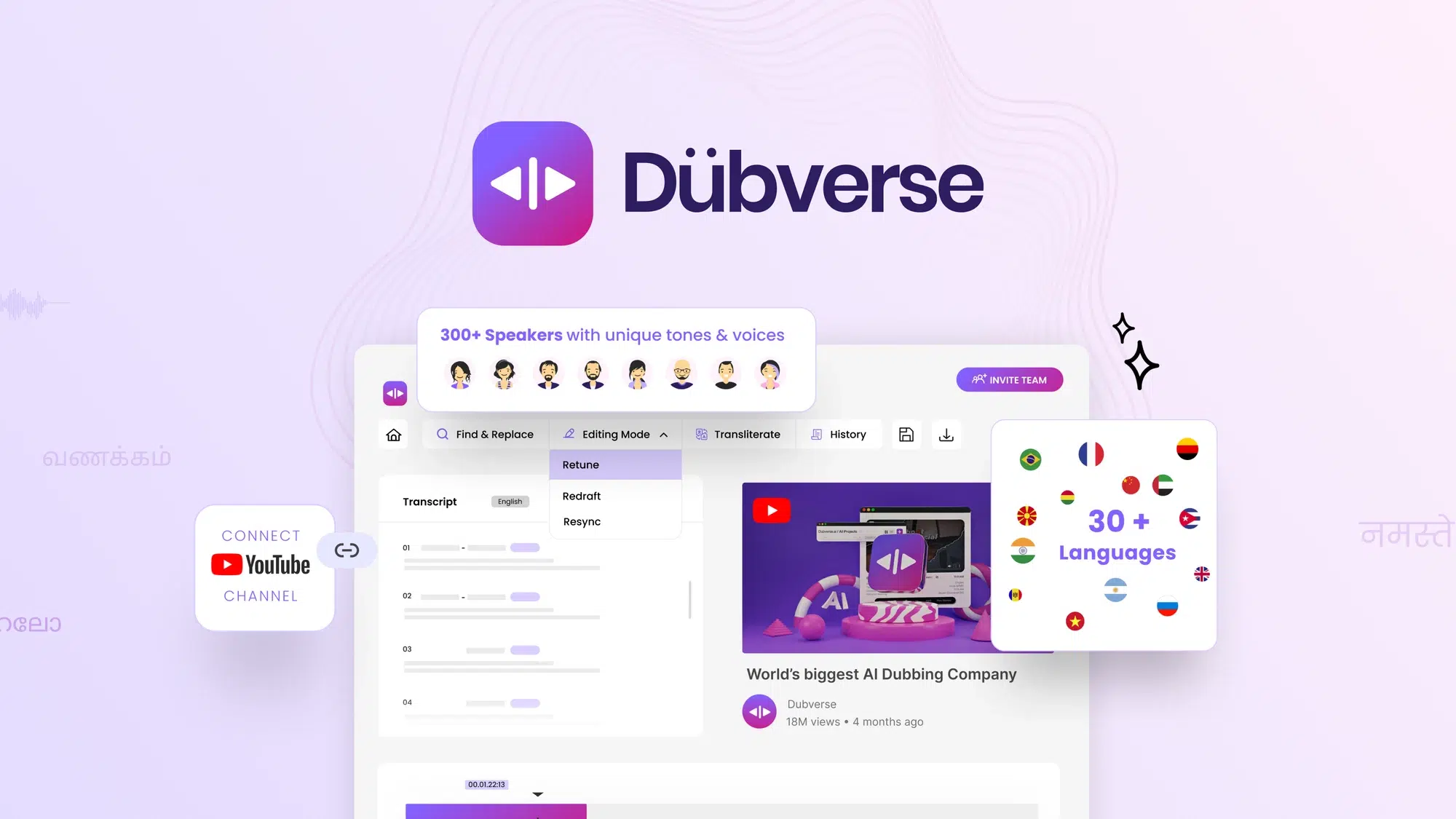
Dubverse เป็นเครื่องมือออนไลน์ที่เน้นไปที่... การพากย์เสียงวิดีโออัตโนมัติ ขับเคลื่อนด้วย AI ช่วยให้คุณพากย์เสียงคลิปได้มากกว่า 60 ภาษา ด้วยคลังเสียงมากกว่า 450 เสียง และโปรแกรมแก้ไขสคริปต์พร้อมการแปลแบบเรียลไทม์
ข้อได้เปรียบหลักคือความเร็ว: มันรับประกันว่าจะทำให้การผลิตวิดีโอเร็วขึ้น เร็วกว่าสิบเท่า ดีกว่าวิธีการแบบดั้งเดิม ใช้งานได้กับลิงก์จากแพลตฟอร์มต่างๆ เช่น TikTok, YouTube, Vimeo, X หรือ Facebook รวมถึงไฟล์ที่คุณอัปโหลดจากคอมพิวเตอร์ของคุณด้วย
ขั้นตอนพื้นฐานนั้นง่ายมาก: คุณลงทะเบียน ไปที่ตัวเลือก "พากย์วิดีโอ" วางลิงก์หรืออัปโหลดไฟล์ แล้วเลือก ผู้พูดและภาษาเป้าหมายคุณเลือกได้ว่าต้องการเสียงผู้ชายหรือเสียงผู้หญิง แล้วกด "เริ่มพากย์" เพื่อเริ่มกระบวนการ
มีเวอร์ชันฟรีที่ให้เครดิต 20 หน่วยต่อเดือน และแผนแบบชำระเงินที่ให้เครดิตมากกว่าและมีฟีเจอร์เพิ่มเติม
Speechify: การพากย์เสียงและบันทึกเสียงจากโทรศัพท์มือถือของคุณ
Speechify เป็นที่รู้จักในด้านการเน้นการอ่านออกเสียง แต่ก็ยังมีเครื่องมืออื่นๆ อีกด้วย การพากย์เสียงวิดีโอด้วย AI ออกแบบมาเพื่อสร้างเสียงพูดที่เป็นธรรมชาติในภาษาต่างๆ
สามารถใช้งานได้ทั้งบนระบบ Android และ iOS และรองรับประมาณ 30 ภาษาคุณสมบัติเด่นอย่างหนึ่งคือรองรับภาษาจีน อาหรับ อังกฤษ และเยอรมัน นอกจากนี้ยังมีฟังก์ชั่นสร้างเสียงด้วย AI, การโคลนเสียง และความสามารถในการอัปโหลดวิดีโอที่มีความยาวสูงสุด 15 นาที
ในการใช้งานฟีเจอร์พากย์เสียง คุณต้องลงทะเบียน คลิกที่ “พากย์วิดีโอ” อัปโหลดหรือเลือกวิดีโอ ระบุจำนวนผู้พูด เลือกภาษาของเนื้อหา และส่งงาน แผนบริการฟรีมีข้อเสนอต่างๆ ดังนี้ การสร้างเสียงพูด 10 นาที แต่ไม่สามารถดาวน์โหลดผลลัพธ์ได้ แพ็กเกจแบบชำระเงิน เช่น Basic และ Professional จะมีเวลาใช้งานการสร้างเสียง 50 หรือ 100 ชั่วโมงต่อผู้ใช้ต่อปี ตามลำดับ
Synthesys: การซิงโครไนซ์ริมฝีปากที่มีความแม่นยำสูง
Synthesys มุ่งเน้นไปที่... การโคลนนิ่งเสียงและการแปล ด้วยระบบซิงค์ริมฝีปากที่แม่นยำสูง จึงเหมาะอย่างยิ่งสำหรับโครงการที่ความสมจริงทางภาพในการพากย์เสียงมีความสำคัญอย่างยิ่ง รองรับมากกว่า... 29 ภาษา โปรแกรมนี้ออกแบบมาสำหรับเนื้อหาคุณภาพสูงและหลากหลายภาษา โดยมีโหมดการทำงานหลักสองโหมด ได้แก่ การแปลวิดีโอโดยตรง หรือการเพิ่ม "นักแสดง" เสมือนจริงลงบนวิดีโอ
การใช้งานพื้นฐานประกอบด้วยการอัปโหลดวิดีโอ การเลือกประเภทการแปล (พากย์เสียงอย่างเดียว หรือเพิ่มนักแสดง) เลือกภาษาและเสียง แล้วคลิกที่ “สร้าง”มันมี เวอร์ชันฟรีมีข้อจำกัดมาก (ไฟล์เสียง/วิดีโอความยาวประมาณ 2 นาที) และแพ็กเกจแบบชำระเงิน Personal และ Creator Unlimited
Maestra AI: การแปลจำนวนมากเป็นภาษาต่างๆ มากกว่า 80 ภาษา
Maestra AI ถูกออกแบบมาสำหรับผู้ที่ต้องการ แปลวิดีโอเป็นภาษาต่างๆ มากมาย อย่างรวดเร็ว โดยคงไว้ซึ่งน้ำเสียงและรายละเอียดปลีกย่อยของต้นฉบับ
มันช่วยให้ การพากย์เสียงและคำบรรยายในกว่า 80 ภาษาขั้นตอนการทำงานค่อนข้างตรงไปตรงมา: จากส่วนการพากย์เสียง คุณสร้าง "การพากย์เสียงใหม่" อัปโหลดวิดีโอ เลือกภาษาต้นทางและภาษาเป้าหมาย แล้วส่ง เมื่อวิดีโอได้รับการประมวลผลแล้ว คุณก็เลือกเสียงของผู้พากย์ได้ กด “สังเคราะห์เสียง” แล้วปรับระดับเสียงระหว่างเสียงพากย์และเสียงต้นฉบับ.
มีเวอร์ชันฟรีที่มีข้อจำกัด และมีรูปแบบการชำระเงินหลายแบบ: ตัวเลือกการชำระเงิน คิดค่าบริการตามการใช้งาน ชั่วโมงละ 10 ดอลลาร์แพ็กเกจสมัครสมาชิกพรีเมียม มีค่าใช้จ่ายสุทธิ 5 ดอลลาร์ต่อชั่วโมงของเนื้อหาต่อเดือน และแผนระดับองค์กรที่สามารถต่อรองได้สำหรับปริมาณการใช้งานจำนวนมาก
ElevenLabs: เทคโนโลยีการสังเคราะห์เสียงและการพากย์เสียงขั้นสูง
ElevenLabs เป็นแพลตฟอร์มบนเว็บที่ได้รับความนิยมอย่างมากในสาขานี้ การสังเคราะห์เสียงคุณภาพสูงแม้ว่ามันจะไม่ใช่โปรแกรมตัดต่อวิดีโอโดยตรง แต่ก็ช่วยให้คุณสามารถพากย์เสียงเนื้อหา สร้างเสียงจากข้อความ และเปลี่ยนเสียงโดยใช้ฟิลเตอร์ได้
ระบบนี้ใช้โมเดลการเรียนรู้เชิงลึกที่ได้รับการฝึกฝนด้วยเสียงพูดของมนุษย์หลายชั่วโมงในสำเนียง ภาษา และสไตล์ที่แตกต่างกัน ทำให้สามารถสร้างเสียงได้ เสียงสังเคราะห์ที่สมจริงมาก และสามารถปรับแต่งได้ ปัจจุบันมีเสียงให้เลือกมากกว่า 100 เสียง ในประมาณ 29 ภาษา
จุดแข็งอย่างหนึ่งของมันคือความสามารถในการ เสียงโคลนคุณสามารถบันทึกเสียงของคุณ ให้ระบบวิเคราะห์ และใช้ข้อมูลนั้นในการสร้างเสียงพากย์ที่เลียนแบบลักษณะเฉพาะ น้ำเสียง และจังหวะการพูดของคุณ จนผลลัพธ์แทบแยกไม่ออกจากเสียงจริงของคุณ
ในการแปลงข้อความให้เป็นเสียงพูดใน ElevenLabs เพียงไปที่ส่วน "ข้อความเป็นเสียงพูด" วางข้อความของคุณ (สูงสุด 5.000 ตัวอักษรต่อบล็อก) เลือกเสียงหรือสร้างเสียงของคุณเอง ปรับพารามิเตอร์ต่างๆ เช่น ความเสถียร ความคล้ายคลึง หรือการเน้นสไตล์ และคลิก "สร้างเสียงพูด" จากนั้นคุณสามารถรวมไฟล์ที่ได้เข้ากับ CapCut หรือโปรแกรมตัดต่อวิดีโออื่นๆ ได้
ข้อดีของการพากย์เสียงวิดีโอด้วย AI เมื่อเทียบกับการพากย์เสียงแบบดั้งเดิม
นอกเหนือจากความสะดวกสบายแล้ว การพากย์เสียงโดยใช้ AI ช่วย รูปแบบนี้มีข้อดีหลายประการ ซึ่งเป็นเหตุผลว่าทำไมผู้สร้างสรรค์ แบรนด์ และสถาบันต่างๆ จึงหันมาใช้รูปแบบนี้มากขึ้นเรื่อยๆ
อันดับแรกคือการออมเงิน เวลาและค่าใช้จ่ายการพากย์เสียงแบบดั้งเดิมนั้นเกี่ยวข้องกับการจ้างนักพากย์ การเช่าสตูดิโอ การประสานงานตารางเวลา และการจัดการกับกระบวนการผสมและตัดต่อที่ยืดเยื้อ แต่ด้วยเครื่องมือ AI คุณสามารถสร้างเวอร์ชันพากย์เสียงที่ใช้งานได้ในไม่กี่นาที เปิดโอกาสให้คุณเผยแพร่เนื้อหาได้มากขึ้น หรือทดสอบภาษาต่างๆ ได้โดยไม่ต้องเสียค่าใช้จ่ายมากมาย
ประการที่สอง AI ทำให้เรื่องนี้ง่ายขึ้น ความสามารถในการปรับขนาดการพากย์เสียงเนื้อหาปริมาณมากเป็นหลายภาษาพร้อมกันนั้นเป็นไปได้อย่างแน่นอน ซึ่งหากใช้ทีมงานที่เป็นมนุษย์ทำงานแยกกันจะเป็นเรื่องยากลำบากอย่างยิ่งในด้านโลจิสติกส์
นอกจากนี้ยังชนะอีกด้วย ความสม่ำเสมอของคุณภาพเสียงที่สร้างโดย AI รักษาโทนเสียงและลักษณะการพูดที่สม่ำเสมอในทุกภาษา ซึ่งเป็นสิ่งสำคัญสำหรับแบรนด์ที่ต้องการภาพลักษณ์ที่เป็นเอกภาพทั่วโลก คุณจึงไม่ต้องพึ่งพาสไตล์การแสดงของนักแสดงแต่ละคนหรือสภาพแวดล้อมในการบันทึกเสียงมากนัก
สุดท้ายนี้ การเข้าถึงด้วยการขจัดอุปสรรคทางภาษาและการผสมผสานการพากย์เสียงเข้ากับคำบรรยายอัตโนมัติ คุณสามารถเข้าถึงผู้ชมทั่วโลก ผู้ที่มีปัญหาทางการได้ยิน และผู้ใช้ที่รับชมวิดีโอโดยไม่เปิดเสียง (ซึ่งพบได้ทั่วไปในโซเชียลมีเดีย) โดยไม่ต้องสร้างเนื้อหาใหม่ทั้งหมดตั้งแต่ต้น
ใครได้รับประโยชน์มากที่สุดจากเครื่องมือพากย์เสียงที่ขับเคลื่อนด้วย AI เหล่านี้
ระบบนิเวศการพากย์เสียงด้วย AI ไม่ได้ให้บริการเฉพาะผู้สร้างรายบุคคลเท่านั้น แต่ยังมีกลุ่มและภาคส่วนต่างๆ อีกมากมายที่สามารถได้รับประโยชน์อย่างมากจากระบบนี้
ด้านหนึ่งเป็น ผู้ชมทั่วโลกซึ่งสามารถเข้าถึงเนื้อหาด้านการศึกษา ข้อมูล หรือความบันเทิงในภาษาแม่ของตนได้ โดยไม่ต้องพึ่งพาความรู้ทางภาษาต้นฉบับในระดับสูง หรือการใช้คำบรรยายอย่างต่อเนื่อง
จากนั้นก็มาถึง ผู้สร้างและผู้ผลิต ผู้สร้างคอนเทนต์: ยูทูบเบอร์ ครูออนไลน์ ผู้ฝึกสอน สื่อต่างๆ แบรนด์ต่างๆ... การแปลผลงานของตนเป็นหลายภาษาช่วยขยายการเข้าถึง ปรับปรุงประสิทธิภาพของแคมเปญ และสร้างช่องทางการสร้างรายได้จากกลุ่มผู้ชมที่ก่อนหน้านี้แทบเข้าถึงไม่ได้
เดอะ แพลตฟอร์มสตรีมมิ่งและเครือข่ายโทรทัศน์ พวกเขาได้รับประโยชน์จากการเพิ่มซีรีส์ สารคดี และภาพยนตร์ที่พากย์เสียงเป็นภาษาต่างๆ มากขึ้น ซึ่งดึงดูดผู้สมัครสมาชิกจากภูมิหลังทางภาษาที่แตกต่างกัน และเพิ่มความพึงพอใจของผู้ใช้
เดอะ บริษัทการตลาดและโฆษณา พวกเขาสามารถปรับแคมเปญระดับโลกให้เข้ากับข้อความที่เหมาะสมกับตลาดท้องถิ่นแต่ละแห่งได้มากขึ้น ซึ่งส่งผลให้มีอัตราการจดจำที่ดีขึ้น การมีส่วนร่วมมากขึ้น และท้ายที่สุดคือแคมเปญที่สร้างผลกำไรได้มากขึ้น
ในแวดวงการศึกษา ความเป็นไปได้ของ หลักสูตรคู่และการฝึกอบรม การสนับสนุนหลายภาษาช่วยให้คุณเข้าถึงนักเรียนทั่วโลกและนำเสนอเนื้อหาในภาษาแม่ของพวกเขา ซึ่งโดยทั่วไปจะช่วยเพิ่มความเข้าใจและผลสัมฤทธิ์ทางการเรียน
ในที่สุด, รัฐบาลและองค์กรพัฒนาเอกชน พวกเขาสามารถสื่อสารข้อความสำคัญเกี่ยวกับสาธารณสุข ความปลอดภัย หรือสิทธิในภาษาต่างๆ ได้อย่างง่ายดาย เข้าถึงชุมชนที่มักถูกละเลยจากช่องทางการสื่อสารแบบดั้งเดิม
โดยรวมแล้ว การพากย์เสียงด้วย AI บน CapCut และแพลตฟอร์มอื่นๆ ที่กล่าวถึง ได้เปลี่ยนสิ่งที่เคยต้องใช้สตูดิโอ งบประมาณจำนวนมาก และเวลาทำงานหลายสัปดาห์ ให้กลายเป็นเรื่องง่าย กระบวนการที่ครีเอเตอร์เกือบทุกคนสามารถจัดการได้หากคุณมีความรู้พื้นฐานเกี่ยวกับการตัดต่อวิดีโอ ปัจจุบันคุณสามารถแปล พากย์เสียง ใส่คำบรรยาย และเผยแพร่วิดีโอในหลายภาษาได้จากคอมพิวเตอร์ของคุณเอง ด้วยคุณภาพระดับที่เมื่อไม่กี่ปีที่ผ่านมามีเฉพาะบริษัทผลิตสื่อขนาดใหญ่เท่านั้น

ดัชนี
- 1 การพากย์เสียงด้วย AI คืออะไร และทำไมจึงได้รับความนิยมอย่างมากทั่วโลก?
- 2 CapCut บนพีซี: ศูนย์กลางการประมวลผลสำหรับการพากย์เสียงด้วย AI
- 3 วิธีการพากย์เสียงวิดีโอด้วย AI ใน CapCut ทีละขั้นตอน
- 4 คุณสมบัติ AI อื่นๆ ใน CapCut สำหรับเสียงพูด เสียง และคำบรรยาย
- 5 เครื่องมือ AI อื่นๆ สำหรับการพากย์เสียงและการแปลวิดีโอ
- 6 ข้อดีของการพากย์เสียงวิดีโอด้วย AI เมื่อเทียบกับการพากย์เสียงแบบดั้งเดิม
- 7 ใครได้รับประโยชน์มากที่สุดจากเครื่องมือพากย์เสียงที่ขับเคลื่อนด้วย AI เหล่านี้
