- การแยกการทำงานเชิงตรรกะโดยใช้เครื่องเสมือนช่วยลดความเสี่ยงได้อย่างมากเมื่อวิเคราะห์ไดรฟ์ USB ที่น่าสงสัย
- Microsoft Defender ใน Windows Security ช่วยให้คุณสามารถสแกนไฟล์และโฟลเดอร์ที่ระบุบนไดรฟ์ USB ได้
- การกำหนดค่าการป้องกันแบบเรียลไทม์และนโยบายอุปกรณ์ USB อย่างถูกต้องจะช่วยเสริมความแข็งแกร่งในการป้องกัน
- กระบวนการวิเคราะห์ที่ออกแบบมาอย่างดีจะช่วยหลีกเลี่ยงการใช้โฮสต์ตัวอย่างแบบใช้แล้วทิ้งเสมอไป
¿วิธีสแกนไดรฟ์ USB ก่อนเปิดไฟล์ใน Windows ทำอย่างไร? หากคุณเคยพบแฟลชไดรฟ์ USB วางอยู่ตามสำนักงานหรือบนถนน คุณอาจสงสัยว่าการเสียบมันเข้ากับคอมพิวเตอร์นั้นเป็นความคิดที่ดีหรือไม่ ในแวดวงความปลอดภัย มีการพูดถึงการโจมตีแบบ "USB drop" กันมาก นั่นคือผู้โจมตีที่ทิ้งแฟลชไดรฟ์ USB ที่ติดไวรัสไว้โดยหวังว่าจะมีคนเสียบมันเข้ากับคอมพิวเตอร์ด้วยความอยากรู้อยากเห็น การสแกนไดรฟ์ USB ก่อนเปิดไฟล์ใน Windows เป็นกุญแจสำคัญในการหลีกเลี่ยงปัญหาดังกล่าว และยิ่งไปกว่านั้น ยังสามารถทำได้โดยไม่ทำให้อุปกรณ์หลักของคุณตกอยู่ในความเสี่ยง
นอกเหนือจากการสแกนไวรัสอย่างรวดเร็วแล้ว ยังมีมาตรการและเครื่องมือขั้นสูงมากมายที่ใช้ในการศึกษาพฤติกรรมของอุปกรณ์ที่น่าสงสัย เป็นไปได้ที่จะแยก USB ออกจากระบบอย่างมีเหตุผล จำกัดสิ่งที่ระบบมองเห็น ใช้เครื่องเสมือน และแม้กระทั่งเสียสละเครื่องบางเครื่องแต่ทั้งหมดนี้ก็เพื่อเป้าหมายที่ชัดเจนเพียงประการเดียว นั่นคือ เมื่อการตรวจสอบเสร็จสิ้น คุณจะสามารถใช้งานคอมพิวเตอร์ของคุณต่อไปได้อย่างมั่นใจและไม่ต้องกังวลว่ามันจะถูกบุกรุกในระดับลึก
เหตุใดอุปกรณ์ USB จึงอาจเป็นอันตรายได้
อุปกรณ์ USB ไม่ได้เป็นเพียงแค่ "หน่วยความจำแบบพกพา" ที่เก็บรูปภาพหรือเอกสารเท่านั้น มันสามารถทำหน้าที่เป็นอุปกรณ์จัดเก็บข้อมูล แป้นพิมพ์ (HID) การ์ดเครือข่าย และแม้กระทั่งอุปกรณ์อเนกประสงค์ที่ผสมผสานหลายบทบาทเข้าด้วยกันนั่นหมายความว่า เมื่อเชื่อมต่อแล้ว ระบบเองก็สามารถเริ่มโต้ตอบกับอุปกรณ์นั้นในรูปแบบที่ไม่ชัดเจนสำหรับผู้ใช้เสมอไป
ในการโจมตีแบบ USB drop ผู้โจมตีจะใช้ประโยชน์จากความยืดหยุ่นของมาตรฐาน USB นั้น แฟลชไดรฟ์ USB ที่เป็นอันตรายสามารถจำลองแป้นพิมพ์และพิมพ์คำสั่ง เปิด PowerShell ดาวน์โหลดมัลแวร์ หรือแก้ไขการตั้งค่าได้ โดยที่คุณไม่ต้องเปิดไฟล์ใดๆ ด้วยตนเองเลย และหากไฟล์เหล่านั้นมีไฟล์ติดไวรัสอยู่ด้วย ความเสี่ยงก็จะเพิ่มขึ้นเป็นทวีคูณ
ต้องคำนึงถึงด้านกายภาพและฮาร์ดแวร์ด้วยเช่นกัน มีอุปกรณ์บางอย่างที่ดูเหมือนจะเป็นอุปกรณ์ USB แต่จริงๆ แล้วถูกออกแบบมาเพื่อก่อให้เกิดความเสียหายทางไฟฟ้าผ่านแรงดันไฟฟ้าเกินอุปกรณ์แยกทางไฟฟ้าใช้เพื่อป้องกันภัยคุกคามประเภทนี้ โดยทำหน้าที่เป็นกำแพงกั้นเพื่อป้องกันไม่ให้กระแสไฟฟ้าผิดปกติไปถึงเมนบอร์ดของคุณ
อย่างไรก็ตาม การแยกทางไฟฟ้าดังกล่าวไม่ได้แก้ปัญหาเรื่องโค้ดที่เป็นอันตราย หรืออุปกรณ์ USB ที่ทำงานแตกต่างไปจากที่เห็น เพื่อแก้ไขปัญหานี้ จำเป็นต้องคำนึงถึงการแยกส่วนเชิงตรรกะ กล่าวคือ จำกัดสิ่งที่ระบบปฏิบัติการมองเห็น ตำแหน่งที่อุปกรณ์ถูกติดตั้ง และสิทธิ์การเข้าถึงที่อุปกรณ์มีนั่นคือจุดที่เครื่องเสมือน ศูนย์กลางเฉพาะทาง และการตั้งค่าความปลอดภัยของ Windows เข้ามามีบทบาท
ความเสี่ยงขั้นสูง: เฟิร์มแวร์ เมนบอร์ด และการบุกรุกอย่างต่อเนื่อง
เมื่อพูดถึงการวิเคราะห์ไดรฟ์ USB ที่ "น่าสงสัย" หลายคนมักนึกถึงแต่เนื้อหาที่มองเห็นได้ นั่นก็คือไฟล์ต่างๆ ที่ปรากฏใน Explorer ปัญหาที่แท้จริงเริ่มต้นขึ้นเมื่อการโจมตีอาศัยเฟิร์มแวร์ของอุปกรณ์หรือช่องโหว่ในฮาร์ดแวร์ของอุปกรณ์นั้นเองในกรณีนั้น การทำความสะอาดระบบปฏิบัติการอาจไม่เพียงพอ
มีการวิจัยและการทดสอบในห้องปฏิบัติการที่แสดงให้เห็นว่าสิ่งนี้เป็นไปได้ แก้ไขเฟิร์มแวร์ของอุปกรณ์ USB ตัวควบคุม หรือแม้แต่ BIOS/UEFI ของเมนบอร์ดหากมีการเรียกใช้โปรแกรมลักษณะนี้จากไดรฟ์ USB ที่เป็นอันตราย คอมพิวเตอร์อาจได้รับความเสียหายอย่างถาวร แม้ว่าจะฟอร์แมตดิสก์หรือติดตั้ง Windows ใหม่ทั้งหมดแล้วก็ตาม
ด้วยเหตุนี้ ผู้คนจำนวนมากจึงหันไปใช้สิ่งที่เรียกว่า "เครื่องบูชายัญ" คอมพิวเตอร์เครื่องเก่าหรือเครื่องที่ไม่มีข้อมูลสำคัญ ไม่ได้เชื่อมต่อกับอินเทอร์เน็ต และคาดว่าจะสามารถทิ้งได้หลังจากวิเคราะห์เสร็จแล้วอุปกรณ์ USB ที่น่าสงสัยถูกเสียบไว้ที่นั่น ไฟล์และพฤติกรรมของอุปกรณ์นั้นถูกตรวจสอบ และหากเกิดสิ่งผิดปกติขึ้น คอมพิวเตอร์หลักจะไม่ตกอยู่ในความเสี่ยง
ปัญหาของกลยุทธ์นี้ หากเราใช้ความคิดแบบหวาดระแวงมากเกินไป ก็คือ ผู้ที่จะถูกสังเวยอาจไม่ได้รับความไว้วางใจอย่างเต็มที่อีกต่อไปหากเราเชื่อว่าการโจมตีอาจทำให้เฟิร์มแวร์ระดับต่ำหรือส่วนประกอบที่สำคัญเปลี่ยนแปลงไป วิธีที่ปลอดภัยที่สุดคือการแยกอุปกรณ์นั้นออกจากระบบอย่างถาวร หรือถอดอุปกรณ์นั้นออกจากระบบใช้งานไปเลย
บริบทนี้เองที่เป็นแรงผลักดันให้เกิดการค้นหา โซลูชันการแยกเชิงตรรกะและการควบคุมอุปกรณ์ USB ที่ช่วยให้สามารถศึกษาพฤติกรรมของไดรฟ์ USB ได้ โดยไม่มีความเสี่ยงที่สมเหตุสมผลที่จะทำให้ฮาร์ดแวร์หรือระบบพื้นฐานการทำงานประจำวันเสียหาย
แนวคิดเรื่องการแยกทางตรรกะของ USB
การแยกเชิงตรรกะประกอบด้วย จำกัดขอบเขตที่ USB สามารถมองเห็นหรือเข้าถึงได้ภายในระบบด้วยวิธีนี้ แม้ว่าอุปกรณ์จะเชื่อมต่อกับคอมพิวเตอร์ทางกายภาพ แต่จะมีเพียงส่วนหนึ่งของสภาพแวดล้อมที่มีการควบคุมอย่างเข้มงวดเท่านั้นที่สามารถเข้าถึงได้ แนวคิดก็คือ "พื้นที่ปลอดภัย" นี้เป็นเพียงส่วนเดียวที่อาจถูกบุกรุกได้ในกรณีที่มีการโจมตี
หนึ่งในวิธีที่ได้ผลดีที่สุดในการนำมาตรการการแยกตัวนี้ไปใช้คือ ทำให้ไดรฟ์ USB สามารถมองเห็นได้เฉพาะจากเครื่องเสมือนแขกเท่านั้นวิธีนี้จะช่วยป้องกันไม่ให้ระบบโฮสต์มองว่าอุปกรณ์นี้เป็นแป้นพิมพ์ เมาส์ หรืออุปกรณ์ HID อื่นๆ โดยทำได้โดยการรวมเลเยอร์เวอร์ชวลไลเซชันเข้ากับฮับหรือตัวควบคุม USB เฉพาะในบางกรณี
ในสถานการณ์ที่เหมาะสมที่สุด โฮสต์จะมองเห็นเพียงตัวควบคุม USB เสมือน และทุกสิ่งที่เชื่อมต่ออยู่กับตัวควบคุมนั้นจะถูกเปิดเผยเฉพาะแก่เครื่องเสมือนเท่านั้น ดังนั้น ความพยายามใดๆ ของอุปกรณ์ที่จะทำหน้าที่เป็น HID การ์ดเครือข่าย หรือองค์ประกอบภายนอก จะถูก "ล็อก" ไว้ในสภาพแวดล้อมเสมือนโดยไม่มีความสามารถในการโต้ตอบโดยตรงกับเดสก์ท็อปหลัก หรือกับอุปกรณ์อื่นๆ
การแยกตรรกะไม่ใช่เรื่องมหัศจรรย์: หากมีช่องโหว่ในไฮเปอร์ไวเซอร์หรือในระบบเวอร์ชวลไลเซชัน USB เอง การโจมตีที่มีความซับซ้อนสูงอาจพยายามใช้ประโยชน์จากช่องโหว่นั้นแต่สำหรับสถานการณ์ส่วนใหญ่ทั้งในบ้านและในที่ทำงาน การยกฉนวนกั้นนี้ขึ้นจะช่วยลดความเสี่ยงได้อย่างมาก เมื่อเทียบกับการเชื่อมต่อไดรฟ์ USB เข้ากับระบบโดยตรง
การใช้เครื่องเสมือนในการวิเคราะห์ไดรฟ์ USB
วิธีที่เข้าถึงได้ง่ายที่สุดสำหรับผู้ใช้ Windows ส่วนใหญ่ในการแยกไดรฟ์ USB คือการใช้เครื่องเสมือน (Virtual Machine) โปรแกรมต่างๆ เช่น Hyper-V (ซึ่งมีอยู่ใน Windows บางรุ่น), VirtualBox หรือ VMware Workstation ช่วยให้คุณสามารถส่งต่ออุปกรณ์ USB จากเครื่องโฮสต์ไปยังเครื่องเกสต์ได้หัวใจสำคัญคือการกำหนดค่าให้โฮสต์แทบไม่มีปฏิสัมพันธ์กับไดรฟ์ USB นอกเหนือจากการถ่ายโอนข้อมูลไปยังเครื่องเสมือน
ในสภาพแวดล้อมเหล่านี้ เมื่อคุณเชื่อมต่อไดรฟ์ USB คุณสามารถเลือกได้ว่าจะกำหนดไดรฟ์นั้นให้กับเครื่องเสมือนใด ตามหลักการแล้ว คุณควรสร้างเครื่องเสมือน (VM) เฉพาะสำหรับการวิเคราะห์ โดยใช้ระบบปฏิบัติการ Windows หรือ Linux ที่มีขนาดเล็กที่สุด ปราศจากข้อมูลส่วนบุคคล มีสแนปช็อตสำหรับย้อนกลับไปยังเวอร์ชันก่อนหน้า และติดตั้งเครื่องมือรักษาความปลอดภัยที่ดีไว้ด้วยทุกสิ่งที่คุณทำกับ USB จะเกิดขึ้นภายในระบบปฏิบัติการของเครื่องเสมือนนั้น
หากตรวจพบพฤติกรรมผิดปกติ หรือสงสัยว่าอาจมีสิ่งแปลกปลอมติดไวรัสในเครื่องเสมือน ให้รีบดำเนินการแก้ไขโดยทันที ลบสแนปช็อตที่เสียหาย กู้คืนสถานะที่สะอาด หรือสร้าง VM ขึ้นใหม่ตั้งแต่เริ่มต้นตราบใดที่ไฮเปอร์ไวเซอร์และโฮสต์ไม่ได้รับผลกระทบ ระบบหลักของคุณก็จะยังคงทำงานได้ตามปกติ
อย่างไรก็ตาม ไม่ใช่ทุกชุดโปรแกรมเวอร์ชวลไลเซชันที่จะให้รายละเอียดที่ครบถ้วนเท่ากันสำหรับอุปกรณ์ USB ในบางกรณี ไดรฟ์ USB จะถูกส่งไปยังโฮสต์ก่อนแล้วจึงทำการเปลี่ยนเส้นทาง ในขณะที่บางกรณีอาจส่งตรงไปยังเกสต์ได้เลยยิ่งมีการโต้ตอบกับโฮสต์น้อยเท่าไหร่ ก็ยิ่งดีต่อความปลอดภัยมากขึ้นเท่านั้น
นอกจากนี้ยังแนะนำอีกด้วย ปิดใช้งานการทำงานอัตโนมัติ (AutoRun/AutoPlay) และพฤติกรรมอื่นๆ บนเครื่องโฮสต์ที่อาจถูกเรียกใช้งานเมื่อเชื่อมต่ออุปกรณ์ USBแม้ว่าจุดประสงค์คือจะย้ายไปยังเครื่องเสมือน (VM) ทันทีก็ตาม แต่นี่เป็นมาตรการป้องกันเพิ่มเติมในกรณีที่เกิดปัญหาขึ้นกับขั้นตอนปกติ
ป้องกันไม่ให้ USB ทำงานเป็น HID บนโฮสต์
ข้อกังวลเฉพาะในสถานการณ์ประเภทนี้คือ อุปกรณ์ USB ที่ต้องสงสัยนั้นอาจทำหน้าที่เป็นอุปกรณ์อินเทอร์เฟซสำหรับมนุษย์ (HID) กล่าวคือ เป็นแป้นพิมพ์ เมาส์ หรืออุปกรณ์ต่อพ่วงสำหรับการป้อนข้อมูลอื่นๆ การโจมตีแบบ "Rubber Ducky" ที่เป็นที่รู้จักกันดีนั้นอาศัยหลักการนี้เป็นหลัก กล่าวคือ อุปกรณ์ดังกล่าวปลอมตัวเป็นแป้นพิมพ์และดำเนินการคำสั่งด้วยความเร็วเต็มที่ โดยที่ผู้ใช้ไม่ต้องทำอะไรเลย
เพื่อลดความเสี่ยงนี้ สามารถใช้กลยุทธ์ต่างๆ ได้ ตัวควบคุม USB ขั้นสูงบางรุ่นและฮับบางประเภทช่วยให้สามารถทำเช่นนั้นได้ กรองประเภทอุปกรณ์เพื่อให้ยอมรับเฉพาะหน่วยความจำขนาดใหญ่ (Mass Storage Units) และบล็อกอุปกรณ์ HID หรือประเภทอื่นๆฮาร์ดแวร์ประเภทนี้พบได้ทั่วไปในสภาพแวดล้อมทางอุตสาหกรรมและที่มีความปลอดภัยสูง แต่ก็เริ่มปรากฏให้เห็นในโซลูชันสำนักงานเชิงพาณิชย์มากขึ้นเช่นกัน
ในด้านซอฟต์แวร์ การกำหนดค่าเวอร์ชวลไลเซชันและระบบปฏิบัติการบางอย่างช่วยให้สามารถทำเช่นนั้นได้ เพื่อผูกพอร์ต USB ทางกายภาพเข้ากับเครื่องเสมือนโดยเฉพาะดังนั้น แม้ว่าจะมีอุปกรณ์เชื่อมต่อที่พยายามทำตัวเป็นแป้นพิมพ์ อุปกรณ์นั้นก็จะมีผลเฉพาะในเครื่องเสมือนเท่านั้น ไม่ใช่บนเดสก์ท็อปของเครื่องหลัก
อีกวิธีหนึ่งคือการใช้ Group Policy และ Security Policy ของ Windows เพื่อ... จำกัดการใช้งานอุปกรณ์ USB บางประเภทอย่างไรก็ตาม วิธีการนี้อาจปรับแต่งให้ถูกต้องได้ยาก และมักนำไปใช้กับการบล็อก USB ในสภาพแวดล้อมขององค์กรมากกว่าการวิเคราะห์ทางนิติวิทยาศาสตร์ที่ละเอียดอ่อน
อย่างไรก็ตาม แนวคิดหลักนั้นชัดเจน: เพื่อจำกัดช่องโหว่ที่ USB สามารถโจมตีระบบโฮสต์ได้ให้เหลือน้อยที่สุดเท่าที่จะเป็นไปได้ทั้งในระดับการป้อนข้อมูลและการติดตั้งไดรเวอร์ หรือการเปิดเผยอินเทอร์เฟซใหม่ๆ
Windows Defender สามารถทำอะไรได้บ้างกับอุปกรณ์ USB ที่น่าสงสัย?
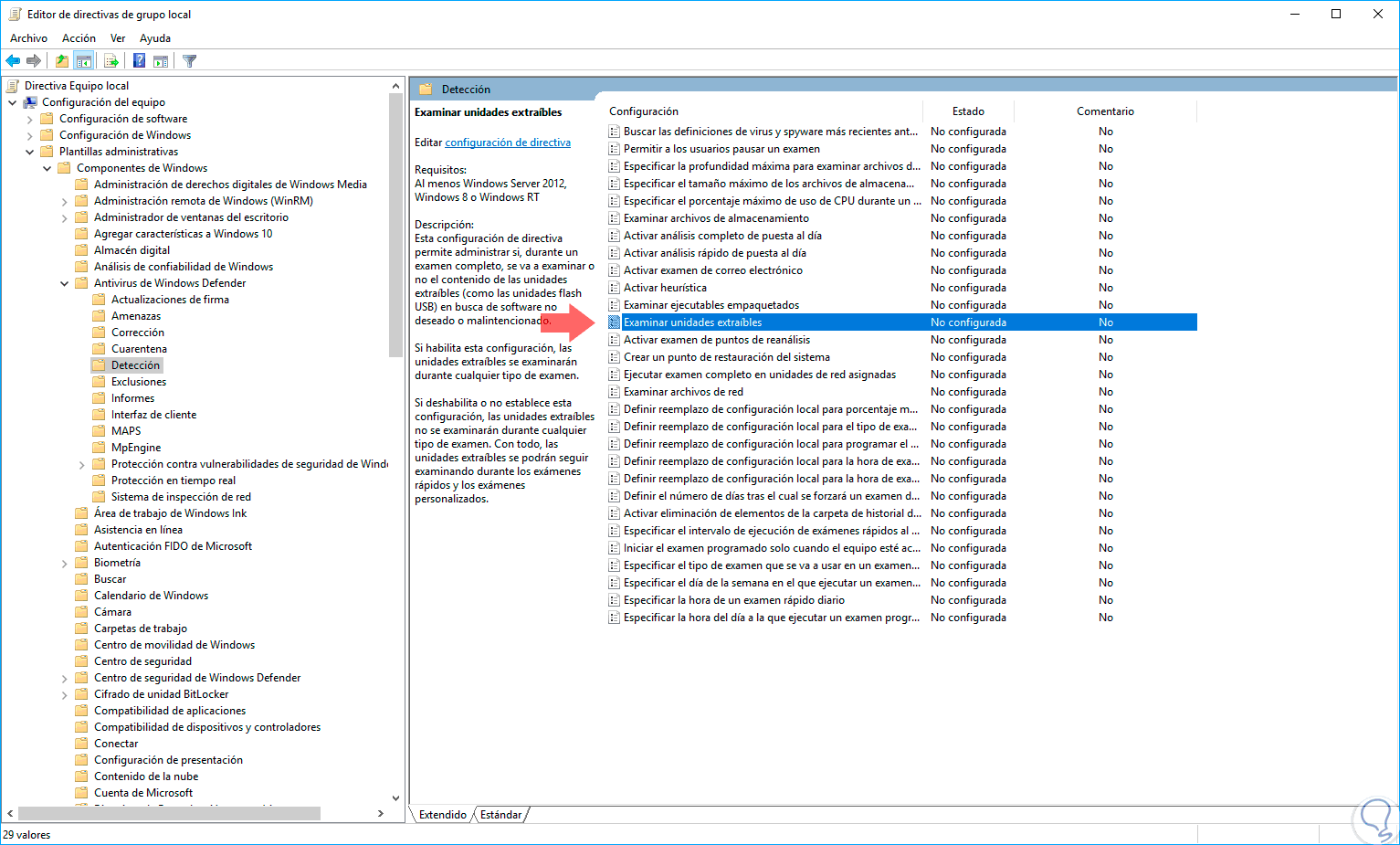
เมื่อทำการแยกอุปกรณ์ออกจากระบบหลักเรียบร้อยแล้ว ก็ถึงเวลาวิเคราะห์เนื้อหาภายในอุปกรณ์นั้น ระบบปฏิบัติการ Windows มีโปรแกรมป้องกันไวรัส Microsoft Defender ติดตั้งมาให้โดยค่าเริ่มต้น และรวมอยู่ในแอปพลิเคชันความปลอดภัยของ Windows แล้วซึ่งช่วยให้คุณสามารถตรวจสอบไฟล์และโฟลเดอร์เฉพาะบนไดรฟ์ USB ได้โดยตรง
หากคุณต้องการตรวจสอบไฟล์หรือโฟลเดอร์เฉพาะบนไดรฟ์ USB เพียงแค่ทำตามขั้นตอนต่อไปนี้ คลิกขวาที่รายการนั้นใน File Explorer แล้วเลือกตัวเลือก "แสดงตัวเลือกเพิ่มเติม" ใน Windows 11 เวอร์ชันล่าสุด ในเมนูแบบคลาสสิกที่ปรากฏขึ้น คุณสามารถเลือก "สแกนด้วย Microsoft Defender" เพื่อให้โปรแกรมป้องกันไวรัสสแกนเฉพาะส่วนที่เลือกไว้เท่านั้น
เมื่อการวิเคราะห์เสร็จสิ้นแล้ว หน้าเว็บที่มีตัวเลือกการสอบหรือผลการสอบจะปรากฏขึ้นโดยจะมีการระบุว่าตรวจพบภัยคุกคามใด ๆ หรือไม่ ไฟล์ปลอดภัยหรือไม่ หรือมีการดำเนินการใด ๆ หรือไม่ (ตัวอย่างเช่น การกักกันไฟล์ปฏิบัติการที่เป็นอันตรายที่ตรวจพบในไดรฟ์ USB)
สิ่งสำคัญคือต้องตรวจสอบให้แน่ใจว่าโปรแกรมป้องกันไวรัสทำงานอยู่ก่อนที่จะทำการแก้ไขอุปกรณ์ USB ที่อาจเป็นอันตราย วิธีการตรวจสอบมีดังนี้ เปิดแอปพลิเคชันความปลอดภัยของ Windows แล้วไปที่ส่วน "การป้องกันไวรัสและภัยคุกคาม"ภายในแผงนั้น ในส่วน "ใครปกป้องฉัน?" คุณสามารถคลิกที่ "จัดการผู้ให้บริการ" เพื่อตรวจสอบว่าโปรแกรมป้องกันไวรัสใดกำลังปกป้องอุปกรณ์ของคุณอยู่
หากระบบป้องกันแบบเรียลไทม์ถูกปิดใช้งานด้วยเหตุผลใดก็ตาม สามารถเปิดใช้งานได้จากแผงควบคุมเดียวกันนี้ ใน "การตั้งค่าการป้องกันไวรัสและภัยคุกคาม" ให้คลิกที่ "จัดการการตั้งค่า" และเปิดใช้งานสวิตช์ "การป้องกันแบบเรียลไทม์"เมื่อทำเช่นนี้แล้ว โปรแกรมป้องกันไวรัส Microsoft Defender จะทำงานและตรวจสอบการเข้าถึงไฟล์ในไดรฟ์ USB โดยอัตโนมัติ
วิเคราะห์โฟลเดอร์และไฟล์ใน USB อย่างเลือกสรร
การเปิดดูเนื้อหาทั้งหมดในแฟลชไดรฟ์ USB พร้อมกันนั้น ไม่ใช่ความคิดที่ดีเสมอไป วิธีการที่รอบคอบกว่าคือการตรวจสอบทีละโฟลเดอร์และทีละไฟล์โดยเริ่มจากสิ่งที่ดูน่าสงสัยที่สุด (ไฟล์ปฏิบัติการ สคริปต์ ไฟล์ที่มีชื่อแปลกๆ เป็นต้น)
ใช้เมนูบริบท "สแกนด้วย Microsoft Defender" กับแต่ละรายการในไดรฟ์ USB คุณจะได้มุ่งเน้นไปที่สิ่งที่คุณจำเป็นต้องตรวจสอบจริงๆวิธีนี้จะช่วยลดโอกาสที่จะเกิดเหตุการณ์ผิดปกติโดยไม่ได้ตั้งใจ และช่วยให้สามารถควบคุมขั้นตอนการทำงานได้ดียิ่งขึ้น
นอกจากนี้ ยังอาจมีประโยชน์อีกด้วย คัดลอกไฟล์บางไฟล์ไปยังสภาพแวดล้อมที่มีการควบคุมมากยิ่งขึ้น (เช่น ภายในเครื่องเสมือน ในโฟลเดอร์ที่แยกต่างหาก) และทำการวิเคราะห์เพิ่มเติมด้วยเครื่องมืออื่นๆเช่น โปรแกรมป้องกันไวรัสจากผู้ผลิตรายอื่น โปรแกรมตรวจสอบออนไลน์ หรือระบบจำลองสภาพแวดล้อมอัตโนมัติ โดยจะต้องไม่เรียกใช้โปรแกรมเหล่านั้นโดยตรงบนเครื่องโฮสต์
ทุกครั้งที่การสแกนเสร็จสิ้น ส่วน "ตัวเลือกการสแกน" หรือประวัติการป้องกันความปลอดภัยของ Windows จะได้รับการอัปเดต รายงานนี้แสดงให้เห็นถึงสิ่งที่ได้รับการวิเคราะห์ สิ่งที่ตรวจพบ และการดำเนินการต่างๆ ที่ได้ดำเนินการไปแล้วเป็นเรื่องที่ควรปฏิบัติอย่างยิ่งที่จะตรวจสอบบันทึกเหล่านี้เพื่อทำความเข้าใจอย่างถ่องแท้ว่าเกิดอะไรขึ้นในแต่ละขั้นตอน
กระบวนการทั้งหมดนี้ เมื่อรวมกับการใช้ VM เฉพาะ และการปิดใช้งานพฤติกรรมอัตโนมัติ การทำเช่นนี้จะช่วยให้เราสามารถศึกษา USB อย่างเป็นระบบและไม่ก่อให้เกิดเรื่องไม่คาดฝันที่ไม่พึงประสงค์.
ตรวจสอบและเสริมความแข็งแกร่งด้านการป้องกันใน Windows
ก่อนที่จะเชื่อมต่อไดรฟ์ USB ที่ต้องการวิเคราะห์ ควรตรวจสอบให้แน่ใจก่อนว่าระบบมีการป้องกันพื้นฐานที่ทำงานได้อย่างถูกต้อง นอกจากการตรวจสอบว่า Defender เปิดใช้งานอยู่หรือไม่แล้ว ขอแนะนำให้ตรวจสอบการตั้งค่าการป้องกันแบบเรียลไทม์ คลาวด์ และการควบคุมแอปพลิเคชันด้วย.
คุณสามารถค้นหาได้ในส่วนความปลอดภัยของ Windows ตัวเลือกเพิ่มเติม เช่น การป้องกันบนระบบคลาวด์ การส่งตัวอย่างอัตโนมัติ หรือการบล็อกพฤติกรรมที่น่าสงสัยแม้ว่าวิธีการเหล่านี้จะไม่สามารถทดแทนการแยกส่วนที่แข็งแกร่งโดยใช้ VM ได้ แต่ก็เป็นการเพิ่มชั้นการป้องกันเพิ่มเติมสำหรับภัยคุกคามทั่วไปที่พยายามทำงานจาก USB
ข้อแนะนำทั่วไปอีกประการหนึ่งคือการรักษาไว้ซึ่ง ระบบปฏิบัติการ Windows ไดรเวอร์ และแอปพลิเคชันที่สำคัญได้รับการอัปเดตอย่างสมบูรณ์แล้วมัลแวร์ที่แพร่กระจายผ่าน USB จำนวนมากใช้ประโยชน์จากช่องโหว่เก่าๆ ในระบบหรือในส่วนประกอบต่างๆ เช่น เบราว์เซอร์ โปรแกรมอ่านไฟล์ PDF หรือโปรแกรม Office การลดพื้นที่ช่องโหว่ที่ทราบแล้วเหล่านี้จึงเป็นประโยชน์เสมอ
นอกจากนี้ หากจะมีการใช้เครื่องเสมือนเพื่อการวิเคราะห์บ่อยครั้ง ก็เป็นเรื่องที่น่าสนใจ นอกจากนี้ ควรหมั่นอัปเดตแพตช์ความปลอดภัยให้กับ VM อย่างสม่ำเสมอแม้ว่าจะเป็นสภาพแวดล้อมที่ใช้แล้วทิ้ง แต่เครื่องเสมือน (VM) ที่ล้าสมัยอาจเป็นแหล่งที่มาของมัลแวร์สมัยใหม่ที่สามารถใช้สภาพแวดล้อมนี้เพื่อวัตถุประสงค์ที่ซับซ้อนยิ่งขึ้นได้ง่ายเกินไป
การรวมกัน สถานะความปลอดภัยของ Windows ที่ดี การเปิดใช้งาน Defender อย่างถูกต้อง และแผนการที่ชัดเจนว่าจะจัดการกับไดรฟ์ USB อย่างไรกระบวนการวิเคราะห์มีความเป็นระบบมากขึ้นและมีความเสี่ยงน้อยลง
โฮสต์ผู้สังเวยเทียบกับการแยกที่สามารถนำกลับมาใช้ใหม่ได้
แนวคิดที่จะมี "คอมพิวเตอร์สงคราม" ที่ใช้สำหรับเชื่อมต่อ USB ที่น่าสงสัยนั้นดูน่าสนใจเพราะความเรียบง่าย: คุณเสียบปลั๊ก ตรวจสอบสิ่งที่คุณต้องการ และหากมีสิ่งผิดปกติเกิดขึ้น ความเสียหายก็จะจำกัดอยู่แค่ในคอมพิวเตอร์เครื่องนั้น อย่างไรก็ตาม ผู้ที่ให้ความสำคัญกับความปลอดภัยเป็นอย่างมากมองเห็นปัญหา: เป็นเรื่องยากที่จะไว้วางใจโฮสต์นั้นอีกครั้งหลังจากถูกโจมตีขั้นสูง.
หากเราสมมติว่ามีภัยคุกคามที่สามารถเกิดขึ้นได้ คงอยู่ในเฟิร์มแวร์ของเมนบอร์ด ตัวควบคุม หรืออุปกรณ์ภายในการทำความสะอาดด้วยซอฟต์แวร์ไม่ได้รับประกันการฆ่าเชื้ออย่างสมบูรณ์อีกต่อไป นั่นเป็นเหตุผลที่ผู้เชี่ยวชาญหลายคนมองว่าอุปกรณ์หลักนั้นเป็นสิ่งที่ใช้แล้วทิ้งได้ ซึ่งสุดท้ายก็ต้องถูกทิ้งหรือแยกเก็บไว้อย่างถาวร
เป้าหมายของแนวทางการแยกส่วนเชิงตรรกะที่สามารถนำกลับมาใช้ใหม่ได้คือ คอมพิวเตอร์หลักไม่ควรต้องกลายเป็นของไร้ค่าทุกครั้งที่พบอุปกรณ์ USB หายากแต่ในทางกลับกัน จะมีการสร้างสถาปัตยกรรมเวอร์ชวลไลเซชันและการควบคุมอุปกรณ์ ซึ่งหากออกแบบมาอย่างดี จะช่วยลดความเสี่ยงของการถูกโจมตีระบบโฮสต์อย่างถาวรให้เหลือน้อยที่สุดเท่าที่จะเป็นไปได้
ในทางปฏิบัติ สิ่งนี้เกี่ยวข้องกับ ควรแยกส่วนการวิเคราะห์ (เครื่องเสมือน ตัวควบคุมเฉพาะ ฮับที่มีการกรอง) ออกจากระบบที่จัดเก็บข้อมูลสำคัญอย่างชัดเจนโฮสต์ถูกใช้เป็นแพลตฟอร์มสำหรับการประมวลผล แต่ไม่ได้สัมผัสกับพฤติกรรมของ USB โดยตรง
ไม่มีระบบรักษาความปลอดภัยใดที่สมบูรณ์แบบ และจะมีสถานการณ์สุดขั้วอยู่เสมอที่วิธีเดียวที่จะรับประกันได้ 100% คือการทำลายฮาร์ดแวร์ที่ได้รับผลกระทบ ถึงกระนั้นก็ตาม สำหรับผู้ใช้และองค์กรส่วนใหญ่ การตั้งค่าเวิร์กโฟลว์การวิเคราะห์ที่มีการแยกส่วนเชิงตรรกะที่ดีนั้นเป็นวิธีแก้ปัญหาที่สมจริง ยั่งยืน และสะดวกกว่ามาก ดีกว่าการเสียสละอุปกรณ์อยู่เรื่อยๆ
จากคำอธิบายทั้งหมดข้างต้น จะเห็นได้ว่า การวิเคราะห์ไดรฟ์ USB ก่อนเปิดไฟล์ใน Windows นั้นเกี่ยวข้องกับการผสมผสานหลักปฏิบัติที่ดีของระบบ การใช้งานระบบรักษาความปลอดภัยของ Windows อย่างชาญฉลาด และ... ไมโครซอฟต์ ดีเฟนเดอร์และหากต้องการก้าวไปอีกขั้น ก็สามารถใช้เทคนิคการจำลองเสมือนและการแยกอุปกรณ์เชิงตรรกะได้ด้วยการทำตามขั้นตอนทีละขั้นนี้ คุณสามารถตรวจสอบหรือสืบสวนไดรฟ์ USB ที่อาจเป็นอันตรายได้โดยไม่ต้องเสี่ยงกับคอมพิวเตอร์ที่คุณใช้งานอยู่ทุกวันหรือข้อมูลสำคัญของคุณ
ดัชนี
- 1 เหตุใดอุปกรณ์ USB จึงอาจเป็นอันตรายได้
- 2 ความเสี่ยงขั้นสูง: เฟิร์มแวร์ เมนบอร์ด และการบุกรุกอย่างต่อเนื่อง
- 3 แนวคิดเรื่องการแยกทางตรรกะของ USB
- 4 การใช้เครื่องเสมือนในการวิเคราะห์ไดรฟ์ USB
- 5 ป้องกันไม่ให้ USB ทำงานเป็น HID บนโฮสต์
- 6 Windows Defender สามารถทำอะไรได้บ้างกับอุปกรณ์ USB ที่น่าสงสัย?
- 7 วิเคราะห์โฟลเดอร์และไฟล์ใน USB อย่างเลือกสรร
- 8 ตรวจสอบและเสริมความแข็งแกร่งด้านการป้องกันใน Windows
- 9 โฮสต์ผู้สังเวยเทียบกับการแยกที่สามารถนำกลับมาใช้ใหม่ได้
