- ไลบรารี Windows ช่วยให้คุณจัดระเบียบไฟล์ได้โดยไม่ต้องย้ายไฟล์จากตำแหน่งที่ตั้ง
- สามารถสร้างและปรับแต่งห้องสมุดเพื่อปรับปรุงการจัดการข้อมูลได้
- สิ่งสำคัญคือต้องทำดัชนีโฟลเดอร์ที่รวมอยู่เพื่อให้มั่นใจถึงประสิทธิภาพที่ดีขึ้น
- ตำแหน่งจัดเก็บข้อมูลบางแห่งไม่รองรับไลบรารี Windows
ไลบรารีใน Windows เป็นเครื่องมือที่มีประโยชน์จริง ๆ สำหรับการจัดระเบียบและการเข้าถึงไฟล์ที่กระจายอยู่ในตำแหน่งต่าง ๆ โดยที่ไม่ต้องเคลื่อนย้ายไฟล์จริง ๆ แม้ว่าในตอนแรกจะดูเหมือนโฟลเดอร์ธรรมดา ฟังก์ชันการใช้งานของมันไปไกลเกินกว่าช่วยให้สามารถจัดการเอกสาร รูปภาพ เพลง และวิดีโอได้อย่างมีประสิทธิภาพยิ่งขึ้น
หากคุณเคยสงสัย วิธีการใช้ประโยชน์สูงสุดจากไลบรารีใน Windowsในบทความนี้เราจะอธิบายการใช้งาน วิธีการกำหนดค่า และการจัดการอย่างถูกต้องโดยละเอียด มาสำรวจคุณสมบัติทั้งหมดกัน คุณสามารถใช้สิ่งเหล่านี้เพื่อปรับปรุงประสบการณ์การจัดระเบียบไฟล์ของคุณได้อย่างไร.
ไลบรารีใน Windows คืออะไร?
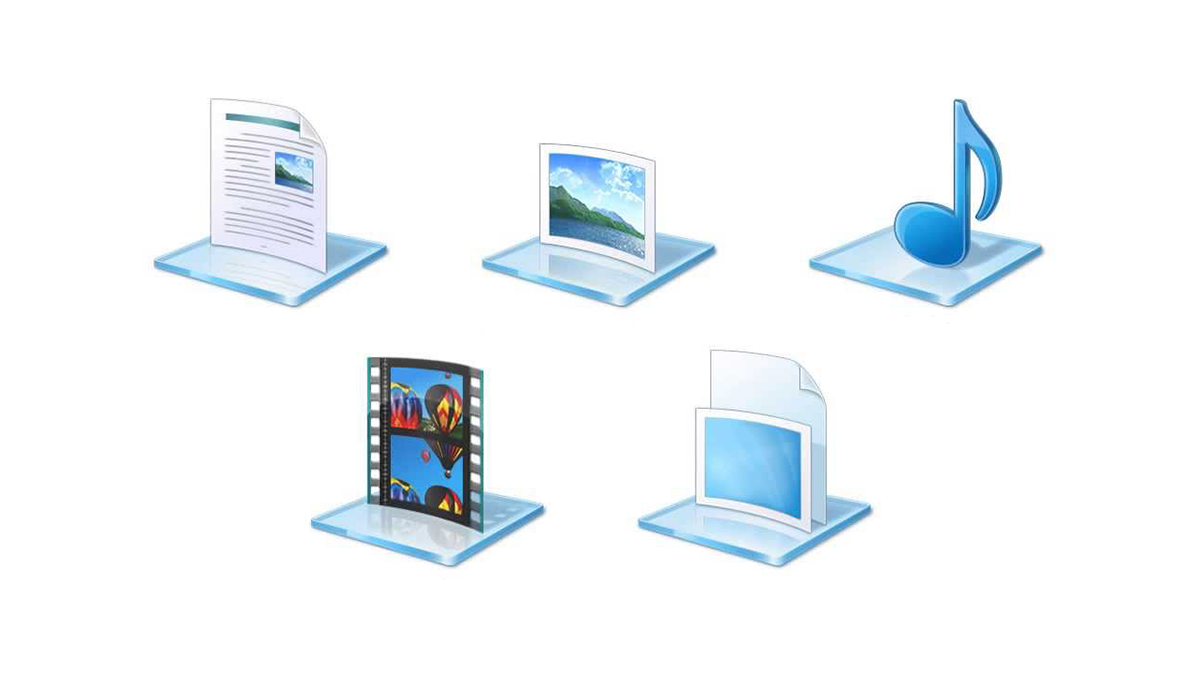
ไลบรารีใน Windows คือ คอนเทนเนอร์เสมือน ที่ให้คุณสามารถดูและจัดการไฟล์ที่อยู่ในโฟลเดอร์ระบบที่แตกต่างกันได้ ต่างจากโฟลเดอร์แบบดั้งเดิม โฟลเดอร์เหล่านี้จะไม่จัดเก็บไฟล์โดยตรง แต่จะสร้างมุมมองแบบรวมของไฟล์แทน ทำให้เข้าถึงได้ง่ายโดยไม่ต้องย้ายไฟล์จากตำแหน่งเดิม
โดยค่าเริ่มต้น Windows จะรวม ห้องสมุดหลักสี่แห่ง:
- เอกสาร: สำหรับจัดเก็บและจัดระเบียบเอกสารข้อความและไฟล์ที่เกี่ยวข้อง
- ดนตรี: เหมาะสำหรับการจัดการคอลเลกชันเพลงและไฟล์เสียงอื่นๆ
- รูปภาพ: ออกแบบมาเพื่อจัดระเบียบภาพถ่ายและภาพอื่น ๆ
- วิดีโอ: มีประโยชน์โดยเฉพาะสำหรับการจัดการไฟล์วิดีโอ
วิธีการแสดงไลบรารีใน File Explorer
ตามค่าเริ่มต้น ไลบรารีอาจถูกซ่อนอยู่ใน Windows อย่างไรก็ตาม คุณสามารถเปิดใช้งานได้อย่างง่ายดายโดยทำตามขั้นตอนเหล่านี้:
- เปิด ตัวสำรวจไฟล์.
- คลิกที่แท็บ ดู.
- เลือก แผงนำทาง.
- เปิดใช้งานตัวเลือก แสดงไลบรารี.
เมื่อเปิดใช้งานแล้ว ไลบรารีจะปรากฏในแผงด้านข้างของ File Explorer ช่วยให้คุณเข้าถึงได้ อย่างรวดเร็ว.
ข้อดีของการใช้ไลบรารีใน Windows
การใช้งานห้องสมุดมีข้อเสนอ ประโยชน์หลายประการ ที่สามารถอำนวยความสะดวกในการจัดการไฟล์:
- การเข้าถึงแบบรวมศูนย์: มันอนุญาตให้คุณดูไฟล์จากโฟลเดอร์ที่แตกต่างกันได้ในที่เดียว
- องค์กรที่มีความยืดหยุ่น: คุณสามารถจัดกลุ่มและจำแนกไฟล์ได้โดยไม่ต้องย้ายไฟล์จริงๆ
- การค้นหาที่ปรับให้เหมาะสมที่สุด: ปรับปรุงความเร็วและประสิทธิภาพในการค้นหาเอกสาร
- การจัดการแบบเฉพาะบุคคล: สามารถสร้างไลบรารีที่กำหนดเองได้ตามความต้องการของผู้ใช้
วิธีการสร้างและปรับแต่งห้องสมุด
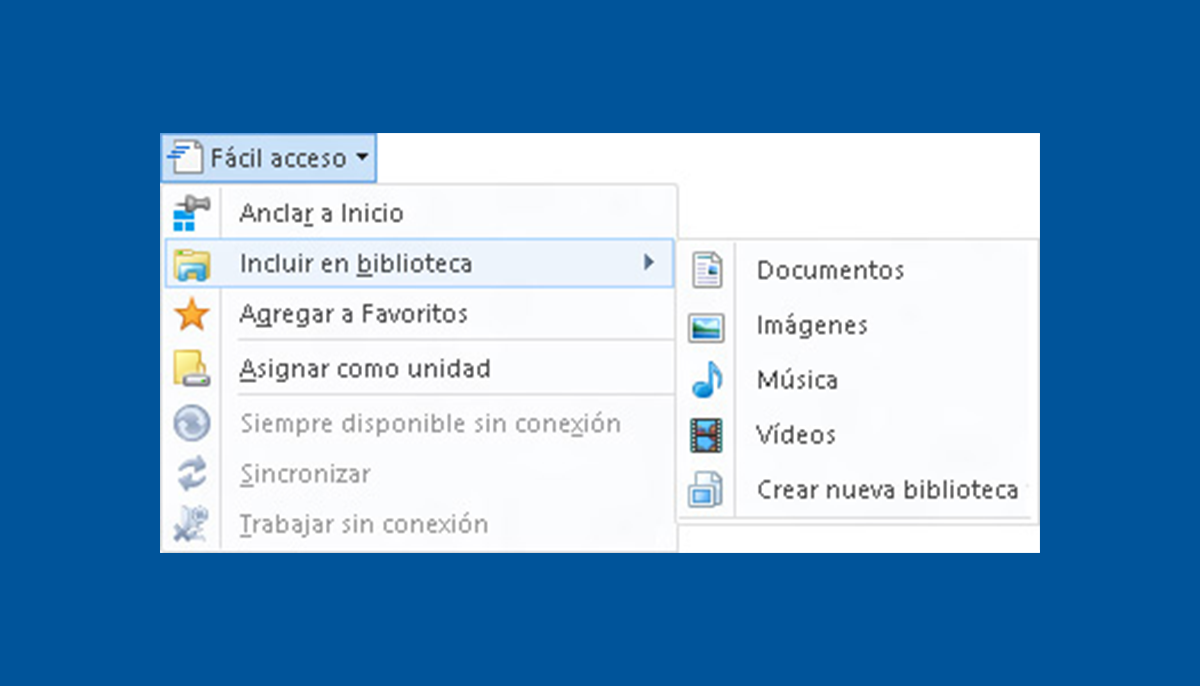
หากคุณต้องการไลบรารีเฉพาะเพื่อจัดระเบียบไฟล์ของคุณให้ดีขึ้น คุณสามารถสร้างไลบรารีใหม่ได้ในไม่กี่ขั้นตอน:
- เปิด File Explorer และไปที่ส่วน ห้องสมุด.
- คลิกขวาบนพื้นที่ว่างแล้วเลือก ใหม่ > ห้องสมุด.
- ตั้งชื่อให้กับห้องสมุดใหม่
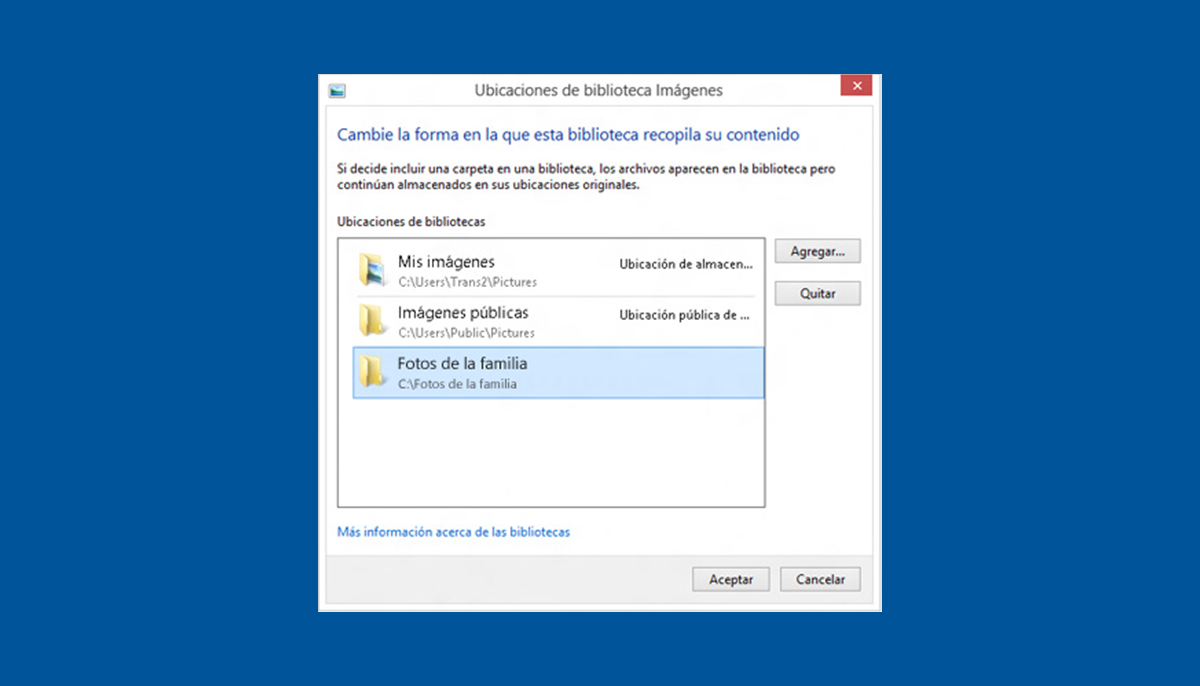
- คลิกขวาที่มันแล้วเลือก คุณสมบัติ และเพิ่มโฟลเดอร์ที่คุณต้องการรวม
คุณยังสามารถ กำหนดโฟลเดอร์เริ่มต้น โดยไฟล์จะถูกบันทึกไว้เมื่อคัดลอกไปยังไลบรารี
การตั้งค่าขั้นสูงสำหรับผู้ดูแลระบบ
หากคุณจัดการสภาพแวดล้อมการทำงานหรือเครือข่าย ก็สามารถกำหนดค่าไลบรารีเพื่อมอบประสบการณ์ที่ดีขึ้นให้กับผู้ใช้ของคุณได้:
- การสร้างและการใช้งานไลบรารีแบบกำหนดเอง: โดยการนำไฟล์ *.library-ms มาใช้
- การซ่อนไลบรารีเริ่มต้น: เพื่อหลีกเลี่ยงความสับสนและปรับปรุงองค์กร
- คำจำกัดความของตำแหน่งเฉพาะ: เพื่อควบคุมว่าจะเก็บและเข้าถึงไฟล์ที่ไหน
- การปิดใช้งานไลบรารีขั้นสูง: มีประโยชน์ในสภาพแวดล้อมที่ไม่จำเป็นต้องแคชไฟล์
ข้อกำหนดการจัดทำดัชนีและห้องสมุดหลัก
เพื่อให้ได้ประโยชน์สูงสุดจากไลบรารีของคุณ ขอแนะนำให้รวมโฟลเดอร์ที่รวมอยู่ด้วย จัดทำดัชนีสิ่งนี้ทำให้เราสามารถทำสิ่งต่อไปนี้ได้ การค้นหาที่รวดเร็วยิ่งขึ้น และแม่นยำ
หากไม่ได้จัดทำดัชนีตำแหน่งไว้ ห้องสมุดจะทำงานด้วยคุณสมบัติที่จำกัด:
- การค้นหาจะดำเนินการโดยเท่านั้น คำสำคัญพื้นฐาน.
- คำแนะนำขั้นสูงจะไม่ปรากฏ
- ไม่สามารถจัดระเบียบไฟล์ได้โดย เมตาเดตา.
สถานที่จัดเก็บที่รองรับ
ไลบรารี Windows ไม่รองรับทุกตำแหน่ง ด้านล่างนี้เป็นรายละเอียดของ ตัวเลือกที่มีอยู่:
| สถานที่ที่ได้รับอนุญาต | สถานที่ไม่ได้รับอนุญาต |
|---|---|
| ฮาร์ดไดรฟ์ภายในเครื่อง (NTFS/FAT) | ไดรฟ์ USB และการ์ด SD |
| เครือข่ายหุ้นดัชนี | อุปกรณ์ NAS ที่ไม่มีการสร้างดัชนี |
| โฟลเดอร์ที่สามารถใช้งานแบบออฟไลน์ได้ | โฟลเดอร์บนเซิร์ฟเวอร์หรือคลัสเตอร์ DFS |
วิธีหลีกเลี่ยงปัญหาทั่วไป
หากคุณประสบปัญหาเกี่ยวกับห้องสมุด โปรดพิจารณาวิธีแก้ไขดังต่อไปนี้:
- ตรวจสอบว่าโฟลเดอร์ที่รวมอยู่ทั้งหมดนั้น สามารถเข้าถึงได้ และมีการจัดทำดัชนีอย่างถูกต้อง
- หากไลบรารีไม่แสดงไฟล์ ลองลบแล้วสร้างใหม่อีกครั้ง.
- ตั้งค่าตำแหน่งบันทึกเริ่มต้นให้เหมาะสมเพื่อหลีกเลี่ยงความสับสน
การใช้ไลบรารีใน Windows เป็น วิธีการจัดการไฟล์ที่ใช้งานได้จริงและมีประสิทธิภาพโดยไม่ต้องย้ายไฟล์จากตำแหน่งเดิม- ด้วยข้อดีมากมาย ทำให้ผู้ใช้สามารถเข้าถึงเอกสาร รูปภาพ และไฟล์อื่นๆ ได้อย่างรวดเร็วและเป็นระเบียบ การตั้งค่าและปรับแต่งไลบรารีเป็นกระบวนการง่ายๆ และด้วยตัวเลือกขั้นสูงที่มีให้ ทั้งผู้ใช้ตามบ้านและผู้ดูแลระบบสามารถปรับแต่งไลบรารีตามความต้องการได้

ฉันเป็นผู้ชื่นชอบเทคโนโลยีที่เปลี่ยนความสนใจ "เกินบรรยาย" ของเขาให้กลายเป็นอาชีพ ฉันใช้เวลามากกว่า 10 ปีในชีวิตไปกับเทคโนโลยีล้ำสมัยและปรับแต่งโปรแกรมทุกประเภทด้วยความอยากรู้อยากเห็น ตอนนี้ฉันมีความเชี่ยวชาญในด้านเทคโนโลยีคอมพิวเตอร์และวิดีโอเกม เนื่องจากเป็นเวลากว่า 5 ปีแล้วที่ฉันเขียนให้กับเว็บไซต์ต่างๆ เกี่ยวกับเทคโนโลยีและวิดีโอเกม โดยสร้างบทความที่พยายามให้ข้อมูลที่คุณต้องการในภาษาที่ทุกคนเข้าใจได้
หากคุณมีคำถามใดๆ ความรู้ของฉันมีตั้งแต่ทุกอย่างที่เกี่ยวข้องกับระบบปฏิบัติการ Windows รวมถึง Android สำหรับโทรศัพท์มือถือ และความมุ่งมั่นของฉันคือคุณ ฉันยินดีสละเวลาสักครู่เสมอและช่วยคุณแก้ไขคำถามใดๆ ที่คุณอาจมีในโลกอินเทอร์เน็ตนี้