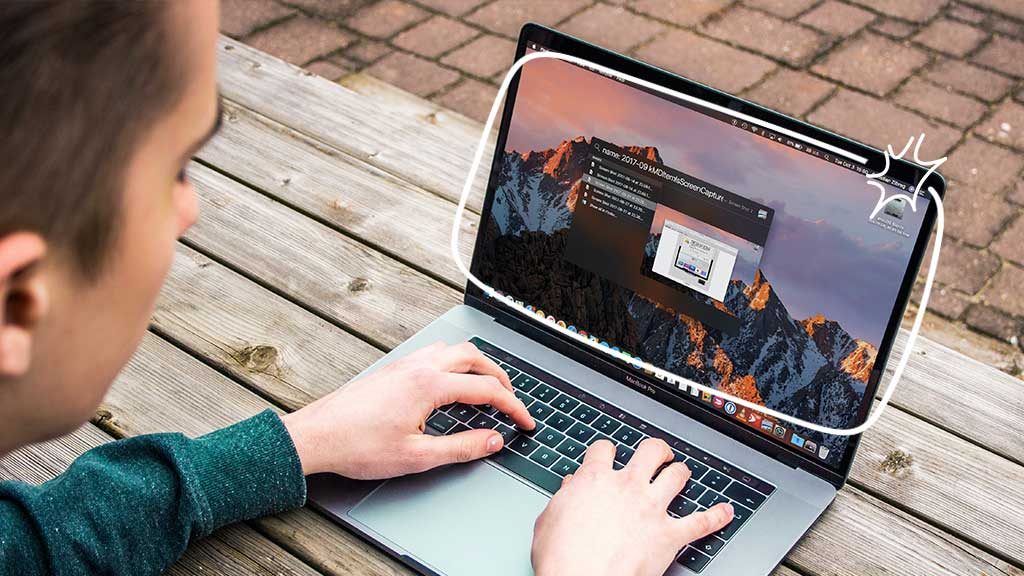
การจับภาพหน้าจอบนคอมพิวเตอร์ถือเป็นทักษะที่จำเป็น ที่ช่วยให้คุณสามารถจับภาพและแบ่งปันข้อมูลภาพได้อย่างรวดเร็วและมีประสิทธิภาพ ไม่ว่าคุณจะต้องการ บันทึกภาพที่สำคัญ บันทึกปัญหาทางเทคนิค หรือเพียงแบ่งปันสิ่งที่น่าสนใจที่คุณพบทางออนไลน์การรู้วิธีถ่ายภาพหน้าจอเป็นสิ่งสำคัญ
วิธีการจับภาพหน้าจอใน Windows
En ระบบปฏิบัติการวินโดวส์มีหลายวิธีในการจับภาพหน้าจอ:
- ปุ่ม «PrtScr» (พิมพ์หน้าจอ): การกดปุ่มนี้จะจับภาพทั้งหน้าจอและบันทึกลงในคลิปบอร์ด จากนั้นคุณสามารถวางภาพลงในโปรแกรมแก้ไขภาพได้เช่น Adobe Photoshop o Paint.NET เพื่อแก้ไขหรือบันทึก
- คีย์ผสม “Windows + PrtScr”: การรวมกันนี้จะจับภาพทั้งหน้าจอและบันทึกเป็นไฟล์ PNG โดยอัตโนมัติในโฟลเดอร์ "ภาพหน้าจอ" ภายใน "รูปภาพ"
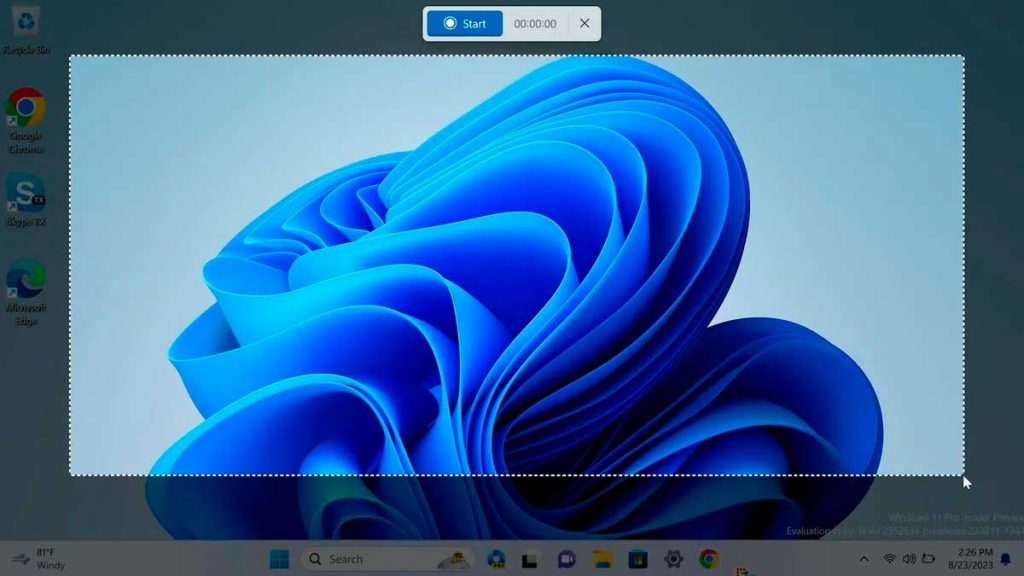
- เครื่องมือ "สนิป": ตั้งแต่ Windows 10 มีเครื่องมือที่เรียกว่า "Snipping" ที่ให้คุณถ่ายภาพหน้าจอได้หลากหลายยิ่งขึ้น คุณสามารถเข้าถึงได้โดยค้นหา "Snipping" ในเมนูเริ่ม หรือโดยการกดปุ่ม "Windows + Shift + S" ด้วย "สนิป" คุณสามารถเลือกพื้นที่ หน้าต่าง หรือทั้งหน้าจอที่ต้องการจับภาพได้
จับภาพหน้าจอใน macOS
บนคอมพิวเตอร์ Mac มีหลายวิธีในการจับภาพหน้าจอ:
- คีย์ผสม "Command + Shift + 3": จับภาพทั้งหน้าจอและบันทึกภาพไปยังเดสก์ท็อปเป็นไฟล์ PNG
- คีย์ผสม "Command + Shift + 4": ช่วยให้คุณสามารถเลือกพื้นที่เฉพาะของหน้าจอที่จะจับภาพได้ หลังจากกดปุ่มเหล่านี้แล้ว ให้คลิกและลากเพื่อเลือกพื้นที่ที่ต้องการ การจับภาพจะถูกบันทึกไว้บนเดสก์ท็อป
- คีย์ผสม "Command + Shift + 4 + Spacebar": จับภาพหน้าต่างเฉพาะ หลังจากกดปุ่มเหล่านี้แล้ว ให้คลิกที่หน้าต่างที่คุณต้องการจับภาพ จากนั้นภาพจะถูกบันทึกลงบนเดสก์ท็อป
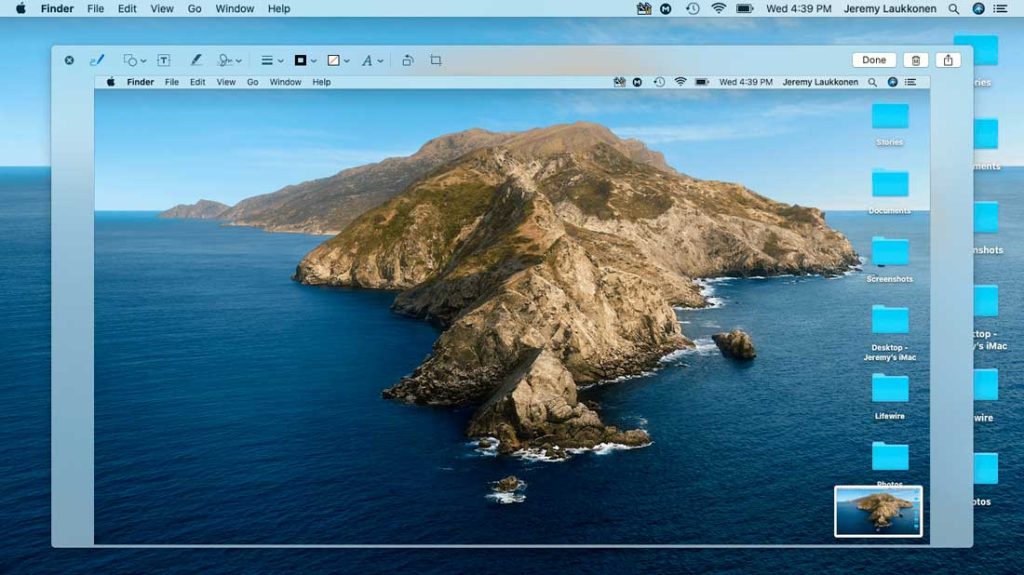
- เครื่องมือ "จับภาพ": macOS มีเครื่องมือเฉพาะที่เรียกว่า "จับภาพ" ซึ่งมีตัวเลือกเพิ่มเติมสำหรับการจับภาพหน้าจอ คุณสามารถเข้าถึงได้ผ่าน "แอปพลิเคชัน" > "ยูทิลิตี้" > "จับภาพ" หรือใช้ทางลัด "Command + Shift + 5" ด้วย "จับภาพ" คุณสามารถเลือกระหว่างจับภาพทั้งหน้าจอ หน้าต่าง หรือส่วนที่กำหนดเอง ตลอดจนบันทึกหน้าจอลงในวิดีโอได้
แก้ไขและแบ่งปันภาพหน้าจอของคุณ
เมื่อคุณจับภาพหน้าจอของคุณแล้ว คุณสามารถแก้ไขได้โดยใช้เครื่องมือและแอปพลิเคชันต่างๆ- โปรแกรมตกแต่งรูปภาพยอดนิยมบางตัว ได้แก่:
| โปรแกรมแก้ไขอิมเมจ | Plataforma | ลิงค์ |
|---|---|---|
| Adobe Photoshop | วินโดวส์, แมคโอเอส | https://www.adobe.com/products/photoshop.html |
| GIMP | Windows, macOS, ลินุกซ์ | https://www.gimp.org/ |
| Paint.NET | Windows | https://www.getpaint.net/ |
| ขั้น | MacOS | https://www.pixelmator.com/ |
บรรณาธิการเหล่านี้อนุญาตให้คุณ ครอบตัด ปรับขนาด เพิ่มข้อความ ลูกศรหรือรูปร่าง และใช้เอฟเฟกต์ต่างๆ กับภาพหน้าจอของคุณ เพื่อเน้นข้อมูลสำคัญ
การแชร์ภาพหน้าจอของคุณก็เป็นเรื่องง่ายเช่นกัน- คุณสามารถแนบไปกับอีเมล อัปโหลดไปยังบริการจัดเก็บข้อมูลบนคลาวด์ได้ เช่น Dropbox o Google ไดรฟ์หรือแชร์โดยตรงบนแพลตฟอร์มการส่งข้อความและโซเชียลเน็ตเวิร์ก
แอพภาพหน้าจอเฉพาะ
นอกจากเครื่องมือที่รวมอยู่ในระบบปฏิบัติการแล้วยังมี แอปพลิเคชั่นที่เชี่ยวชาญด้านภาพหน้าจอ ที่นำเสนอคุณสมบัติขั้นสูง บางส่วนที่ได้รับความนิยมมากที่สุด ได้แก่:
- Greenshot (Windows): แอปพลิเคชันโอเพ่นซอร์สฟรีที่ให้คุณจับภาพหน้าจอได้อย่างรวดเร็วและง่ายดาย พร้อมตัวเลือกการแก้ไขขั้นพื้นฐาน
- Snagit (Windows, macOS): เครื่องมือทรงพลังและใช้งานง่ายที่ให้ตัวเลือกภาพหน้าจอ การบันทึกวิดีโอ การแก้ไขขั้นสูง และการแชร์
- Lightshot (Windows, macOS): แอปน้ำหนักเบาที่ช่วยให้คุณจับภาพหน้าจอได้อย่างรวดเร็วและอัปโหลดไปยังระบบคลาวด์เพื่อการแชร์ที่ง่ายดาย
แอปพลิเคชันเหล่านี้มีประโยชน์หากคุณต้องการ คุณสมบัติขั้นสูงเพิ่มเติมหรือขั้นตอนการทำงานที่มีประสิทธิภาพมากขึ้น เพื่อถ่ายและจัดการภาพหน้าจอของคุณ
ฝึกฝนศิลปะการถ่ายภาพหน้าจอ บนคอมพิวเตอร์ของคุณจะช่วยคุณประหยัดเวลาและช่วยให้คุณสามารถสื่อสารข้อมูลภาพได้อย่างมีประสิทธิภาพ ทดลองใช้วิธีการและเครื่องมือต่างๆ พร้อมค้นหาแนวทางที่เหมาะกับความต้องการของคุณมากที่สุด ด้วยการฝึกฝนเพียงเล็กน้อย คุณจะถ่ายภาพหน้าจออย่างมืออาชีพ ในเวลาอันสั้น

ฉันชื่อ Sebastián Vidal วิศวกรคอมพิวเตอร์ผู้หลงใหลในเทคโนโลยีและ DIY นอกจากนี้ฉันยังเป็นผู้สร้าง tecnobits.com ที่ฉันแชร์บทช่วยสอนเพื่อทำให้ทุกคนสามารถเข้าถึงและเข้าใจเทคโนโลยีได้มากขึ้น