- สังเกตไฟ LED การเคลื่อนไหวที่ผิดปกติ ข้อผิดพลาด และไฟล์ที่ไม่รู้จัก เพื่อตรวจจับกล้อง IP หรือเว็บแคมที่ถูกแฮ็ก
- ตรวจสอบสิทธิ์การเข้าถึงของแอปพลิเคชัน ส่วนขยาย การตั้งค่าเราเตอร์ และตัวอุปกรณ์เอง เพื่อตรวจสอบการเข้าถึงที่น่าสงสัย
- เสริมความปลอดภัยด้วยรหัสผ่านที่รัดกุม เครือข่ายที่แบ่งส่วน การอัปเดตเฟิร์มแวร์ และการยืนยันตัวตนสองขั้นตอน
- หากคุณยืนยันว่ามีการแฮ็กเกิดขึ้น ให้ถอดปลั๊กกล้อง เปลี่ยนข้อมูลประจำตัว สแกนอุปกรณ์ของคุณ และทบทวนระบบรักษาความปลอดภัยเครือข่ายทั้งหมดของคุณใหม่อีกครั้ง

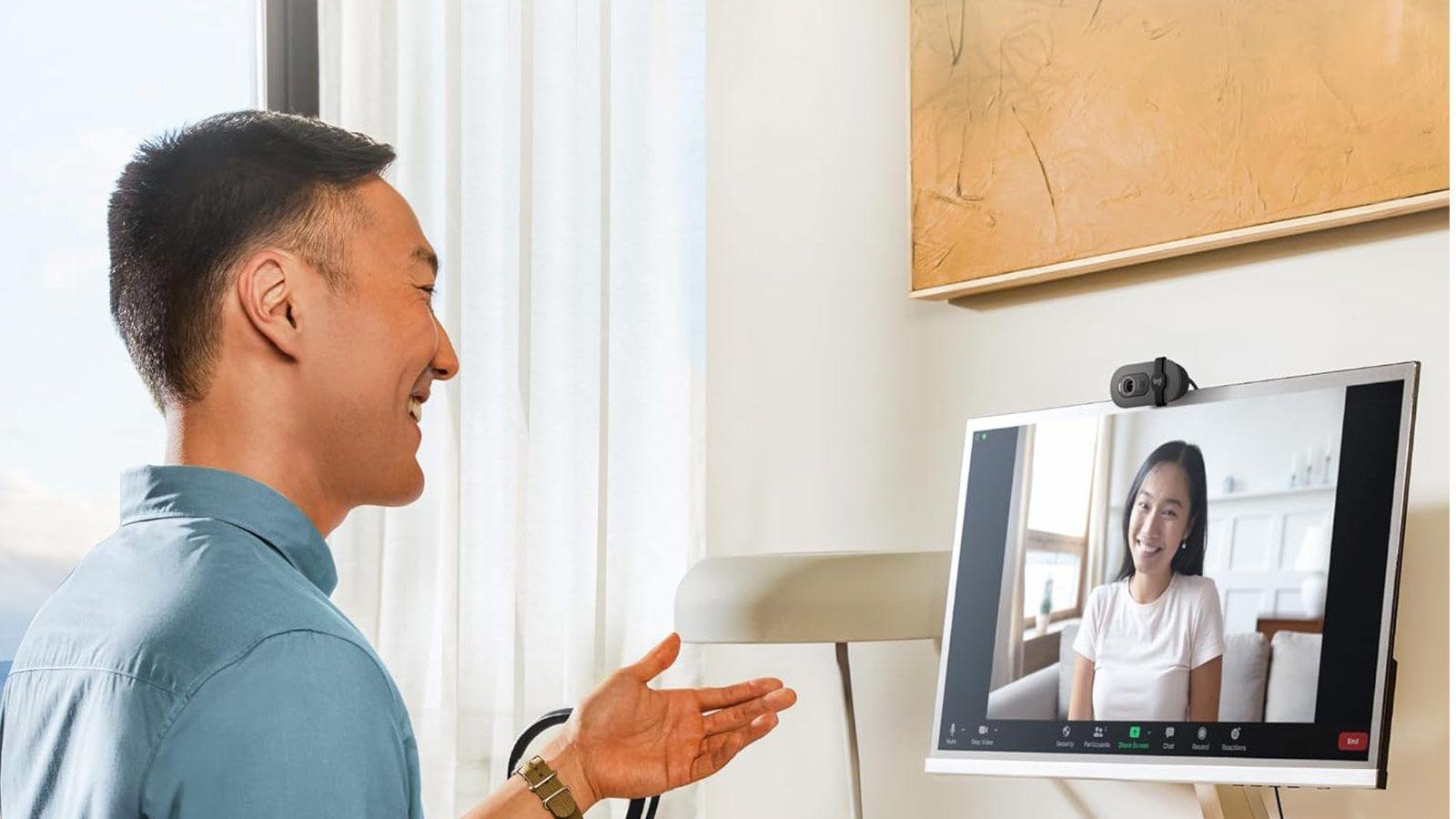
กล้อง IP และเว็บแคมได้พัฒนาจากอุปกรณ์เสริมธรรมดาๆ กลายมาเป็น... องค์ประกอบสำคัญของความปลอดภัยและชีวิตดิจิทัลของเราพวกเขาอาจอยู่ในห้องนั่งเล่น หน้าประตูบ้าน ห้องทำงาน กำลังดูแลลูกน้อย หรือชี้ไปที่ทางเข้าธุรกิจ นั่นเป็นเหตุผลว่าทำไม เมื่อมีคนสามารถเข้าถึงพวกเขาได้โดยไม่ได้รับอนุญาต ปัญหาจึงไม่ใช่แค่เรื่อง "ทางเทคนิค" อีกต่อไป แต่กลายเป็นเรื่องส่วนตัวอย่างมาก
สิ่งที่น่ากังวลคือเหยื่อหลายรายไม่สงสัยด้วยซ้ำว่ากล้องของตนถูกโจมตี อาชญากรไซเบอร์เชี่ยวชาญในการซ่อนและใช้ประโยชน์จากช่องโหว่ด้านความปลอดภัยใดๆ ก็ตาม เช่น รหัสผ่านที่อ่อนแอ เฟิร์มแวร์ที่ล้าสมัย เครือข่าย Wi-Fi ที่ไม่ปลอดภัย หรือแม้แต่การคลิกลิงก์ที่เป็นอันตราย ในคู่มือนี้ คุณจะได้เห็นวิธีการต่างๆ วิธีตรวจสอบว่ากล้อง IP หรือเว็บแคมของคุณถูกแฮ็กหรือไม่ วิธีตรวจสอบทีละขั้นตอน และมาตรการที่ควรดำเนินการ เพื่อป้องกันไม่ให้ใครมาแอบดูคุณผ่านทางนั้น
สัญญาณหลักที่บ่งชี้ว่ากล้อง IP หรือเว็บแคมของคุณอาจถูกแฮ็ก
ก่อนที่จะเข้าสู่การวินิจฉัยขั้นสูง การรู้ข้อมูลพื้นฐานเกี่ยวกับเรื่องนี้จะเป็นประโยชน์ อาการที่พบได้บ่อยที่สุดที่บ่งชี้ว่ากล้อง IP หรือเว็บแคมที่ถูกควบคุมจากระยะไกลถูกแฮ็กคุณอาจไม่เห็นพวกมันทั้งหมดพร้อมกันเสมอไป บางครั้งแค่สองหรือสามอย่างก็เพียงพอที่จะทำให้สัญญาณเตือนภัยดังขึ้นแล้ว
- ไฟ LED ติดหรือกระพริบโดยไม่ควรเป็นเช่นนั้น หากไฟดวงนั้นติด กระพริบ หรือติดค้างอยู่ขณะที่คุณไม่ได้ใช้งานแอปพลิเคชันวิดีโอใดๆ (ไม่ว่าจะเป็นการโทรผ่านวิดีโอ การบันทึก หรือการตรวจสอบระยะไกล) แสดงว่ามีบางอย่างผิดปกติเกิดขึ้น
- กล้อง IP จะเคลื่อนที่เองหรือเปลี่ยนมุมได้ หากคุณพบว่ากล้องกำลังหมุน หันไปทางห้องอื่น หรือเคลื่อนไหวในรูปแบบแปลกๆ โดยที่ไม่มีใครได้รับอนุญาตให้ตรวจสอบ ควรระมัดระวังตัวไว้
- เสียงแปลกๆ เสียงพูด หรือคำสั่งที่ดังออกมาจากลำโพงหรือไมโครโฟน คุณได้ยินเสียงที่ไม่คุ้นเคย เสียงรบกวน เสียงบี๊บ หรือแม้กระทั่งเสียงคนพูดผ่านลำโพง ทั้งๆ ที่ไม่ใช่คุณหรือคนรอบข้าง... นี่คือสัญญาณที่ชัดเจนของการเข้าถึงระยะไกลโดยไม่ได้รับอนุญาต
- การเปลี่ยนแปลงการตั้งค่าที่ผิดปกติ หรือการสูญเสียการเข้าถึง อีกหนึ่งสัญญาณเตือนที่พบได้บ่อยคือ การสังเกตเห็นการตั้งค่าที่ถูกแก้ไขโดยที่คุณไม่รู้ตัว เช่น รหัสผ่านเปลี่ยนไป ชื่ออุปกรณ์ต่างไปจากเดิม กฎการเข้าถึงระยะไกลเปลี่ยนแปลง พอร์ตที่เปิดอยู่ซึ่งไม่เคยมีมาก่อน การบันทึกถูกปิดใช้งานโดยไม่คาดคิด เป็นต้น
- ปริมาณการรับส่งข้อมูลเพิ่มขึ้นอย่างน่าสงสัยเมื่อกล้องส่งวิดีโอและเสียงไปยังเซิร์ฟเวอร์ของผู้โจมตีอย่างต่อเนื่อง จะสามารถสังเกตเห็นได้บนเครือข่าย หากการเชื่อมต่อของคุณช้ากว่าปกติ หรือหากคุณตรวจสอบเราเตอร์แล้วพบว่ากล้องหรืออุปกรณ์ที่เชื่อมต่ออยู่สร้างปริมาณการรับส่งข้อมูลมากกว่าปกติ อาจเป็นเพราะมันกำลังส่งข้อมูลไปยังปลายทางที่คุณควบคุมไม่ได้
- ไฟล์วิดีโอหรือรูปภาพที่คุณไม่ได้บันทึกไว้ ในคอมพิวเตอร์ที่มีเว็บแคม ระบบปฏิบัติการหลายระบบจะสร้างโฟลเดอร์เริ่มต้นเพื่อบันทึกภาพและวิดีโอที่ถ่ายไว้ หากวันหนึ่งคุณตรวจสอบโฟลเดอร์นั้นแล้วพบการบันทึกที่คุณจำไม่ได้ว่าเคยบันทึกไว้ โดยเฉพาะในช่วงเวลาที่คุณไม่ได้อยู่หน้าคอมพิวเตอร์หรือแม้แต่ไม่ได้อยู่ที่บ้าน คุณควรสงสัยไว้ก่อน
- ข้อผิดพลาดขณะพยายามใช้กล้อง: “กล้องกำลังถูกใช้งานอยู่” ในระบบปฏิบัติการ Windows และระบบปฏิบัติการอื่นๆ คุณอาจเห็นข้อความแสดงข้อผิดพลาดที่ระบุว่ากล้องของคุณกำลังถูกใช้งานโดยแอปพลิเคชันอื่น เมื่อคุณพยายามเริ่มการสนทนาทางวิดีโอหรือเปิดแอปกล้อง บางครั้งอาจเป็นกระบวนการทำงานเบื้องหลังที่ไม่เป็นอันตราย แต่บางครั้งอาจเป็นแอปพลิเคชันที่ไม่ควรเข้าถึงได้
- อุปกรณ์อื่นๆ ในเครือข่ายมีพฤติกรรมผิดปกติกล้อง IP เป็นส่วนหนึ่งของอุปกรณ์ Internet of Things (IoT) ที่ได้รับความนิยม โดยเชื่อมต่อกับเครือข่ายเดียวกันกับคอมพิวเตอร์ โทรศัพท์มือถือ สมาร์ททีวี และแม้กระทั่งนาฬิกาและเครื่องใช้ในครัวเรือน เมื่อผู้โจมตีเจาะระบบเครือข่ายนี้ พวกเขามักจะไม่หยุดแค่ที่กล้อง แต่สามารถเคลื่อนที่ไปยังอุปกรณ์อื่น ๆ ได้ด้วย

วิธีตรวจสอบอย่างละเอียดว่ากล้อง IP หรือเว็บแคมของคุณถูกแฮ็กหรือไม่
ป้ายเตือนข้างต้นเป็นสัญญาณเตือนที่ดี แต่ถ้าคุณอยากจะไปให้ไกลกว่านั้นอีกหน่อย... เพื่อตรวจสอบอย่างละเอียดว่ากล้องของคุณถูกบุกรุกหรือไม่คุณสามารถทำการตรวจสอบทางเทคนิคและการตั้งค่าต่างๆ ได้โดยไม่จำเป็นต้องเป็นผู้เชี่ยวชาญ
ตรวจสอบว่าแอปและส่วนขยายใดบ้างที่กำลังใช้งานกล้องอยู่
บนระบบปฏิบัติการ Windows, macOS และอุปกรณ์มือถือ ส่วนการตั้งค่าความเป็นส่วนตัวช่วยให้คุณสามารถดูข้อมูลต่างๆ ได้ แอปใดบ้างที่มีสิทธิ์เข้าถึงกล้องและไมโครโฟน?ควรเข้าไปที่การตั้งค่าและปิดใช้งานแอปพลิเคชันใดๆ ที่คุณไม่รู้จักหรือไม่จำเป็นต้องใช้เว็บแคม สำหรับอุปกรณ์มือถือ ควรพิจารณาเพิ่มเติมด้วย แอปสำหรับบล็อคตัวติดตามแบบเรียลไทม์.
- ใน Windows 10/11: ไปที่ การตั้งค่า > ความเป็นส่วนตัวและความปลอดภัย > กล้อง (และไมโครโฟน) เพื่อตรวจสอบรายชื่อแอปบนเดสก์ท็อปและแอปจาก Microsoft Store ที่มีสิทธิ์การเข้าถึง
- บน macOS: ไปที่ การตั้งค่าระบบ > ความปลอดภัยและความเป็นส่วนตัว > กล้อง ซึ่งคุณสามารถดูได้ว่าโปรแกรมใดบ้างที่มีสิทธิ์เข้าถึง
- บนอุปกรณ์มือถือ: การตั้งค่า > ความเป็นส่วนตัว หรือ สิทธิ์การเข้าถึงแอป ขึ้นอยู่กับระบบปฏิบัติการ
นอกจากนี้ขอแนะนำให้ ตรวจสอบส่วนขยายของเบราว์เซอร์แอปบางแอปขอสิทธิ์เข้าถึงกล้องเพื่อใช้งานเฉพาะฟังก์ชัน แต่บางแอปอาจใช้สิทธิ์นี้ในทางที่ผิด หรือแม้แต่เป็นอันตราย ปิดใช้งานแอปเหล่านั้นทั้งหมด เปิดเบราว์เซอร์ แล้วเปิดใช้งานทีละแอปจนกว่าจะพบแอปที่ทำให้ไฟ LED สว่างขึ้นหรือแสดงข้อผิดพลาด
ตรวจสอบกระบวนการทำงานที่กำลังทำงานอยู่และการใช้ทรัพยากร
โปรแกรมจัดการงานของ Windows, โปรแกรมตรวจสอบกิจกรรมของ macOS หรือเครื่องมืออื่นๆ ที่คล้ายกัน อนุญาตให้... ตรวจสอบว่ามีกระบวนการใดกำลังทำงานอยู่ และใช้ทรัพยากรเท่าใดหากคุณสงสัยว่ากล้องติดไวรัส ควรตรวจสอบสิ่งต่อไปนี้:
- กระบวนการที่ไม่ทราบที่มาซึ่งใช้ทรัพยากร CPU หรือเครือข่ายอย่างต่อเนื่อง
- มีกระบวนการระบบหลายอินสแตนซ์ที่โดยปกติควรมีอินพุตเดียว
- โปรแกรมที่คุณจำไม่ได้ว่าเคยติดตั้ง แต่กลับปรากฏว่ากำลังทำงานอยู่
หากมีสิ่งใดไม่ลงตัว คุณสามารถยุติการทำงานเหล่านั้นได้ (โดยระมัดระวังอย่าปิดกระบวนการระบบที่สำคัญ) และ ทำการสแกนแบบเต็มรูปแบบด้วยโปรแกรมป้องกันไวรัสที่อัปเดตแล้ว โดยควรทำการสแกนในโหมดปลอดภัยด้วยเพื่อลดโอกาสในการซ่อนตัวของมัลแวร์
การตรวจสอบการตั้งค่าและประวัติของกล้อง IP
กล้อง IP ส่วนใหญ่มีแผงควบคุมการจัดการที่สามารถเข้าถึงได้ผ่านเว็บเบราว์เซอร์หรือแอปพลิเคชันอย่างเป็นทางการ จำเป็นต้องเข้าสู่ระบบเป็นระยะเพื่อ... ตรวจสอบการตั้งค่าปัจจุบัน เวอร์ชันเฟิร์มแวร์ และประวัติการเข้าถึงหรือเหตุการณ์.
ประเด็นที่ควรพิจารณาอย่างละเอียด:
- ชื่อผู้ใช้และรหัสผ่าน: หากยังคงใช้ค่าเริ่มต้นจากโรงงาน กล้องอาจตกเป็นเป้าหมายของการโจมตีอัตโนมัติได้ง่าย
- กฎการเข้าถึงระยะไกล: การเปิดพอร์ต การส่งต่อข้อมูลบนเราเตอร์ บริการ P2P ที่เปิดใช้งาน ฯลฯ
- ผู้ใช้งานที่ลงทะเบียนแล้ว: ตรวจสอบว่ามีบัญชีที่คุณไม่รู้จักหรือโปรไฟล์ที่มีสิทธิ์การเข้าถึงมากเกินไปหรือไม่
- ประวัติการเข้าสู่ระบบหรืออุปกรณ์ที่เชื่อมต่อ: แอปพลิเคชันจำนวนมากแสดงให้เห็นว่ามีการเข้าใช้งานจากโทรศัพท์มือถือ ที่อยู่ IP หรือสถานที่ใดบ้าง
ถ้าคุณเห็น การเข้าสู่ระบบในเวลาที่ไม่เหมาะสม จากภูมิภาคที่ไม่รู้จัก หรือด้วยอุปกรณ์ที่ไม่ใช่ของคุณสิ่งที่ควรทำอย่างรอบคอบที่สุดคือ เปลี่ยนรหัสผ่าน ปิดเซสชันที่เปิดอยู่ทั้งหมด และปิดการเข้าถึงที่คุณไม่ได้ใช้ทันที
ควบคุมการรับส่งข้อมูลจากเราเตอร์
เราเตอร์สำหรับบ้านและธุรกิจในปัจจุบันมีคุณสมบัติขั้นสูงเพิ่มมากขึ้นเรื่อยๆ ตรวจสอบปริมาณการรับส่งข้อมูลเครือข่ายท้องถิ่นจากแผงควบคุมภายใน คุณสามารถระบุได้ว่าอุปกรณ์ใดใช้ข้อมูลมากที่สุด ในช่วงเวลาใด และส่งไปยังปลายทางใด
หากคุณตรวจพบว่ากล้อง IP หรืออุปกรณ์อื่นที่มีเว็บแคมในตัวกำลังสร้างสัญญาณรบกวน ปริมาณการอัปโหลดข้อมูลสูงกว่าปกติมากโดยเฉพาะอย่างยิ่งในช่วงเวลาที่คุณไม่ได้ดูหรือบันทึกอะไรอยู่ คุณควรสงสัยว่าอาจมีการส่งวิดีโอหรือเสียงไปยังเซิร์ฟเวอร์ภายนอกโดยไม่ได้รับอนุญาต
การใช้เครื่องมือรักษาความปลอดภัยและการตรวจจับการรั่วไหล
ผู้ให้บริการโปรแกรมป้องกันไวรัสและรักษาความปลอดภัยบางรายมีเครื่องมือสำหรับ... ตรวจสอบว่าอีเมลและรหัสผ่านของคุณเคยปรากฏในข้อมูลรั่วไหลหรือไม่หากข้อมูลประจำตัวของคุณถูกเปิดเผยในบริการใดๆ ที่เกี่ยวข้องกับกล้อง (แอปพลิเคชัน ระบบคลาวด์ บัญชีของผู้ผลิต) บุคคลอื่นจะสามารถนำข้อมูลเหล่านั้นไปใช้ซ้ำเพื่อเข้าถึงได้ง่ายขึ้น
ในทางกลับกัน โปรแกรมป้องกันไวรัสสมัยใหม่มีโมดูลเฉพาะสำหรับ... ป้องกันการเข้าถึงเว็บแคมและไมโครโฟนโดยไม่ได้รับอนุญาตการเปิดใช้งานคุณสมบัติเหล่านี้จะช่วยให้คุณตรวจจับและหยุดโปรแกรมที่พยายามบันทึกโดยไม่ได้รับอนุญาตได้
วิธีปกป้องกล้อง IP หรือเว็บแคมจากแฮกเกอร์
การระบุปัญหาเป็นเพียงครึ่งหนึ่งของงาน อีกครึ่งหนึ่งคือ... รักษาความปลอดภัยให้กับกล้อง IP หรือเว็บแคมของคุณให้ถึงขีดสุดเพื่อลดความเสี่ยงจากการถูกแฮ็กไม่มีสิ่งใดที่ให้ความปลอดภัยได้ 100% แต่ก็เป็นไปได้ที่จะทำให้การโจมตีทำได้ยากขึ้นมาก
เปลี่ยนข้อมูลประจำตัวเริ่มต้นและใช้รหัสผ่านที่ปลอดภัย
สิ่งแรกที่ควรทราบ ซึ่งแทบจะเหมือนระบุไว้ในตำรา คือ ลบชื่อผู้ใช้และรหัสผ่านจากโรงงานออกจากกล้อง เครื่องบันทึกวิดีโอ (NVR) และเราเตอร์โดยทันทีรหัสเหล่านี้สามารถพบได้ในคู่มือ บนฉลากของอุปกรณ์ และยังมีการรวบรวมไว้ในรายการสาธารณะอีกด้วย ใครก็ตามที่ทำการสแกนอินเทอร์เน็ตอัตโนมัติสามารถทดสอบรหัสเหล่านี้ได้พร้อมกันทั้งหมด
ใช้รหัสผ่านที่ยาวและผสมผสานกัน ตัวพิมพ์ใหญ่ ตัวพิมพ์เล็ก ตัวเลข และสัญลักษณ์หลีกเลี่ยงการใช้วันเกิด ชื่อสัตว์เลี้ยง หมายเลขทะเบียนรถ หรือคำที่ผสมกันง่ายๆ ควรใช้โปรแกรมจัดการรหัสผ่านเพื่อหลีกเลี่ยงการใช้รหัสผ่านเดียวกันทุกที่ และควรเปลี่ยนรหัสผ่านปีละครั้งหรือสองครั้งเสมอ
แยกกล้องวงจรปิดออกจากกันและใช้งานบนเครือข่ายที่แยกต่างหาก
แนวปฏิบัติที่ดีคือ แยกกล้องออกจากอุปกรณ์อื่นๆตัวอย่างเช่น คุณสามารถสร้างเครือข่าย Wi-Fi สำหรับแขกโดยเฉพาะเพื่อใช้ในการเฝ้าระวังด้วยวิดีโอ หรือแบ่งส่วนเครือข่ายโดยใช้ VLAN หากเราเตอร์ของคุณอนุญาต หากคุณไม่แน่ใจเกี่ยวกับความครอบคลุม คุณสามารถเริ่มต้นด้วย... ทำแผนที่บ้านของคุณและตรวจจับจุดอับสัญญาณ เพื่อระบุตำแหน่งจุดเข้าถึงได้ดียิ่งขึ้น ด้วยวิธีนี้ หากมีใครบุกรุกเข้ามาในระบบกล้องวงจรปิด พวกเขาก็จะไม่มีเส้นทางตรงไปยังคอมพิวเตอร์หรือเซิร์ฟเวอร์ของคุณ
นอกจากนี้ยังควรหลีกเลี่ยงให้มากที่สุดเท่าที่จะเป็นไปได้ด้วย เปิดพอร์ตบนเราเตอร์ด้วยตนเอง เพื่อเข้าถึงจากภายนอก หากคุณต้องการดูภาพจากกล้องผ่านอุปกรณ์มือถือ ควรใช้บริการเข้าถึงระยะไกลที่ปลอดภัย VPN เชื่อมต่อกับบ้านของคุณ หรือแอปอย่างเป็นทางการของผู้ผลิตที่สร้างการเชื่อมต่อแบบเข้ารหัส แทนที่จะเปิดเผยอินเทอร์เฟซการจัดการโดยตรงบนอินเทอร์เน็ต
เปิดใช้งานระบบรักษาความปลอดภัยเพิ่มเติมและควบคุมการเข้าถึงของผู้ใช้
กล้อง IP และบริการคลาวด์มีจำนวนเพิ่มมากขึ้นเรื่อยๆ การยืนยันตัวตนสองขั้นตอน (2FA) และการแจ้งเตือนการเข้าสู่ระบบเปิดใช้งานการตั้งค่าเหล่านี้ทุกครั้งที่ทำได้: มันเป็นการยกระดับความปลอดภัยอย่างมาก เพราะถึงแม้จะมีคนขโมยรหัสผ่านของคุณไป พวกเขาก็ยังต้องให้คุณล็อกอินอยู่ดี
แทนที่จะใช้ผู้ดูแลระบบเพียงคนเดียวร่วมกันทั้งครอบครัวหรือทีม ควรใช้วิธีอื่นที่เหมาะสมกว่า สร้างบัญชีแยกต่างหากที่มีสิทธิ์การใช้งานจำกัดระบบนี้จะให้สิทธิ์การเข้าถึงแบบอ่านอย่างเดียวแก่ผู้ที่ต้องการดูภาพจากกล้องเท่านั้น และสงวนสิทธิ์การดูแลระบบไว้สำหรับบุคคลเพียงหนึ่งหรือสองคนเท่านั้น และแน่นอนว่า มันจะลบผู้ใช้ที่ไม่ใช้งานแล้วอย่างเด็ดขาด
ปกป้องสภาพแวดล้อมทางกายภาพและเราเตอร์
บางครั้งเราก็หมกมุ่นอยู่กับด้านดิจิทัลจนลืมสิ่งพื้นฐานไป นั่นคือไม่มีใครสามารถ ห้ามถอดปลั๊ก ดัดแปลง หรือรีเซ็ตกล้อง เครื่องบันทึก หรือเราเตอร์ด้วยตนเองควรเก็บอุปกรณ์เหล่านั้นไว้ในที่ที่เข้าถึงยากหรือบริเวณที่ล็อกกุญแจ โดยเฉพาะในสถานที่ประกอบธุรกิจ
การเปลี่ยนแปลง ชื่อเครือข่าย Wi-Fi เพื่อไม่ให้เปิดเผยรุ่นเราเตอร์หรือผู้ให้บริการปิดใช้งาน WPS ใช้การเข้ารหัส WPA2 หรือ WPA3 เสมอ และปิดใช้งานฟีเจอร์ที่คุณไม่ได้ใช้ การใช้เวลาเพียงไม่กี่นาทีต่อเดือนในการตรวจสอบอุปกรณ์ที่เชื่อมต่อกับเราเตอร์และบันทึกการเข้าถึงจะช่วยคุณประหยัดปัญหาได้มาก
หมั่นอัปเดตเฟิร์มแวร์ ระบบ และแอปพลิเคชันให้ทันสมัยอยู่เสมอ
ผู้ผลิตจะเผยแพร่ข้อมูลดังกล่าวเป็นครั้งคราว อัปเดตเฟิร์มแวร์สำหรับกล้องวงจรปิด เราเตอร์ และเครื่องบันทึกของคุณการอัปเดตเหล่านี้ส่วนใหญ่มุ่งเน้นไปที่การแก้ไขช่องโหว่ด้านความปลอดภัย ซึ่งใช้ได้กับ Windows, macOS, Android และแอปพลิเคชันที่เกี่ยวข้องเช่นกัน
จำเป็นอย่างยิ่งที่จะต้องเข้าถึงแผงควบคุมของกล้องหรือ NVR เป็นครั้งคราว ค้นหาเฟิร์มแวร์เวอร์ชันใหม่การติดตั้งแพทช์เหล่านี้จะช่วยลดโอกาสที่ผู้โจมตีจะใช้ประโยชน์จากช่องโหว่ที่ทราบแล้วได้อย่างมาก หากอุปกรณ์ของคุณไม่ได้รับการอัปเดตมาหลายปีแล้ว อาจถึงเวลาพิจารณาอัปเกรดเป็นรุ่นใหม่ที่มีความปลอดภัยมากขึ้น
ปิดบังเว็บแคมและจำกัดสิทธิ์การเข้าถึงเมื่อคุณไม่ได้ใช้งาน
สำหรับเว็บแคมของแล็ปท็อปหรือคอมพิวเตอร์ตั้งโต๊ะ วิธีที่ง่ายที่สุดก็คือการใช้มือปิดบังเว็บแคมเมื่อไม่ใช้งาน ฝาเลื่อน สติกเกอร์ทึบแสง หรือแม้แต่เทปพันสายไฟ มันเป็นสิ่งกีดขวางทางกายภาพที่ใช้งานได้แม้ว่าซอฟต์แวร์จะล้มเหลวก็ตาม
ในระบบปฏิบัติการอย่าง Windows 10/11 คุณยังสามารถไปที่ส่วน ความเป็นส่วนตัว > กล้อง ได้อีกด้วย ปิดการเข้าถึงกล้องสำหรับแอปทั้งหมดโดยสมบูรณ์นี่เป็นตัวเลือกที่น่าสนใจสำหรับแล็ปท็อปที่แทบไม่เคยใช้เว็บแคมเลย
หลีกเลี่ยงลิงก์และการดาวน์โหลดที่น่าสงสัย
การแฮ็กกล้องส่วนใหญ่มักทำกันในรูปแบบใหญ่โต: มัลแวร์ที่แอบเข้ามาโดยการคลิกที่ลิงก์แปลก ๆ เปิดไฟล์แนบในอีเมลที่น่าสงสัย หรือดาวน์โหลดซอฟต์แวร์ละเมิดลิขสิทธิ์มัลแวร์นี้อาจรวมถึงโทรจันสำหรับการเข้าถึงระยะไกล (RAT) ที่สามารถเปิดเว็บแคมโดยไม่ต้องติดไฟ LED แก้ไขไดรเวอร์ หรือบันทึกทุกสิ่งที่คุณทำได้
การป้องกันที่ดีที่สุดในที่นี้คือการผสมผสานระหว่าง... สามัญสำนึกและเครื่องมือรักษาความปลอดภัยโปรดระวังอีเมลที่สร้างความตื่นตระหนกและเร่งให้ดำเนินการทันที อย่าเปิดไฟล์แนบที่ไม่คาดคิด ตรวจสอบ URL อย่างละเอียดก่อนคลิก และพิจารณาใช้ส่วนขยายที่กรองสแปม ผู้หลบเลี่ยงความลาดชันควรเปิดใช้งานโปรแกรมป้องกันไวรัสหรือชุดโปรแกรมรักษาความปลอดภัยที่ดีที่สามารถบล็อกลิงก์ที่เป็นอันตรายอยู่เสมอ
ใช้ VPN บนเครือข่ายสาธารณะ
หากคุณเชื่อมต่อกับเครือข่าย Wi-Fi ในร้านกาแฟ สนามบิน หรือศูนย์การค้าบ่อยๆ การเพิ่มการป้องกันอีกชั้นหนึ่งก็เป็นความคิดที่ดี การใช้ VPN จะเข้ารหัสข้อมูลทั้งหมดของคุณและซ่อนที่อยู่ IP จริงของคุณวิธีนี้ทำให้ยากขึ้นมากสำหรับบุคคลอื่นที่อยู่ในเครือข่ายเดียวกันที่จะดักฟังการสื่อสารของคุณหรือบุกรุกอุปกรณ์ของคุณขณะที่คุณกำลังใช้งานอินเทอร์เน็ต
กล้อง IP ถูกแฮ็ก: ควรทำอย่างไร
เมื่อไม่มีข้อสงสัยใด ๆ อีกต่อไป และทุกอย่างชี้ไปในทิศทางว่าพวกเขาได้ควบคุมกล้องของคุณไปแล้ว สิ่งที่สำคัญที่สุดคือ... ดำเนินการอย่างรวดเร็วเพื่อปิดกั้นทางเข้าและทำความสะอาดพื้นที่การใช้กล้องต่อไปราวกับไม่มีอะไรเกิดขึ้นนั้นไม่มีประโยชน์ เพราะความเป็นส่วนตัวของคุณถูกละเมิดไปแล้ว
ขั้นตอนที่ 1: ตัดการเชื่อมต่อจากเครือข่ายและปิดกล้อง
ที่แรกก็คือ ตัดการเชื่อมต่อกล้องจากอินเทอร์เน็ตถอดสายเคเบิลเครือข่าย ปิด Wi-Fi หรือถอดปลั๊กอุปกรณ์หากจำเป็น หากเป็นเว็บแคม USB ภายนอก ให้ถอดสายออกจากคอมพิวเตอร์โดยตรง เป้าหมายคือเพื่อป้องกันไม่ให้ผู้โจมตีรับวิดีโอและเสียงต่อไป หรือรักษาช่องโหว่ไว้ได้
ขั้นตอนที่ 2: เปลี่ยนรหัสผ่านที่เกี่ยวข้องทั้งหมด
ขั้นตอนต่อไปคือการต่ออายุข้อมูลประจำตัวของคุณ เปลี่ยนแปลง รหัสผ่านสำหรับกล้อง, NVR, เราเตอร์ และบัญชีคลาวด์ที่เกี่ยวข้องทั้งหมดให้ทำการสแกนจากอุปกรณ์ที่คุณคิดว่าสะอาด (เช่น แล็ปท็อปที่เพิ่งสแกนเสร็จ หรือโทรศัพท์มือถือที่คุณไม่พบสิ่งผิดปกติใดๆ)
หากมีให้ใช้งาน โปรดใช้โอกาสนี้ในการเปิดใช้งาน การรับรองความถูกต้องด้วยสองปัจจัย ในทุกบัญชีเหล่านั้น ด้วยวิธีนี้ แม้ว่าผู้โจมตีจะยังคงใช้รหัสผ่านเก่าอยู่ ก็จะเป็นเรื่องยากมากที่พวกเขาจะเข้าถึงบัญชีได้อีกครั้ง
ขั้นตอนที่ 3: อัปเดตเฟิร์มแวร์และตรวจสอบการตั้งค่าใหม่ทั้งหมด
เมื่อแยกกล้องออกจากระบบแล้ว ให้ล็อกอินเข้าสู่แผงควบคุมการดูแลระบบของคุณ และ ค้นหาเฟิร์มแวร์เวอร์ชั่นล่าสุดติดตั้งตามคำแนะนำของผู้ผลิต จากนั้นตรวจสอบการตั้งค่าทั้งหมดอย่างละเอียดถี่ถ้วน เช่น ผู้ใช้ สิทธิ์การเข้าถึง การเข้าถึงระยะไกล พอร์ต กฎไฟร์วอลล์ เป็นต้น
หากคุณสงสัยว่าผู้โจมตีอาจแก้ไขการตั้งค่าภายในแล้ว อาจเป็นการดีที่จะดำเนินการดังต่อไปนี้ รีเซ็ตกล้องเป็นการตั้งค่าจากโรงงาน และติดตั้งใหม่ทั้งหมด โดยครั้งนี้ปฏิบัติตามคำแนะนำด้านความปลอดภัยทั้งหมดที่กล่าวมาแล้ว
ขั้นตอนที่ 4: สแกนหามัลแวร์ในอุปกรณ์ทั้งหมด
การโจมตีกล้องอาจเป็นเพียงส่วนเล็กๆ ของปัญหาการแพร่ระบาดที่กว้างขวางกว่านั้น นั่นจึงเป็นเหตุผลว่าทำไมเรื่องนี้ถึงสำคัญ สแกนคอมพิวเตอร์ โทรศัพท์มือถือ และอุปกรณ์อื่นๆ ของคุณด้วยโปรแกรมป้องกันไวรัสและมัลแวร์ที่อัปเดตแล้ว ที่คุณใช้เพื่อเข้าถึงกล้อง
ถ้าเป็นไปได้ ให้บูตระบบของคุณในโหมดปลอดภัยก่อนทำการสแกน เพื่อลดกิจกรรมของมัลแวร์ และหากหลังจากสแกนหลายครั้งแล้ว พฤติกรรมผิดปกติยังคงเกิดขึ้น อาจถึงเวลาที่ต้องพิจารณา... การติดตั้งระบบปฏิบัติการใหม่อีกครั้งอย่างสะอาด ในทีมที่ได้รับผลกระทบมากที่สุด
ขั้นตอนที่ 5: เสริมความปลอดภัยเครือข่าย Wi-Fi
อย่าลืมเครือข่ายที่เชื่อมต่อทุกสิ่ง เปลี่ยนรหัสผ่าน Wi-Fi ของคุณ และตรวจสอบให้แน่ใจว่าคุณกำลังใช้งานอยู่ การเข้ารหัส WPA2 หรือ WPA3ปิดใช้งาน WPS และตรวจสอบว่ามีอุปกรณ์ใดเชื่อมต่ออยู่บ้าง ลบอุปกรณ์ที่ไม่รู้จักออก และหากเราเตอร์ของคุณอนุญาต ให้เปิดใช้งานคุณสมบัติความปลอดภัยเพิ่มเติม (การควบคุมโดยผู้ปกครอง การกรอง MAC การบล็อกพอร์ต ฯลฯ)
ขั้นตอนที่ 6: พิจารณาเปลี่ยนอุปกรณ์และขอความช่วยเหลือจากผู้เชี่ยวชาญ
หากกล้องเก่ามาก ไม่ได้รับการอัปเดต หรือเคยถูกแฮ็กมาแล้วหลายครั้ง อาจถึงเวลาที่ต้องเปลี่ยนแล้ว ลงทุนซื้ออุปกรณ์รุ่นใหม่ที่ทันสมัยกว่าและมีคุณสมบัติด้านความปลอดภัยที่ดีกว่า (การเข้ารหัส, การยืนยันตัวตนสองขั้นตอน, โหมดความเป็นส่วนตัวทางกายภาพ ฯลฯ)
ในสภาพแวดล้อมทางธุรกิจ หรือเมื่อการโจมตีอาจมีผลทางกฎหมายหรือการข่มขู่ ขอแนะนำอย่างยิ่งให้ติดต่อ ผู้เชี่ยวชาญด้านความปลอดภัยทางไซเบอร์ทั้งเพื่อตรวจสอบสิ่งที่เกิดขึ้นและเพื่อเสริมความแข็งแกร่งให้กับโครงสร้างพื้นฐานด้านไอทีทั้งหมด
การรู้สึกปลอดภัยกับกล้อง IP และเว็บแคมของเราไม่ได้หมายความว่าเราต้องหวาดระแวงตลอดเวลา แต่หมายถึงการยอมรับว่าอุปกรณ์เหล่านี้เป็นเป้าหมายที่น่าสนใจ และควรใช้มาตรการป้องกันที่เหมาะสม เช่น สังเกตไฟที่เปิดเองโดยไม่มีเหตุผล การเคลื่อนไหวที่แปลกประหลาด ไฟล์ที่ไม่คาดคิด หรือการใช้งานข้อมูลที่ผิดปกติ ตรวจสอบสิทธิ์และการตั้งค่าเป็นครั้งคราว อัปเดตทุกอย่างให้ทันสมัยอยู่เสมอ และอื่นๆ อย่าเปิดเผยสิทธิ์การเข้าถึง ด้วยรหัสผ่านที่อ่อนแอหรือการคลิกโดยไม่คิดหน้าคิดหลัง ด้วยคำแนะนำเหล่านี้ คุณจึงมีโอกาสมากขึ้นที่จะเป็นผู้ควบคุมกล้อง...และไม่ใช่คนอื่นที่อยู่อีกฟากหนึ่งของโลกแอบดูห้องนั่งเล่นของคุณโดยที่คุณไม่รู้ตัว

บรรณาธิการเชี่ยวชาญด้านเทคโนโลยีและอินเทอร์เน็ตด้วยประสบการณ์มากกว่าสิบปีในสื่อดิจิทัลต่างๆ ฉันทำงานเป็นบรรณาธิการและผู้สร้างเนื้อหาให้กับบริษัทอีคอมเมิร์ซ การสื่อสาร การตลาดออนไลน์ และการโฆษณา ฉันยังได้เขียนไว้ในเว็บไซต์เศรษฐศาสตร์ การเงิน และภาคส่วนอื่นๆ ด้วย งานของฉันก็คือความหลงใหลของฉันเช่นกัน ตอนนี้ผ่านบทความของฉันใน Tecnobitsฉันพยายามสำรวจข่าวสารและโอกาสใหม่ ๆ ที่โลกแห่งเทคโนโลยีมอบให้เราทุกวันเพื่อปรับปรุงชีวิตของเรา