
คุณต้องการความสงบและเงียบขณะใช้งานพีซีหรือไม่? บางครั้ง การแจ้งเตือนต่างๆ ก็กินพื้นที่มากเกินไป นอกจากนี้ยังรบกวนสมาธิเราขณะทำงาน ฟังเพลง หรือดูหนัง แน่นอนว่าการแจ้งเตือนบางอย่างก็จำเป็น เช่น การแจ้งเตือนจากระบบ Windows นั่นคือเหตุผลว่าทำไม... วันนี้เราจะมาดูวิธีการปิดเสียงแจ้งเตือนโดยไม่ต้องปิดเสียงทุกอย่าง ระบบใน Windows 11
วิธีปิดเสียงแจ้งเตือนโดยไม่ต้องปิดเสียงทั้งระบบใน Windows 11 ทำอย่างไร?
ใน Windows คุณสามารถปิดเสียงแจ้งเตือนได้โดยไม่ต้องปิดเสียงระบบทั้งหมด การต้องการความเงียบสงบโดยไม่ต้องปิดเสียงคอมพิวเตอร์ทั้งหมดเป็นเรื่องปกติ พูดตรงๆ คือมันค่อนข้างน่ารำคาญที่จะกำลังจดจ่ออยู่กับเรื่องสำคัญแล้ว... การแจ้งเตือนมาขัดจังหวะคุณในเวลาที่เหมาะสมที่สุดแย่ยิ่งกว่าเดิม ไม่ว่าพวกมันจะมาถึงพร้อมกันทั้งหมดหรือถูกทำซ้ำก็ตามs.
ไม่ว่าสถานการณ์ของคุณจะเป็นอย่างไร ใน Windows 11 คุณก็สามารถทำได้ ปิดเสียงแจ้งเตือนได้ 3 วิธี:
- ปิดเสียงแจ้งเตือนทั้งหมด
- ปิดการใช้งานแอปพลิเคชันบางตัว
- ใช้ตัวปรับระดับเสียง
ปิดเสียงแจ้งเตือนทั้งหมด
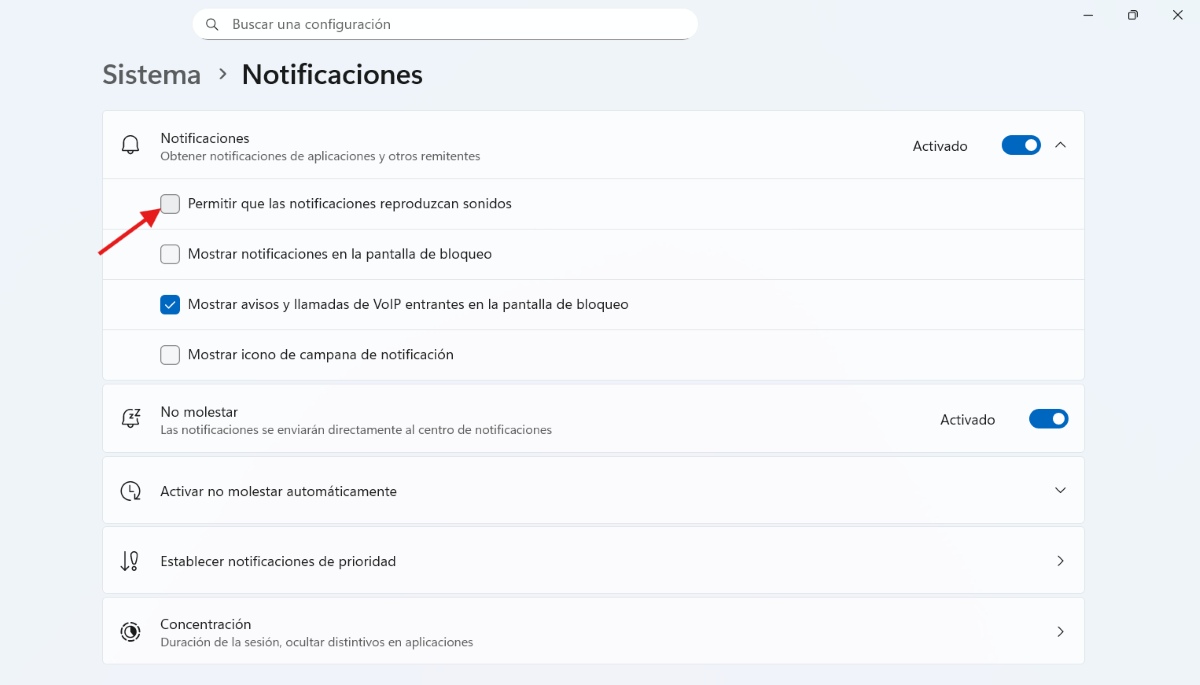
ตัวเลือกแรกอนุญาตให้ รักษาสัญญาณภาพไว้ (พวกที่ปรากฏอยู่ตรงมุม) แต่ ลบเสียงออกจากแอปทั้งหมดหากต้องการปิดเสียงแจ้งเตือนทั้งหมด ให้ทำดังนี้:
- เปิดการตั้งค่าโดยกดปุ่ม Windows + I พร้อมกัน
- ดูที่ ระบบ – การแจ้งเตือน
- ตอนนี้ให้คลิกที่ลูกศรเล็กๆ ที่อยู่ถัดจากสวิตช์การแจ้งเตือนหลัก เพื่อเปิดตัวเลือกเพิ่มเติม
- สุดท้าย ให้ยกเลิกการเลือกช่องที่ระบุว่า "อนุญาตให้การแจ้งเตือนเล่นเสียง"
ปิดเสียงแอปพลิเคชันบางตัว
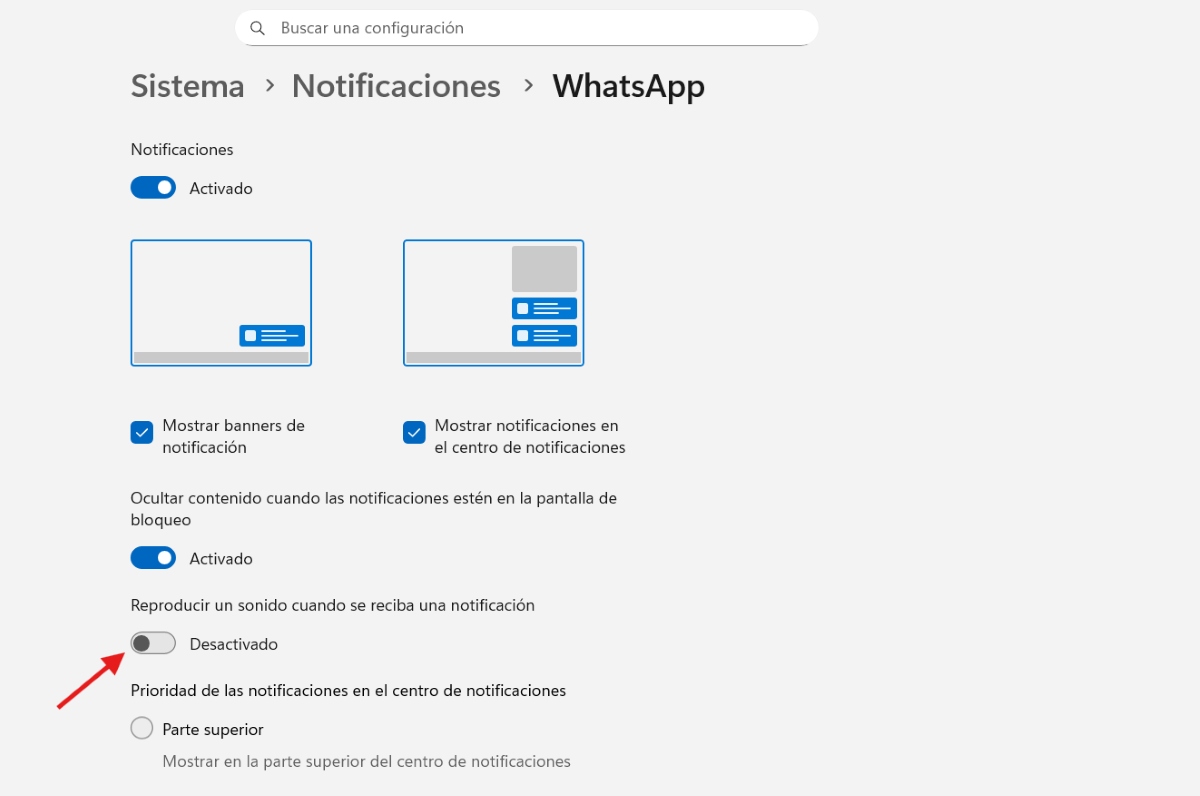
วิธีที่สองในการปิดเสียงแจ้งเตือนคือ ปิดการใช้งานแอปพลิเคชันเฉพาะอย่างน้อยหนึ่งแอปพลิเคชันตัวอย่างเช่น หากคุณต้องการปิดเสียงแจ้งเตือนเฉพาะ WhatsApp หรืออีเมล และเปิดเสียงแจ้งเตือนอื่นๆ ไว้ ให้ทำดังนี้:
- กลับไปที่หน้าจอเดิม: ระบบ – การแจ้งเตือน เลื่อนลงมาที่ส่วน “การแจ้งเตือนจากแอปและผู้ส่งอื่นๆ”
- ค้นหาชื่อแอปพลิเคชันที่คุณต้องการปิดเสียง แล้วคลิกที่ชื่อแอปพลิเคชัน (อย่าคลิกที่สวิตช์ แต่ให้คลิกที่ชื่อแอปพลิเคชัน)
- เมื่อเข้าไปข้างในแล้ว ให้ปิดตัวเลือก "เล่นเสียงเมื่อมีการแจ้งเตือนเข้ามา"
- เรียบร้อยแล้ว ด้วยวิธีนี้ คุณจะไม่ต้องได้ยินเสียงแจ้งเตือนจากแอปนั้นอีกต่อไป
ใช้ประโยชน์จากตัวผสมระดับเสียง
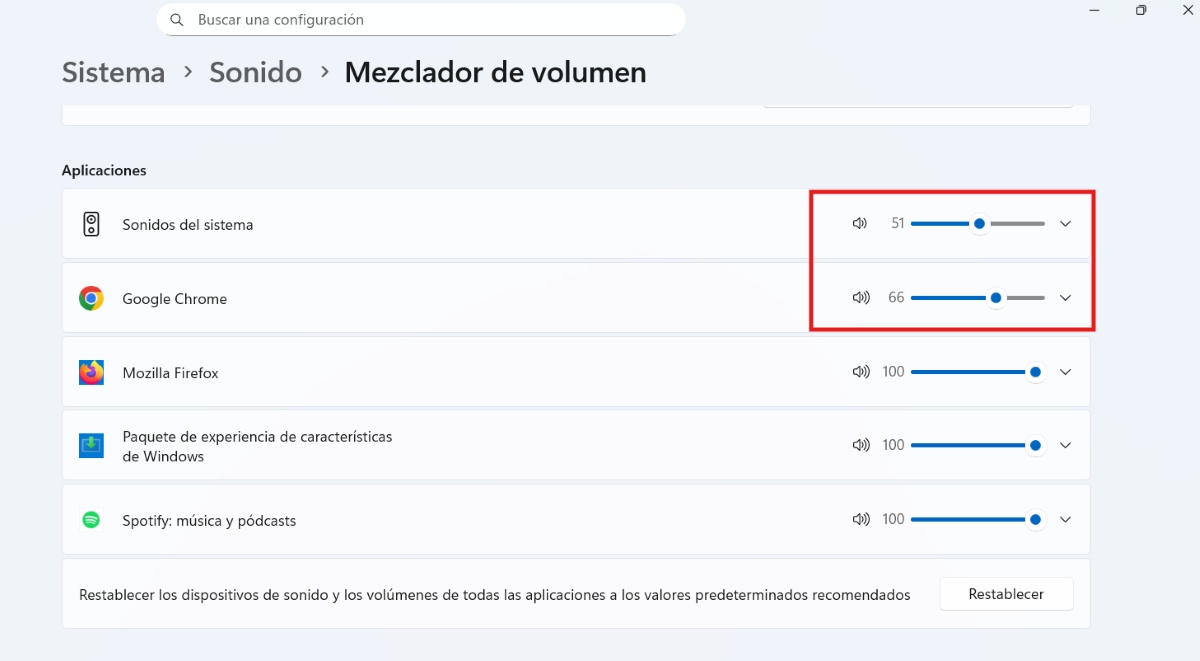
นอกจากการปิดเสียงแจ้งเตือนแล้ว คุณยังสามารถใช้ตัวปรับระดับเสียงเพื่อ... กำหนดความดังของเสียงแจ้งเตือนของระบบ หรือการแจ้งเตือนของแอปเอง หากต้องการทำเช่นนี้ ให้ทำตามขั้นตอนต่อไปนี้:
- คลิกขวาที่ไอคอนลำโพงในแถบงาน (ไอคอนระดับเสียง) แล้วเลือก Volume Mixer
- ในส่วน "แอปพลิเคชัน" ให้เลือกแอปพลิเคชันที่คุณต้องการลดระดับเสียง (เช่น เสียงระบบ, Google Chrome, Mozilla Firefox, Spotify เป็นต้น)
- ใช้แถบเลื่อนเพื่อลดระดับเสียงลงจนถึงระดับต่ำสุด หรือคลิกที่ไอคอนลำโพงเพื่อปิดเสียงโดยสมบูรณ์
เปิดใช้งานโหมดห้ามรบกวน
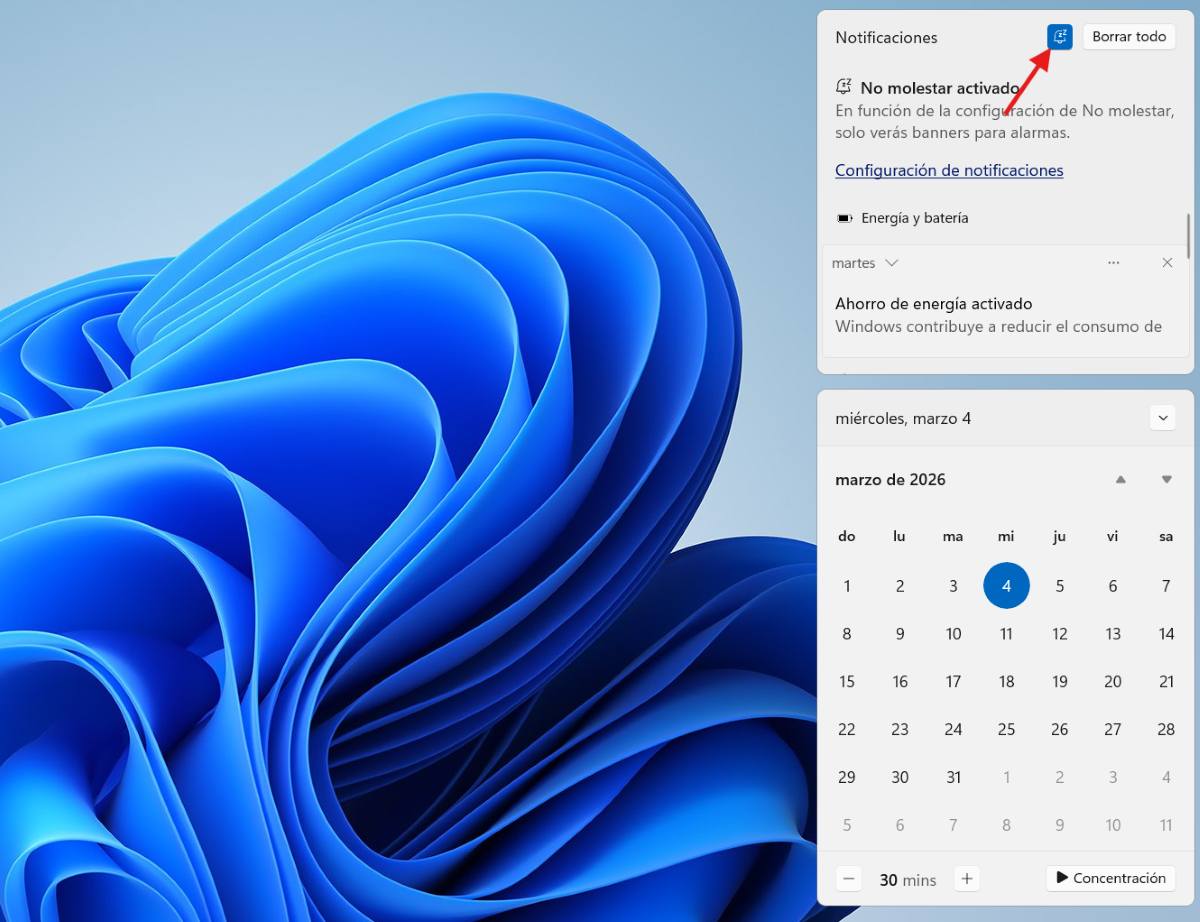
อย่างไรก็ตาม หากคุณต้องการความเงียบสงบสักพัก อย่าลืมว่าคุณสามารถใช้โหมดห้ามรบกวนได้ เปิดใช้งานโดยคลิกที่วันที่และเวลาที่มุมล่างขวาจากนั้นกดปุ่มกระดิ่งด้านบน เมื่อกระดิ่งเปลี่ยนเป็นสีน้ำเงิน แสดงว่าอุปกรณ์พร้อมใช้งานแล้ว
สิ่งนี้จะช่วยคุณได้ ปิดการแจ้งเตือนทั้งหมด หากคุณไม่ต้องการตั้งค่าทีละแอป การแจ้งเตือนทั้งหมดจะไปที่ศูนย์การแจ้งเตือนโดยตรงโดยไม่แจ้งเตือนคุณจนกว่าคุณจะตัดสินใจตรวจสอบ ที่จริงแล้ว คุณยังสามารถตั้งเวลาให้ฟีเจอร์นี้เปิดใช้งานโดยอัตโนมัติในช่วงเวลาใดเวลาหนึ่งของวันได้อีกด้วย
นี่คือวิธีทำให้การแจ้งเตือนรบกวนน้อยลง
นอกจากการปิดเสียงแจ้งเตือนแล้ว คุณยังสามารถทำสิ่งอื่นๆ ได้อีกด้วย คุณสามารถทำให้สิ่งเหล่านี้รบกวนการทำงานของคอมพิวเตอร์ของคุณน้อยลงได้กล่าวอีกนัยหนึ่ง หากคุณปิดเสียงไปแล้ว แต่การแจ้งเตือนที่มุมหน้าจอยังคงรบกวนคุณอยู่ คุณสามารถปรับการตั้งค่าของแต่ละแอปเพื่อไม่ให้เห็นการแจ้งเตือนเหล่านั้นได้ โดยทำตามขั้นตอนต่อไปนี้:
- ไปที่ การตั้งค่า – ระบบ – การแจ้งเตือน
- เลื่อนลงไปที่รายการแอปพลิเคชัน แล้วเลือกแอปพลิเคชันที่คุณต้องการแก้ไข
- หากต้องการปิดเสียงแจ้งเตือนทั้งหมด ให้ยกเลิกการเลือกช่อง "แสดงแบนเนอร์แจ้งเตือน"
- แต่ถ้าต้องการความเป็นส่วนตัวมากขึ้น ให้ยกเลิกการเลือกช่อง "แสดงเนื้อหาบนหน้าจอล็อก"
ควรปิดเสียงแจ้งเตือนเมื่อใด
การปิดเสียงแจ้งเตือนเป็นหนึ่งในวิธีที่จะช่วยปรับปรุงประสบการณ์การใช้งานพีซีของคุณ โดยการแยกเสียงระบบ (การแจ้งเตือน) ออกจากเสียงมัลติมีเดีย (เพลง การโทร วิดีโอ) คุณจะได้รับสภาพแวดล้อมที่ควบคุมได้มากขึ้นเมื่อไหร่จึงควรปิดเสียงแจ้งเตือน? นี่คือสถานการณ์บางส่วนที่เหมาะสม
ขณะที่คุณกำลังเข้าร่วมการประชุมทางวิดีโอหรือการนำเสนอ
นี่เป็นหนึ่งในสถานการณ์ที่ควรปิดเสียงแจ้งเตือนมากที่สุด เมื่อคุณกำลัง ในการประชุมผ่าน Zoom หรือ ทีม การแชร์หน้าจอ เป็นเรื่องปกติที่เสียงแจ้งเตือนจากข้อความส่วนตัวหรืออีเมลจะปรากฏขึ้นอย่างไม่คาดคิด การปิดเสียงแจ้งเตือนเหล่านี้จะช่วยป้องกันไม่ให้ผู้อื่นได้ยิน และช่วยให้คุณมีสมาธิกับการประชุมได้ดียิ่งขึ้น
เมื่อคุณกำลังรับชมเนื้อหามัลติมีเดีย (วิดีโอ ภาพยนตร์)
เอาล่ะ ทีนี้ ไม่ว่าคุณจะดูหนังบน Netflix หรือฟังเพลงโปรดของคุณก็ตามนอกจากนี้ การปิดเสียงแจ้งเตือนบนพีซีของคุณก็เป็นความคิดที่ดี โดยเฉพาะอย่างยิ่งหากคุณกำลังใช้หูฟัง ไม่มีอะไรน่ารำคาญไปกว่าการที่กำลังดูหนังอย่างเพลิดเพลินหรือรอฟังท่อนที่ดีที่สุดของเพลงโปรด แล้วเสียงแจ้งเตือนดังๆ ก็ทำลายทุกอย่างไปหมด
เมื่อคุณต้องการสมาธิมากขึ้น
เมื่อคุณต้องการสมาธิมากขึ้นในการ เขียน โปรแกรม หรือออกแบบแต่ถ้าคุณยังคงต้องการได้ยินสัญญาณเสียงเฉพาะบางอย่าง คุณสามารถเลือกปิดเสียงแจ้งเตือนได้โดยไม่ต้องปิดเสียงระบบ Windows ทั้งหมด และถ้าคุณลองคิดดู เสียงแจ้งเตือนถูกออกแบบมาเพื่อดึงดูดความสนใจของเรา เราจึงตอบสนองต่อเสียงนั้นโดยอัตโนมัติทันทีโดยไม่ต้องรอ
ดังนั้น จงเฝ้าระวังด้วยสายตา แต่ให้ปิดเสียง วิธีนี้ช่วยให้คุณยังคงเป็นผู้ตัดสินใจเองได้ว่าจะดูโฆษณาเมื่อใดการปิดเสียงช่วยหลีกเลี่ยงสิ่งรบกวนที่ไม่จำเป็นเมื่อเราต้องการสมาธิเพื่อทำงานให้เสร็จเร็วและถูกต้องแม่นยำที่สุด
ดัชนี

ตั้งแต่เด็ก ฉันก็หลงใหลในทุกสิ่งทุกอย่างที่เกี่ยวข้องกับวิทยาศาสตร์และเทคโนโลยี โดยเฉพาะอย่างยิ่งความก้าวหน้าเหล่านั้นที่ทำให้ชีวิตเราสะดวกสบายและสนุกสนานยิ่งขึ้น ฉันชอบติดตามข่าวสารและเทรนด์ใหม่ๆ และแบ่งปันประสบการณ์ ความคิดเห็น และเคล็ดลับเกี่ยวกับอุปกรณ์และแกดเจ็ตที่ฉันใช้ สิ่งนี้ทำให้ฉันเริ่มเป็นนักเขียนบนเว็บเมื่อกว่าห้าปีที่แล้ว โดยเน้นไปที่อุปกรณ์ Android และระบบปฏิบัติการ Windows เป็นหลัก ฉันเรียนรู้ที่จะอธิบายแนวคิดที่ซับซ้อนให้เข้าใจง่าย เพื่อให้ผู้อ่านสามารถเข้าใจได้ง่าย