- ความแตกต่างพื้นฐานระหว่างการบันทึกคำบรรยายแบบตายตัว (hardcode) เพื่อความเข้ากันได้กับทุกอุปกรณ์ และการบันทึกคำบรรยายแบบยืดหยุ่น (softcode) เพื่อรักษาระดับคุณภาพดั้งเดิม
- การใช้การเร่งความเร็ว GPU และการประมวลผลแบบกลุ่มเพื่อเพิ่มประสิทธิภาพเวลาทำงานในโครงการระดับมืออาชีพที่มีปริมาณมาก
- การบูรณาการปัญญาประดิษฐ์เพื่อสร้างไฟล์ SRT จากไฟล์เสียงโดยอัตโนมัติ ช่วยลดขั้นตอนการถอดเสียงด้วยตนเอง
- การนำเครื่องมือฟรีมาใช้ เช่น MKVToolNix สำหรับการรวมภาพแบบไม่สูญเสียคุณภาพ และ HandBrake สำหรับการเข้ารหัสที่เข้ากันได้
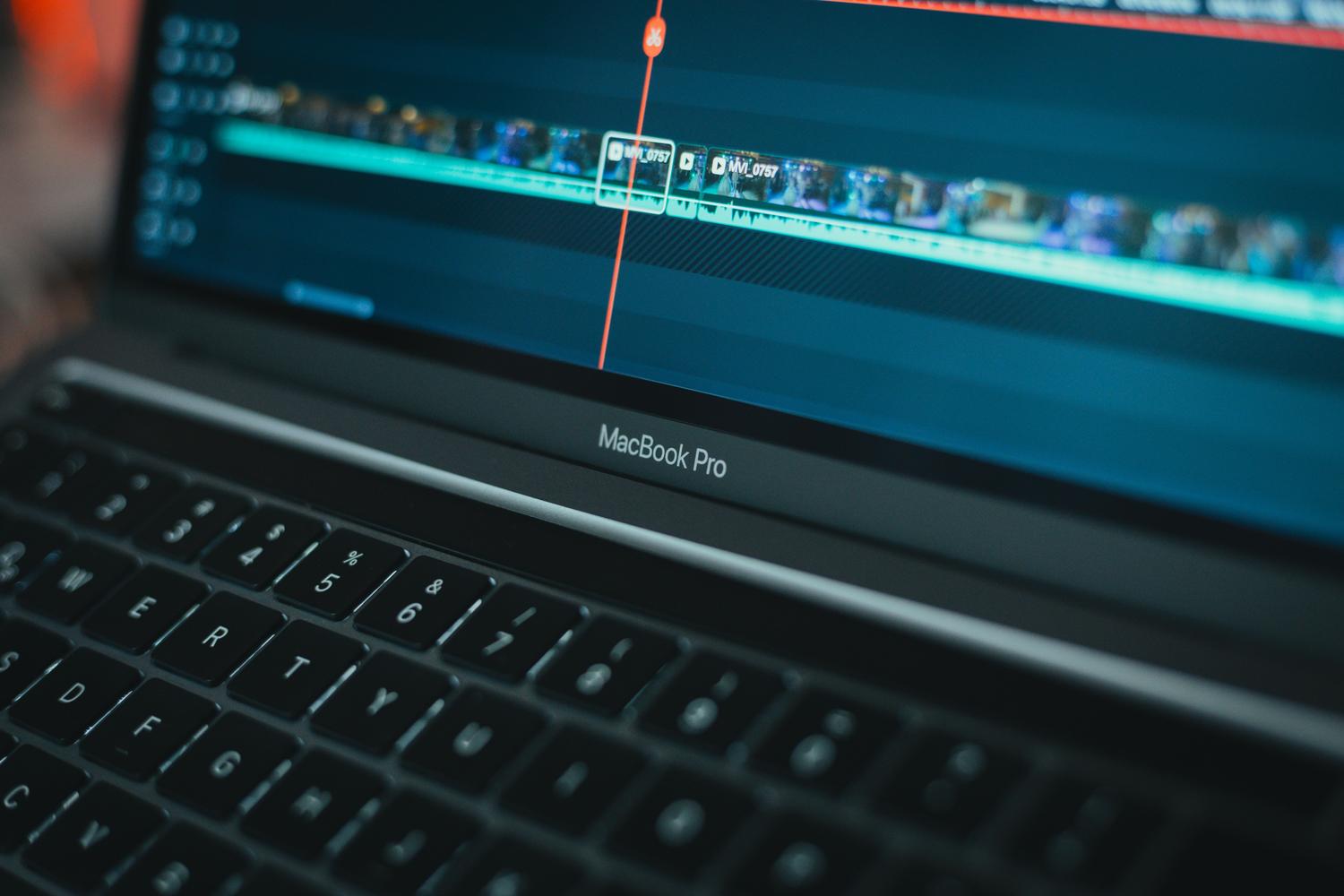
วิธีฝังคำบรรยายและแก้ไขวิดีโอใน Mac ด้วย MKVToolNix? หากคุณเคยเจอปัญหาการจัดการคำบรรยายในไฟล์ MKV บน Mac มาก่อน คุณจะรู้ว่ากระบวนการนี้ยุ่งยากแค่ไหน ไม่ว่าคุณจะกำลังแก้ไขสารคดีที่ซับซ้อนหรือเพียงแค่ต้องการดูซีรีส์ในภาษาที่ถูกต้องก็ตาม การเลือกเครื่องมือที่เหมาะสม มันสร้างความแตกต่างระหว่างการทำงานให้เสร็จภายในสิบนาที หรือการต้องเสียเวลาทั้งคืนต่อสู้กับซอฟต์แวร์
จากประสบการณ์การทำงานด้านการตัดต่อวิดีโอ 4K นับร้อยชิ้น ผมได้ตระหนักว่าไม่มีวิธีการใดวิธีการหนึ่งที่ใช้ได้กับทุกอย่าง มันขึ้นอยู่กับว่าคุณกำลังมองหาอะไร ความคมชัดของภาพสูงสุดไม่ว่าคุณจะกำลังมองหาโปรแกรมประมวลผลความเร็วสูงที่สามารถประมวลผลไฟล์จำนวนมากได้ หรือต้องการโซลูชันฟรีที่ไม่ทำให้กระเป๋าฉีก คุณจะต้องเลือกเส้นทางที่แตกต่างกัน นี่คือวิธีที่จะช่วยคุณในการเลือกโปรแกรมที่เหมาะสมเพื่อไม่ให้พลาดพลั้ง
ควรเลือกเส้นทางไหนดี? การตัดสินใจครั้งสำคัญระหว่างการเขียนโค้ดแบบตายตัว (Hardcode) และการเขียนโค้ดแบบยืดหยุ่น (Softcode)

ก่อนเริ่มต้น คุณต้องเข้าใจแนวคิดสำคัญอย่างหนึ่งก่อน นั่นคือความแตกต่างระหว่างการฝังคำบรรยายในรูปแบบคงที่และแบบยืดหยุ่น "การเขียนโค้ดแบบตายตัว" หรือ "ฮาร์ดโค้ด" วิธีการนี้เกี่ยวข้องกับการบันทึกข้อความลงบนภาพวิดีโอโดยตรง ซึ่งหมายความว่าไม่สามารถลบหรือเปลี่ยนแปลงได้ แต่รับประกันได้ว่าข้อความจะมองเห็นได้บนทีวีหรืออุปกรณ์รุ่นเก่าทุกชนิด ในทางกลับกัน... "การเขียนโค้ดแบบยืดหยุ่น" หรือโค้ดที่มีความยืดหยุ่น โปรแกรมนี้จะเพิ่มคำบรรยายเป็นแทร็กแยกต่างหากภายในไฟล์ MKV ทำให้ผู้ใช้สามารถเปิดหรือปิดคำบรรยายได้ตามต้องการ
ตัวเลือกสำหรับมืออาชีพ: ความเร็วและการประมวลผลปริมาณมากด้วย FoneLab
เมื่อเวลาจำกัดและคุณมีไฟล์วิดีโอจำนวนมากที่ต้องประมวลผล โปรแกรมอย่าง FoneLab Video Converter Ultimate จะช่วยชีวิตคุณได้ ต่างจากโปรแกรมอื่นๆ ที่ทำงานช้ากว่า โปรแกรมนี้ใช้ประโยชน์จาก... การเร่งความเร็ว GPU 3.0ออกแบบมาเพื่อใช้งานกับชิป Apple M4/M5 และการ์ด NVIDIA โดยเฉพาะ ช่วยลดเวลารอได้อย่างมาก
- การจัดการแบบกลุ่ม: คุณสามารถลากไฟล์ได้เป็นสิบไฟล์ และใช้การตั้งค่าคำบรรยายเดียวกันกับทุกไฟล์พร้อมกันได้
- การปรับเปลี่ยนแบบเรียลไทม์: โปรแกรมนี้ช่วยให้คุณปรับแต่งสี ขนาดตัวอักษร และตำแหน่งได้โดยใช้การแสดงตัวอย่างแบบเรียลไทม์
- การซิงโครไนซ์อย่างง่ายดาย: หากไฟล์ SRT ไม่ตรงกัน ให้เลื่อนแถบเลื่อนเพื่อแก้ไขค่าชดเชยโดยไม่ต้องแก้ไขไฟล์ข้อความด้วยตนเอง
เริ่มต้นได้ง่ายๆ เพียงโหลดไฟล์ MKV เลือกนำเข้าไฟล์ SRT จากเมนูคำบรรยาย ปรับรูปแบบหากจำเป็น แล้วคลิกแปลง นี่คือวิธีแก้ปัญหาที่เหมาะสำหรับผู้ที่... พวกเขาให้ความสำคัญกับผลผลิต และพวกเขาต้องการผลลัพธ์ที่ตรงไปตรงมาและเป็นมืออาชีพ
พลังแห่งปัญญาประดิษฐ์: การสร้างคำบรรยายตั้งแต่เริ่มต้น
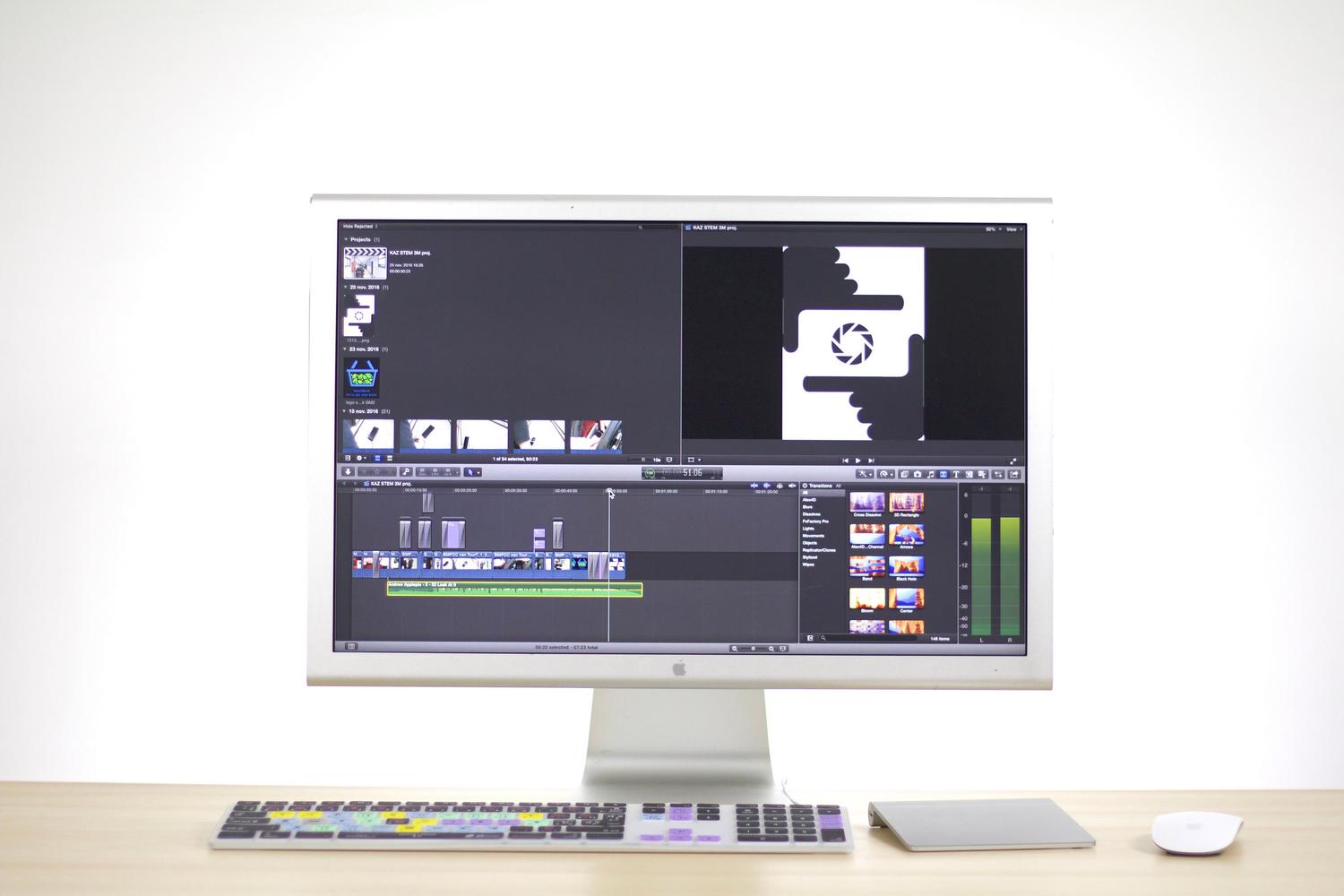
บางครั้งปัญหาไม่ได้อยู่ที่ว่าจะเพิ่มคำบรรยายอย่างไร แต่เป็นเพราะคำบรรยายนั้นไม่มีอยู่จริง การพิมพ์บทสนทนาของวิดีโอขนาวยาวด้วยมือเป็นงานที่น่าเบื่อและอาจใช้เวลาหลายชั่วโมง ในปัจจุบันนี้ ปัญญาประดิษฐ์สามารถถอดเสียงจากไฟล์เสียงได้ และสร้างไฟล์ SRT ได้ภายในไม่กี่นาที
หากคุณต้องการความเป็นส่วนตัวอย่างแท้จริง ตัวเลือกที่ดีที่สุดคือการติดตั้ง กระซิบแบบโลคอลบน Mac ของคุณ ผ่านทางเทอร์มินัล (โดยใช้คำสั่ง `brew install whisper`) ซึ่งช่วยให้คุณประมวลผลเสียงได้โดยไม่ต้องนำไฟล์ออกจากคอมพิวเตอร์ สำหรับผู้ที่ไม่ต้องการติดตั้งอะไรเลย แพลตฟอร์มอย่าง VEED.io หรือ Descript จะทำงานบนระบบคลาวด์ให้ เมื่อ AI สร้างข้อความเสร็จแล้ว สิ่งที่เหลืออยู่ก็คือการตรวจสอบอย่างรวดเร็วเพื่อแก้ไขคำนามเฉพาะหรือคำศัพท์ทางเทคนิค จากนั้นจึงผสานรวมเข้ากับวิดีโอโดยใช้วิธีใดวิธีหนึ่งที่กล่าวมา
วิธีแก้ปัญหาที่รวดเร็วและฟรีสำหรับชีวิตประจำวัน
เราไม่จำเป็นต้องมีขั้นตอนการทำงานแบบมืออาชีพเสมอไป บางครั้งเราแค่ต้องการดูวิดีโอบนหน้าจอของเรา สำหรับกรณีนั้น VLC Media Player และ Elmedia Player นี่คือตัวเลือกที่ดีที่สุดบน macOS ทั้งสองโปรแกรมช่วยให้คุณโหลดคำบรรยายภายนอกได้ทันที ใน VLC หากคุณตั้งชื่อไฟล์ .srt ให้เหมือนกับไฟล์ .mkv ทุกประการและบันทึกไว้ในโฟลเดอร์เดียวกัน โปรแกรมจะจดจำไฟล์โดยอัตโนมัติ นอกจากนี้ Elmedia ยังโดดเด่นในเรื่อง... รองรับหลายรูปแบบ เช่นไฟล์ FLV, AVI และ MKV ซึ่งมีฟังก์ชันการตั้งค่าการหน่วงเวลาที่ใช้งานง่ายมาก เพื่อป้องกันไม่ให้เสียงและข้อความไม่ตรงกัน
MKVToolNix: เครื่องมือชั้นเยี่ยมสำหรับผู้ที่ยึดมั่นในคุณภาพอย่างแท้จริง
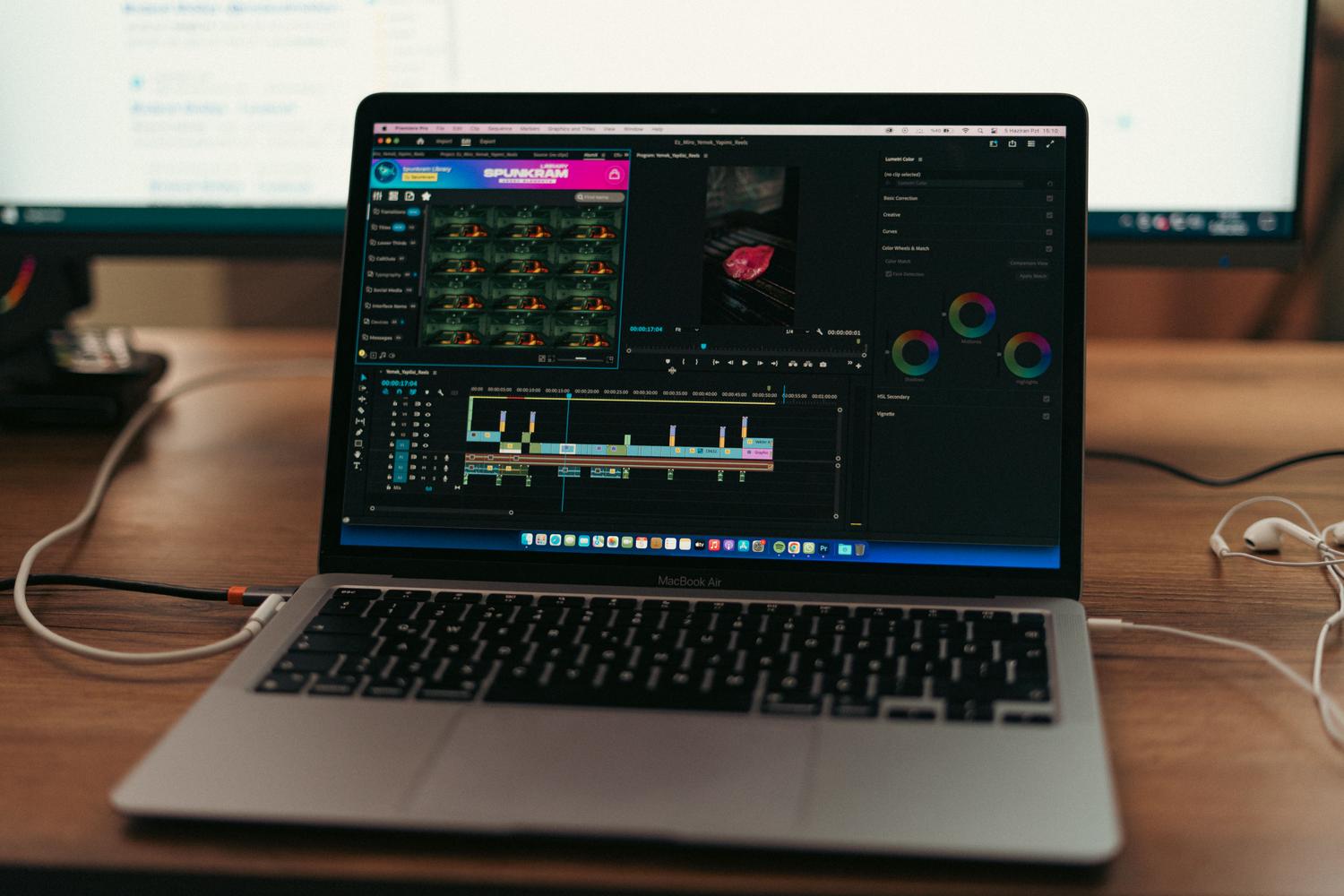
หากคุณต้องการเพิ่มคำบรรยายโดยไม่สูญเสียคุณภาพวิดีโอแม้แต่พิกเซลเดียว MKVToolNix คือเครื่องมือที่ดีที่สุด โปรแกรมนี้จะทำการเพิ่มคำบรรยายได้อย่างราบรื่น การมัลติเพล็กซ์แบบไม่สูญเสียข้อมูลหมายความว่ามันไม่ได้เข้ารหัสวิดีโอใหม่ แต่เป็นการ "บรรจุ" แทร็กคำบรรยายไว้ภายในคอนเทนเนอร์ MKV เท่านั้น
กระบวนการนี้ง่ายมาก: คุณเพียงแค่ลากวิดีโอและไฟล์ SRT เข้าไปในโปรแกรม กำหนดภาษาของแทร็ก และเลือกWว่าต้องการให้เป็นภาษาเริ่มต้นหรือไม่ ภายในเวลาไม่ถึงครึ่งนาที คุณก็จะได้ไฟล์พร้อมใช้งาน ข้อเสียเพียงอย่างเดียวคือ... อุปกรณ์เก่าบางชิ้น พวกเขาอาจไม่รู้จักแทร็กแบบยืดหยุ่นเหล่านี้ ดังนั้นจึงไม่ใช่ตัวเลือกที่ดีที่สุดหากวิดีโอมีเป้าหมายไปยังผู้ชมที่มีฮาร์ดแวร์ที่ล้าสมัยมาก
HandBrake: ความเข้ากันได้แบบครอบคลุมผ่านการเขียนโค้ด
เมื่อคุณต้องการให้วิดีโอของคุณดูเหมือนกันทุกที่ HandBrake คือโปรแกรมมาตรฐานฟรี แตกต่างจาก MKVToolNix ตรงที่โปรแกรมนี้จะเข้ารหัสวิดีโอใหม่เป็น บันทึกคำบรรยายลงบนภาพแม้ว่าจะเป็นกระบวนการที่ช้ากว่าและอาจทำให้ขนาดไฟล์เพิ่มขึ้นเล็กน้อย แต่รับประกันได้ว่าข้อความจะยังคงมองเห็นได้เสมอ
จำเป็นต้องทำเครื่องหมายในช่องนี้ "เบิร์นอิน" (แผ่นเสียง) ในแท็บคำบรรยาย มิเช่นนั้น โปรแกรมจะแทรกคำบรรยายเป็นแทร็กเสริมโดยอัตโนมัติ เป็นเครื่องมือที่มีประสิทธิภาพ แต่การจัดการไฟล์แบบกลุ่มนั้นยุ่งยากกว่าโปรแกรมแปลงไฟล์ระดับมืออาชีพ
ทางเลือกที่น้ำหนักเบาและเคล็ดลับเพิ่มเติม
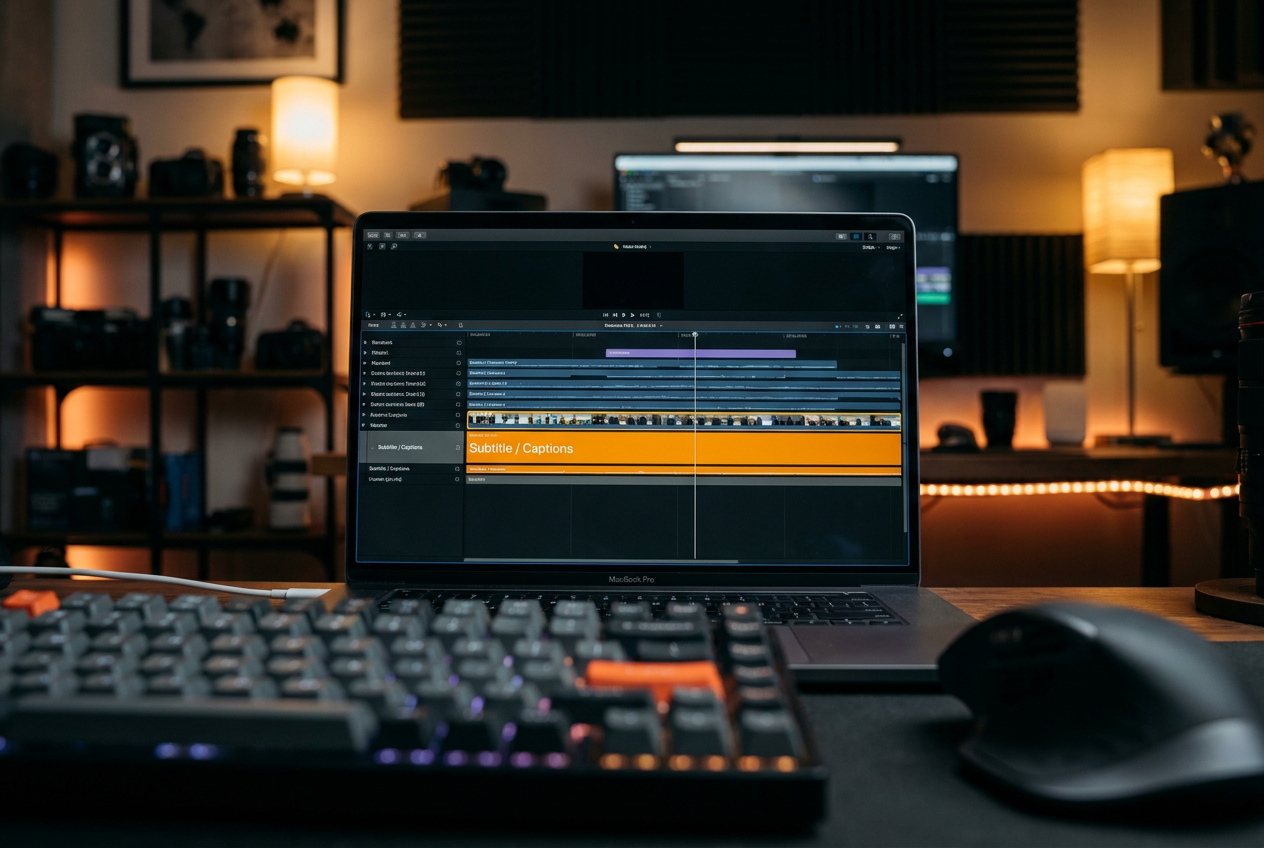
สำหรับไฟล์ขนาดเล็กมาก (น้อยกว่า 500 MB) มีโปรแกรมแก้ไขออนไลน์อย่าง Kapwing ที่ช่วยให้คุณอัปโหลดวิดีโอและข้อความได้โดยไม่ต้องติดตั้งอะไรเลย แม้ว่าโดยทั่วไปแล้วโปรแกรมเหล่านี้มักจะทิ้งร่องรอยไว้บ้างก็ตาม ลายน้ำ ในเวอร์ชันฟรีของพวกเขา ในทางกลับกัน หากคุณต้องการแก้ไขข้อความจำนวนมาก (เช่น เปลี่ยนชื่อหนึ่งเป็นอีกชื่อหนึ่งในคำบรรยายทั้งหมด) วิธีที่มีประสิทธิภาพที่สุดคือการเปิดไฟล์ SRT ด้วยโปรแกรมแก้ไขข้อความ โปรแกรมแก้ไขข้อความขั้นสูง และใช้ฟังก์ชัน "ค้นหาและแทนที่" ก่อนที่จะฝังลงในวิดีโอ
ไม่ว่าคุณจะเลือกใช้พลังการประมวลผลของ GPU เพื่อประหยัดเวลา ความแม่นยำของ AI สำหรับการถอดเสียงพูด ความเรียบง่ายของ VLC สำหรับการดูอย่างรวดเร็ว หรือความบริสุทธิ์ของ MKVToolNix สำหรับคอลเลกชันส่วนตัว Mac ก็มีเครื่องมือที่ตอบโจทย์ทุกความต้องการ สิ่งสำคัญคือการตัดสินใจว่าคุณชอบแบบไหนมากกว่ากัน ความเข้ากันได้แบบฮาร์ดโค้ดอย่างสมบูรณ์ หรือความยืดหยุ่นและคุณภาพของซอฟต์โค้ดสำหรับการจัดการไฟล์ MKV ของคุณได้อย่างมีประสิทธิภาพ ตอนนี้คุณรู้วิธีการฝังคำบรรยายและแก้ไขวิดีโอใน Mac ด้วย MKVToolNix แล้ว

มีความหลงใหลในเทคโนโลยีตั้งแต่ยังเป็นเด็ก ฉันชอบที่จะติดตามข่าวสารล่าสุดในภาคส่วนนี้ และเหนือสิ่งอื่นใดคือการสื่อสาร นั่นคือเหตุผลที่ฉันทุ่มเทให้กับการสื่อสารเกี่ยวกับเทคโนโลยีและเว็บไซต์วิดีโอเกมมาหลายปี คุณจะพบว่าฉันเขียนเกี่ยวกับ Android, Windows, MacOS, iOS, Nintendo หรือหัวข้ออื่น ๆ ที่เกี่ยวข้องที่อยู่ในใจ