
ในบทความนี้ เราจะแสดงวิธีเรียกใช้ Windows 11 จากหน่วยความจำ USB เราไม่ได้พูดถึงการติดตั้ง Windows 11 บนคอมพิวเตอร์ของคุณโดยใช้เพนไดรฟ์หรือหน่วยความจำ USB แต่เราจะได้เห็น วิธีทดสอบระบบปฏิบัติการนี้โดยเรียกใช้โดยตรงจาก USB โดยไม่ต้องติดตั้ง.
จำเป็นต้องใช้ Windows 11 จากหน่วยความจำ USB ดาวน์โหลดอิมเมจ ISO ของระบบปฏิบัติการนี้. ด้วย คุณสามารถใช้ Live11ซึ่งเป็นเวอร์ชันที่ไม่เป็นทางการของ Windows 11 ที่สร้างโดยนักพัฒนาคนเดียวกันของ ไทนี่11. แถมยังต้อง ดาวน์โหลดเครื่องมือรูฟัสซึ่งเป็นซอฟต์แวร์ที่ออกแบบมาเพื่อสร้างไดรฟ์ที่สามารถบู๊ตได้และทดสอบระบบปฏิบัติการ
วิธีเรียกใช้ Windows 11 จากแท่ง USB

Windows 11 เป็นระบบปฏิบัติการเดสก์ท็อปเวอร์ชันล่าสุดของ Microsoft เป็นซอฟต์แวร์ที่ใช้งานง่ายมากซึ่งเต็มไปด้วยฟังก์ชันที่มีประโยชน์และคุณลักษณะใหม่ ๆ มันมาแทนที่ Windows 10 รุ่นก่อนแม้ว่าการดำเนินการอัปเดตนี้จะไม่ง่ายเหมือนในเวอร์ชันก่อนหน้า ปัญหาก็คือว่า Windows 11 มีข้อกำหนดที่สูงกว่าและต้องใช้ฮาร์ดแวร์เฉพาะ เพื่อการติดตั้งและการใช้งานที่ถูกต้อง
ด้วยเหตุนี้ จึงมีวิธีที่ไม่เป็นทางการในการติดตั้ง Windows 11 บนคอมพิวเตอร์ที่ไม่รองรับ นอกจากนี้ยังมีระบบปฏิบัติการหลายเวอร์ชันที่เบากว่าและมีข้อกำหนดในการติดตั้งน้อยกว่า (ไม่เป็นทางการเช่นกัน) และถ้าสิ่งที่คุณต้องการคือ ลองบนคอมพิวเตอร์ของคุณโดยไม่ต้องติดตั้งคุณสามารถเรียกใช้ Windows 11 จากแท่ง USB และทัวร์ชมอินเทอร์เฟซและไฮไลต์ต่างๆ ได้
ต่อไป เราจะอธิบายขั้นตอนการทดสอบ Windows 11 โดยตรงจากหน่วยความจำ USB ทางนี้ ไม่จำเป็นต้องติดตั้งลงในคอมพิวเตอร์ของคุณ แบ่งพาร์ติชั่นฮาร์ดไดรฟ์ หรือฟอร์แมตมัน- ที่จริงแล้ววิธีนี้ช่วยให้คุณได้ ดูและใช้อินเทอร์เฟซ Windows 11 แม้บนคอมพิวเตอร์ที่ไม่รองรับระบบปฏิบัติการ.
ด้วย Windows To Go
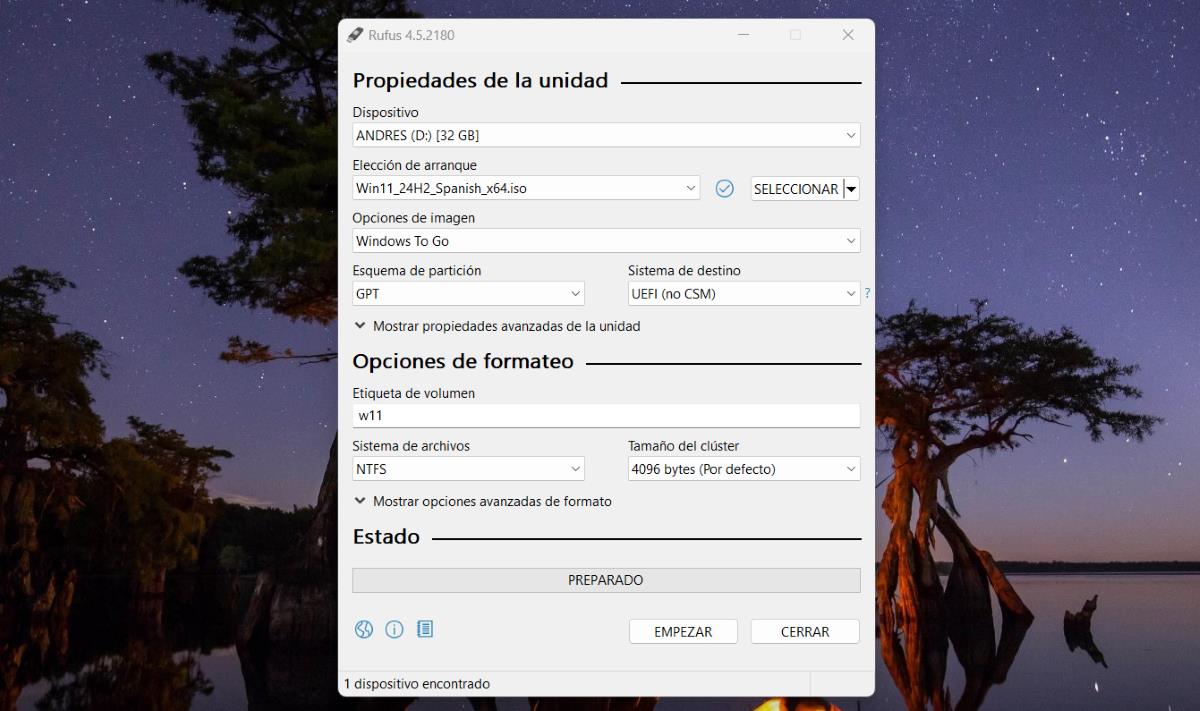
วิธีแรกในการเรียกใช้ Windows 11 จากแท่ง USB คือการใช้คุณสมบัติ Windows To Go ฟังก์ชั่นนี้ ช่วยให้คุณสามารถเรียกใช้ระบบปฏิบัติการเวอร์ชันเต็มได้โดยตรงจากไดรฟ์ USB ที่เชื่อมต่อกับคอมพิวเตอร์ของคุณ- ในเบื้องต้นได้มีการเปิดให้ผู้ใช้บริการของ องค์กรหน้าต่างฮิต y หน้าต่าง 10 การศึกษาแต่ก็สามารถใช้งานร่วมกับ Windows 11 ได้เช่นกัน
เพื่อสร้าง Windows 11 รุ่นพกพา คุณจะต้องมีไดรฟ์ USB หรือเพนไดรฟ์อย่างน้อย 16 GB มันก็จะมีความจำเป็นเช่นกัน ดาวน์โหลดอิมเมจ ISO ของ Windows 11 จากเว็บไซต์ทางการของ Microsoft และสุดท้าย คุณจะต้องใช้เครื่องมือสร้าง USB ที่สามารถบู๊ตได้ เช่น Rufus ซึ่งคุณสามารถทำได้ ดาวน์โหลดจากเว็บไซต์อย่างเป็นทางการ.
ขั้นตอนในการสร้าง Windows to Go กับรูฟัส
มาดูไฟล์ ขั้นตอนในการใช้ Windows 11 จากไดรฟ์ USB โดยใช้คุณสมบัติ Windows to Go กับ Rufus- ก่อนอื่น โปรดทราบว่าขั้นตอนนี้อาจใช้เวลานาน ขึ้นอยู่กับความเร็วของพอร์ต USB ของคุณ นอกจากนี้ Windows 11 เวอร์ชันพกพานี้ยังทำงานช้า เนื่องจากจะเรียกใช้จากเพนไดรฟ์ ไม่ใช่จากฮาร์ดไดรฟ์
ดังที่กล่าวไว้ ให้เริ่มด้วยการใส่เพนไดรฟ์ที่คุณจะใช้เพื่อเรียกใช้ Windows 11 จากหน่วยความจำ USB ลงในคอมพิวเตอร์ของคุณ หลังจาก, ดาวน์โหลดอิมเมจ ISO ของ Windows 11 และซอฟต์แวร์ Rufus- ด้วยสิ่งเหล่านี้บนคอมพิวเตอร์ของคุณ ให้ทำตามขั้นตอนเหล่านี้:
- เปิด Rufus และตรวจสอบว่าได้เลือกไดรฟ์ USB ในแท็บแล้ว อุปกรณ์
- ตอนนี้คลิกที่แท็บ เลือก และเลือกอิมเมจ ISO ของ Windows 11 ที่คุณดาวน์โหลดไว้แล้ว
- จากนั้นในแท็บ ตัวเลือกรูปภาพให้เลือกตัวเลือก Windows To Go
- ปล่อยให้การตั้งค่าอื่นๆ เหมือนเดิมแล้วคลิก เริ่มต้น เพื่อเริ่มกระบวนการ
- รอหลายนาที (15 – 30 นาที) จนกระทั่งไดรฟ์ USB พร้อม
เมื่อกระบวนการนี้เสร็จสิ้น ก็ถึงเวลาเรียกใช้ Windows 11 จากหน่วยความจำ USB เมื่อเชื่อมต่อเพนไดรฟ์แล้ว ให้รีสตาร์ทคอมพิวเตอร์และเข้าถึง BIOS ระบบ- ค้นหารายการอุปกรณ์บู๊ตหรือ รายการอุปกรณ์บู๊ต และเลือกไดรฟ์ USB ยืนยันการเลือกเพื่อให้คอมพิวเตอร์บูตจากไดรฟ์ USB ไม่ใช่ไดรฟ์เก็บข้อมูลหลัก
หากทุกอย่างเป็นไปด้วยดี เมื่อถึงจุดหนึ่งคุณจะเห็นโลโก้ Windows 11 จากนั้นคุณจะต้องทำ ดำเนินการตั้งค่าอย่างรวดเร็วเพื่อเริ่มใช้ระบบปฏิบัติการ- ดังที่เราได้กล่าวไปแล้ว ประสบการณ์นี้อาจน่าหงุดหงิดเล็กน้อยเนื่องจากการทำงานช้า แต่เป็นวิธีที่มีประสิทธิภาพในการลองใช้ Windows 11 โดยไม่ต้องติดตั้งลงในคอมพิวเตอร์ของคุณ
วิธีเรียกใช้ Windows 11 จากแท่ง USB ด้วย Live 11
ด้วย Live 11 คุณสามารถเรียกใช้ Windows 11 จากแท่ง USB ได้ ข้อดีของซอฟต์แวร์นี้คือเบากว่าอิมเมจ ISO ของ Windows 11 มาก นี่เป็นระบบปฏิบัติการเวอร์ชันใหม่ทั้งหมด โดยมีแอป Microsoft เพียงไม่กี่แอป และไม่มีฟังก์ชันและกระบวนการที่ไม่จำเป็น.
ดังนั้น Live 11 ช่วยให้คุณเข้าถึงอินเทอร์เฟซของระบบปฏิบัติการนี้ในประสบการณ์ผู้ใช้ที่ลื่นไหลและรวดเร็วยิ่งขึ้น มันทำงานบน RAM 4 GB และต้องการพื้นที่เก็บข้อมูลว่างเพียง 8 GB ในไดรฟ์ USB- แม้ว่าจะไม่ใช่เวอร์ชันอย่างเป็นทางการ แต่ก็เป็นวิธีที่ง่ายและปลอดภัยในการลองใช้ Windows 11 นอกจากนี้ยังสามารถใช้เป็นดิสก์ฉุกเฉินได้หากคุณต้องการเข้าถึงคอมพิวเตอร์ของคุณ
ขั้นตอนการใช้งาน Windows 11 ร่วมกับ Live 11
ขั้นตอนการเรียกใช้ Windows 11 จากหน่วยความจำ USB ด้วย Live 11 นั้นคล้ายคลึงกับที่อธิบายไว้ในส่วนก่อนหน้า ในกรณีนี้คุณจะต้องมีโปรแกรม Rufus ด้วยและ ดาวน์โหลดอิมเมจ ISO Live 11 จากเว็บไซต์อย่างเป็นทางการ ดังนั้น, คุณสามารถคัดลอกไปยังเพนไดรฟ์ การ์ด SD ดิสก์ภายนอก หรือแม้แต่ดีวีดีแบบบันทึกได้ จากนั้นจึงเรียกใช้งาน. นี่คือขั้นตอน:
- เปิด รูฟัส และเสียบไดรฟ์ USB เข้ากับพอร์ตคอมพิวเตอร์เพื่อให้รูฟัสจดจำได้
- ในแท็บ เลือก, เลือกอิมเมจ ISO Live 11 ที่คุณดาวน์โหลดไว้แล้ว
- ปล่อยทุกอย่างไว้เหมือนเดิมแล้วคลิก เริ่มต้น เพื่อเริ่มกระบวนการแกะสลัก
- เมื่อกระบวนการเสร็จสิ้น ให้ถอดไดรฟ์ USB ออกแล้วใส่ลงในคอมพิวเตอร์ที่คุณต้องการทดสอบ Windows 11
- รีสตาร์ทคอมพิวเตอร์ เข้าถึง BIOS ของระบบ และเลือกไดรฟ์ USB เป็นไดรฟ์สำหรับบูต
พร้อม. คอมพิวเตอร์จะบู๊ตจากไดรฟ์ USB ที่บันทึก Live 11 ด้วยวิธีนี้ ลองใช้ Windows 11 เวอร์ชัน light ทัวร์ชมอินเทอร์เฟซ และดูฟังก์ชันบางอย่าง- คุณจะเห็นว่าการใช้งาน Windows 11 จากแท่ง USB ด้วยวิธีนี้จะราบรื่นกว่ามาก คุณมีมันแล้ว!

ตั้งแต่ฉันยังเด็กมาก ฉันสนใจทุกสิ่งที่เกี่ยวข้องกับความก้าวหน้าทางวิทยาศาสตร์และเทคโนโลยี โดยเฉพาะสิ่งที่ทำให้ชีวิตของเราง่ายขึ้นและสนุกสนานยิ่งขึ้น ฉันชอบติดตามข่าวสารและเทรนด์ล่าสุด และแบ่งปันประสบการณ์ ความคิดเห็น และคำแนะนำเกี่ยวกับอุปกรณ์และอุปกรณ์ที่ฉันใช้ สิ่งนี้ทำให้ฉันกลายเป็นนักเขียนเว็บเมื่อห้าปีที่แล้ว โดยเน้นที่อุปกรณ์ Android และระบบปฏิบัติการ Windows เป็นหลัก ฉันได้เรียนรู้ที่จะอธิบายสิ่งที่ซับซ้อนด้วยคำพูดง่ายๆ เพื่อให้ผู้อ่านเข้าใจได้ง่าย