- Windows 11 อนุญาตให้คุณหยุดชั่วคราวและกำหนดเวลาการอัปเดตได้จากเมนูการตั้งค่า และปรับเวลาการใช้งานเพื่อหลีกเลี่ยงการรีสตาร์ทที่น่ารำคาญ
- ในเวอร์ชัน Pro สามารถใช้ Group Policy และ Registry เพื่อเลื่อนการเผยแพร่และตั้งเป้าหมายการสร้างเวอร์ชันสำหรับหลายเดือนได้
- บริการต่างๆ, PowerShell และเครื่องมือจากผู้พัฒนาภายนอกช่วยให้ควบคุมได้มากขึ้น แต่การปิดใช้งาน Windows Update อย่างสมบูรณ์จะเพิ่มความเสี่ยงด้านความปลอดภัย
- กลยุทธ์ที่แนะนำคือ การเลื่อนการอัปเดตครั้งใหญ่ไปสักระยะ ไม่ใช่การบล็อกการอัปเดตอย่างไม่มีกำหนด โดยคำนึงถึงความเสถียรและความปลอดภัยเป็นสำคัญ

การอัปเดต Windows เป็นสิ่งจำเป็นเพื่อรักษาความปลอดภัยและความทันสมัยของระบบ แต่บางครั้งการอัปเดตก็มาถึงล่าช้า เป็นช่วงเวลาที่แย่ที่สุดเท่าที่จะเป็นไปได้และอาจทำให้ขั้นตอนการทำงานของคุณหยุดชะงักการรีสตาร์ทที่ไม่คาดคิด ความผิดพลาดแปลกๆ หรือการเปลี่ยนแปลงที่คุณไม่ได้ร้องขอ อาจทำให้การอัปเดตธรรมดาๆ กลายเป็นเรื่องปวดหัวได้
หากคุณใช้ Windows 11 (หรือยังคงใช้ Windows 10 อยู่) สิ่งสำคัญที่ควรทราบคือ คุณสามารถ คุณสามารถหยุดชั่วคราว หน่วงเวลา หรือแม้แต่บล็อกการอัปเดตอัตโนมัติเหล่านั้นได้การอัปเดตระบบไม่ได้มีแค่การกดปุ่ม "หยุดชั่วคราว 7 วัน" เท่านั้น แต่ยังมีวิธีการง่ายๆ และวิธีการขั้นสูงกว่า (เช่น นโยบายกลุ่ม รีจิสทรี บริการ ฯลฯ) ที่ช่วยให้คุณควบคุมได้อย่างมากว่าระบบจะได้รับการอัปเดตเมื่อใดและอย่างไร
เหตุใดคุณจึงต้องการหยุดหรือปิดใช้งานการอัปเดตใน Windows 11?
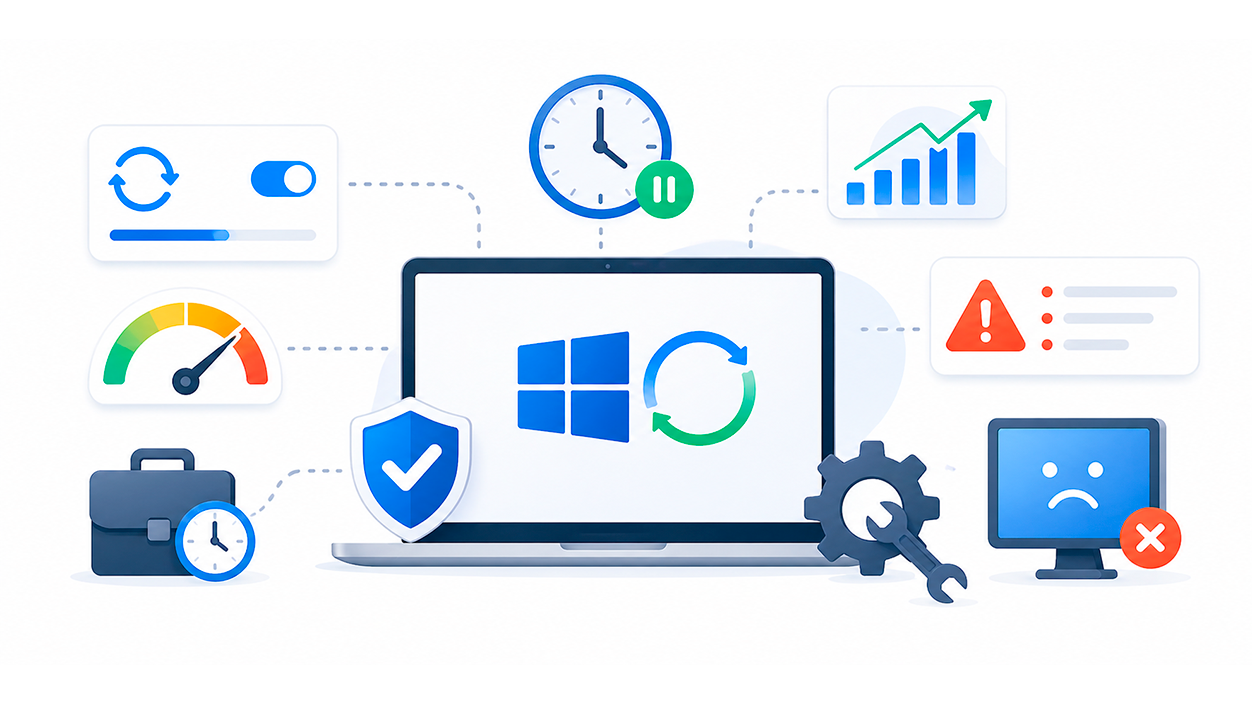
ก่อนที่เราจะเริ่มขั้นตอนต่างๆ เราควรทำความเข้าใจก่อนว่า Windows Update คืออะไร เครื่องมือนี้มีต้นกำเนิดมาจากยุค Windows 98 ในฐานะระบบสำหรับการดาวน์โหลด ธีม ส่วนประกอบเพิ่มเติม และไดรเวอร์เสริมเมื่อ Windows XP เข้ามาและอินเทอร์เน็ตขยายตัว บริษัทจึงหันมาให้ความสำคัญกับการแก้ไขช่องโหว่ด้านความปลอดภัยและการแก้ไขปัญหาที่สำคัญเพื่อป้องกันไวรัสและช่องโหว่ต่างๆ
ปัจจุบัน ไมโครซอฟต์ได้นำรูปแบบของ Windows 10 และ Windows 11 มาใช้ “Windows as a service” ซึ่งการอัปเดตจะไม่ใช่แค่การแก้ไขข้อบกพร่องอีกต่อไปแต่การอัปเดตนี้ยังรวมถึงฟีเจอร์ใหม่ การเปลี่ยนแปลงส่วนติดต่อผู้ใช้ และการปรับแต่งพฤติกรรมของระบบ นั่นหมายความว่าจะมีอะไรดีขึ้นบนกระดาษ...แต่ก็มีโอกาสมากขึ้นที่บางอย่างจะผิดพลาดได้เช่นกัน
ในช่วงหลายเดือนที่ผ่านมา ผู้ใช้จำนวนมากประสบปัญหาหลังจากอัปเดต Windows 11: หน้าจอดำ, หน้าจอสีฟ้าวนซ้ำ, เครื่องค้าง, SSD ทำงานช้าลง หรือข้อผิดพลาดในแอปพลิเคชันสำคัญ เช่น Outlook ในสภาพแวดล้อมการทำงานระดับมืออาชีพ การรีสตาร์ทที่ไม่คาดคิดหรือความล้มเหลวหลังจากติดตั้งแพทช์อาจหมายถึงการสูญเสียเวลาทำงานหรือแม้แต่ข้อมูล
นั่นจึงเป็นเหตุผลที่ผู้คนจำนวนมากขึ้นเรื่อยๆ สงสัยว่ามันเป็นไปได้หรือไม่ ป้องกันไม่ให้มีการติดตั้งการอัปเดตโดยอัตโนมัติในทางเทคนิค คุณสามารถชะลอการตรวจจับได้มาก และแม้กระทั่งบล็อกการตรวจจับได้ด้วยเทคนิคบางอย่าง แต่การปิดใช้งานการตรวจจับอย่างสมบูรณ์นั้นมีความเสี่ยงอย่างชัดเจน: หากคุณไม่ได้รับการอัปเดตแพทช์รักษาความปลอดภัย คอมพิวเตอร์ของคุณจะมีความเสี่ยงมากขึ้นเมื่อเวลาผ่านไป
ทางเลือกที่สมเหตุสมผลที่สุดมักจะเป็น การอัปเดตอาจล่าช้าไปสองสามสัปดาห์หรือหลายเดือน...จนกว่า Microsoft จะแก้ไขข้อบกพร่องที่ร้ายแรงที่สุดเสร็จสิ้น ผู้เชี่ยวชาญหลายคนแนะนำให้รอหนึ่งหรือสองเดือนก่อนที่จะติดตั้งแพตช์อัปเดตหลักใน Windows 11 โดยใช้เวลานั้นเพื่อตรวจสอบว่าปัญหาที่ผู้ใช้รายอื่นรายงานปรากฏขึ้นหรือไม่
วิธีง่ายๆ: หยุดการอัปเดตชั่วคราวใน Windows 11
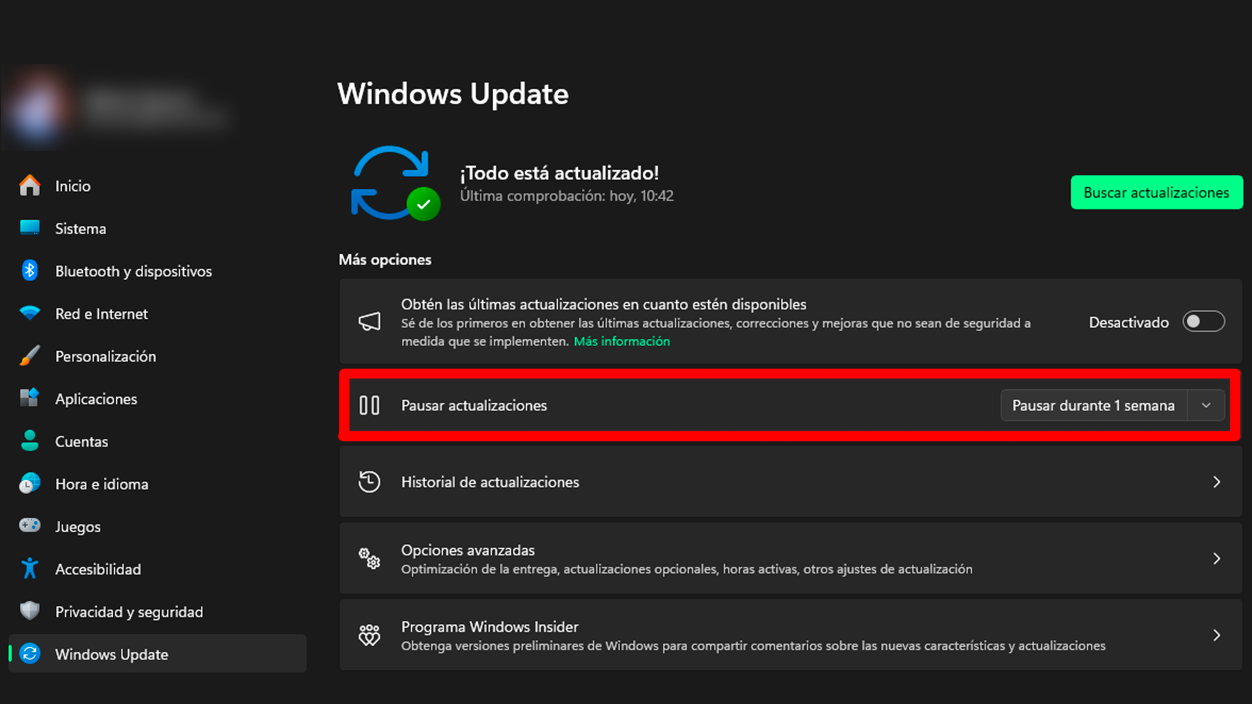
วิธีที่ง่ายที่สุดสำหรับผู้ใช้ส่วนใหญ่คือการใช้การตั้งค่าระบบ ใน Windows 11 ไมโครซอฟต์ได้ทำให้กระบวนการนี้ง่ายขึ้นมาก และฟังก์ชันต่างๆ ก็ใช้งานง่ายขึ้นด้วย การหยุดการอัปเดตชั่วคราวนั้นชัดเจนมากผ่านทาง Windows Update เสมอ
หากต้องการหยุดการอัปเดตใน Windows 11 จากแอปการตั้งค่า ให้ทำดังนี้:
1. เปิดการตั้งค่า Windows จากเมนูเริ่มต้น (ไอคอนรูปเฟือง) หรือใช้แป้นพิมพ์ลัด Windows + I
2. ในคอลัมน์ด้านซ้าย ให้ไปที่ส่วน “Windows Update”ที่นี่คุณจะเห็นสถานะการอัปเดต หากมีการดาวน์โหลดที่รออยู่ และตัวเลือกในการค้นหาเวอร์ชันใหม่
3. ค้นหาตัวเลือก “หยุดการอัปเดตชั่วคราว”โดยปกติแล้วทางด้านขวาจะมีเมนูแบบเลื่อนลงให้คุณเลือกจำนวนสัปดาห์ที่ต้องการหยุดการอัปเดตอัตโนมัติ
ใน Windows 11 คุณสามารถทำสิ่งต่อไปนี้ได้ ขึ้นอยู่กับรุ่นของ Windows:
- หยุดพักได้นานสูงสุด 7 วัน (ส่วนใหญ่เป็นรุ่นสำหรับใช้ในบ้าน)
- หยุดพักได้นานสูงสุด 5 สัปดาห์ เมื่อรวมกันแล้ว (โดยเฉพาะในเวอร์ชัน Pro และ Enterprise)
เมื่อทำการหยุดชั่วคราวแล้ว คุณจะเห็นข้อความแจ้งเตือนที่ด้านบนของหน้าต่าง Windows Update การอัปเดตจะถูกระงับจนถึงวันใด?ในช่วงเวลานี้ Windows จะไม่ค้นหาหรือดาวน์โหลดการอัปเดตใหม่โดยอัตโนมัติ
หากคุณต้องการขยายระยะเวลาให้มากขึ้นไปอีก ส่วนของการอัปเดต Windows เองก็มีฟังก์ชันนี้ให้คุณใช้งานได้ เพิ่มระยะเวลาหยุดพักอีกหลายสัปดาห์ จนกว่าจะถึงขีดจำกัดที่ Windows 11 รุ่นของคุณอนุญาต นี่เป็นวิธีที่ดีในการประหยัดเวลาโดยไม่ต้องเข้าไปยุ่งเกี่ยวกับการตั้งค่าขั้นสูง
เมื่อคุณต้องการให้ระบบค้นหาและดาวน์โหลดแพทช์อีกครั้งก่อนวันที่กำหนด เพียงคลิกที่นี่ “อัปเดตประวัติย่อ”Windows จะเริ่มทำงานต่อและตรวจสอบเวอร์ชันใหม่
ตั้งเวลาให้ Windows 11 รีสตาร์ทเพื่อไม่ให้รบกวนคุณ
แม้ว่าคุณจะไม่ต้องการหยุดการทำงานใดๆ เลยก็ตาม ก็ยังมีตัวเลือกสำคัญที่จะช่วยหลีกเลี่ยงปัญหาดังกล่าวได้ การรีสตาร์ทที่ไม่เหมาะสมขณะที่คุณกำลังทำงานทุกครั้งที่ Windows ติดตั้งการอัปเดตที่สำคัญเสร็จสิ้น ระบบมักจะขอให้รีสตาร์ทเพื่อดำเนินการให้เสร็จสมบูรณ์
หากคุณได้รับการแจ้งเตือนว่าจำเป็นต้องรีสตาร์ทอุปกรณ์ แต่คุณกำลังยุ่งอยู่ คุณสามารถตั้งเวลารีสตาร์ทในเวลาที่สะดวกกว่าได้:
1. ไปที่ เริ่ม > การตั้งค่า > อัปเดต Windows ใน Windows 11
2. หากมีการรีสตาร์ทที่รอการดำเนินการอยู่ คุณจะเห็นตัวเลือก "กำหนดเวลารีสตาร์ท"คลิกที่นั่นแล้วเลือกช่วงเวลาหรือเวลาที่ต้องการให้ Windows รีสตาร์ทและใช้การเปลี่ยนแปลง
ด้วยวิธีนี้ ระบบจึง คอมพิวเตอร์จะไม่รีสตาร์ทโดยอัตโนมัติขณะที่คุณอยู่ตรงนั้นแต่ระบบจะรอจนถึงเวลาที่คุณระบุไว้ ฟังก์ชันนี้มีประโยชน์อย่างยิ่งสำหรับแล็ปท็อปหรือคอมพิวเตอร์ที่ใช้ในการทำงาน เพราะการรีสตาร์ทโดยไม่คาดคิดอาจทำให้คุณทำงานเอกสารสำคัญไม่เสร็จ
นอกจากนี้ ใน Windows 11 คุณยังสามารถปรับแต่งการโทรได้อีกด้วย “ชั่วโมงทำการ”นี่คือช่วงเวลาที่คุณมักจะใช้คอมพิวเตอร์ หากคุณตั้งค่าอย่างถูกต้อง Windows จะพยายามหลีกเลี่ยงการติดตั้งอัปเดตและการรีสตาร์ทในช่วงเวลาเหล่านั้น
- เปิดการตั้งค่า > การอัปเดต Windows > ตัวเลือกขั้นสูง
- ในส่วน “ชั่วโมงใช้งาน” ให้เลือกWว่าต้องการให้ Windows ตรวจจับชั่วโมงใช้งานโดยอัตโนมัติตามการใช้งานของคุณ หรือเลือกช่วงเวลาที่คุณทำงานเป็นประจำ
วิธีนี้จะช่วยให้มั่นใจได้ว่าการรีสตาร์ทและการติดตั้งแพทช์จะดำเนินการอย่างถูกต้อง เมื่อคุณไม่ได้ใช้งานอุปกรณ์อย่างหนักหน่วงตัวอย่างเช่น ในช่วงเช้ามืดหรือช่วงดึก
หยุดการอัปเดตใน Windows 10 ชั่วคราว (และบล็อก Windows 11 ชั่วคราว)
หากคุณยังคงใช้ Windows 10 ต่อไป แนวคิดหลายอย่างที่กล่าวมาข้างต้นก็ยังคงใช้ได้อยู่ แม้ว่าอินเทอร์เฟซจะเปลี่ยนแปลงไปเล็กน้อยก็ตาม ตั้งแต่เวอร์ชัน 1903 เป็นต้นไป (และในรุ่น Pro และ Enterprise เวอร์ชัน 1809) Windows 10 อนุญาตให้... หยุดการดาวน์โหลดและการติดตั้งการอัปเดตชั่วคราว.
ใน Windows 10 หากต้องการหยุดการอัปเดตชั่วคราว ให้ทำดังนี้:
1. เปิดเมนู Start แล้วไปที่ Settings (ไอคอนรูปเฟือง)
2. ไปที่ “การอัปเดตและความปลอดภัย” > “การอัปเดต Windows”ที่นี่คุณจะเห็นสถานะของการอัปเดตที่มีอยู่
3. ใช้ตัวเลือก “หยุดการอัปเดตชั่วคราวเป็นเวลา 7 วัน” ถ้าคุณต้องการวิธีแก้ปัญหาที่รวดเร็ว ถ้าคุณต้องการควบคุมมากขึ้น ให้ไปที่ “ตัวเลือกขั้นสูง”.
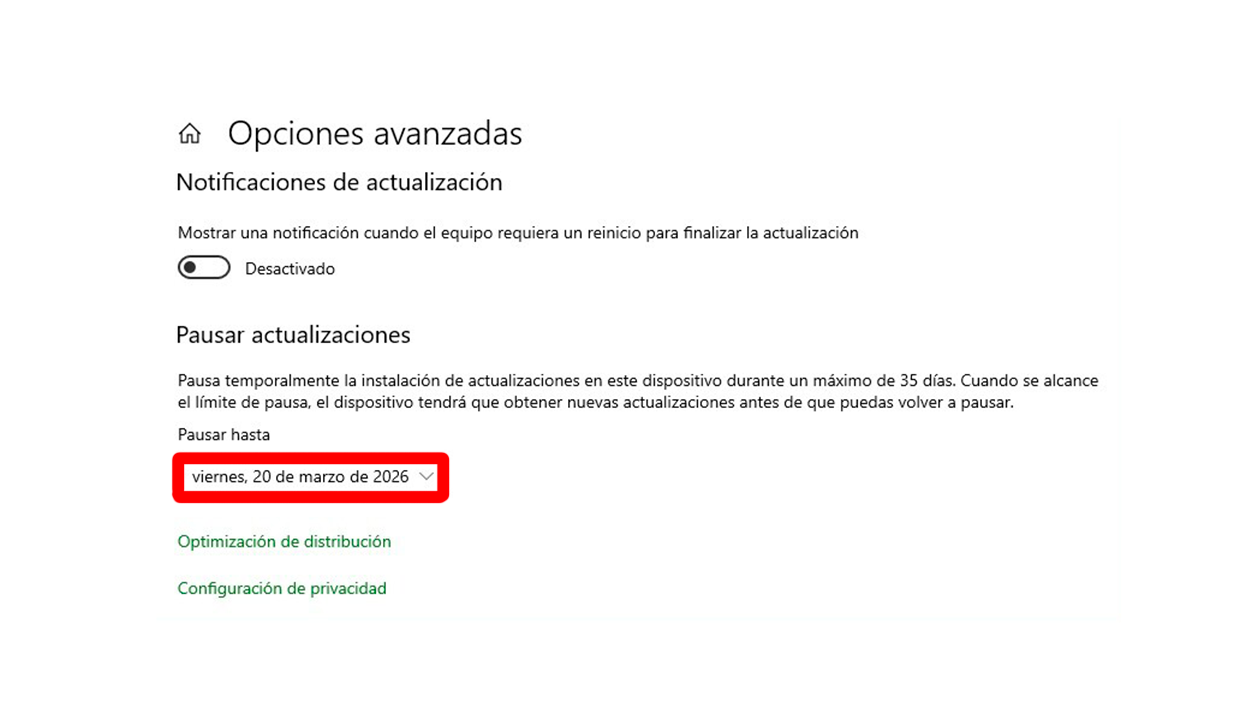
ในส่วน “ตัวเลือกขั้นสูง” ในหัวข้อ “หยุดการอัปเดตชั่วคราว”คุณสามารถเปิดเมนูแบบเลื่อนลงได้ และ เลือกวันที่ที่ต้องการหยุดการอัปเดต (สูงสุดไม่เกิน 35 วันในหลายเวอร์ชัน) หลังจากนั้น Windows จะขอให้คุณดาวน์โหลดและติดตั้งการอัปเดตใหม่ก่อนที่จะอนุญาตให้หยุดพักอีกครั้ง
จากหน้าต่างเดียวกันนั้น หากระบบแจ้งให้คุณรีสตาร์ท คุณสามารถใช้ฟังก์ชัน "กำหนดเวลารีสตาร์ท" เพื่อตั้งเวลาที่สะดวกกว่าได้ เช่นเดียวกับใน Windows 11 นี่เป็นวิธีที่ง่ายที่สุด ป้องกันไม่ให้การรีสตาร์ทมาขัดจังหวะการทำงานของคุณ.
หากปัญหาของคุณใน Windows 10 คือการที่คอมพิวเตอร์ไม่สามารถทำงานได้อย่างถูกต้อง ฉันดาวน์โหลดการอัปเดต Windows 11 โดยไม่ได้ตั้งใจนอกจากนี้ คุณยังมีเทคนิคขั้นสูงอีกหลายอย่างให้เลือกใช้ เช่น นโยบายกลุ่มและรีจิสทรี ซึ่งช่วยให้คุณสั่งให้ระบบคงอยู่ในเวอร์ชันที่กำหนด (เช่น Windows 10 21H2) และไม่ทำการอัปเกรดเป็น Windows 11
วิธีการใช้งานขั้นสูงใน Windows 11 Pro: นโยบายกลุ่ม
หากคุณใช้ Windows 11 Pro (หรือรุ่นที่สูงกว่า เช่น Enterprise) คุณจะมีคุณสมบัติต่อไปนี้: ตัวแก้ไขนโยบายกลุ่มท้องถิ่น (gpedit.msc)เป็นเครื่องมือที่ออกแบบมาสำหรับผู้ดูแลระบบ ซึ่งช่วยให้สามารถควบคุมพฤติกรรมของ Windows Update ได้อย่างละเอียด
ด้วยคำแนะนำเหล่านี้ คุณจะสามารถทั้งสองอย่างได้ ปิดการอัปเดตอัตโนมัติโดยสมบูรณ์ เช่น การเลื่อนเวลาดาวน์โหลดออกไปหลายเดือน การระบุเวอร์ชันระบบเป้าหมาย หรือการจำกัดประเภทของแพตช์ที่ดาวน์โหลด
หากต้องการบล็อกการอัปเดตอัตโนมัติทั่วไปใน Windows 11 Pro โดยใช้ Group Policy ขั้นตอนทั่วไปมีดังนี้:
- กด กดปุ่ม Win + R เขียน gpedit.msc แล้วกด Enter เพื่อเปิดโปรแกรมแก้ไข
- นำทางตามเส้นทาง: การกำหนดค่าคอมพิวเตอร์ > เทมเพลตการดูแลระบบ > ส่วนประกอบของ Windows > Windows Update > จัดการ ประสบการณ์ของผู้ใช้ปลายทาง
- ดับเบิลคลิกที่นโยบาย “ตั้งค่าการอัปเดตอัตโนมัติ”.
- เลือกตัวเลือก “ปิดใช้งาน” หากคุณต้องการยกเลิกการอัปเดตอัตโนมัติโดยสิ้นเชิง หรือตั้งค่าให้ทำงานในโหมดที่ไม่เข้มงวดมากนัก (เช่น ดาวน์โหลด แต่ขอการยืนยันก่อนติดตั้ง)
ถ้าสิ่งที่คุณกำลังมองหาคือ เลื่อนการอัปเดตฟีเจอร์ออกไปหลายเดือน (สำหรับ Windows 11 เวอร์ชันหลัก) คุณยังสามารถ:
- ในเมนู “Windows Update” ให้ไปที่ “จัดการการอัปเดตที่เสนอโดย Windows Update”
- เปิดนโยบาย “เลือกเวลาที่จะรับชมตัวอย่างและการอัปเดตฟีเจอร์”
- ตั้งค่าเป็น “เปิดใช้งาน” และระบุจำนวนวันที่คุณต้องการเลื่อนการอัปเดตเหล่านี้ โดยสูงสุดไม่เกิน 365 วัน
โดยการใช้ข้อกำหนดเหล่านี้และรีสตาร์ทคอมพิวเตอร์ Windows 11 จะเคารพข้อจำกัดเหล่านี้ ดังนั้น ระบบจะไม่บังคับให้คุณติดตั้งเวอร์ชันหลักล่าสุดของระบบ จนกว่าจะครบจำนวนวันที่คุณระบุไว้ เมื่อต้องการกลับสู่การทำงานปกติ เพียงกลับไปที่กฎเดิมและตั้งค่าเป็น "ไม่ได้กำหนดค่า"
โปรดทราบว่าตัวเลือกเหล่านี้มีให้ใช้งานเฉพาะในรุ่น Pro, Enterprise และรุ่นอื่นๆ ที่เทียบเท่าเท่านั้น Windows 11 Home ไม่มีโปรแกรมแก้ไขนโยบายกลุ่ม (Group Policy Editor)ดังนั้น ในกรณีนั้น คุณจะต้องหันไปใช้วิธีการอื่น เช่น การลงทะเบียนหรือใช้บริการต่างๆ
ปิดใช้งานบริการ Windows Update แล้วใช้ PowerShell แทน
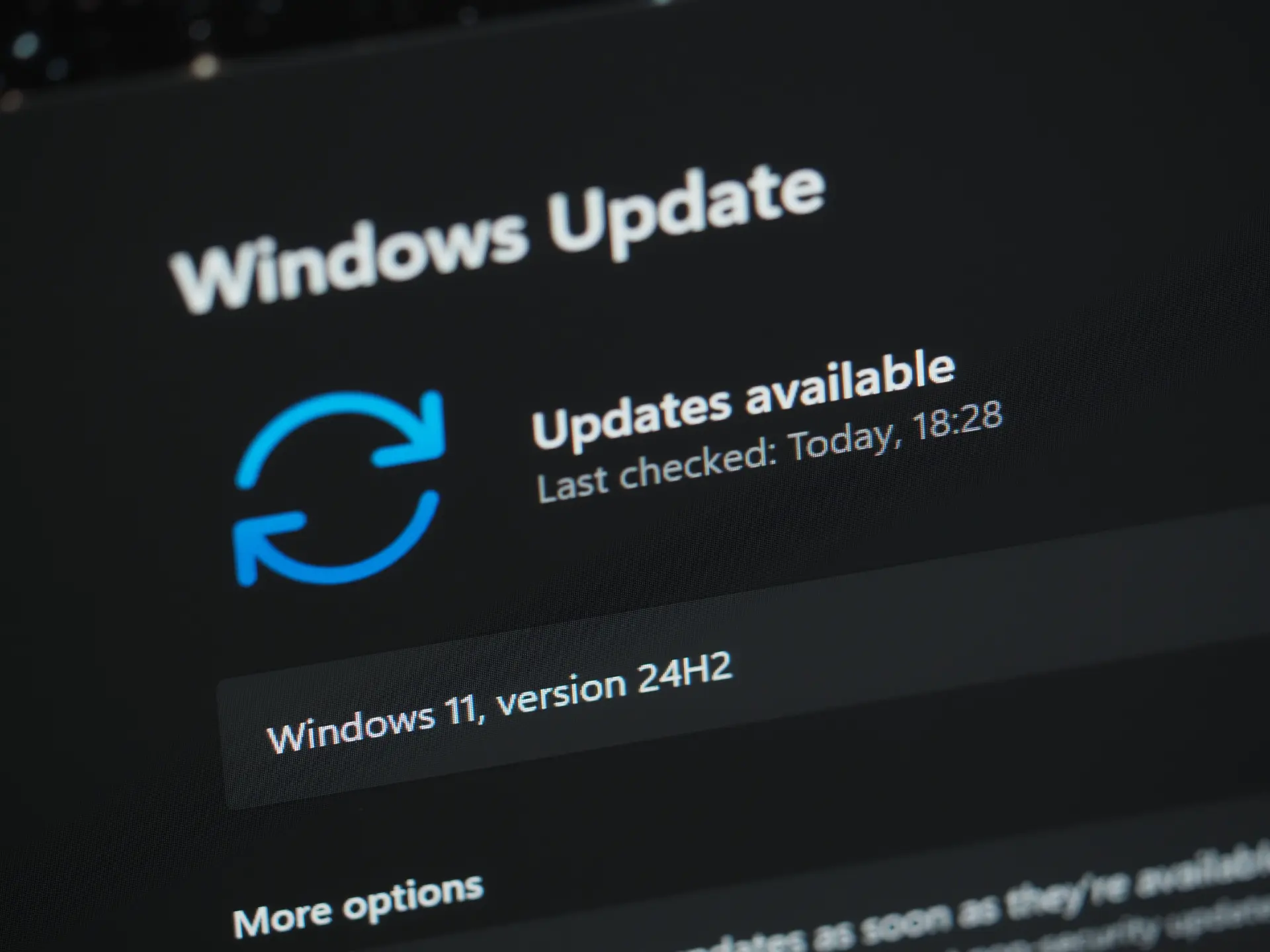
อีกวิธีหนึ่งที่รู้จักกันดีในการชะลอการอัปเดตใน Windows 11 และ Windows 10 คือ... การเข้าถึงบริการ Windows Update โดยตรงนี่เป็นวิธีแก้ปัญหาที่ "รุนแรง" กว่า เพราะการปิดใช้งานจะทำให้การอัปเดตฟีเจอร์และการแก้ไขช่องโหว่ด้านความปลอดภัยหยุดชะงักลงทันที
วิธีหยุดการอัปเดต Windows จากคอนโซลบริการ:
- กดปุ่ม Windows + R แล้วพิมพ์ บริการ.เอ็มเอสซี แล้วกดตกลง
- หน้าต่างใหม่จะเปิดขึ้นพร้อมรายการบริการระบบทั้งหมด มองหา... องค์ประกอบที่เรียกว่า “Windows Update” หรือ “Windows Update/Windows Update”.
- บีม ดับเบิ้ลคลิก เกี่ยวกับเรื่องที่เขาจะเปิดอสังหาริมทรัพย์ของเขา
- En “สถานะการให้บริการ”กดต่อไป "จับกุม" เพื่อหยุดกิจกรรมการอัปเดต
- En “ประเภทเริ่มต้น”เลือก "พิการ" เพื่อป้องกันไม่ให้บริการเริ่มต้นใหม่หลังจากรีบูตเครื่อง
- บันทึกการเปลี่ยนแปลงโดยคลิก ตกลง
นับจากนี้เป็นต้นไป ระบบจะ... ไม่ควรดาวน์โหลดหรือติดตั้งการอัปเดตโดยอัตโนมัติ ในขณะที่บริการยังคงหยุดทำงานและถูกปิดใช้งาน หากคุณต้องการกลับมาทำงานอีกครั้ง คุณเพียงแค่กลับไปยังหน้าต่างคุณสมบัติเดิม เปลี่ยนประเภทการเริ่มต้นเป็น "ด้วยตนเอง" หรือ "อัตโนมัติ" แล้วเริ่มบริการอีกครั้ง
หากคุณต้องการทำจาก PowerShell คุณสามารถใช้คำสั่งต่อไปนี้ได้เช่นกัน:
- Stop-Service -Name wuauserv -Force
- Set-Service -Name wuauserv -StartupType Disabled
คำสั่งเหล่านี้จะหยุดบริการ Windows Update และป้องกันไม่ให้เริ่มต้นพร้อมกับระบบ นี่เป็นวิธีที่สะดวกหากคุณคุ้นเคยกับการใช้บรรทัดคำสั่งและต้องการ... ทำการบล็อกหรือเปิดใช้งานการอัปเดตโดยอัตโนมัติ โดยใช้สคริปต์
อย่างไรก็ตาม สิ่งสำคัญคือต้องเน้นย้ำว่า หากคุณปิดใช้งาน Windows Update อย่างสมบูรณ์ คุณจะหยุดรับแพตช์ความปลอดภัยที่สำคัญ สำหรับผู้ใช้ส่วนใหญ่ นี่คือแนวทางที่แนะนำ เลื่อนหรือหยุดการอัปเดตชั่วคราวไม่ใช่เพื่อกำจัดพวกมันให้หมดไปอย่างสิ้นเชิงตลอดกาล
การควบคุมขั้นสูงสุด: ใช้รีจิสทรีเพื่อตั้งค่าเวอร์ชันเป้าหมาย
โปรแกรมแก้ไขรีจิสทรี (regedit) เป็นอีกวิธีที่มีประสิทธิภาพในการควบคุมการอัปเดตของ Windows ด้วยโปรแกรมนี้ คุณสามารถระบุได้ว่าระบบของคุณควรได้รับการอัปเดตอยู่เสมอ ใน Windows 10 หรือ Windows 11 เวอร์ชันเฉพาะ และจะไม่ทำการอัปเกรดเป็นเวอร์ชันที่สูงกว่า รวมถึงการข้ามจาก Windows 10 ไปเป็น Windows 11 ด้วย
ก่อนทำการเปลี่ยนแปลงใดๆ ในรีจิสทรี ขอแนะนำอย่างยิ่งให้สร้างข้อมูลสำรองโดยไปที่ ไฟล์ > ส่งออก และบันทึกรีจิสทรีทั้งหมดลงในไฟล์ .reg วิธีนี้จะช่วยให้คุณสามารถกู้คืนได้หากเกิดข้อผิดพลาดใดๆ
ขั้นตอนทั่วไปในการตั้งค่าเวอร์ชันเป้าหมายผ่านทางรีจิสทรีใน Windows 10 หรือ 11 มีดังนี้:
- กดปุ่ม Windows + R แล้วพิมพ์ รีจิดิท o regedit.exe แล้วกด Enter
- นำทางไปยังคีย์: HKEY_LOCAL_MACHINE\SOFTWARE\Policies\Microsoft\Windows\WindowsUpdate.
- หากไม่มีคีย์ “WindowsUpdate” อยู่ คุณสามารถสร้างได้ภายใน “Windows”.
- สร้างค่า DWORD (32 บิต) ชื่อ (หากยังไม่มีอยู่) เวอร์ชันเป้าหมาย และกำหนดค่าให้เป็น 1
- สร้างค่าสตริงชื่อ (หากยังไม่มีอยู่) ข้อมูลเวอร์ชันเป้าหมาย และพิมพ์เวอร์ชันที่คุณต้องการใช้งานต่อไป เช่น “21H2” ใน Windows 10
ในบางกรณี อาจใช้ค่าสตริงด้วย เวอร์ชันผลิตภัณฑ์ โดยใช้ข้อความ “Windows 10” เพื่อระบุอย่างชัดเจนว่าคุณต้องการใช้งานเวอร์ชันนั้นต่อไป ซึ่งจะช่วยให้ ปิดกั้นการอัปเกรดเป็น Windows 11 แม้ว่าคอมพิวเตอร์ของคุณจะรองรับก็ตาม.
ในกรณีของ Windows 11 ระบบเดียวกันนี้สามารถใช้เพื่อระบุว่าคอมพิวเตอร์ควรคงอยู่ในเวอร์ชันเฉพาะ (ตัวอย่างเช่น เวอร์ชันเสถียรที่คุณทราบว่าใช้งานได้ดีสำหรับคุณ) ในขณะที่เลื่อนการอัปเดตเวอร์ชันใหม่กว่าออกไป
นอกจากนี้ ยังมีวิธีการจำลองพฤติกรรมของนโยบายกลุ่มใน Home Edition โดยใช้รีจิสทรี โดยการปรับคีย์ที่ควบคุมความถี่หรือประเภทของการอัปเดต แม้ว่าวิธีการเหล่านี้จะมีความละเอียดอ่อนกว่าและควรปฏิบัติตามอย่างระมัดระวังเสมอ คู่มือที่แม่นยำและทันสมัยมาก เพื่อป้องกันไม่ให้ระบบอยู่ในสภาวะไม่เสถียร
เครื่องมือจากผู้พัฒนาภายนอกสำหรับจัดการการอัปเดต Windows 11
นอกเหนือจากตัวเลือกที่ระบบมีให้แล้ว ยังมีโปรแกรมเสริมจากผู้พัฒนาภายนอกที่ออกแบบมาเพื่อใช้งานเพิ่มเติมอีกด้วย เปิดใช้งานหรือปิดใช้งานการอัปเดตอัตโนมัติได้ด้วยการคลิกเพียงหนึ่งหรือสองครั้งสิ่งเหล่านี้มีประโยชน์สำหรับผู้ที่ไม่ต้องการยุ่งยากกับการติดต่อหน่วยงานบริการ คำสั่ง หรือการลงทะเบียน
ตัวอย่างหนึ่งคือ EaseUS CleanGenius โปรแกรมที่มีโมดูลเฉพาะสำหรับควบคุม Windows Update รวมอยู่ในเครื่องมือต่างๆ โดยทั่วไปแล้วขั้นตอนการทำงานของเครื่องมือประเภทนี้จะเป็นดังนี้:
- ติดตั้งแอปพลิเคชันแล้วเปิดส่วน "การเพิ่มประสิทธิภาพ" หรือส่วนที่คล้ายกัน
- ให้เครื่องมือตรวจสอบสถานะปัจจุบันของบริการ “Windows Update”
- หากแสดงว่าใช้งานอยู่ ให้แตะไอคอนเพื่อ หยุดการให้บริการและทำเครื่องหมายว่าปิดใช้งานแล้ว.
- จากนั้นตรวจสอบจากคอนโซล "บริการ" ของ Windows ว่าบริการนั้นหยุดทำงานแล้วจริงหรือไม่
โปรแกรมประเภทนี้ไม่ได้สร้างปาฏิหาริย์: สุดท้ายแล้ว พวกเขาสามารถเข้าถึงการตั้งค่าเดียวกันกับที่คุณสามารถแก้ไขได้ด้วยตนเอง (บริการ การลงทะเบียน ฯลฯ) แต่มีอินเทอร์เฟซที่ใช้งานง่ายกว่า สิ่งสำคัญคือควรดาวน์โหลดเครื่องมือเหล่านี้จากเว็บไซต์ทางการเสมอ และโปรดทราบว่า ในท้ายที่สุดแล้ว ความเสี่ยงจากการปิดใช้งานการอัปเดตยังคงเหมือนเดิม
การบล็อกการอัปเดต Windows อย่างสมบูรณ์เป็นความคิดที่ดีหรือไม่?
คำถามสำคัญสำหรับผู้ใช้หลายคนคือ พวกเขาควรหยุดการอัปเดต "ตลอดไป" หรือไม่ เพราะทุกครั้งที่มีการติดตั้งสิ่งใหม่ๆ ก็ดูเหมือนว่าจะมีการอัปเดตเกิดขึ้นอยู่เสมอ ปัญหาเกิดขึ้นมากกว่าการปรับปรุงนี่เป็นเรื่องที่เข้าใจได้ โดยเฉพาะอย่างยิ่งหากคุณเคยประสบปัญหาหน้าจอดำหรือหน้าจอฟ้าวนซ้ำหลังจากติดตั้งแพทช์ไม่สำเร็จมาก่อน
อย่างไรก็ตาม ผู้เชี่ยวชาญด้านความปลอดภัยเองก็ยืนยันว่า การปิดการอัปเดตทั้งหมดไม่ใช่กลยุทธ์ที่ดีในระยะยาวหากไม่มีการอัปเดตแพทช์ ช่องโหว่ร้ายแรงใดๆ ที่พบใน Windows จะยังคงเปิดอยู่บนคอมพิวเตอร์ของคุณ และผู้โจมตีมักจะใช้ประโยชน์จากระบบที่ล้าสมัยเหล่านั้น
ทางเลือกที่สมเหตุสมผลกว่าคือการหาจุดกึ่งกลาง: โดยใช้ตัวเลือกที่เราได้เห็นมาแล้วเพื่อ... เลื่อนการติดตั้งเวอร์ชันใหม่ (โดยเฉพาะการเปลี่ยนแปลงฟีเจอร์หลัก) ควรรอสักหนึ่งหรือสองเดือน ให้ผู้ใช้และบริษัทอื่นๆ ทำหน้าที่เป็น "ผู้ทดสอบเบต้าโดยไม่รู้ตัว" และเมื่อ Microsoft แก้ไขข้อบกพร่องที่ร้ายแรงที่สุดแล้ว ก็ค่อยทำการอัปเดตด้วยความสบายใจมากขึ้น
นอกจากนี้ ควรพิจารณาบริบทด้วย: หากคุณใช้ Windows 11 ในสภาพแวดล้อมการทำงานที่ความเสถียรเป็นสิ่งสำคัญ คุณอาจสนใจสิ่งนี้ หยุดการอัปเดตเวอร์ชันระบบไว้ชั่วคราว โดยการตั้งค่าผ่านนโยบายหรือรายการในรีจิสทรี โดยเก็บเฉพาะแพตช์ความปลอดภัยที่จำเป็นเท่านั้น หากเป็นพีซีที่บ้านที่มีความยืดหยุ่นมากกว่า คุณอาจสามารถอัปเดตเป็นเวอร์ชันล่าสุดได้บ่อยขึ้น
ในทางกลับกัน หากคุณยังคงใช้ Windows 10 อยู่ โปรดจำไว้ว่า Microsoft จะยังคงให้การสนับสนุนทั่วไปจนถึงเดือนตุลาคม 2025 และในยุโรปได้มีการประกาศความเป็นไปได้ในการ [อัปเกรด/อัพเกรด] แล้ว ขยายระยะเวลาการอัปเดตความปลอดภัย (ESU) ได้ฟรีจนถึงปี 2026 สำหรับผู้ใช้ทั่วไปที่มีบัญชี Microsoft วิธีนี้จะช่วยให้คุณมีทางเลือกในการใช้งาน Windows 10 ได้อย่างเต็มประสิทธิภาพโดยไม่ต้องอัปเกรดเป็น Windows 11 ในตอนนี้
ท้ายที่สุดแล้ว สิ่งสำคัญคือต้องเข้าใจว่า Windows ไม่ใช่ระบบที่ไม่สามารถเปลี่ยนแปลงได้โดยสิ้นเชิง: หากคุณรู้จักตัวเลือกการหยุดชั่วคราว นโยบาย บริการ และรีจิสทรี คุณก็สามารถตัดสินใจได้ว่าจะอัปเดตเมื่อใด ลดโอกาสที่ระบบจะเริ่มใหม่โดยไม่คาดคิด และลดความเสี่ยงที่การอัปเดตแพทช์จะทำให้คุณติดอยู่กลางทางแต่โดยไม่ละทิ้งการอัปเกรดด้านความปลอดภัยที่คุณจะต้องใช้ในไม่ช้าก็เร็ว
ดัชนี
- 1 เหตุใดคุณจึงต้องการหยุดหรือปิดใช้งานการอัปเดตใน Windows 11?
- 2 วิธีง่ายๆ: หยุดการอัปเดตชั่วคราวใน Windows 11
- 3 ตั้งเวลาให้ Windows 11 รีสตาร์ทเพื่อไม่ให้รบกวนคุณ
- 4 หยุดการอัปเดตใน Windows 10 ชั่วคราว (และบล็อก Windows 11 ชั่วคราว)
- 5 วิธีการใช้งานขั้นสูงใน Windows 11 Pro: นโยบายกลุ่ม
- 6 ปิดใช้งานบริการ Windows Update แล้วใช้ PowerShell แทน
- 7 การควบคุมขั้นสูงสุด: ใช้รีจิสทรีเพื่อตั้งค่าเวอร์ชันเป้าหมาย
- 8 เครื่องมือจากผู้พัฒนาภายนอกสำหรับจัดการการอัปเดต Windows 11
- 9 การบล็อกการอัปเดต Windows อย่างสมบูรณ์เป็นความคิดที่ดีหรือไม่?

ฉันเป็นผู้ชื่นชอบเทคโนโลยีที่เปลี่ยนความสนใจ "เกินบรรยาย" ของเขาให้กลายเป็นอาชีพ ฉันใช้เวลามากกว่า 10 ปีในชีวิตไปกับเทคโนโลยีล้ำสมัยและปรับแต่งโปรแกรมทุกประเภทด้วยความอยากรู้อยากเห็น ตอนนี้ฉันมีความเชี่ยวชาญในด้านเทคโนโลยีคอมพิวเตอร์และวิดีโอเกม เนื่องจากเป็นเวลากว่า 5 ปีแล้วที่ฉันเขียนให้กับเว็บไซต์ต่างๆ เกี่ยวกับเทคโนโลยีและวิดีโอเกม โดยสร้างบทความที่พยายามให้ข้อมูลที่คุณต้องการในภาษาที่ทุกคนเข้าใจได้
หากคุณมีคำถามใดๆ ความรู้ของฉันมีตั้งแต่ทุกอย่างที่เกี่ยวข้องกับระบบปฏิบัติการ Windows รวมถึง Android สำหรับโทรศัพท์มือถือ และความมุ่งมั่นของฉันคือคุณ ฉันยินดีสละเวลาสักครู่เสมอและช่วยคุณแก้ไขคำถามใดๆ ที่คุณอาจมีในโลกอินเทอร์เน็ตนี้