คุณเป็นแฟนของระบบนิเวศ Microsoft หรือเปล่า? ถ้าใช่ รับรองว่าคุณจะต้องชอบแน่นอน ติดตามคุณสมบัติและการอัปเดตล่าสุดที่มีอยู่ สำหรับ Windows และชุดโปรแกรมสำนักงาน และไม่มีวิธีใดดีไปกว่าการเข้าร่วมโปรแกรม Microsoft 365 Insider โปรแกรมนี้ประกอบด้วยอะไรบ้าง และคุณจะเป็นส่วนหนึ่งของโครงการริเริ่มนี้ได้อย่างไร
Microsoft 365 Insider Program คืออะไร?

หากคุณเป็นผู้ที่ชื่นชอบเทคโนโลยี การรอคอยอาจเป็นเรื่องที่ยากลำบากที่สุด การได้เห็นข่าวสารเกี่ยวกับฟีเจอร์ใหม่ใน Microsoft Word, Excel หรือ PowerPoint แล้วต้องรอนานหลายเดือนเพื่อทดลองใช้งานนั้นไม่ใช่เรื่องง่าย โชคดีที่คุณสามารถเข้าร่วมโปรแกรม Microsoft 365 Insider เพื่อ เข้าถึงฟีเจอร์ใหม่ก่อนส่วนอื่นของโลกประกอบด้วยอะไรบ้าง?
โดยพื้นฐานแล้วโปรแกรม Microsoft 365 Insider เป็นความคิดริเริ่มของ Microsoft ให้สิทธิ์เข้าถึงเวอร์ชันและฟีเจอร์ใหม่ของ Office ก่อนใครโปรแกรมนี้ช่วยให้ผู้ใช้จริงสามารถทดสอบฟีเจอร์ใหม่ๆ ของแอปได้ก่อนเปิดตัวอย่างเป็นทางการ ผู้ใช้สามารถแบ่งปันประสบการณ์กับ Microsoft ซึ่งจะใช้ข้อมูลนี้เพื่อวัดผลกระทบของฟีเจอร์ใหม่ๆ
มีอยู่ สองช่องทางหลัก หากต้องการเข้าร่วมโปรแกรม Microsoft 365 Insider:
- ช่องเบต้าหรือ Beta Channel ซึ่งเป็นเวอร์ชันที่ก้าวหน้าที่สุดและดังนั้นจึงไม่เสถียรที่สุด เวอร์ชันใหม่จากโรงงานจะออกทุกสัปดาห์ รวมถึงฟีเจอร์และการแก้ไขเบื้องต้น ดังนั้นจึงมีความเสี่ยงสูงที่จะพบข้อบกพร่องและข้อผิดพลาด
- ช่องปัจจุบัน (ตัวอย่าง)หรือช่องทางปัจจุบัน ซึ่งคุณสามารถรับฟีเจอร์ต่างๆ ที่ได้รับการทดสอบแล้ว แต่ยังไม่ได้เปิดตัวอย่างเป็นทางการ คุณสามารถทดลองใช้อัปเดตได้หนึ่งเดือนก่อนที่จะเปิดให้ใช้งานทั่วไป
ผู้ที่ตัดสินใจเข้าร่วมโปรแกรม Microsoft 365 Insider สามารถเลือกช่องทางใดช่องทางหนึ่งจากสองช่องทางนี้ ทั้งสองช่องทางอนุญาตให้ ส่งคำติชมไปยังทีมวิศวกรรมของ Microsoftที่อ่านและวิเคราะห์ข้อมูลเหล่านี้อย่างจริงจัง คุณอยากเป็นส่วนหนึ่งของประสบการณ์นี้ไหม? มาดูข้อกำหนดในการเข้าร่วมโปรแกรมและวิธีการสมัครกัน
ข้อกำหนดในการเข้าร่วมโปรแกรม Microsoft 365 Insider
ใช่ มีข้อกำหนดในการเข้าร่วมโปรแกรม Microsoft Insider ซึ่งหมายความว่าไม่ใช่ทุกคนที่จะเข้าร่วมได้ สมเหตุสมผล เพราะ แนวคิดคือการทำให้แน่ใจว่ามีประสบการณ์การทดสอบที่เกี่ยวข้องอย่างแท้จริงและไม่ใช่ว่าผู้ใช้ทุกคนจะสามารถให้ข้อเสนอแนะที่มีคุณค่าได้ แม้จะมีความกระตือรือร้นเพียงใด คุณมีสิทธิ์หรือไม่? เฉพาะเมื่อคุณมีคุณสมบัติตรงตามข้อกำหนดต่อไปนี้:
- มีบัญชี Microsoft 365 ที่ถูกต้องพร้อมการสมัครใช้งานที่ใช้งานอยู่ ไม่ว่าจะเป็นส่วนตัว ครอบครัว ธุรกิจ หรือการศึกษา สิ่งสำคัญคือต้องเป็น การสมัครสมาชิกแบบชำระเงินบัญชีฟรี (เช่น @outlook.com) ไม่สามารถเข้าร่วมได้
- ใช้ ระบบปฏิบัติการที่เข้ากันได้เห็นได้ชัดว่า Windows 10 และ Windows 11 ใช้งานได้ หากคุณมี Mac จะต้องมีระบบปฏิบัติการที่เข้ากันได้กับ Office เวอร์ชันล่าสุด
- หากคุณอยู่ในสภาพแวดล้อมขององค์กร คุณจะต้องมี สิทธิ์ของผู้ดูแลระบบ.
- ต้องมีอายุครบเกณฑ์
- เต็มใจที่จะยอมรับข้อบกพร่องที่อาจเกิดขึ้นหรือพฤติกรรมที่ไม่เสถียรในแอปพลิเคชัน
นอกเหนือจากที่กล่าวมาทั้งหมดแล้ว สิ่งสำคัญคือผู้เข้าร่วมต้องมี ทัศนคติเชิงรุกโปรดจำไว้ว่า Microsoft กำลังมองหาผู้ใช้ที่เต็มใจที่จะสำรวจ ทดสอบ และที่สำคัญที่สุดคือแบ่งปันความคิดเห็น คุณมีคุณสมบัติตรงตามข้อกำหนดหรือไม่? มาดูขั้นตอนในการเข้าร่วมโปรแกรม Microsoft 365 Insider กัน
วิธีเข้าร่วมโปรแกรม Microsoft 365 Insider: คำแนะนำทีละขั้นตอน

การเข้าร่วมโปรแกรม Microsoft 365 Insider นั้นง่ายมาก โปรดจำไว้ว่า: คุณต้องมีการสมัครใช้งาน Microsoft 365 หากคุณต้องการเป็น Insiderมิฉะนั้น คุณจะไม่สามารถใช้งานฟีเจอร์ใหม่ล่าสุดได้ก่อนใคร อย่างไรก็ตาม ขั้นตอนมีดังนี้:
- เปิดแอปพลิเคชัน Office ใด ๆ ที่คุณได้ติดตั้งไว้: Word, Excel หรือ PowerPoint
- ตอนนี้คลิกที่นี่ คลังเก็บเอกสารสำคัญ - บัญชี.
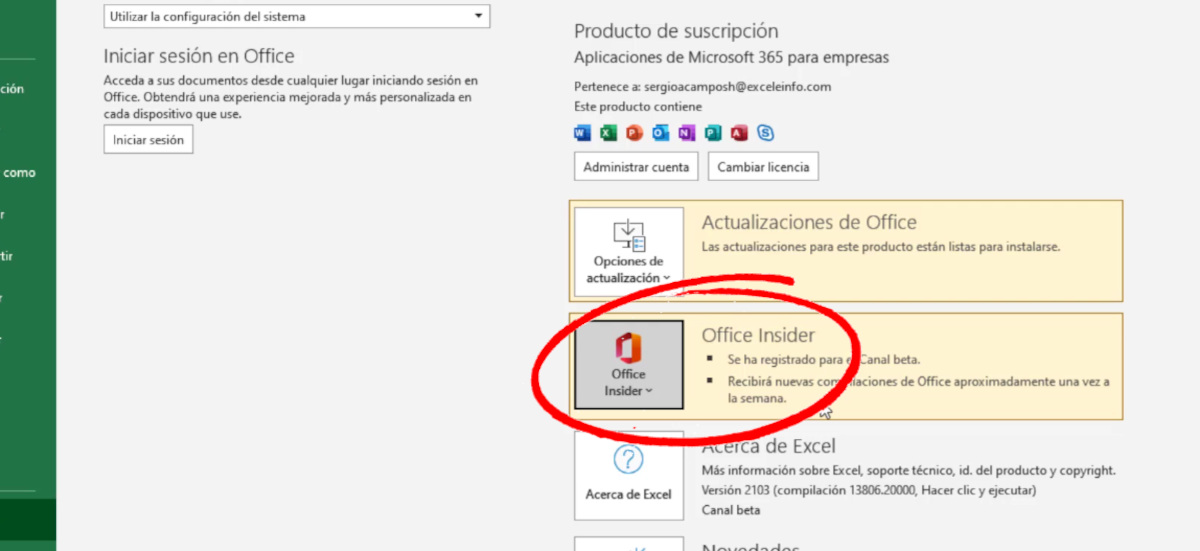
- ในหน้าต่างถัดไปให้คลิกที่ปุ่ม ออฟฟิศ อินไซเดอร์หากคุณไม่เห็น แสดงว่าบัญชีของคุณว่าง หรือคุณไม่มีสิทธิ์ผู้ดูแลระบบ
- ถัดไป ให้ทำเครื่องหมายในช่อง ฉันต้องการสมัครสมาชิกเพื่อรับสิทธิ์เข้าถึง Office เวอร์ชันใหม่ก่อนใคร.
- ตอนนี้คุณต้อง เลือกช่อง Office Insider ของคุณในการดำเนินการนี้ ให้คลิกบนแท็บและเลือกระหว่างช่องเบต้าและช่องปัจจุบัน (ดูตัวอย่าง)
- จากนั้นให้ทำเครื่องหมายในช่องเพื่อ ยอมรับข้อกำหนดและเงื่อนไข แล้วคลิก ตกลง
- แอปพลิเคชันจะแสดงข้อความเพื่อระบุว่าการลงทะเบียนสำเร็จแล้ว
และถ้าหาก คุณเพิ่งซื้อบัญชี Microsoft 365 ส่วนบุคคลหรือครอบครัวของคุณในกรณีนั้น คุณต้องลงชื่อเข้าใช้ www.microsoft.com ก่อน โดยใช้อีเมลที่เชื่อมโยงกับบัญชีส่วนตัวหรือบัญชีครอบครัวของคุณ จากนั้นดาวน์โหลดและติดตั้งแอป Office จากนั้นเปิดแอปและทำตามขั้นตอนที่อธิบายไว้ข้างต้นเพื่อเข้าร่วมโปรแกรม Microsoft 365 Insider (ดูบทความ) Microsoft 365 เทียบกับ Office แบบซื้อครั้งเดียว: ข้อดีและข้อเสียของแต่ละอัน).
เมื่อเข้าไปแล้วต้องทำอย่างไร?

การเข้าร่วมโปรแกรม Microsoft 365 Insider เป็นเพียงจุดเริ่มต้นเท่านั้น คุณค่าที่แท้จริงของโปรแกรมอยู่ที่การมีส่วนร่วมของคุณ ดังนั้น ทันทีที่คุณได้รับการอัปเดต อย่ามองข้ามมันไป เปิดแอป, นำทางเมนู และลองฟีเจอร์ใหม่ในสถานการณ์ต่างๆคุณสมบัติใหม่มักจะระบุด้วยไอคอน Insider หรือ New
สิ่งสำคัญอีกอย่างหนึ่งคือการติดต่อกับ Microsoft ผ่านทาง เครื่องมือข้อเสนอแนะหากต้องการเข้าถึง เพียงเปิด Office, Excel หรือ PowerPoint แล้วคลิกที่ File – Feedback ในพอร์ทัลคำติชม คุณสามารถรายงานปัญหาใดๆ ที่คุณพบหรือให้คำแนะนำที่เป็นประโยชน์ได้ เมื่อใดก็ตามที่คุณมีเรื่องสำคัญที่จะแบ่งปัน อย่าลังเลที่จะแบ่งปัน และใส่ข้อมูลที่จำเป็นทั้งหมดเพื่อให้ผู้อื่นเข้าใจคุณ
และจำไว้ว่า Insider ที่แท้จริง รับทราบข่าวสารล่าสุดอยู่เสมอในเรื่องนี้ คุณสามารถลงทะเบียนได้ที่เว็บไซต์ Microsoft Insider และอ่านบล็อกของพวกเขา คุณยังสามารถเข้าร่วมฟอรัมต่างๆ เช่น ชุมชนเทคโนโลยีของ Microsoft เพื่อแบ่งปันไอเดียและอ่านประสบการณ์ของผู้ร่วมพัฒนาคนอื่นๆ การทำเช่นนี้จะเชื่อมโยงคุณกับ Insider คนอื่นๆ และนักพัฒนาเหล่านั้นเอง
ในทางกลับกัน หากเมื่อใดก็ตาม คุณตัดสินใจออกจากโปรแกรมคุณสามารถทำได้โดยไปที่ ไฟล์ – บัญชี – Office Insider – เปลี่ยนช่องทาง เมื่อเข้าไปแล้ว ให้เลือกช่องทางมาตรฐาน และอัปเดต Office เพื่อกลับไปเป็นเวอร์ชันสาธารณะ แน่นอนว่าตัวเลือกในการเข้าร่วมโปรแกรม Microsoft 365 Insider จะพร้อมใช้งานเสมอหากคุณต้องการกลับมาใช้งานอีกครั้ง ตอนนี้คุณคงทราบขั้นตอนในการเป็นส่วนหนึ่งของทีมที่สร้างสรรค์แอป Microsoft ที่เรารักแล้ว
ดัชนี

ตั้งแต่เด็ก ฉันก็หลงใหลในทุกสิ่งทุกอย่างที่เกี่ยวข้องกับวิทยาศาสตร์และเทคโนโลยี โดยเฉพาะอย่างยิ่งความก้าวหน้าเหล่านั้นที่ทำให้ชีวิตเราสะดวกสบายและสนุกสนานยิ่งขึ้น ฉันชอบติดตามข่าวสารและเทรนด์ใหม่ๆ และแบ่งปันประสบการณ์ ความคิดเห็น และเคล็ดลับเกี่ยวกับอุปกรณ์และแกดเจ็ตที่ฉันใช้ สิ่งนี้ทำให้ฉันเริ่มเป็นนักเขียนบนเว็บเมื่อกว่าห้าปีที่แล้ว โดยเน้นไปที่อุปกรณ์ Android และระบบปฏิบัติการ Windows เป็นหลัก ฉันเรียนรู้ที่จะอธิบายแนวคิดที่ซับซ้อนให้เข้าใจง่าย เพื่อให้ผู้อ่านสามารถเข้าใจได้ง่าย