
มี จอภาพหลายจอใน Windows 11 สามารถเปลี่ยนขั้นตอนการทำงานของคุณ ทำให้คุณทำงานหลายอย่างพร้อมกันได้อย่างมีประสิทธิภาพมากขึ้น ไม่ว่าคุณจะทำงานจากที่บ้าน เขียนโค้ด ตัดต่อวิดีโอ หรือเล่นเกม การเรียนรู้วิธีตั้งค่าอุปกรณ์เหล่านี้อย่างเหมาะสมถือเป็นสิ่งสำคัญ
เวิร์กสเตชัน: เชื่อมต่อจอแสดงผลหลายจอใน Windows 11
ขั้นแรก ตรวจสอบให้แน่ใจว่าคุณมีสายที่ใช้ร่วมกันได้: HDMI, DisplayPort หรือ USB-C เป็นตัวเลือกที่ใช้บ่อยที่สุด จอภาพรุ่นเก่าอาจต้องใช้ Mini DisplayPort หรือ VGA สำหรับผู้ใช้แล็ปท็อป ด็อกภายนอกอาจเป็นโซลูชันที่มีประสิทธิภาพสำหรับการเชื่อมต่อจอภาพหลายจอ
| องค์ประกอบที่จำเป็น | คอมพิวเตอร์ที่มี วินโดวส์ 11 และจอภาพอย่างน้อยสองจอ |
|---|---|
| ความยากลำบาก | ง่าย – ไม่จำเป็นต้องมีประสบการณ์ด้านเทคนิค |
| ระยะเวลาที่ใช้ | ประมาณ 3 นาที |
หากต้องการเชื่อมต่อจอภาพของคุณและตรวจสอบให้แน่ใจว่า Windows 11 ตรวจพบอย่างถูกต้อง ให้ทำตามขั้นตอนเหล่านี้:
- เปิดการตั้งค่าด้วย [Windows] + [I] และเลือก ระบบ.
- ไปยัง หน้าจอ.
- ตรวจสอบให้แน่ใจว่าจำนวนจอแสดงผลที่ Windows รู้จักนั้นสอดคล้องกับจอภาพที่เชื่อมต่อ หากไม่เป็นเช่นนั้น ให้ถอดและเชื่อมต่อสายเคเบิลใหม่ รีบูตระบบหากจำเป็น
- เลือกตัวเลือก แยกแยะ เพื่อตรวจสอบว่าหมายเลขใดตรงกับแต่ละหน้าจอ
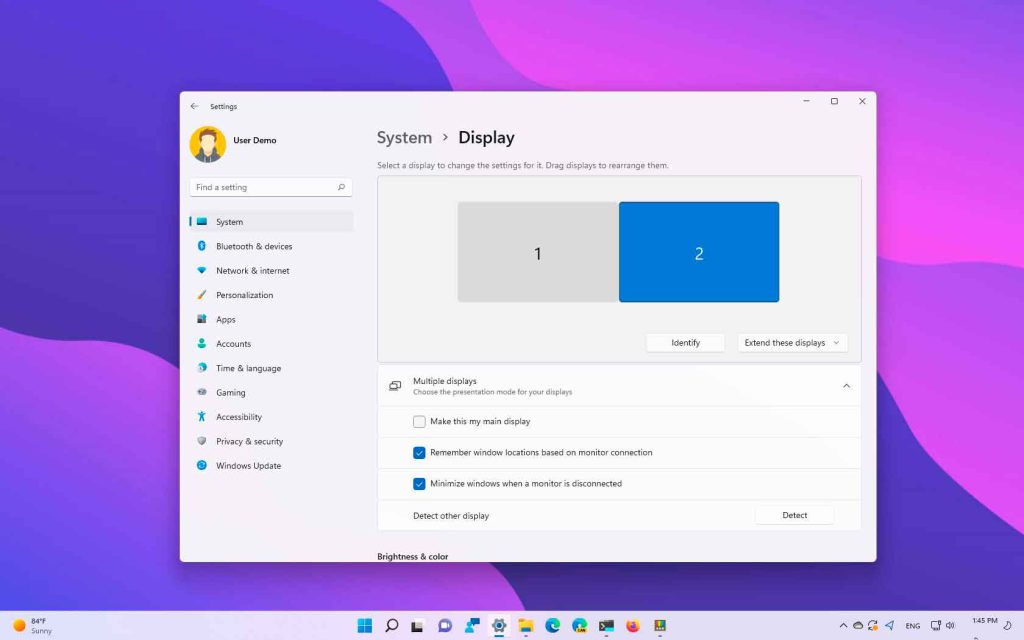
จัดระเบียบและปรับแต่งหน้าจอของคุณได้อย่างง่ายดาย
เมื่อคุณเชื่อมต่อจอภาพใหม่ Windows 11 อาจไม่รู้จักตำแหน่งที่ถูกต้อง ตัวอย่างเช่น จอภาพทางด้านขวาอาจปรากฏทางด้านซ้ายในการตั้งค่า หากต้องการแก้ไขสิ่งนี้:
- เปิด การตั้งค่า > ระบบ > การแสดงผล.
- กด แยกแยะ เพื่อดูว่าแต่ละจอภาพกำหนดหมายเลขใด
- ลากกล่องที่มีหมายเลขเพื่อแสดงเค้าโครงทางกายภาพบนเดสก์ท็อปของคุณ
จอภาพหลัก: เคล็ดลับด่วนสำหรับผู้ใช้ Windows 11
หน้าจอหลักคือที่ที่แอปพลิเคชันเริ่มต้นจะเปิดขึ้นใน Windows 11 หากต้องการกำหนดว่าจอภาพใดจะทำหน้าที่เป็นจอภาพหลัก:
- กลับไปที่ การตั้งค่า > ระบบ > การแสดงผล.
- เลือกหน้าจอที่คุณต้องการสร้างเป็นหน้าจอหลัก
- ทำเครื่องหมายในช่อง ทำให้นี่คือหน้าจอหลักของฉัน.
ขยายและทำซ้ำจอแสดงผลรองได้อย่างง่ายดาย
คุณสามารถตัดสินใจได้ว่าหน้าจอรองของคุณจะทำงานอย่างไร:
- สองเท่า แสดงเนื้อหาเดียวกันในทุกรายการ
- ขยาย ช่วยให้ทุกหน้าจอทำงานเป็นหนึ่งเดียว
วิธีการตั้งค่าตัวเลือกเหล่านี้:
- ไปที่ การตั้งค่า > ระบบ > การแสดงผล.
- เลือกหน้าจอที่คุณต้องการเปลี่ยน
- ในเมนูแบบเลื่อนลงที่อยู่ถัดจาก แยกแยะเลือกระหว่าง คัดลอกหน้าจอเหล่านี้ o ขยายภาพหน้าจอเหล่านี้.
- คลิกที่ รักษาการเปลี่ยนแปลง ในหน้าต่างป๊อปอัพ
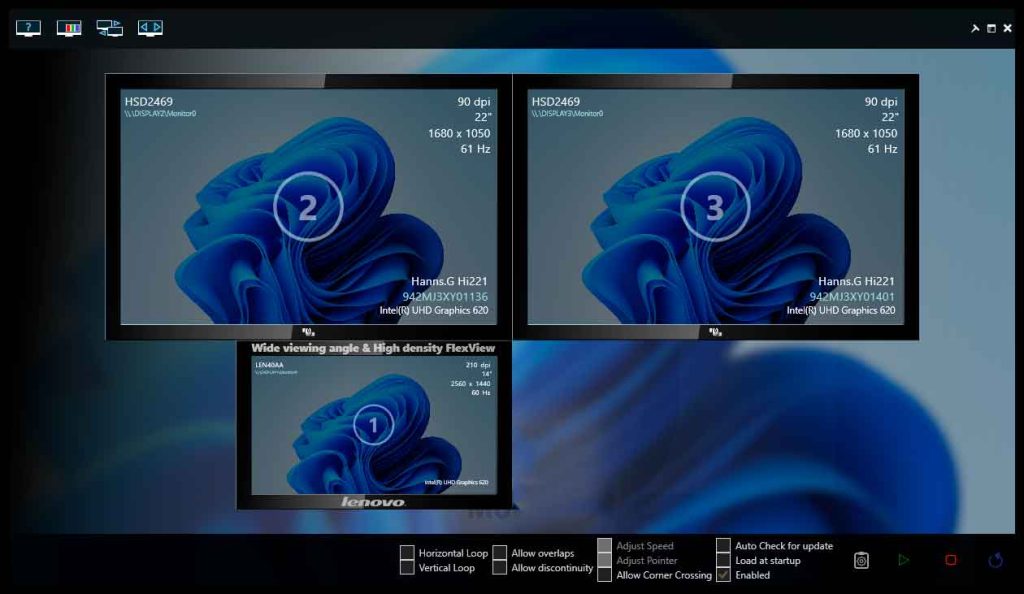
ปรับขนาดข้อความและองค์ประกอบอื่นๆ
สำหรับจอภาพที่เพิ่มแต่ละจอ Windows จะปรับขนาดข้อความและองค์ประกอบอื่นๆ โดยอัตโนมัติ หากคุณต้องการปรับแต่งการตั้งค่าเหล่านี้:
- เปิด การตั้งค่า > ระบบ > การแสดงผล.
- เลือกจอภาพที่จะปรับที่ด้านบนของหน้า
- En ขนาดและการออกแบบเลือกตัวเลือก มาตราส่วน ที่เหมาะสมกับความต้องการของคุณมากที่สุด
แถบงานในสภาพแวดล้อม Windows 11 หลายระบบ
หากคุณต้องการปรับแต่งแถบงานบนหลายหน้าจอ:
- ไปที่ การตั้งค่า > การปรับแต่งส่วนบุคคล > แถบงาน.
- En พฤติกรรมของแถบงานให้เลือกวิธีที่คุณต้องการให้ปรากฏบนจอภาพรองของคุณ
สภาพแวดล้อมการมองเห็นที่เป็นเอกลักษณ์สำหรับจอภาพแต่ละจอ
คุณสามารถปรับแต่งพื้นหลังของแต่ละจอภาพได้:
- เปิด การตั้งค่า > การปรับแต่งส่วนบุคคล > พื้นหลัง.
- โปรดตรวจสอบให้แน่ใจว่าได้เลือกแล้ว ภาพ เป็นตัวเลือกการปรับแต่งของคุณ
- เลือกรูปภาพจากรูปภาพล่าสุดหรือเรียกดูรูปภาพใหม่
- คลิกขวาที่รูปภาพที่เลือกแล้วเลือก ตั้งค่าให้ตรวจสอบ....
ด้วยขั้นตอนเหล่านี้ Windows 11 มอบประสบการณ์การตั้งค่าหลายจอภาพที่สมบูรณ์และปรับแต่งได้ให้กับคุณ หากต้องการรายละเอียดเพิ่มเติม โปรดไปที่ฝ่ายสนับสนุน Windows อย่างเป็นทางการเพื่อดูข้อมูลเพิ่มเติม

ดัชนี
- 1 เวิร์กสเตชัน: เชื่อมต่อจอแสดงผลหลายจอใน Windows 11
- 2 จัดระเบียบและปรับแต่งหน้าจอของคุณได้อย่างง่ายดาย
- 3 จอภาพหลัก: เคล็ดลับด่วนสำหรับผู้ใช้ Windows 11
- 4 ขยายและทำซ้ำจอแสดงผลรองได้อย่างง่ายดาย
- 5 ปรับขนาดข้อความและองค์ประกอบอื่นๆ
- 6 แถบงานในสภาพแวดล้อม Windows 11 หลายระบบ
- 7 สภาพแวดล้อมการมองเห็นที่เป็นเอกลักษณ์สำหรับจอภาพแต่ละจอ