- การเชื่อมต่อหูฟังบลูทูธเข้ากับสมาร์ททีวีช่วยเพิ่มความเป็นส่วนตัว เพิ่มความสมจริงของเสียง และความสะดวกสบายแบบไร้สาย
- สิ่งสำคัญคือต้องตรวจสอบความเข้ากันได้ของทีวี เตรียมหูฟังให้พร้อม และทำตามขั้นตอนการจับคู่ในเมนูเสียง
- หากทีวีไม่มีบลูทูธ ก็ยังสามารถส่งเสียงไปยังหูฟังได้โดยใช้ตัวส่งสัญญาณภายนอกหรืออุปกรณ์เสริมอื่นๆ
- การเลือกใช้โคเดกที่ดีและการปรับจังหวะเสียงจะช่วยลดความหน่วงและทำให้การใช้งานแบบไร้สายราบรื่นยิ่งขึ้น
¿ฉันจะเชื่อมต่อหูฟังกับสมาร์ททีวีผ่านบลูทูธได้อย่างไร? คุณอยากดูหนัง ดูซีรีส์ หรือเล่นเกมบนโทรศัพท์ของคุณไหม สมาร์ททีวีพร้อมหูฟังบลูทูธ โดยไม่ปลุกใครในบ้านใช่ไหม? ถ้าคุณมักดูทีวีตอนกลางคืน อาศัยอยู่ในอพาร์ตเมนต์ร่วมกับคนอื่น หรือเพียงแค่ต้องการแยกตัวออกจากเสียงรบกวนในห้องนั่งเล่น เชื่อมต่อหูฟังไร้สายเข้ากับทีวี มันเป็นหนึ่งในสิ่งที่คุณจะไม่อยากหยุดใช้เลยเมื่อได้ลองใช้แล้ว
ข่าวดีก็คือ ในรถยนต์รุ่นปัจจุบันส่วนใหญ่ เชื่อมต่อหูฟังกับทีวีผ่านบลูทูธ ใช้เวลาเพียงไม่กี่นาทีเท่านั้น ในคู่มือนี้ คุณจะได้เห็นขั้นตอนทั้งหมดทีละขั้น สิ่งที่ต้องตรวจสอบก่อนเริ่ม วิธีการทำขึ้นอยู่กับยี่ห้อทีวีของคุณ สิ่งที่ต้องทำหากไม่มีอะไรปรากฏบนหน้าจอ และทางเลือกอื่น ๆ หากทีวีของคุณไม่มีบลูทูธในตัว
เหตุใดการเชื่อมต่อหูฟังบลูทูธกับสมาร์ททีวีจึงคุ้มค่า
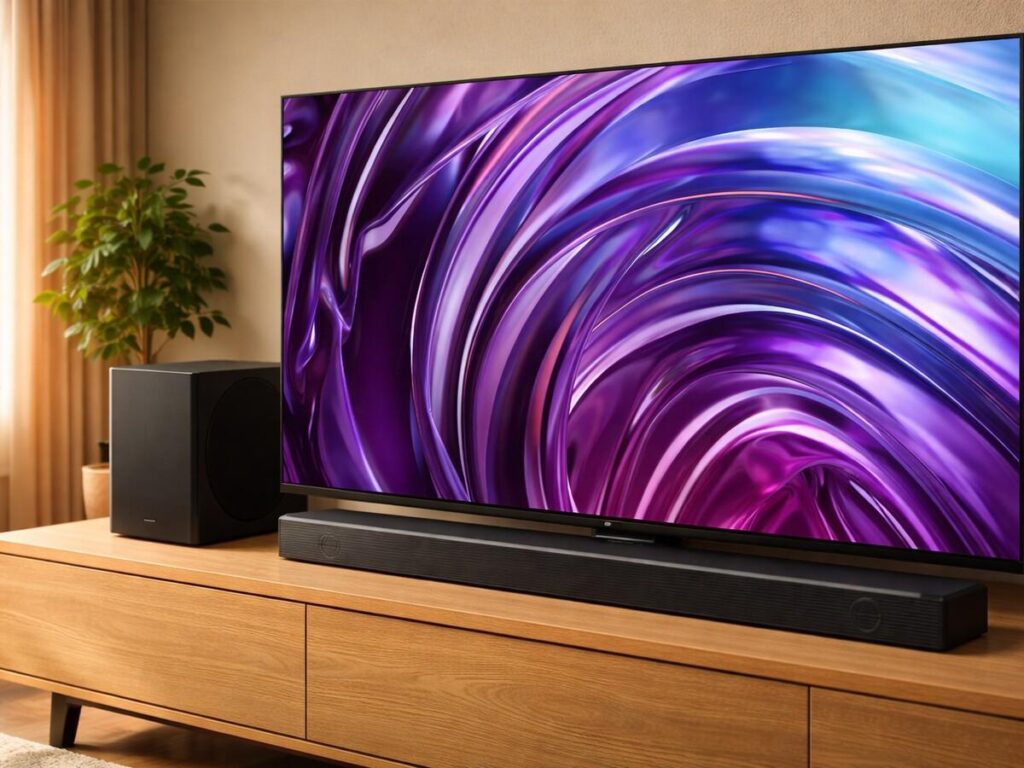
นอกเหนือจากประโยชน์ที่เห็นได้ชัดอย่าง "การฟังทีวีโดยไม่รบกวนผู้อื่น" แล้ว การใช้... หูฟังบลูทูธบนสมาร์ททีวี มันมีข้อดีหลายประการที่เรามักมองข้ามไป และสิ่งเหล่านั้นเปลี่ยนแปลงประสบการณ์การใช้งานในชีวิตประจำวันของผู้ใช้ไปอย่างมาก
ข้อแรกคือ ความเป็นส่วนตัวและความสงบสุขภายในบ้านคุณสามารถเร่งเสียงให้ดังเท่าที่ต้องการได้โดยไม่ต้องทำให้เด็กๆ ตกใจ รบกวนคนที่กำลังอ่านหนังสืออยู่บนโซฟา หรือทำให้เพื่อนบ้านข้างๆ รู้ชื่อซีรีส์ทีวีของคุณผ่านกำแพงได้
คุณยังได้รับประโยชน์อีกด้วย การดื่มด่ำกับเสียงสมาร์ททีวีส่วนใหญ่ แม้แต่รุ่นระดับกลางและระดับสูง ก็มีลำโพงในตัวที่ค่อนข้างพื้นฐาน กรวยขนาดเล็กและตัวเรือนขนาดเล็กไม่ได้สร้างปาฏิหาริย์อะไร แต่หูฟังคุณภาพดีจะให้เสียงที่สมบูรณ์กว่า มีเบสที่ดีกว่า และรายละเอียดในบทสนทนา เอฟเฟกต์ และดนตรีมากกว่า
ถ้าคุณชอบเล่นเกมบนเครื่องเล่นเกมหรือบนทีวี หูฟังจะทำให้ประสบการณ์การเล่นเกมดีขึ้นอย่างเห็นได้ชัด (โปรดดูคู่มือการใช้งานระบบเสียงของ PS5): สำหรับการเล่นเกม เพื่อฟังเสียงฝีเท้า เสียงปืน หรือเสียงสัญญาณต่างๆ เห็นได้ชัดว่ามันช่วยให้คุณสนุกสนานมากขึ้นและทำผลงานได้ดีขึ้นในเกมการแข่งขัน
ในทางกลับกัน การเชื่อมต่อไร้สายก็มีข้อดีเช่นกัน เสรีภาพในการเคลื่อนไหวอย่างเต็มที่คุณไม่ต้องนั่งอยู่กับที่โต๊ะวางทีวีตลอดเวลา คุณสามารถลุกไปดื่มน้ำ เดินไปห้องครัว หรือเอนกายบนโซฟาได้โดยไม่ต้องกังวลเรื่องการดึงสายเคเบิลหรือถอดปลั๊กอะไรออก
และสุดท้ายนี้ ในส่วนของความสวยงามและประโยชน์ใช้สอย: เมื่อใช้บลูทูธ สายเคเบิลยาวที่พาดผ่านห้องหายไปคุณจะหลีกเลี่ยงสิ่งกีดขวางที่อาจทำให้สะดุดล้ม และทำให้บริเวณดูทีวีดูโล่งขึ้น ซึ่งเป็นสิ่งที่ดีหากคุณมีเครื่องเล่นเกม ลำโพงซาวด์บาร์ หรืออุปกรณ์อื่นๆ อีกมากมายเชื่อมต่ออยู่แล้ว
ตรวจสอบเบื้องต้นก่อนจับคู่หูฟังของคุณ
ก่อนที่จะเข้าไปดูเมนูการตั้งค่าของทีวี ควรใช้เวลาสักครู่ในการทบทวนประเด็นสำคัญบางประการดังต่อไปนี้ การเตรียมตัวช่วยป้องกันความผิดพลาดได้หลายอย่าง สิ่งต่างๆ ทั่วไปที่ทำให้เสียเวลาและเสียความอดทน
สิ่งแรกที่ต้องตรวจสอบคือ สมาร์ททีวีของคุณเป็นอย่างไรบ้าง มีบลูทูธในตัวทีวีรุ่นใหม่ส่วนใหญ่จาก Samsung, LG, Sony, Philips, Xiaomi และแบรนด์อื่นๆ มีฟีเจอร์นี้แล้ว แต่ทีวีรุ่นเก่าหรือรุ่นพื้นฐานมากๆ อาจไม่มีฟีเจอร์นี้
เพื่อคลายข้อสงสัย คุณสามารถดูได้ที่นี่ คู่มือการใช้งานทีวีตรวจสอบข้อมูลจำเพาะทางเทคนิคบนเว็บไซต์ของผู้ผลิต หรือไปที่เมนูการตั้งค่าและมองหาส่วนต่างๆ เช่น "เสียง" "ระบบเสียง" "เครือข่าย" หรือ "การเชื่อมต่อ" จนกว่าคุณจะพบข้อมูลเกี่ยวกับบลูทูธ หูฟังไร้สาย หรืออุปกรณ์เสียงภายนอก หากคุณต้องการคำแนะนำโดยละเอียดเพิ่มเติม โปรดปรึกษา วิธีเชื่อมต่อบลูทูธกับทีวีของคุณ.
หากคุณค้นหาข้อมูลเกี่ยวกับบลูทูธทางออนไลน์โดยใช้ชื่อรุ่นทีวีของคุณ อย่าตกใจไป: มีทางเลือกอื่น ๆ ผ่านตัวส่งสัญญาณภายนอก ซึ่งเราจะกล่าวถึงในภายหลัง เพื่อให้คุณสามารถใช้หูฟังได้ด้วย
ขั้นตอนต่อไปคือการตรวจสอบให้แน่ใจว่าคุณ หูฟังบลูทูธมีพลังงานแบตเตอรี่เพียงพออาจฟังดูไร้สาระ แต่ถ้าแบตเตอรี่เหลือน้อยเต็มที การจับคู่อาจล้มเหลว การตัดการเชื่อมต่อเอง หรือเสียงอาจเริ่มขาดๆ หายๆ หลังจากใช้งานไปได้ไม่นาน
นอกจากนี้ การที่หูฟังใช้งานได้ดีก็ช่วยได้มากเช่นกัน อยู่ใกล้กับสมาร์ททีวีในเชิงกายภาพ ในระหว่างขั้นตอนการจับคู่ บลูทูธมีระยะการใช้งานที่ค่อนข้างดี แต่สำหรับการตรวจจับครั้งแรก ควรวางอุปกรณ์ทั้งสองไว้บนเฟอร์นิเจอร์ชิ้นเดียวกัน หรือห่างกันไม่เกินสองเมตร เพื่อหลีกเลี่ยงการรบกวน
อีกรายละเอียดที่สำคัญคือ ตรวจสอบว่าหูฟังของคุณพร้อมใช้งานแล้วหรือไม่ เชื่อมต่อกับอุปกรณ์อื่นเช่น โทรศัพท์มือถือ แท็บเล็ต หรือคอมพิวเตอร์เครื่องอื่น หลายรุ่นจะติดอยู่กับอุปกรณ์ล่าสุดที่เชื่อมต่อ และในกรณีนั้น ทีวีจะไม่พบอุปกรณ์เหล่านั้นในการค้นหาด้วยซ้ำ
ในสถานการณ์เช่นนั้น วิธีแก้ปัญหาที่ดีที่สุดคือการตัดการเชื่อมต่อบลูทูธจากโทรศัพท์ของคุณ หรือไปที่การตั้งค่าและ "ลืม" อุปกรณ์ชั่วคราว เพื่อให้ หูฟังสามารถจับคู่ได้ฟรี เชื่อมต่อกับสมาร์ททีวีได้โดยไม่ต้องยุ่งยากกับการต่อสาย
ตั้งค่าหูฟังให้เข้าสู่โหมดจับคู่ให้ถูกต้อง
พื้นฐานของกระบวนการทั้งหมดคือหูฟังของคุณอยู่ใน... โหมดจับคู่หรือโหมดแสดงผลกล่าวคือ พวกมัน "ประกาศ" ผ่านบลูทูธว่าพร้อมที่จะเชื่อมต่อกับอุปกรณ์ใหม่แล้ว
ในหูฟังแบบดั้งเดิมส่วนใหญ่ สามารถทำเช่นนี้ได้ กดปุ่มเปิด/ปิดค้างไว้ เป็นเวลาหลายวินาที หรือกดปุ่มเฉพาะที่มีไอคอนบลูทูธแบบคลาสสิก โดยปกติคุณจะสังเกตเห็นไฟ LED เปลี่ยนรูปแบบและเริ่มกะพริบเร็วขึ้น
ไฟกระพริบนั้นมักจะเป็นสีน้ำเงิน สีขาว หรือสีน้ำเงินสลับแดง ขึ้นอยู่กับยี่ห้อ และเป็นสัญญาณที่ชัดเจนว่า โหมดจับคู่ทำงานอยู่ถ้าไฟยังคงติดอยู่ หรือไม่มีอะไรผิดปกติเกิดขึ้น แสดงว่าอุปกรณ์อาจเปิดใช้งานอยู่ แต่ยังไม่พร้อมที่จะจับคู่
ในกรณีของหูฟัง TWS (หูฟังไร้สายแบบ "true wireless" ทั่วไปที่มีเคสชาร์จ) โดยปกติแล้วก็เพียงพอแล้วที่จะ นำออกจากกล่องแล้วกดไว้ให้แน่น กดปุ่มใดปุ่มหนึ่งหรือปุ่มบนตัวเครื่องค้างไว้สองสามวินาทีจนกว่าไฟบนทั้งสองปุ่มจะเริ่มกะพริบ
หากคุณสังเกตเห็นว่าหลังจากเปิดใช้งานได้ไม่นาน อุปกรณ์เหล่านี้จะเชื่อมต่อกับโทรศัพท์มือถือโดยอัตโนมัตินั่นหมายความว่าคุณจะต้องปิดบลูทูธของโทรศัพท์หรือยกเลิกการจับคู่ชั่วคราว เพื่อป้องกันไม่ให้โทรศัพท์ "แย่ง" การเชื่อมต่อในเวลาที่คุณต้องการใช้งานกับทีวี
เมื่อแน่ใจแล้วว่าไฟ LED กระพริบตามที่ระบุในคู่มือ ให้วางหูฟังไว้ใกล้กับสมาร์ททีวี จากนั้น... อย่าปิดเครื่องหรือเก็บใส่กล่อง จนกว่าคุณจะดำเนินการตามขั้นตอนในเมนูทีวีเสร็จสิ้น มิเช่นนั้นจะไม่ปรากฏให้เห็นอีกต่อไป
เปิดใช้งานบลูทูธบนสมาร์ททีวี แล้วค้นหาหูฟัง
เมื่อเตรียมหูฟังพร้อมแล้ว ก็ถึงเวลาลองใช้รีโมททีวี เป้าหมายคือ... เปิดใช้งานบลูทูธบนสมาร์ททีวี จากนั้นทำการค้นหาอุปกรณ์ใกล้เคียงเพื่อให้หูฟังของคุณปรากฏบนหน้าจอ
ในแทบทุกยี่ห้อ ขั้นตอนแรกคือการกดปุ่มบนรีโมทคอนโทรล "เมนู" หรือ "การตั้งค่า"บางครั้งอาจเป็นปุ่มที่มีข้อความว่า "การตั้งค่า" บางครั้งอาจเป็นไอคอนรูปเฟือง ไม่ว่าจะเป็นแบบใดก็ตาม มันจะพาคุณไปยังแผงการตั้งค่าทั่วไปของทีวี
เมื่อเข้าไปข้างในแล้ว คุณต้องไปยัง... ตัวเลือกเสียงหรือระบบเสียงชื่อเรียกอาจแตกต่างกันเล็กน้อยขึ้นอยู่กับระบบ บางครั้งเรียกว่า "เสียง" บางครั้งเรียกว่า "เอาต์พุตเสียง" "ลำโพง" หรือ "อุปกรณ์เสียง" แต่หลักการพื้นฐานก็เหมือนกัน คือการจัดการว่าเสียงจะถูกเล่นที่ใด
ภายในเมนูนั้น ควรมีส่วนที่เกี่ยวข้องกับ รายชื่ออุปกรณ์บลูทูธ หูฟังไร้สาย หรืออุปกรณ์อื่นๆในบางรุ่น เพียงแค่เลือก "เพิ่มอุปกรณ์" หรือ "ค้นหาลำโพงบลูทูธ" ทีวีก็จะเริ่มสแกนหาอุปกรณ์ใกล้เคียงโดยอัตโนมัติ
ในกรณีของทีวี Samsung ที่ใช้ระบบ Tizen สิ่งที่ควรทำตามปกติคือไปที่... เมนู > เสียง > เอาต์พุตเสียง > รายการลำโพงบลูทูธที่นั่นคุณจะเห็นรายการหูฟังและลำโพงที่พบ และจากนั้นคุณสามารถเลือกอันที่ต้องการได้
หากสมาร์ททีวีของคุณเป็น LG ที่ใช้ระบบ WebOS วิธีที่พบได้บ่อยที่สุดคือการป้อน... การตั้งค่า > เสียง > เอาต์พุตเสียง และเลือกตัวเลือก เช่น "LG Sound Sync (ไร้สาย)" หรือ "อุปกรณ์บลูทูธ" ซึ่งจะแสดงผลการค้นหาหูฟังที่อยู่ใกล้เคียง
สำหรับโทรทัศน์ที่มีระบบ Android TV หรือ Google TV (ซึ่งพบได้ทั่วไปในแบรนด์ Sony, Philips, Xiaomi และอื่นๆ) สิ่งที่ควรทำคือไปที่... การตั้งค่า > รีโมทคอนโทรลและอุปกรณ์เสริม จากนั้นแตะที่ตัวเลือกอย่างเช่น "เพิ่มอุปกรณ์เสริม" ระบบจะเริ่มทำการสแกนและแสดงรายการอุปกรณ์บลูทูธที่อยู่ใกล้เคียงทั้งหมด รวมถึงหูฟังของคุณด้วย
เมื่อเริ่มการสแกนแล้ว รอให้ทีวีค้นหาจนเสร็จ และดูรายการที่ปรากฏบนหน้าจอ โดยปกติแล้วหูฟังของคุณจะปรากฏอยู่ในรายการพร้อมกับ... ชื่อทางการค้าหรือรุ่นตัวอย่างเช่น "Sony WH-1000XM" หรือ "AirPods" หรือคำที่คล้ายกัน
ทำการจับคู่ให้เสร็จสมบูรณ์และเริ่มใช้งานหูฟังได้เลย
เมื่อทราบรายชื่ออุปกรณ์แล้ว เหลือเพียงขั้นตอนสุดท้ายเท่านั้น แนวคิดก็คือ เลือกหูฟังของคุณและยืนยันการจับคู่ เพื่อให้สัญญาณเสียงจากทีวีถูกส่งผ่านทางบลูทูธ
ใช้ปุ่มลูกศรบนจอยเกมเลื่อนดูรายการจนกว่าจะไฮไลต์รายการที่เลือก ชื่อหมวกกันน็อคของคุณ จากนั้นกดปุ่มยอมรับหรือ "ตกลง" บนทีวีบางรุ่น กล่องโต้ตอบจะปรากฏขึ้นเพื่อขอให้คุณยืนยันการเชื่อมต่อ ในขณะที่ทีวีบางรุ่นจะจับคู่กันโดยตรงโดยไม่ต้องทำขั้นตอนเพิ่มเติม
ถ้าทุกอย่างเป็นไปด้วยดี หลังจากนั้นไม่กี่วินาที คุณจะได้ยินเสียงบางอย่างในหูฟังของคุณ สัญญาณยืนยันอาจเป็นเสียงบี๊บ เสียงพูดว่า "เชื่อมต่อแล้ว" หรือข้อความที่คล้ายกัน ในขณะเดียวกัน โทรทัศน์จะแสดงว่าอุปกรณ์ทั้งสองเชื่อมต่อเป็นอุปกรณ์เอาต์พุตแล้ว
นับจากนั้นเป็นต้นไป เสียงของสมาร์ททีวีควรจะ... หยุดเล่นเสียงผ่านลำโพงในตัว และเริ่มเล่นโดยใช้หูฟังเท่านั้น ลองเปลี่ยนช่อง ใช้บริการสตรีมมิ่ง หรือเปิดเกมเพื่อตรวจสอบให้แน่ใจว่าทุกอย่างทำงานได้อย่างถูกต้อง
หากคุณสังเกตว่าเสียงเบามากหรือไม่ได้ยินอะไรเลย โปรดอย่าลืมตรวจสอบทั้งสองอย่าง ระดับเสียงของทีวีเอง รวมถึงระดับเสียงของหูฟังด้วยเนื่องจากหลายรุ่นอนุญาตให้คุณปรับความแรงได้จากทั้งสองด้าน และสามารถตั้งค่าให้เบาได้พร้อมกันทั้งสองด้าน
นับจากนี้เป็นต้นไป ทุกครั้งที่คุณเปิดทีวีและหูฟังจับคู่กันเรียบร้อยแล้วและอยู่ใกล้กัน นั่นถือเป็นเรื่องปกติ เชื่อมต่อโดยอัตโนมัติคุณจะต้องทำขั้นตอนทั้งหมดซ้ำอีกครั้งก็ต่อเมื่อคุณลบการจับคู่หรือทำการรีเซ็ตเป็นค่าเริ่มต้นจากโรงงานบนสมาร์ททีวีเท่านั้น
ควรทำอย่างไรหากหูฟังเชื่อมต่อไม่ถูกต้อง
บลูทูธอาจมีปัญหาบ้างในบางครั้ง ดังนั้นจึงไม่ใช่เรื่องแปลกที่จะพบว่าในบางจุด... หูฟังไม่มีอยู่ในรายการบางครั้งเชื่อมต่อได้แต่ไม่มีเสียง หรือเสียงไม่ตรงกับภาพ โชคดีที่เกือบทุกกรณีสามารถแก้ไขได้
หากหูฟังของคุณไม่ปรากฏบนหน้าจอ สิ่งแรกที่ต้องทำคือตรวจสอบว่าหูฟังของคุณเชื่อมต่ออยู่หรือไม่ พวกเขายังอยู่ในโหมดจับคู่หากไฟ LED ไม่กะพริบเร็วอีกต่อไป ให้ปิดและเปิดอุปกรณ์อีกครั้ง เพื่อบังคับให้เข้าสู่โหมดจับคู่ตามที่ระบุไว้ในคู่มือ และวางอุปกรณ์ไว้ใกล้กับทีวีมากที่สุด
ในขณะเดียวกัน คุณสามารถลองทำสิ่งต่อไปนี้ได้ รีสตาร์ททั้งสมาร์ททีวีและหูฟังสำหรับทีวีหลายรุ่น การถอดปลั๊กออกจากเต้าเสียบไฟโดยสมบูรณ์เป็นเวลาครึ่งนาที แล้วเสียบปลั๊กกลับเข้าไปใหม่ จากนั้นเริ่มค้นหาอุปกรณ์ใหม่อีกครั้ง จะช่วยแก้ปัญหานี้ได้
สาเหตุที่พบบ่อยอีกประการหนึ่งคือหูฟังยังคงหลวมอยู่ เชื่อมต่อกับอุปกรณ์อื่นอยู่ตรวจสอบให้แน่ใจว่าบลูทูธบนโทรศัพท์มือถือหรือแล็ปท็อปของคุณปิดอยู่ หรืออย่างน้อยที่สุดก็ตรวจสอบว่าไม่ได้เชื่อมต่อกับหูฟังโดยอัตโนมัติในขณะที่คุณเริ่มสแกนทีวี
ถ้าทีวีบอกว่าเชื่อมต่อแล้วแต่คุณไม่ได้ยินเสียงอะไรเลย ให้ตรวจสอบตัวเลือกการเชื่อมต่อ เอาต์พุตเสียงในเมนูเสียงสมาร์ททีวีบางรุ่นจะถามขณะจับคู่ว่าคุณต้องการใช้หูฟังเป็นอุปกรณ์ส่งสัญญาณเสียงหลักหรือไม่ และหากคุณไม่ยืนยัน ระบบจะใช้ลำโพงของทีวีเองแทน
ในกรณีที่เสียงมาถึงช้ากว่าภาพ (เรียกว่า "ความหน่วง") อาจเกิดจากสาเหตุดังต่อไปนี้ การประมวลผลภายในบลูทูธโดยเฉพาะในรุ่นเก่าหรือรุ่นที่มีตัวแปลงสัญญาณพื้นฐาน หากคุณกำลังมองหาวิธีแก้ปัญหาสำหรับ ความล่าช้าของเสียงมีการปรับเปลี่ยนและเทคนิคต่างๆ ที่ช่วยได้ ลองนั่งใกล้ทีวีมากขึ้นและลดสิ่งกีดขวางระหว่างคุณกับทีวี
โทรทัศน์หลายรุ่นมีฟังก์ชันปรับเสียงอยู่ในเมนูเสียง การซิงโครไนซ์เสียงหรือการชดเชยความล่าช้า วิธีนี้ช่วยให้คุณปรับจังหวะเสียงให้ตรงกับภาพได้เล็กน้อย การใช้เวลาเพียงไม่กี่นาทีในการปรับเทียบมักจะทำให้ภาพและเสียงราบรื่นขึ้นมาก
การตรวจสอบว่ามีหรือไม่นั้นถือเป็นความคิดที่ดีเสมอ การอัปเดตเฟิร์มแวร์ ขณะนี้ยังมีปัญหาที่ยังไม่ได้รับการแก้ไขทั้งในส่วนของสมาร์ททีวีและหูฟังเอง โดยปกติแล้วแบรนด์ต่างๆ จะแก้ไขปัญหาความเข้ากันได้และปรับปรุงความเสถียรของบลูทูธด้วยซอฟต์แวร์เวอร์ชันใหม่ๆ
ตัวเลือกอื่นๆ หากสมาร์ททีวีของคุณไม่มีบลูทูธในตัว
เมื่อตรวจสอบคู่มือการใช้งานทีวีของคุณ คุณอาจพบว่า น่าเสียดายที่... ไม่มีระบบบลูทูธเป็นอุปกรณ์มาตรฐานนั่นไม่ได้หมายความว่าคุณต้องเลิกใช้หูฟังไร้สาย: ปัจจุบันมีวิธีแก้ปัญหาที่ง่ายมากหลายวิธี
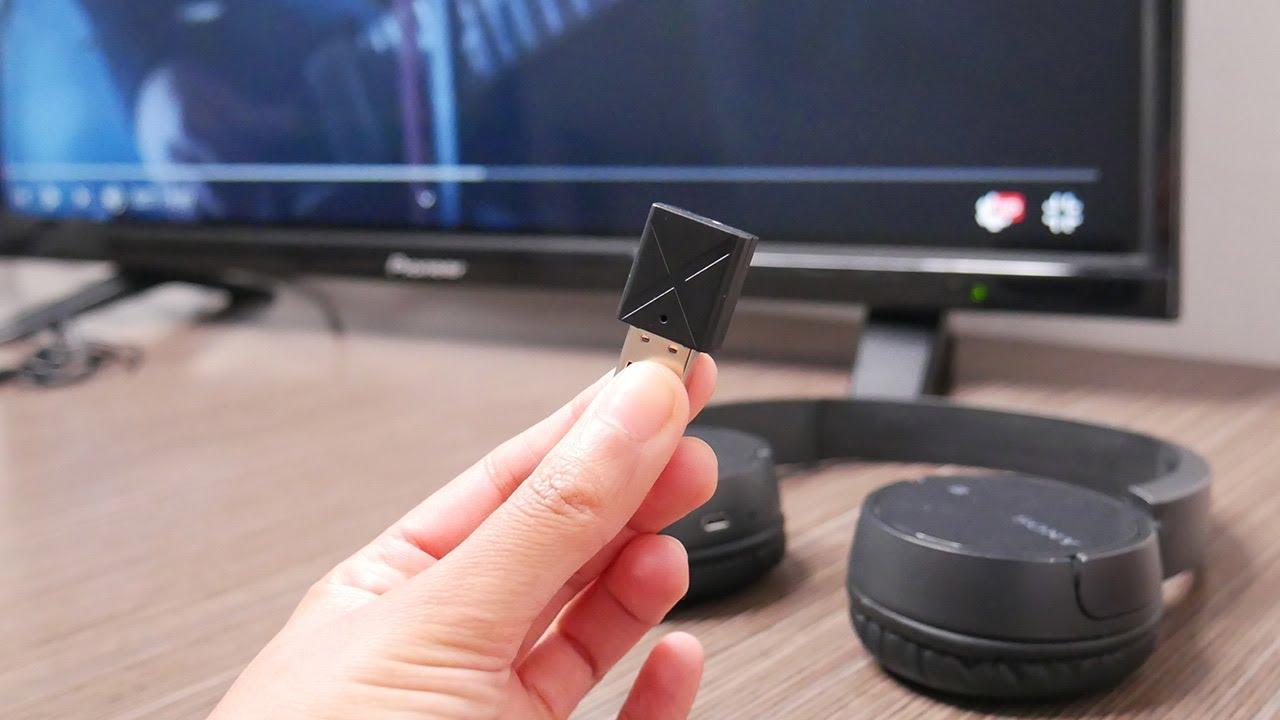
วิธีที่ใช้ได้จริงและแพร่หลายที่สุดคือการใช้ ตัวส่งสัญญาณบลูทูธภายนอกอุปกรณ์เหล่านี้เป็นอุปกรณ์ขนาดเล็กที่เชื่อมต่อกับช่องสัญญาณเสียงออกของทีวี (ผ่านแจ็ค 3,5 มม., RCA หรือแม้แต่ช่องสัญญาณเสียงดิจิตอลแบบออปติคอล) และมีหน้าที่ส่งสัญญาณไปยังหูฟัง
วิธีการใช้งานนั้นง่ายมาก: เพียงเชื่อมต่อตัวส่งสัญญาณเข้ากับทีวี ตั้งค่าเป็นโหมดจับคู่ จากนั้นทำเช่นเดียวกันกับหูฟัง และจับคู่เข้าด้วยกัน โดยไม่ต้องเข้าถึงเมนูภายในของทีวี ด้วยวิธีนี้ ทีวีทุกเครื่องสามารถกลายเป็นตัวส่งสัญญาณบลูทูธได้ ใช้งานร่วมกับหูฟังของคุณได้
มีทั้งรุ่นที่ประหยัดมากและรุ่นที่มีฟังก์ชันการทำงานขั้นสูงกว่า อุปกรณ์นี้สามารถใช้งานหูฟังได้พร้อมกันสองเครื่องหรืออาจใช้ตัวแปลงสัญญาณที่มีความหน่วงต่ำเพื่อลดความล่าช้าของเสียง หากคุณดูหนังหรือเล่นเกมบ่อยๆ การลงทุนนี้มักจะคุ้มค่าในเวลาไม่นาน
อีกความเป็นไปได้หนึ่งคือการใช้ประโยชน์จาก ซาวด์บาร์หรือเครื่องรับสัญญาณ AV ที่มีบลูทูธระบบโฮมเธียเตอร์บางระบบอนุญาตให้คุณส่งสัญญาณเสียงที่ได้รับจากทีวีไปยังหูฟังไร้สาย โดยทำหน้าที่เป็นตัวกลางเชื่อมต่อระหว่างอุปกรณ์ทั้งสอง
ในระบบนิเวศของสมาร์ททีวีบางระบบ ยังมี... แอปควบคุมระยะไกลสำหรับมือถือ ที่ส่งสัญญาณเสียงทีวีไปยังโทรศัพท์ของคุณ แล้วจากนั้นไปยังหูฟังบลูทูธของคุณ (ตัวอย่างเช่น การเรียนรู้วิธี) ใช้ Chromecast ร่วมกับหูฟัง (อาจมีประโยชน์ในบางกรณี) มันเป็นวิธีแก้ปัญหาที่ค่อนข้างซับซ้อนและมักทำให้เกิดความล่าช้าอย่างมาก แต่ก็สามารถช่วยคุณให้พ้นจากสถานการณ์คับขันได้ในบางสถานการณ์
เคล็ดลับขั้นสูงเพื่อยกระดับประสบการณ์การใช้งานเสียงไร้สายของคุณ
ถึงแม้ว่าทุกอย่างจะเชื่อมต่อและใช้งานได้เรียบร้อยแล้ว ก็ยังมีเทคนิคเล็กๆ น้อยๆ ที่จะช่วยให้คุณใช้งานได้นานขึ้นอีกนิดหน่อย เพลิดเพลินไปกับคุณภาพและความสะดวกสบายในการฟังทีวีด้วยหูฟังบลูทูธโดยเฉพาะอย่างยิ่งถ้าคุณเป็นคนที่คลั่งไคล้เรื่องเสียงอย่างแท้จริง
ปัจจัยสำคัญประการหนึ่งคือการเลือกบางสิ่ง หูฟังที่มีตัวแปลงสัญญาณบลูทูธคุณภาพดีเทคโนโลยีต่างๆ เช่น aptX Low Latency, aptX Adaptive หรือเทคโนโลยีที่คล้ายกัน ช่วยลดความล่าช้าของเสียงได้อย่างมาก ซึ่งเป็นสิ่งที่ดีมากในวิดีโอเกมหรือฉากแอ็กชั่นที่เสียงและท่าทางต้องประสานกัน
อย่างไรก็ตาม เพื่อให้ตัวแปลงสัญญาณพิเศษเหล่านั้นใช้งานได้ สิ่งสำคัญอีกประการหนึ่งคือ ส่วนอื่น ๆ (ทีวีหรือตัวส่งสัญญาณ) นั้นใช้งานร่วมกันได้หากอุปกรณ์เพียงตัวเดียวรองรับ aptX การเชื่อมต่อจะถูกจำกัดให้ใช้โคเด็กพื้นฐาน เช่น SBC ซึ่งจะส่งผลให้เกิดความหน่วงมากขึ้น
สำหรับการใช้งานในชีวิตประจำวัน ควรจำไว้ว่า... ถอดปลั๊กหรือปิดหูฟัง เมื่อคุณใช้งานเสร็จแล้ว ไม่เพียงแต่จะช่วยยืดอายุการใช้งานแบตเตอรี่เท่านั้น แต่ยังช่วยหลีกเลี่ยงการจับคู่โดยอัตโนมัติที่ไม่ต้องการเมื่อคุณต้องการฟังอะไรบางอย่างผ่านลำโพงทีวีเพียงชั่วครู่ด้วย
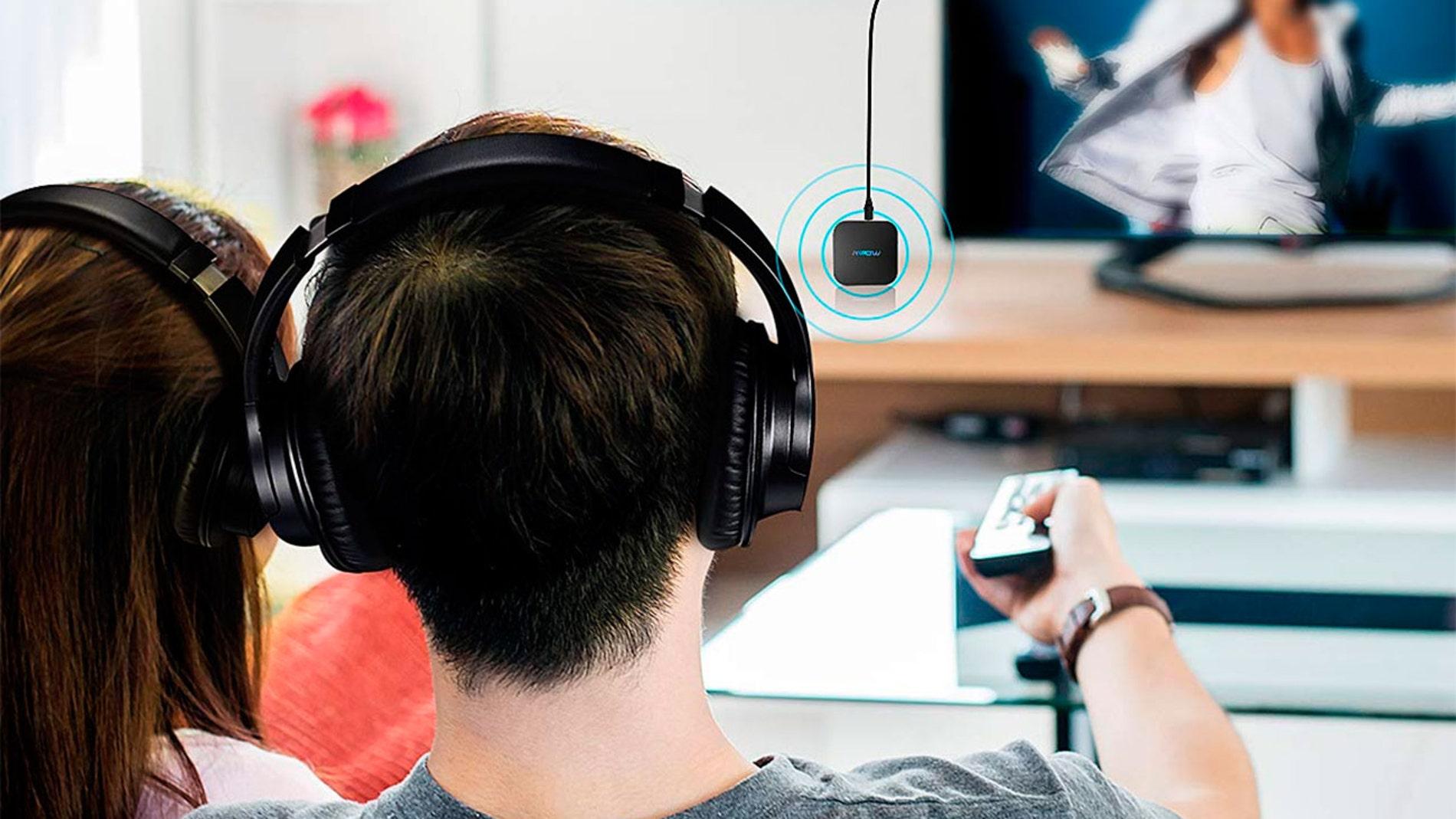
หากคุณมักดูคอนเทนต์กับคู่รักหรือครอบครัว ควรตรวจสอบดูว่าทีวีหรือเครื่องส่งสัญญาณบลูทูธของคุณ... อุปกรณ์เหล่านี้ช่วยให้คุณเชื่อมต่อหูฟังได้พร้อมกันสองเครื่องโมเดลรุ่นใหม่ๆ หลายรุ่นมีฟังก์ชั่นนี้มาให้แล้ว เหมาะอย่างยิ่งสำหรับการดูหนังด้วยกันโดยไม่ส่งเสียงดัง
นอกจากนี้ ยังควรเก็บรักษาไว้ด้วย แหล่งที่มาของสัญญาณรบกวนไร้สาย บริเวณใกล้เคียง: เราเตอร์ WiFi ที่อยู่ใกล้ทีวีมากเกินไป ไมโครเวฟที่กำลังใช้งาน หรือโทรศัพท์ไร้สายรุ่นเก่า อาจทำให้สัญญาณบลูทูธขาดหายชั่วขณะได้
และถึงแม้ว่าอาจฟังดูซ้ำซาก แต่การทำความสะอาดแผ่นรองหูฟังหรือจุกหูฟังซิลิโคนเป็นครั้งคราวจะช่วยรักษาคุณภาพของหูฟังได้ เสียงคมชัดขึ้นและไม่สูญเสียความเป็นส่วนตัวนี่คือจุดสำคัญหากคุณต้องการสังเกตความแตกต่างอย่างแท้จริงเมื่อเทียบกับลำโพงในตัวของทีวี
บทบาทของระบบเสียงไร้สายในความบันเทิงภายในบ้าน
เมื่อพิจารณาถึงวิวัฒนาการของห้องนั่งเล่นในช่วงไม่กี่ปีที่ผ่านมา ซึ่งมีทั้งแพลตฟอร์มสตรีมมิ่ง เครื่องเล่นเกม แอปพลิเคชัน และเกมบนทีวีเอง จึงเป็นเรื่องที่สมเหตุสมผลที่... ระบบเสียงไร้สายได้กลายเป็นมาตรฐานไปแล้ว มากกว่าแค่ของแถมสำหรับผู้ที่ชื่นชอบทั้งสี่คน
การเติบโตอย่างรวดเร็วของตลาดหูฟังบลูทูธไม่ใช่เรื่องบังเอิญ: เพราะผู้คนต้องการมัน ปรับแต่งเสียงให้เข้ากับวิถีชีวิตของคุณไม่ว่าจะเป็นการแชร์อพาร์ตเมนต์ การอยู่ร่วมกับเด็ก การทำงานจากระยะไกลในพื้นที่เดียวกับทีวี หรือเพียงแค่พยายามตัดขาดจากเสียงรบกวนภายนอก
ผู้ผลิตจำนวนมากขึ้นเรื่อยๆ เข้าใจว่าประสบการณ์การใช้งานไม่ได้จำกัดอยู่แค่คุณภาพของภาพหรือขนาดหน้าจออีกต่อไป แต่ยังรวมถึง... ความสัมพันธ์ของเรากับเนื้อหาการที่สามารถดูหนังตอนเที่ยงคืนได้โดยไม่รู้สึกว่ารบกวนใครนั้น มีคุณค่าไม่น้อยไปกว่าการมีทีวีความละเอียด 4K หรือ HDR
นอกจากนี้ การใช้หูฟังบลูทูธยังช่วยให้... ลดความขัดแย้งภายในประเทศ เป็นเรื่องปกติมาก: ระดับเสียงที่บางคนคิดว่าสูง บางคนคิดว่าต่ำ รสนิยมที่ขัดแย้งกันเกี่ยวกับสิ่งที่รับชม หรือคนที่อยากพักผ่อนในขณะที่คนอื่นกำลังดูอะไรบางอย่างอยู่ในห้องนั่งเล่น
ในบริบทนั้น การเชื่อมต่อหูฟังเข้ากับสมาร์ททีวีของคุณเป็นหนึ่งในคุณสมบัติที่แม้จะตั้งค่าได้ค่อนข้างง่าย แต่ก็เปลี่ยนวิธีการใช้งานทีวีของคุณไปอย่างสิ้นเชิง และเปิดประตูสู่ประสบการณ์ใหม่ๆ การบริโภคเนื้อหาที่ยืดหยุ่นและเป็นส่วนตัวมากขึ้น.
เมื่อคุณเชี่ยวชาญการจับคู่และรู้วิธีรับมือเมื่อบลูทูธมีปัญหาแล้ว คุณอาจจะใช้หูฟังเกือบตลอดเวลาสำหรับกิจกรรมสำคัญๆ เช่น การดูซีรีส์ต่อเนื่อง การดูหนัง การเล่นเกมที่ต้องการประสิทธิภาพสูง หรือเมื่อใดก็ตามที่คุณต้องการดื่มด่ำกับช่วงเวลานั้นๆ อย่างเต็มที่โดยปราศจากสิ่งรบกวน
จากทุกสิ่งที่เราได้เห็นมานั้น ชัดเจนว่าการใช้ประโยชน์จาก... การเชื่อมต่อบลูทูธระหว่างหูฟังของคุณกับสมาร์ททีวี นี่เป็นวิธีที่ง่าย ราคาไม่แพง และมีประสิทธิภาพมากในการยกระดับประสบการณ์ภายในบ้านของคุณ ปรับปรุงคุณภาพเสียง ความสะดวกสบาย และความสงบสุขสำหรับทุกคนที่ใช้พื้นที่ร่วมกับคุณ
ดัชนี
- 1 เหตุใดการเชื่อมต่อหูฟังบลูทูธกับสมาร์ททีวีจึงคุ้มค่า
- 2 ตรวจสอบเบื้องต้นก่อนจับคู่หูฟังของคุณ
- 3 ตั้งค่าหูฟังให้เข้าสู่โหมดจับคู่ให้ถูกต้อง
- 4 เปิดใช้งานบลูทูธบนสมาร์ททีวี แล้วค้นหาหูฟัง
- 5 ทำการจับคู่ให้เสร็จสมบูรณ์และเริ่มใช้งานหูฟังได้เลย
- 6 ควรทำอย่างไรหากหูฟังเชื่อมต่อไม่ถูกต้อง
- 7 ตัวเลือกอื่นๆ หากสมาร์ททีวีของคุณไม่มีบลูทูธในตัว
- 8 เคล็ดลับขั้นสูงเพื่อยกระดับประสบการณ์การใช้งานเสียงไร้สายของคุณ
- 9 บทบาทของระบบเสียงไร้สายในความบันเทิงภายในบ้าน
