
คุณมีหูฟังที่มีไมโครโฟนและปลั๊กเดียว แต่คอมพิวเตอร์ของคุณมีพอร์ตแยกสองพอร์ตหรือไม่? นี่เป็นปัญหาที่พบได้บ่อยมากในคอมพิวเตอร์ตั้งโต๊ะ ในคู่มือนี้ เราจะมาดูวิธีเชื่อมต่อหูฟังที่มีไมโครโฟนและปลั๊กเดียวเข้ากับพีซีที่มีแจ็คสองพอร์ต โดยใช้ตัวแปลงสัญญาณหรือการ์ดเสียง USB ภายนอกเรียนรู้วิธีเชื่อมต่ออุปกรณ์เหล่านี้ได้อย่างง่ายดายและเริ่มใช้งานได้ทันที
ทำไมการต่อหูฟังที่มีไมโครโฟนและปลั๊กเดียวเข้ากับพีซีที่มีแจ็คสองอันจึงเป็นปัญหา?
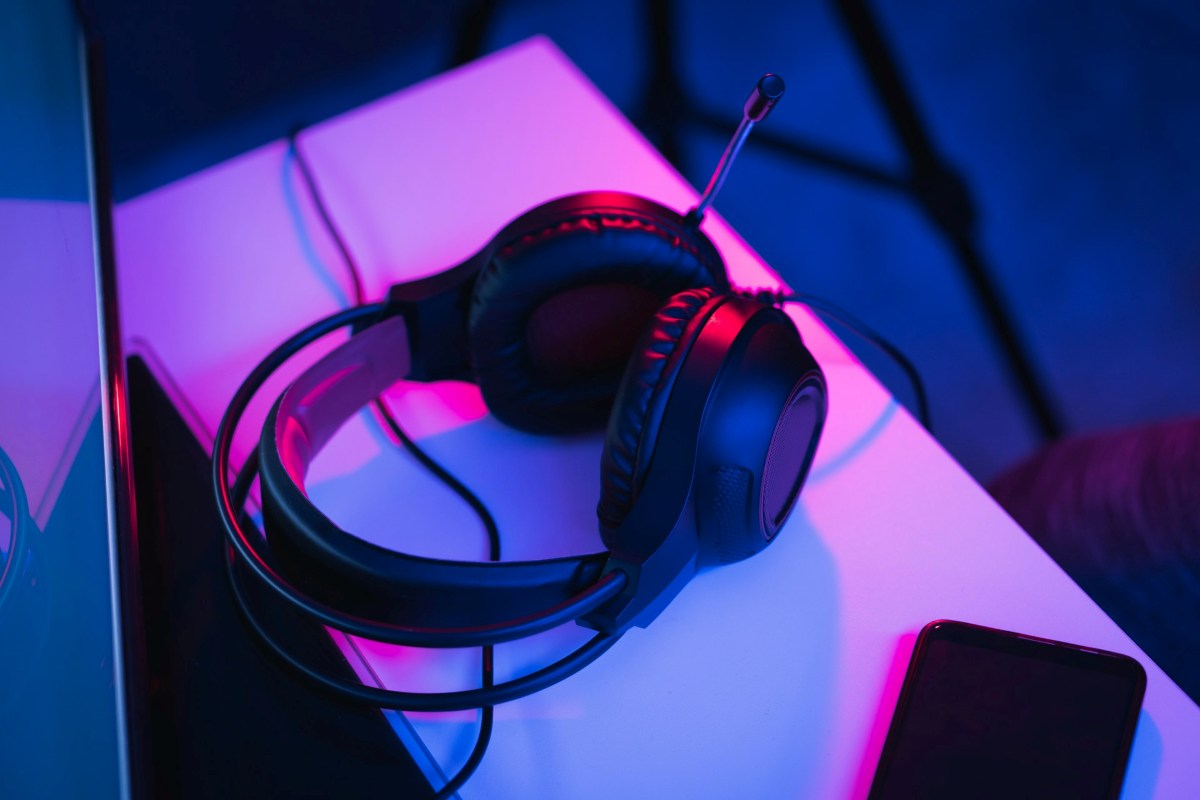
ก่อนอื่นเลย ทำไมการเชื่อมต่อหูฟังที่มีไมโครโฟนและปลั๊กเดียวเข้ากับพีซีที่มีแจ็คสองอันจึงยากนัก? คำตอบง่ายๆ ก็คือ เพราะหูฟังสมัยใหม่ส่วนใหญ่รวมทั้งเอาต์พุตเสียงและอินพุตไมโครโฟนไว้ในขั้วต่อ 3.5 มม. เพียงอันเดียว แต่... คอมพิวเตอร์ตั้งโต๊ะหลายเครื่องยังคงใช้ปลั๊กไฟสองช่องแยกกัน: หนึ่งสีเขียวสำหรับหูฟัง และหนึ่งสีชมพูสำหรับไมโครโฟน
ด้วยเหตุนี้ คุณอาจได้ยินเสียงแต่ไม่มีไมโครโฟน หรือระบบอาจตรวจพบไมโครโฟนแต่ไม่มีเสียงออกมาเนื่องจากหูฟังของคุณมีขั้วต่อแบบ 4 พิน (TRRS) เพียงขั้วเดียว ในขณะที่คอมพิวเตอร์ของคุณแยกสัญญาณเหล่านั้นออกเป็นขั้วต่อแบบ 3 พิน (TRS) สองตัว การเชื่อมต่อขั้วต่อแบบ 4 พินเข้ากับแจ็คแบบ 3 พินทำให้สัญญาณผสมกันอย่างไม่ถูกต้อง ส่งผลให้ระบบปฏิบัติการไม่สามารถแยกสัญญาณไมโครโฟนและเสียงได้อย่างถูกต้อง
กล่าวโดยสรุป เมื่อเชื่อมต่อชุดหูฟังที่มีไมโครโฟนและปลั๊กเดียวเข้ากับพีซีที่มีแจ็คสองช่อง จะเกิดเหตุการณ์สองอย่างขึ้น: คุณเชื่อมต่อชุดหูฟังเข้ากับช่องสีเขียว และพีซีจะตีความว่าเป็นเพียงลำโพง หรือคุณเชื่อมต่อเข้ากับช่องสีชมพู และพีซีจะตรวจจับได้เฉพาะเสียงพูดเท่านั้น แต่ไม่มีเสียงข่าวดีก็คือทั้งหูฟังและคอมพิวเตอร์ของคุณไม่ได้รับความเสียหาย มันเป็นเพียงแค่เรื่องของ... ความไม่เข้ากันทางกายภาพที่มีวิธีแก้ไขที่ง่ายและราคาไม่แพงมาดูกันว่ามันคืออะไร
วิธีเชื่อมต่อชุดหูฟังที่มีไมโครโฟนและปลั๊กเดียวเข้ากับคอมพิวเตอร์ที่มีแจ็คสองอัน
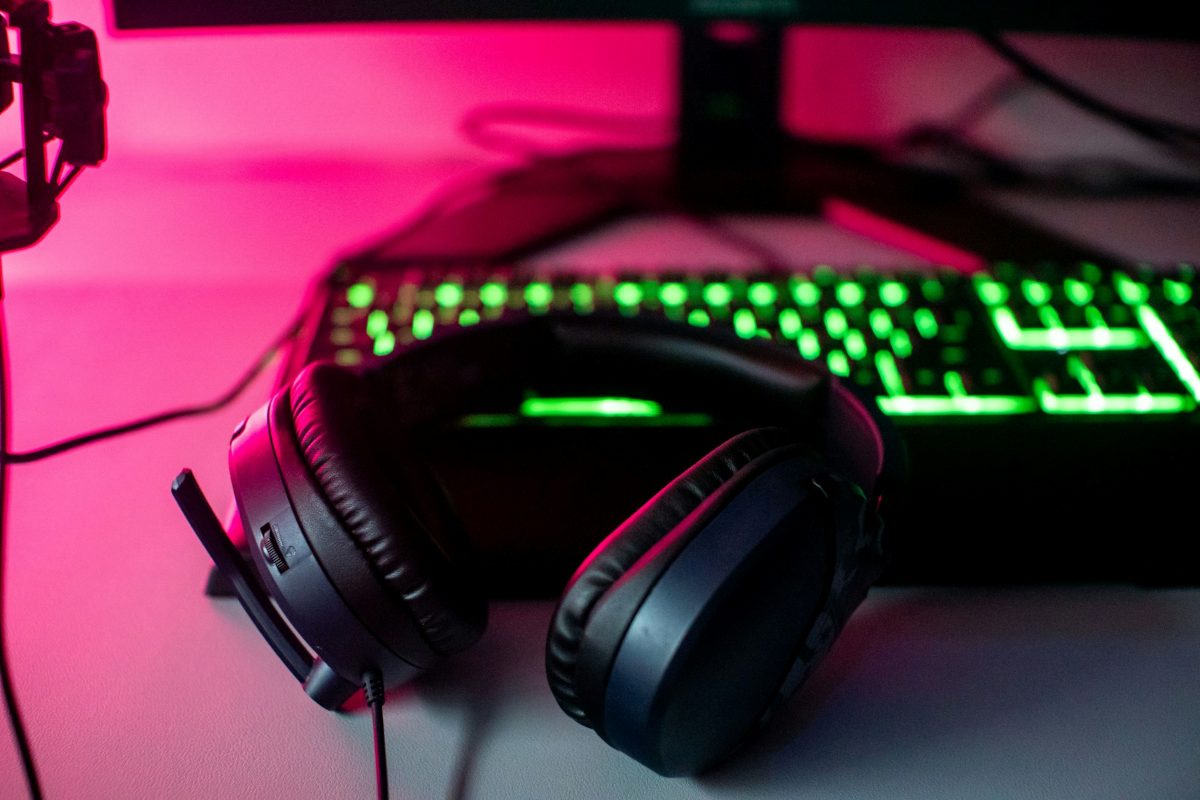
ในการเชื่อมต่อชุดหูฟังที่มีไมโครโฟนและปลั๊กเดียวเข้ากับพีซีที่มีแจ็คสองอัน คุณต้องใช้สายเคเบิล อะแดปเตอร์แยก ตัวแยกสัญญาณเสียงและไมโครโฟน (จาก 1 ตัวเมีย TRRS เป็น 2 ตัวผู้ 3.5 มม. TRS) หรือ การ์ดเสียง USB ภายนอกนี่คือวิธีที่ง่ายและประหยัดที่สุดในการแก้ปัญหา มาดูกันว่าเราจะใช้ประโยชน์จากแต่ละวิธีได้อย่างไร
วิธีที่เร็วที่สุดและถูกที่สุด: อะแดปเตอร์แยกสัญญาณ
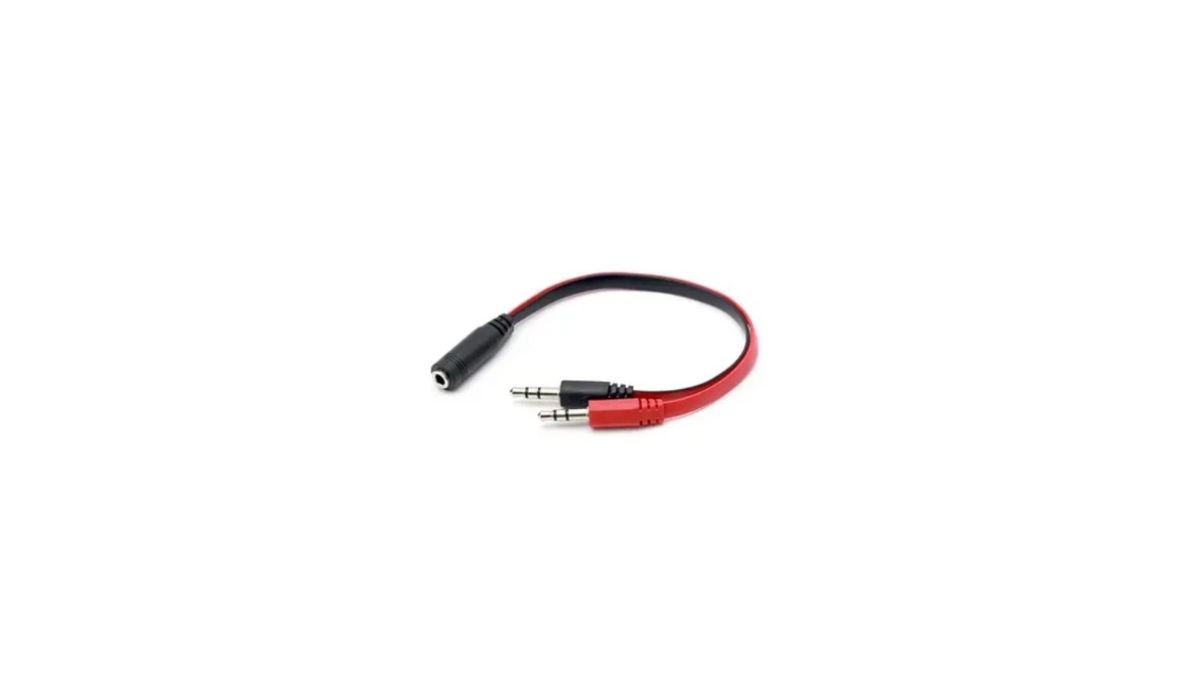
อะแดปเตอร์แยกสัญญาณคือ เป็นโซลูชันที่ตรงไปตรงมาและประหยัดที่สุด โดยไม่ต้องตั้งค่าเพิ่มเติมใดๆสายเคเบิลขนาดเล็กนี้มีขั้วต่อตัวเมียขนาด 3.5 มม. (สำหรับเสียบหูฟังแบบปลั๊กเดียว) และขั้วต่อตัวผู้ขนาด 3.5 มม. สองอันสำหรับเสียบเข้ากับแจ็คสองช่องบนคอมพิวเตอร์ของคุณ อย่างไรก็ตาม สิ่งสำคัญคือต้องตรวจสอบให้แน่ใจว่าอะแดปเตอร์นั้นออกแบบมาสำหรับหูฟังและไมโครโฟนโดยเฉพาะ ไม่ใช่สำหรับการทำสำเนาเสียง
เมื่อคุณมีอะแดปเตอร์ที่แยกสัญญาณเสียงและเสียงพูดแล้ว ให้ทำตามขั้นตอนเหล่านี้ ขั้นตอนการเชื่อมต่อชุดหูฟังที่มีไมโครโฟนและปลั๊กเดียวเข้ากับพีซีที่มีแจ็คสองช่อง:
- เชื่อมต่อขั้วต่อตัวผู้ที่มีป้ายกำกับว่า “หูฟัง(หรือไอคอนหูฟัง) ในช่องเสียบสีเขียวของพีซีของคุณ
- เชื่อมต่อขั้วต่อตัวผู้ที่มีป้ายกำกับว่า “ไมโครโฟน(หรือไอคอนไมโครโฟน) ในช่องเสียบสีชมพูของพีซีของคุณ
- เสียบหูฟังแบบปลั๊กเดียวของคุณเข้ากับขั้วต่อตัวเมียของอะแดปเตอร์ เพียงเท่านี้ Windows ก็จะตรวจจับการตั้งค่าใหม่โดยอัตโนมัติ
ทางเลือกที่สอง: การ์ดเสียง USB ภายนอก
ตัวเลือกที่สองสำหรับการเชื่อมต่อชุดหูฟังแบบเสียบเดี่ยวที่มีไมโครโฟนเข้ากับพีซีที่มีแจ็คสองช่อง คือการใช้การ์ดเสียงภายนอก โซลูชันที่สะอาด พกพาสะดวก และไม่ต้องใช้สายไฟเพิ่มเติมเป็นอุปกรณ์ขนาดเล็กที่เชื่อมต่อกับพอร์ต USB และมีแจ็คขนาด 3.5 มม. เพียงช่องเดียว (นอกจากนี้ยังมีรุ่นที่มีแจ็คสองช่องในอุปกรณ์เดียวกัน)
การ์ดเหล่านี้มักมีชิปเสียงเฉพาะที่ให้คุณภาพเสียงที่เหนือกว่า เราอาจกล่าวได้ว่า การใช้การ์ดเสียงภายนอกมีข้อดีดังต่อไปนี้:
- ความเข้ากันได้สูง: ระบบปฏิบัติการ Windows จะจดจำอุปกรณ์นี้ได้อย่างรวดเร็วว่าเป็นอุปกรณ์ใหม่ทั่วไป
- คุณภาพ: โทรศัพท์ราคาประหยัดหลายรุ่นให้ประสิทธิภาพที่ยอมรับได้สำหรับการโทรและการเล่นเกม
- ความอเนกประสงค์: แม้ว่าพีซีของคุณจะมีพอร์ตคอมโบเพียงพอร์ตเดียว อะแดปเตอร์นี้ก็ยังช่วยให้คุณสามารถใช้หูฟังแบบสองขาได้
การตั้งค่า Windows
โดยส่วนใหญ่แล้ว การใช้อะแดปเตอร์หรือการ์ดเสียงเพื่อเชื่อมต่อชุดหูฟังแบบเสียบเดี่ยวที่มีไมโครโฟนเข้ากับพีซีที่มีแจ็คสองช่องก็เพียงพอแล้ว อย่างไรก็ตาม ในบางกรณี คุณอาจต้องตรวจสอบการตั้งค่าระบบของคุณ หากระบบไม่รู้จักไมโครโฟนหรือไม่มีเสียง ให้ทำตามขั้นตอนต่อไปนี้:
- คลิกขวาที่ไอคอนลำโพงในแถบงาน แล้วเลือก เปิดการตั้งค่าเสียง.
- En ทางเข้า, ตรวจสอบให้แน่ใจว่าอุปกรณ์ที่เลือกคือไมโครโฟนของหูฟังของคุณ (บางครั้งอาจแสดงเป็น Microphone หรือ «เรียลเทค เลือก "เสียงความละเอียดสูง" (High Definition Audio) ถ้าไม่พบ ให้ตรวจสอบในแผงควบคุมเสียงเพื่อให้แน่ใจว่าไม่ได้ถูกปิดใช้งาน
- En ทางออก เลือกหูฟังของคุณ ระบบควรจะตรวจจับได้โดยอัตโนมัติว่าคุณเสียบอุปกรณ์เข้ากับแจ็คสีเขียวแล้ว แต่ถ้าหากไม่เป็นเช่นนั้น คอมพิวเตอร์ของคุณอาจต้องการให้คุณเลือก "หูฟัง" ในตัวจัดการเสียงด้วยตนเอง
ตัวเลือกสุดท้าย: หูฟังไร้สาย
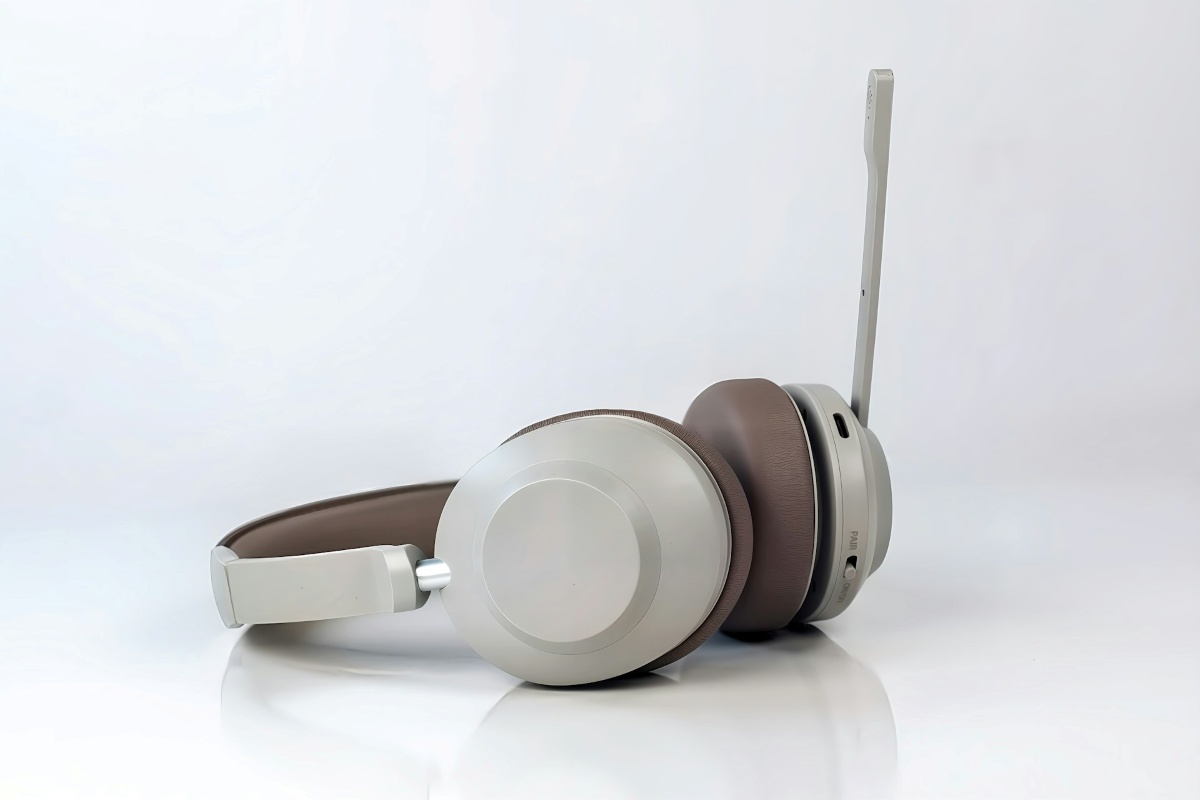
หากไม่มีวิธีใดข้างต้นที่ใช้ได้ผลในการเชื่อมต่อชุดหูฟังแบบเสียบปลั๊กเดียวที่มีไมโครโฟนเข้ากับพีซีที่มีแจ็คสองช่อง คุณยังสามารถลองทำตามวิธีนี้ได้เสมอ เลือกใช้หูฟังบลูทูธคอมพิวเตอร์พีซีเกือบทุกเครื่องมีพอร์ตเชื่อมต่อแบบนี้ แต่ถ้าพีซีของคุณเก่ามากและไม่มีพอร์ตนี้ คุณสามารถซื้ออะแดปเตอร์บลูทูธแบบ USB ราคาไม่แพงได้ นี่เป็นอีกทางเลือกสุดท้ายที่อาจใช้ได้ผลสำหรับคุณ
โดยสรุปแล้ว การเชื่อมต่อชุดหูฟังแบบปลั๊กเดียวที่มีไมโครโฟนเข้ากับพีซีที่มีแจ็คสองช่องนั้นไม่ใช่ปัญหาอีกต่อไป หากคุณซื้อตัวแปลงปลั๊ก 3.5 มม. (ตัวเมียหนึ่งตัวเป็นตัวผู้สองตัว) หรือการ์ดเสียง USB คุณจะสามารถเชื่อมต่อชุดหูฟังที่มีไมโครโฟนได้คุณสามารถรวมเสียงและไมโครโฟนเข้าด้วยกันได้ในเวลาเพียงไม่กี่วินาทีด้วยวิธีนี้ คุณสามารถใช้หูฟังกับพีซีของคุณได้โดยไม่มีปัญหา
ดัชนี
