
ข่าวที่ว่าการอัปเดตการสนับสนุนของ Microsoft สำหรับ Windows 10 จะหยุดลงอย่างแน่นอนในปี 2025 ทำให้ผู้ใช้จำนวนมากตัดสินใจข้ามไปใช้ระบบปฏิบัติการเวอร์ชันล่าสุด หากคุณนับตัวเองเป็นหนึ่งในนั้น คุณจะสนใจที่จะรู้ วิธีเตรียมพีซีของคุณให้อัพเกรดเป็น Windows 11 อ่านต่อไปแล้วคุณจะรู้
ไม่ว่าผู้ใช้จะเลื่อนไปกี่คน วันนั้นก็ต้องมาถึง เรารู้กำหนดเวลา: ตุลาคม 14 จาก 2025 เมื่อถึงเวลานั้น เราทุกคนควรย้ายไปใช้ Windows 11 ดีกว่า ลองคิดดูสิ มันไม่ใช่ความคิดที่แย่ เพราะต้องขอบคุณ อัพเดทล่าสุดรุ่นนี้ทำงานได้ดีกว่าที่เคย
Windows 11: ข้อกำหนดขั้นต่ำ
ในเมื่อมันจำเป็นต้องทำ เรามาทำให้ถูกต้องกันเถอะ สาเหตุที่ผู้ใช้ Windows 10 จำนวนมากไม่สามารถอัปเกรดเป็น Windows 11 ได้ก็เนื่องมาจากพีซีไม่สามารถเข้าถึง ความต้องการขั้นต่ำ (นี่คือวิธีที่ทางเลือกที่แปลกประหลาดเกิดขึ้นเช่นนั้น วินโดวส์ 11 จิ๋ว).
ความจริงก็คือข้อกำหนดเหล่านั้นยังคงเหมือนเดิมและเป็นอุปสรรคสำคัญในหลายกรณี นี่คือสิ่งที่คอมพิวเตอร์ต้องมีเพื่อให้สามารถอัพเกรดเป็น Windows 11:
- Un โปรเซสเซอร์ 1 GHz หรือสูงกว่าโดยมี 2 คอร์ขึ้นไป
- อย่างน้อย, 4 GB of RAM (ควรมากกว่านั้น)
- ขั้นต่ำ พื้นที่เก็บข้อมูล 64 GB.
- กราฟิกที่รองรับ 12 DirectX หรือใหม่กว่า
- TPM 2.0 เปิดการใช้งาน
- UEFI ซึ่งรวมถึงการเปิดใช้งานการบูตแบบปลอดภัยด้วย
ตามเหตุผลแล้ว นี่คือสิ่งแรกที่เราต้องทำเพื่ออัปเกรดเป็น Windows 11: ตรวจสอบว่าคอมพิวเตอร์ของเราตรงตามข้อกำหนดในรายการนี้ เพื่อความปลอดภัยอย่างสมบูรณ์ขอแนะนำให้ใช้เครื่องมือเช่น ตรวจสุขภาพพีซี จากไมโครซอฟต์ซึ่งผลลัพธ์เชื่อถือได้ร้อยเปอร์เซ็นต์
อัปเกรดเป็น Windows 11
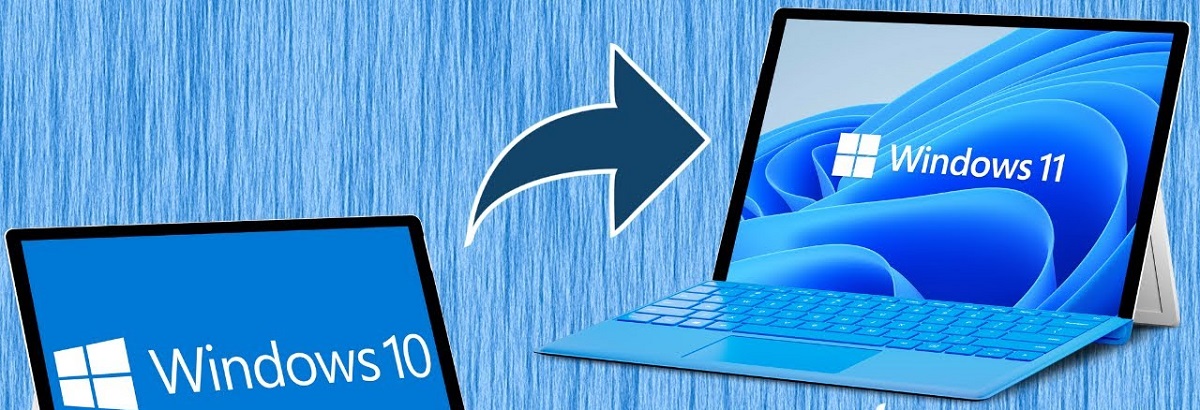
เมื่อเราตรวจสอบแล้วว่าพีซีของเรามีองค์ประกอบและความสามารถที่จำเป็นเพื่อให้สามารถติดตั้งระบบปฏิบัติการเวอร์ชันใหม่ได้ สิ่งเหล่านี้คือ ขั้นตอนที่เราต้องปฏิบัติตามเพื่อข้ามไปยัง Windows 11 ให้เสร็จสิ้น
ก่อนที่คุณจะเริ่ม: ทำการสำรองข้อมูล
ขั้นตอนก่อนหน้าของความสำคัญของเงินทุน ก่อนเริ่มกระบวนการ ในกรณีที่การอัปเดตเป็น Windows 11 อาจไม่เป็นไปด้วยดีในครั้งแรก จำเป็นต้องดำเนินการ สำรองข้อมูลไฟล์และการตั้งค่าทั้งหมดของเราอย่างเต็มรูปแบบ บันทึกไว้ในไดรฟ์หน่วยความจำภายนอกหรือในระบบคลาวด์
ขั้นตอนเบื้องต้นก่อนเริ่มการติดตั้ง
เมื่อเป็นไปตามข้อกำหนดและการสำรองข้อมูลแล้ว ตอนนี้เราสามารถมุ่งเน้นไปที่วิธีการปฏิบัติตามเพื่ออัปเดต Windows 11 แต่ไม่ใช่ก่อนที่จะดำเนินการที่จำเป็นบางอย่าง:
- อัพเดตไดรเวอร์ทั้งหมดซึ่งเราสามารถใช้เครื่องมือที่ใช้งานได้จริง windows Update.
- ปิดการใช้งานโปรแกรมป้องกันไวรัสเนื่องจากอาจรบกวนกระบวนการอัปเดต
- ตรวจสอบว่าแอปพลิเคชันและโปรแกรมของเราเข้ากันได้กับ Windows 11 ถ้าไม่เช่นนั้น สิ่งเหล่านี้จะไม่ทำงานหลังจากการเปลี่ยนแปลง และจะต้องค้นหาทางเลือกอื่น
- มีการเชื่อมต่ออินเทอร์เน็ตที่เสถียรจำเป็นเพื่อให้การติดตั้งไม่หยุดชะงัก
ดาวน์โหลด Windows 11
หากตรงตามเงื่อนไขขั้นต่ำและเราดำเนินการตามขั้นตอนก่อนหน้าอย่างถูกต้องแล้ว ตอนนี้เราสามารถเข้าสู่ขั้นตอนการอัปเดตเป็น Windows 11 ได้แล้ว จากพีซีของเรา เราต้องทำสิ่งต่อไปนี้:
- ในการเริ่มต้นเราเปิดเมนู องค์ประกอบ
- จากนั้นเราไปที่ส่วน "การอัปเดตและความปลอดภัย"ที่เราคลิก Windows Update
- หากทุกอย่างถูกต้องเราจะเห็นตัวเลือกในการอัพเกรดเป็น Windows 11 เราเพียงแค่ต้องคลิกและเลือกตัวเลือก «ดาวน์โหลดและติดตั้ง
จากนั้นเป็นเพียงเรื่องของการปฏิบัติตามคำแนะนำที่ปรากฏบนหน้าจอ โปรดทราบว่ากระบวนการนี้อาจใช้เวลานาน ขึ้นอยู่กับลักษณะทางเทคนิคของพีซีของเราและความเร็วของการเชื่อมต่ออินเทอร์เน็ตของเรา
เหตุผลในการอัพเกรดเป็น Windows 11
นอกเหนือจากเหตุผลพื้นฐาน (การ "ดาวน์เกรด" ของ Windows 10 ที่ใกล้จะเกิดขึ้น) ยังมีสาเหตุหลายประการที่ต้องเปลี่ยนไปใช้ระบบปฏิบัติการของ Microsoft เวอร์ชันล่าสุด การอัพเกรดเป็น Windows 11 เป็นความคิดที่ดี สิ่งที่สำคัญที่สุดคือควรเน้นสิ่งต่อไปนี้:
- อินเทอร์เฟซพร้อมการออกแบบที่ทันสมัยยิ่งขึ้นโดยมีขอบโค้งมนและเมนูเริ่มต้นอยู่ตรงกลาง
- การปรับปรุงประสิทธิภาพโดยรวมของระบบโดยเฉพาะอย่างยิ่งในด้านเฉพาะ เช่น การทำงานหลายอย่างพร้อมกันและประสิทธิภาพการทำงาน
- รองรับแอพพลิเคชั่น Android
- การปรับปรุงในเรื่องความปลอดภัยให้ดียิ่งขึ้นอีกด้วย ป้องกันมัลแวร์และการโจมตีทางไซเบอร์
เมื่อพิจารณาถึงข้อดีทั้งหมดนี้ ดูเหมือนว่าจะไม่มีการถกเถียงกันใหญ่ว่าจะละทิ้ง Windows 10 และเปิดประตูสู่ Windows 11 หรือไม่ ตราบใดที่พีซีของเราใช้งานร่วมกันได้ เราจะได้ประโยชน์มากมายในแง่ของประสิทธิภาพและความปลอดภัย (นอกเหนือจากประเด็นด้านสุนทรียภาพซึ่งสามารถพูดคุยกันได้เสมอ)
ปัญหาที่แท้จริงเกิดขึ้นสำหรับ ผู้ใช้ที่ไม่มีอุปกรณ์ตรงตามข้อกำหนด สำหรับกรณีเหล่านี้ ตัวเลือกมีไม่มากนัก ตัวอย่างเช่น เราสามารถเลือกเวอร์ชันที่จำกัด (เช่น Tiny 11) หรือตัดสินใจโดยตรงในการซื้อคอมพิวเตอร์เครื่องใหม่ที่เตรียมไว้เพื่ออัปเกรดเป็น Windows 11 ได้อย่างสมบูรณ์แบบ

บรรณาธิการเชี่ยวชาญด้านเทคโนโลยีและอินเทอร์เน็ตด้วยประสบการณ์มากกว่าสิบปีในสื่อดิจิทัลต่างๆ ฉันทำงานเป็นบรรณาธิการและผู้สร้างเนื้อหาให้กับบริษัทอีคอมเมิร์ซ การสื่อสาร การตลาดออนไลน์ และการโฆษณา ฉันยังได้เขียนไว้ในเว็บไซต์เศรษฐศาสตร์ การเงิน และภาคส่วนอื่นๆ ด้วย งานของฉันก็คือความหลงใหลของฉันเช่นกัน ตอนนี้ผ่านบทความของฉันใน Tecnobitsฉันพยายามสำรวจข่าวสารและโอกาสใหม่ ๆ ที่โลกแห่งเทคโนโลยีมอบให้เราทุกวันเพื่อปรับปรุงชีวิตของเรา