ในบทความนี้ เราจะบอกวิธีเปิดใช้งานการเข้าถึงแบบอัตโนมัติใน RustDesk: ข้อกำหนดเบื้องต้นและการตั้งค่าเริ่มต้นอันที่จริง กระบวนการนี้ง่ายกว่าที่คิด แต่การทำอย่างถูกต้องนั้นสำคัญมาก มิเช่นนั้น คุณอาจเสี่ยงต่อการสูญเสียการเข้าถึงคอมพิวเตอร์ระยะไกล หรือที่แย่กว่านั้นคือ อาจทำให้คอมพิวเตอร์นั้นเสี่ยงต่อการถูกโจมตีจากผู้ไม่ได้รับอนุญาต
การเข้าถึงแบบไม่ต้องมีผู้ดูแลใน RustDesk คืออะไร?

ลองนึกภาพสถานการณ์แบบนี้ดู: คุณมีเซิร์ฟเวอร์อยู่ในห้องที่อยู่ห่างไกล คอมพิวเตอร์ของครอบครัวที่อยู่ห่างออกไปหลายร้อยกิโลเมตร หรือตู้บริการตนเองที่ต้องการการบำรุงรักษาอย่างเร่งด่วน ไม่มีใครอยู่ที่ปลายสายเพื่ออนุมัติการเชื่อมต่อ แต่คุณจำเป็นต้องเข้าถึงมันอย่างแน่นอนวิธีแก้ปัญหา? คือฟีเจอร์ที่เรียกว่าการเข้าถึงแบบไม่ต้องมีผู้ดูแล
การเข้าถึงโดยไม่ต้องมีผู้ดูแลเป็นหนึ่งในคุณสมบัติที่ทรงพลังและจำเป็นที่สุดในซอฟต์แวร์เดสก์ท็อประยะไกลใดๆ ก็ตาม คุณสมบัตินี้ช่วยให้ เชื่อมต่อกับคอมพิวเตอร์เมื่อไม่มีใครนั่งอยู่หน้าเครื่องเพื่อคลิกตกลงหรือพูดรหัสยืนยันมันเป็นสิ่งจำเป็นและมีประโยชน์อย่างยิ่งสำหรับการจัดการเซิร์ฟเวอร์จากระยะไกล การให้การสนับสนุนทางเทคนิค หรือการแก้ไขปัญหาในสภาพแวดล้อมทางธุรกิจและแม้แต่ที่บ้าน
แน่นอนว่าสามารถเปิดใช้งานการเข้าถึงแบบไม่ต้องมีผู้ดูแลได้ใน รัสท์เดสก์, หนึ่งในแอปที่ดีที่สุดในประเภทเดียวกันในเวลาอันสั้น โปรแกรมนี้ได้วางตำแหน่งตัวเองเป็นทางเลือกโอเพนซอร์สที่แข็งแกร่งและมีประสิทธิภาพที่สุดสำหรับเครื่องมือแบบดั้งเดิม เช่น TeamViewer, AnyDesk หรือ SupRemo ผู้ใช้ทั่วไปสามารถใช้งานได้โดยไม่ต้องเสียค่าลิขสิทธิ์หรือค่าสมัครสมาชิก ไม่ว่าจะใช้เซิร์ฟเวอร์สาธารณะฟรีหรือเซิร์ฟเวอร์ของตนเอง (self-hosting) (ดูรายละเอียดเพิ่มเติมในหัวข้อที่เกี่ยวข้อง) วิธีการตั้งค่าเซิร์ฟเวอร์ RustDeks ของคุณเองด้วย Docker).
วิธีเปิดใช้งานการเข้าถึงแบบอัตโนมัติใน RustDesk
ในการเปิดใช้งานการเข้าถึงแบบไม่จำเป็นต้องมีผู้ดูแลใน RustDesk คุณต้องกำหนดค่าองค์ประกอบพื้นฐานสองอย่าง อย่างแรกคือ... รหัสผ่านถาวรซึ่งช่วยลดความจำเป็นที่ใครบางคนจะต้องกดรับการเชื่อมต่อแต่ละครั้งด้วยตนเอง และประการที่สอง เรียกใช้ RustDesk ในฐานะบริการระบบ เพื่อให้สามารถใช้งานได้แม้ก่อนที่เซสชันของผู้ใช้จะเริ่มต้นขึ้น
ด้วยวิธีนี้ คุณจะไม่ต้องกังวลเรื่องรหัสผ่านแบบใช้ครั้งเดียวที่ต้องเปลี่ยนบ่อยๆ อีกต่อไป ด้วยระบบการเข้าถึงอัตโนมัติ คุณสร้างข้อมูลประจำตัวคงที่ที่ช่วยให้คุณสามารถเชื่อมต่อได้ทุกเมื่อด้วยวิธีนี้ คุณสามารถเข้าถึงระบบของคุณเพื่อแก้ไขปัญหาเร่งด่วน ดำเนินการบำรุงรักษาตามกำหนด หรือเพียงแค่ตรวจสอบไฟล์ของคุณจากระยะไกลได้
ขั้นตอนที่ 1: ตั้งรหัสผ่านถาวร
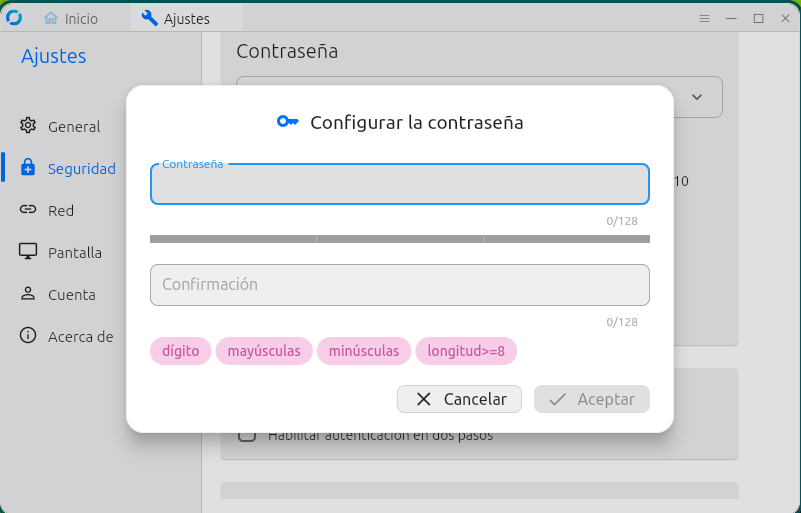
นี่คือขั้นตอนแรกและสำคัญที่สุดในการเปิดใช้งานการเข้าถึงแบบไม่ต้องมีผู้ดูแลใน RustDesk โดยค่าเริ่มต้น แอปพลิเคชันจะสร้างรหัสผ่านชั่วคราวที่เปลี่ยนแปลงอยู่ตลอดเวลา แต่สำหรับวัตถุประสงค์ของเรา เราต้องการรหัสผ่านถาวร เปลี่ยนเป็นอันที่แก้ไขแล้ว ทำตามขั้นตอนเหล่านี้:
- เปิด RustDesk บนคอมพิวเตอร์ที่คุณต้องการเข้าถึงจากระยะไกล
- คลิกที่จุดสามจุดแนวตั้งถัดจากหมายเลขประจำตัวของคุณเพื่อเปิด การตั้งค่า.
- ในเมนูทางด้านซ้าย ให้คลิกที่ ความปลอดภัย.
- คลิกที่ ปลดล็อกการตั้งค่าความปลอดภัย และป้อนรหัสผ่านหรือวิธีการยืนยันตัวตนของคุณ
- ลงไปที่ส่วน รหัสผ่าน และคลิกที่ ตั้งรหัสผ่านถาวร.
- สร้างรหัสผ่านที่ตรงตามข้อกำหนด: ความยาว ต้องประกอบด้วยตัวเลข ตัวอักษร ตัวพิมพ์ใหญ่ และตัวพิมพ์เล็ก
- อย่าทำผิดพลาดโดยการใช้รหัสผ่านเข้าสู่ระบบระบบปฏิบัติการซ้ำ ใช้รหัสผ่านที่เฉพาะเจาะจงและรัดกุม สำหรับ RustDesk นั้น หากข้อมูลประจำตัวชุดหนึ่งถูกโจมตี ข้อมูลประจำตัวอีกชุดหนึ่งก็จะยังคงปลอดภัย
- ยืนยัน ป้อนรหัสผ่านถาวรแล้วคลิกที่นี่ ยอมรับ.
ขั้นตอนที่ 2: ติดตั้ง RustDesk เป็นบริการระบบ
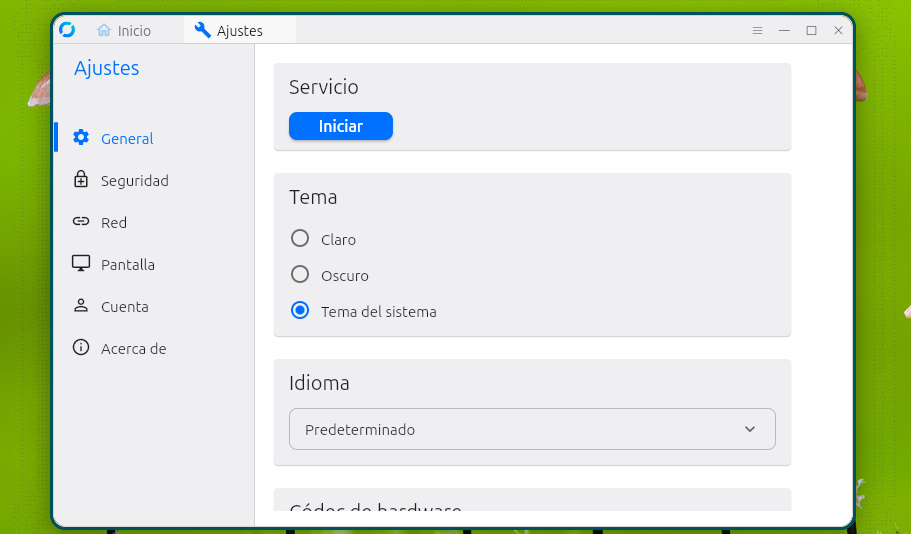
ขั้นตอนที่สองในการเปิดใช้งานการเข้าถึงแบบไม่จำเป็นต้องมีผู้ดูแลใน RustDesk คือการติดตั้งเครื่องมือนี้เป็นบริการของระบบ ในการทำเช่นนี้ คุณต้องทำดังนี้ ใช้ตัวติดตั้งมาตรฐานไฟล์ .exe สำหรับ Windows ไฟล์ .dmg สำหรับ macOS และแพ็กเกจ .deb/.rpm สำหรับ Linux หลังจากติดตั้งแล้ว ให้ไปที่การตั้งค่าและค้นหาตัวเลือกเพื่อเปิดใช้งาน RustDesk เป็นบริการระบบ
RustDesk เวอร์ชันพกพาไม่เหมาะสำหรับการใช้งานโดยไม่มีผู้ดูแลเนื่องจากการทำงานของโปรแกรมนั้นเชื่อมโยงกับเซสชันของผู้ใช้ ซึ่งหมายความว่าเมื่อผู้ใช้ล็อกออฟ คอมพิวเตอร์รีสตาร์ท หรือมีข้อความขออนุญาตปรากฏขึ้น การเชื่อมต่อก็จะถูกตัดขาด
ดังนั้น เพื่อเปิดใช้งานการเข้าถึงแบบอัตโนมัติใน RustDesk ต้องเรียกใช้งานในฐานะบริการของระบบบริการนี้จะทำงานอยู่เบื้องหลัง โดยไม่คำนึงว่าใครจะล็อกอินอยู่ และถูกออกแบบมาให้เริ่มต้นพร้อมกับระบบปฏิบัติการ ดังนั้น สิ่งที่จำเป็นสำหรับการเข้าถึงระยะไกลก็คือ คอมพิวเตอร์ต้องเปิดอยู่และเชื่อมต่อกับอินเทอร์เน็ต
วิธีการใช้งานบนแพลตฟอร์มต่างๆ

การเปิดใช้งานการเข้าถึงแบบไม่ต้องมีผู้ดูแลใน RustDesk นั้นง่ายดายมากบนทุกแพลตฟอร์มที่คุณใช้งาน บน Windowsตัวอย่างเช่น คุณเพียงแค่ไปที่ การตั้งค่า – ทั่วไป แล้วมองหาส่วน บริการ หากแสดงว่า "หยุดทำงาน" ให้คลิกปุ่ม "เริ่ม" เพียงเท่านี้ บริการก็จะถูกตั้งค่าให้เริ่มต้นทำงานโดยอัตโนมัติพร้อมกับคอมพิวเตอร์ของคุณ
บน macOS คุณต้องทำขั้นตอนเพิ่มเติมเนื่องจากระบบของ Apple มีข้อจำกัดเรื่องสิทธิ์การเข้าถึงมากกว่า หลังจากติดตั้งโปรแกรมแล้ว ให้ไปที่ การตั้งค่าระบบ – ความเป็นส่วนตัวและความปลอดภัย จากนั้น ให้สิทธิ์ RustDesk ในการ "บันทึกหน้าจอ" และ "การเข้าถึง"
Y ด้วยลินุกซ์ เรื่องจะซับซ้อนขึ้นเล็กน้อย ทั้งแพ็กเกจ .deb และ .rpm ต่างก็ลงทะเบียนบริการ (service) systemd ซึ่งจะเริ่มต้น RustDesk โดยอัตโนมัติ อย่างไรก็ตาม การจับภาพหน้าจอใน Wayland มีข้อจำกัดสำหรับการเข้าถึงแบบอัตโนมัติ RustDesk กำลังพัฒนาโซลูชันเพื่อให้สามารถใช้งานร่วมกับ Wayland ได้อย่างสมบูรณ์ในขณะนี้
ดังนั้น สำหรับสภาพแวดล้อมที่ทำงานโดยอัตโนมัติอย่างสมบูรณ์ ตัวเลือกที่น่าเชื่อถือที่สุดคือการใช้การตั้งค่าแบบไร้หน้าจอ (headless setup) ร่วมกับหน้าจอเสมือน หรือหากมีให้เลือกใช้ ใช้เซสชัน X11RustDesk มีตัวเลือกทดลองในการเปิดใช้งานโหมดไร้หน้าจอแสดงผลด้วยคำสั่ง sudo rustdeks --option allow-linux-headless Y.
เปิดใช้งานการเข้าถึงแบบไม่จำเป็นต้องมีผู้ดูแลใน RustDesk: ควบคุมทุกอย่างได้อย่างสมบูรณ์แบบในมือคุณ
หลังจากเปิดใช้งานการเข้าถึงแบบอัตโนมัติใน RustDesk แล้ว มีบางสิ่งที่คุณควรคำนึงถึง ตัวอย่างเช่น การใช้งาน รหัสผ่านถาวรที่ไม่ซ้ำกันสำหรับแต่ละอุปกรณ์และเปิดใช้งานการเข้ารหัสแบบกำหนดเองหากคุณใช้เซิร์ฟเวอร์ RustDesk ของคุณเอง นอกจากนี้ ปิดใช้งานฟังก์ชันนี้เมื่อไม่ต้องการใช้งาน และอย่าลืมอัปเดตแอปพลิเคชันอย่างสม่ำเสมอเพื่อหลีกเลี่ยงช่องโหว่ต่างๆ
ถูกต้องแล้ว! ตอนนี้คุณรู้วิธีเปิดใช้งานการเข้าถึงแบบไม่จำเป็นต้องมีผู้ดูแลใน RustDesk เพื่อควบคุมได้อย่างสมบูรณ์แล้ว ทุกอย่างเริ่มต้นด้วยการกำหนดค่า... รหัสผ่านถาวร และเหนือสิ่งอื่นใด ตรวจสอบให้แน่ใจว่าเครื่องมือทำงานได้อย่างถูกต้อง บริการระบบระบบปฏิบัติการแต่ละระบบมีลักษณะเฉพาะของตนเอง แต่การเข้าถึงโดยไม่ต้องมีผู้ดูแลนั้นเป็นไปได้ในทุกระบบ
ดัชนี

ตั้งแต่เด็ก ฉันก็หลงใหลในทุกสิ่งทุกอย่างที่เกี่ยวข้องกับวิทยาศาสตร์และเทคโนโลยี โดยเฉพาะอย่างยิ่งความก้าวหน้าเหล่านั้นที่ทำให้ชีวิตเราสะดวกสบายและสนุกสนานยิ่งขึ้น ฉันชอบติดตามข่าวสารและเทรนด์ใหม่ๆ และแบ่งปันประสบการณ์ ความคิดเห็น และเคล็ดลับเกี่ยวกับอุปกรณ์และแกดเจ็ตที่ฉันใช้ สิ่งนี้ทำให้ฉันเริ่มเป็นนักเขียนบนเว็บเมื่อกว่าห้าปีที่แล้ว โดยเน้นไปที่อุปกรณ์ Android และระบบปฏิบัติการ Windows เป็นหลัก ฉันเรียนรู้ที่จะอธิบายแนวคิดที่ซับซ้อนให้เข้าใจง่าย เพื่อให้ผู้อ่านสามารถเข้าใจได้ง่าย