- ระบบเสียงแบบไม่สูญเสียคุณภาพ (ALAC) รักษาคุณภาพเสียงต้นฉบับของการบันทึกโดยไม่ตัดทอนข้อมูลใดๆ
- การเปิดใช้งาน Apple TV 4K จำเป็นต้องปรับการตั้งค่าคุณภาพภายในเมนูแอปพลิเคชัน
- เพื่อให้ได้ประโยชน์สูงสุดจากเทคโนโลยี Hi-Res Lossless จำเป็นต้องใช้ฮาร์ดแวร์ที่รองรับและการเชื่อมต่อแบบใช้สาย
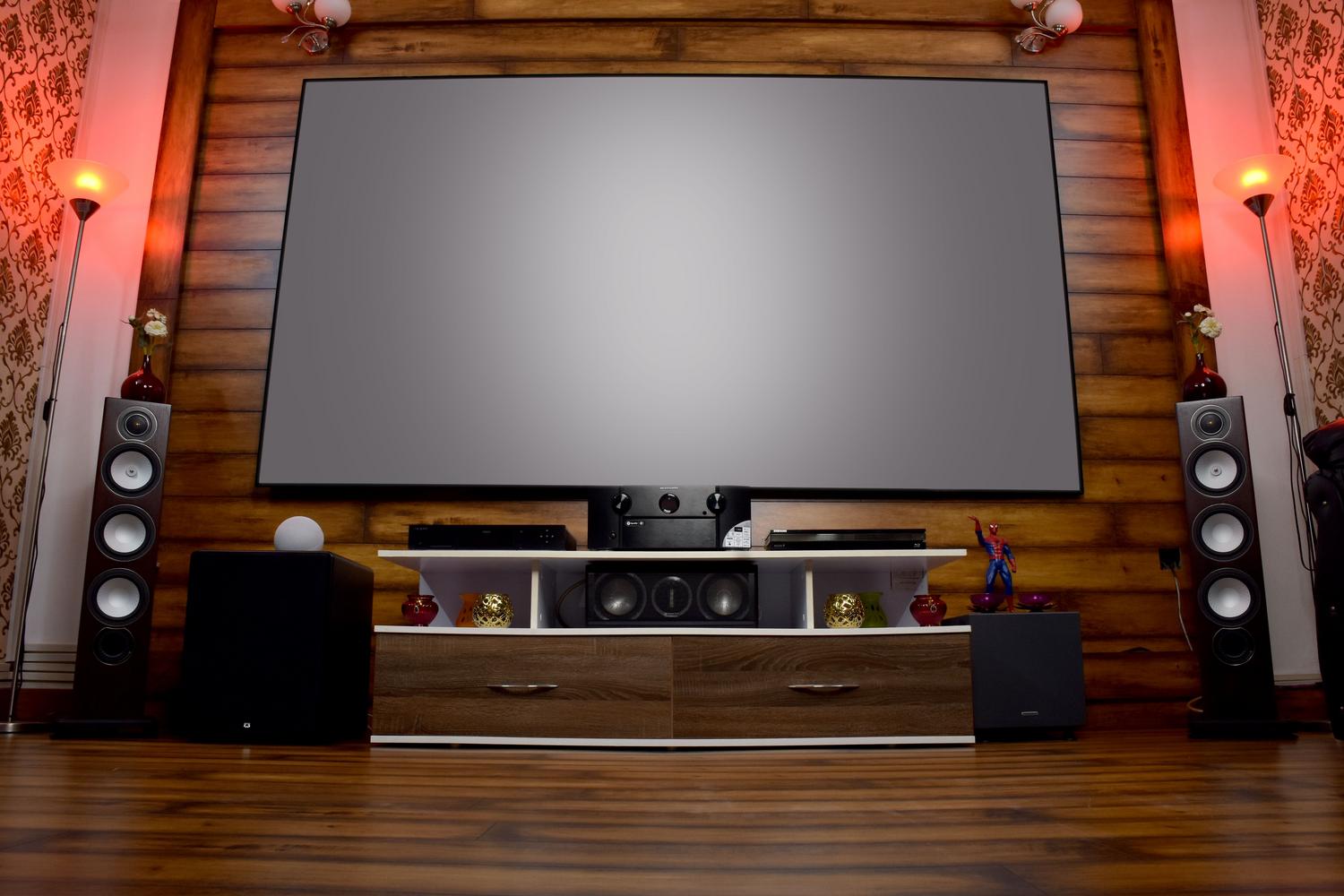
ฉันจะเปิดใช้งาน Lossless Audio ของ Apple Music บน Apple TV ได้อย่างไร? หากคุณเป็นคนที่ไม่พอใจกับเสียงที่ดีในระดับปานกลาง และต้องการให้ห้องนั่งเล่นของคุณมีเสียงเหมือนสตูดิโออัดเสียง คุณอาจเคยได้ยินเรื่องนี้มาบ้างแล้ว เสียงแบบไม่สูญเสียคุณภาพApple ได้นำระบบอันทรงพลังที่เรียกว่า ALAC มาใช้ ซึ่งช่วยให้คุณเพลิดเพลินกับเสียงเพลงได้อย่างที่ผู้สร้างตั้งใจไว้ ป้องกันการสูญเสียรายละเอียดปลีกย่อยจากการบีบอัด แม้ว่าจะมีข้อเสียอยู่บ้างก็ตาม... ใช้ข้อมูลมากกว่าเดิมมาก และพื้นที่จัดเก็บ
โดยปกติแล้ว Apple TV มักถูกตั้งค่าคุณภาพเสียงไว้ล่วงหน้าเป็นค่ามาตรฐาน ซึ่งจำกัดศักยภาพที่แท้จริงของอุปกรณ์ ดังนั้น หากคุณมีระบบเสียงคุณภาพสูงหรือซาวด์บาร์ระดับไฮเอนด์ ปรับแต่งการตั้งค่าเล็กน้อย เมนูการตั้งค่าเป็นสิ่งสำคัญที่ทำให้การฟังเพลงของคุณให้ความรู้สึกเหมือนมีวงดนตรีอยู่ตรงหน้า มาดูกันว่าจะใช้ประโยชน์จากอุปกรณ์ของคุณให้ได้มากที่สุดอย่างไร เพื่อให้คุณไม่พลาดแม้แต่โน้ตเดียว
Lossless และ Hi-Res audio คืออะไรกันแน่?
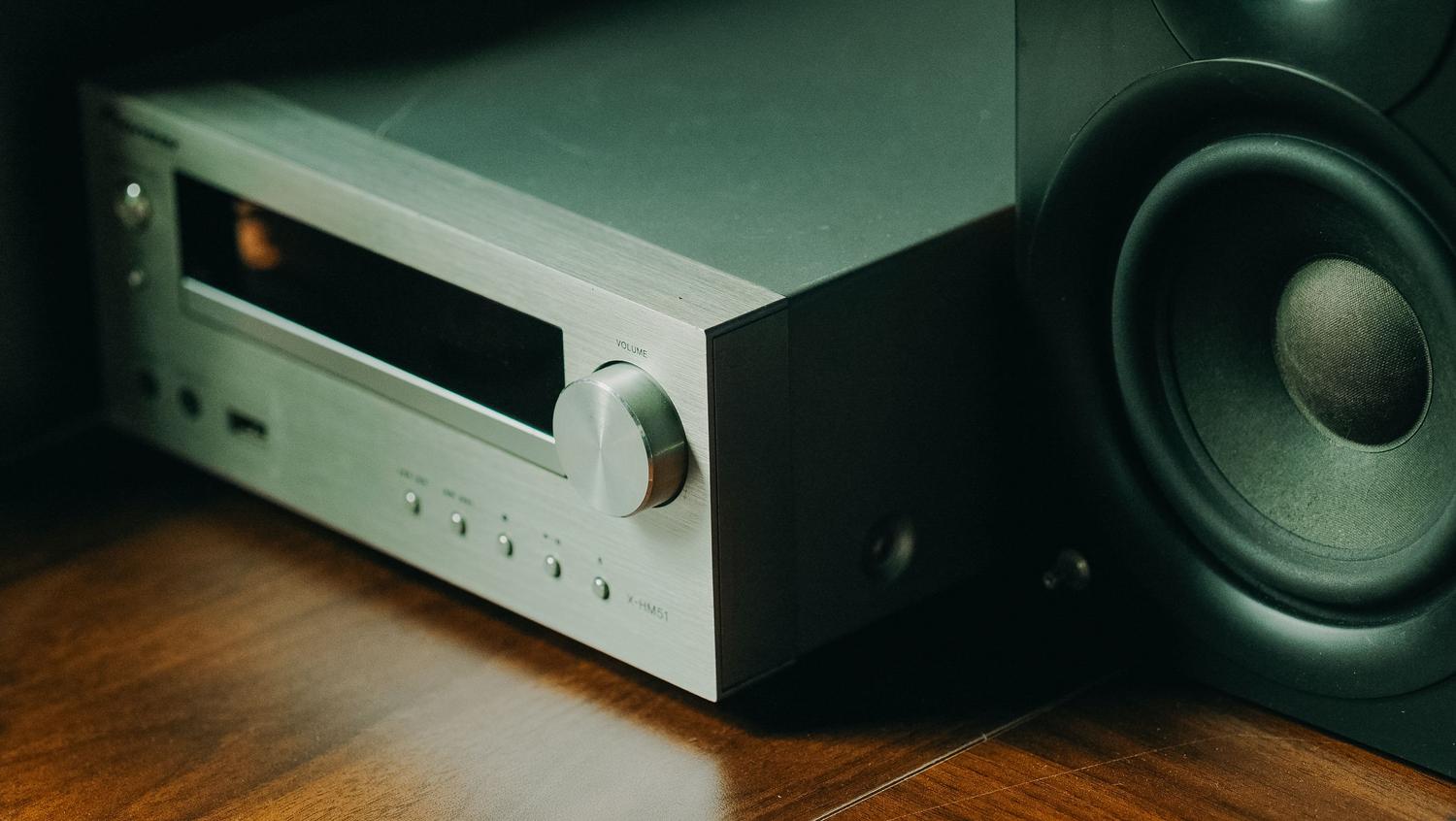
เพื่อให้เข้าเรื่องกันสนิท เราต้องแยกแยะระดับคุณภาพเสียงก่อน เสียงแบบไม่สูญเสียคุณภาพมาตรฐานจะมีระดับคุณภาพสูงสุดถึง... 24 บิต และ 48 กิโลเฮิร์ตซ์ซึ่งนับเป็นการก้าวหน้าครั้งใหญ่เมื่อเทียบกับการสตรีมแบบดั้งเดิมแล้ว ในทางกลับกัน เราก็มี ความละเอียดสูงแบบไม่สูญเสียข้อมูลซึ่งถือเป็นสุดยอดเทคโนโลยี มีความละเอียดสูงถึง 192 kHz ความละเอียดระดับนี้ช่วยให้สามารถบันทึกข้อมูลได้เป็นจำนวนมาก และ รายละเอียดที่แม่นยำยิ่งขึ้นทำให้การสร้างสำเนาออกมามีความเที่ยงตรงกับต้นฉบับอย่างมาก
สิ่งสำคัญคือต้องทราบว่าในการระบุเพลงเหล่านี้ Apple จะใส่ข้อมูลบางอย่างลงไป ไอคอน Lossless เฉพาะ จะปรากฏบนหน้าอัลบั้มและบนหน้าจอเล่นเพลง หากคุณไม่เห็นโลโก้นี้ แสดงว่าเพลงนั้นอาจไม่มีให้เลือกในรูปแบบนั้น หรืออาจเป็นเพราะ... การกำหนดค่าปัจจุบันของคุณ เป็นการจำกัดคุณภาพ
ขั้นตอนการเปิดใช้งานเสียงแบบไม่สูญเสียคุณภาพบน Apple TV
หมายเหตุ: คุณสมบัตินี้ไม่สามารถใช้งานได้กับทุกรุ่น คุณสามารถเปิดใช้งานคุณสมบัตินี้ได้ก็ต่อเมื่อคุณมีคุณสมบัติอย่างใดอย่างหนึ่งต่อไปนี้: Apple TV 4K รุ่นล่าสุด 3 รุ่นหากคุณใช้รุ่นเก่ากว่า ขออภัย คุณจะไม่สามารถเข้าถึงตัวเลือกเหล่านี้ได้ เริ่มต้นด้วยการใช้รีโมทและทำตามขั้นตอนต่อไปนี้:
- เข้าสู่เมนูของ การตั้งค่า จากหน้าจอหลัก
- เลื่อนลงมาจนกว่าจะเจอส่วนที่เกี่ยวกับ แอป แล้วเลือกอันนั้น
- ค้นหาแอป ดนตรี ภายในการตั้งค่าแอปพลิเคชัน
- ดูในส่วนเกี่ยวกับ คุณภาพเสียงถ้าข้อความระบุว่า "คุณภาพสูง" คุณต้องเปลี่ยนข้อความนั้น
- เข้าไปที่ตัวเลือกนั้นแล้วทำเครื่องหมายในช่องสำหรับ เสียงแบบไม่สูญเสียคุณภาพ.
เมื่อคุณทำตามขั้นตอนนี้แล้ว สถานะจะเปลี่ยนเป็น "Lossless" จากนั้นอุปกรณ์จะพยายามเล่นเพลงด้วย ความแม่นยำสูงสุดที่เป็นไปได้ ระบบอนุญาตแล้ว
ข้อควรพิจารณาทางเทคนิคสำหรับผู้รักเสียงเพลง
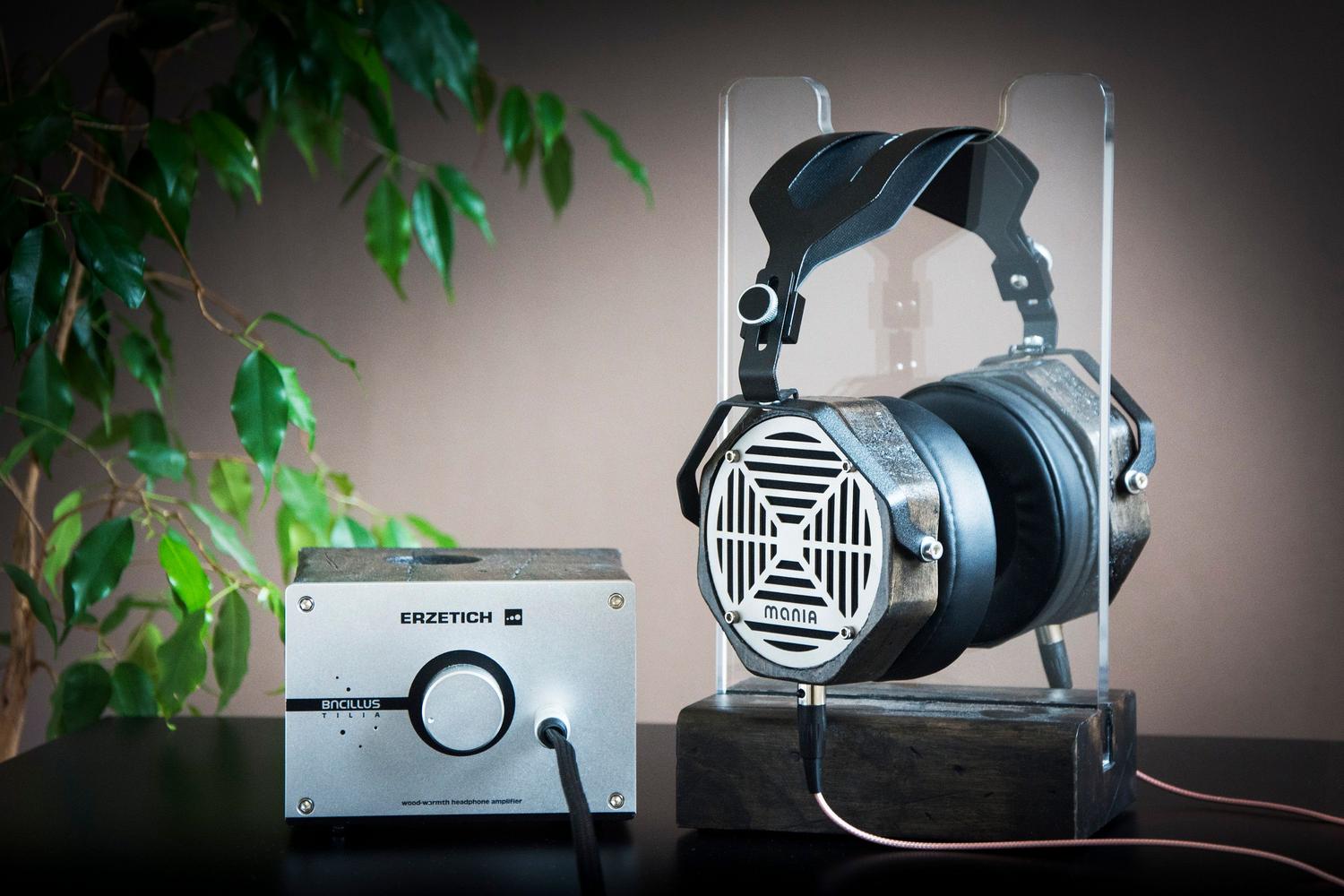
ตรงนี้แหละที่เรื่องเริ่มซับซ้อนขึ้น แม้ว่าคุณจะเปิดใช้งานตัวเลือกนี้แล้วก็ตาม โดยปกติแล้ว Apple TV 4K จะจำกัดอยู่ที่ความละเอียดแบบไม่สูญเสียคุณภาพมาตรฐาน (48 kHz) หากคุณต้องการเลือกใช้ความละเอียดระดับนั้น ความละเอียดสูงแบบไม่สูญเสียข้อมูลเรื่องราวก็เปลี่ยนไป ในการสร้างเสียงที่มีความถี่สูงกว่า 48 kHz เช่น LPCM แบบไม่บีบอัดผ่าน HDMIผู้ใช้ขั้นสูงบางรายแนะนำให้ปิดใช้งานคุณสมบัติต่างๆ เช่น Auto Mix และ Continuous Audio Connection (CAC) ในการตั้งค่าเพลง
เพื่อตรวจสอบว่าคุณได้รับภาพที่มีความละเอียดสูงจริงหรือไม่ วิธีที่ดีที่สุดคือควรทำตามขั้นตอนต่อไปนี้ ปิดใช้งาน Dolby Atmos ในแอปเพลง (ไม่ใช่ในเมนูวิดีโอและเสียงหลัก) แล้วเปิดแทร็กที่มีชื่อว่า Hi-Res Lossless หากคุณมีเครื่องรับสัญญาณหรือซาวด์บาร์ที่รองรับ PCM สูงสุด 192 kHzคุณจะสังเกตเห็นความแตกต่างอย่างมากในเรื่องความชัดเจนของเสียงร้องและการจัดวางตำแหน่งเสียงดนตรี
ความเข้ากันได้กับอุปกรณ์และอุปกรณ์เสริมอื่นๆ
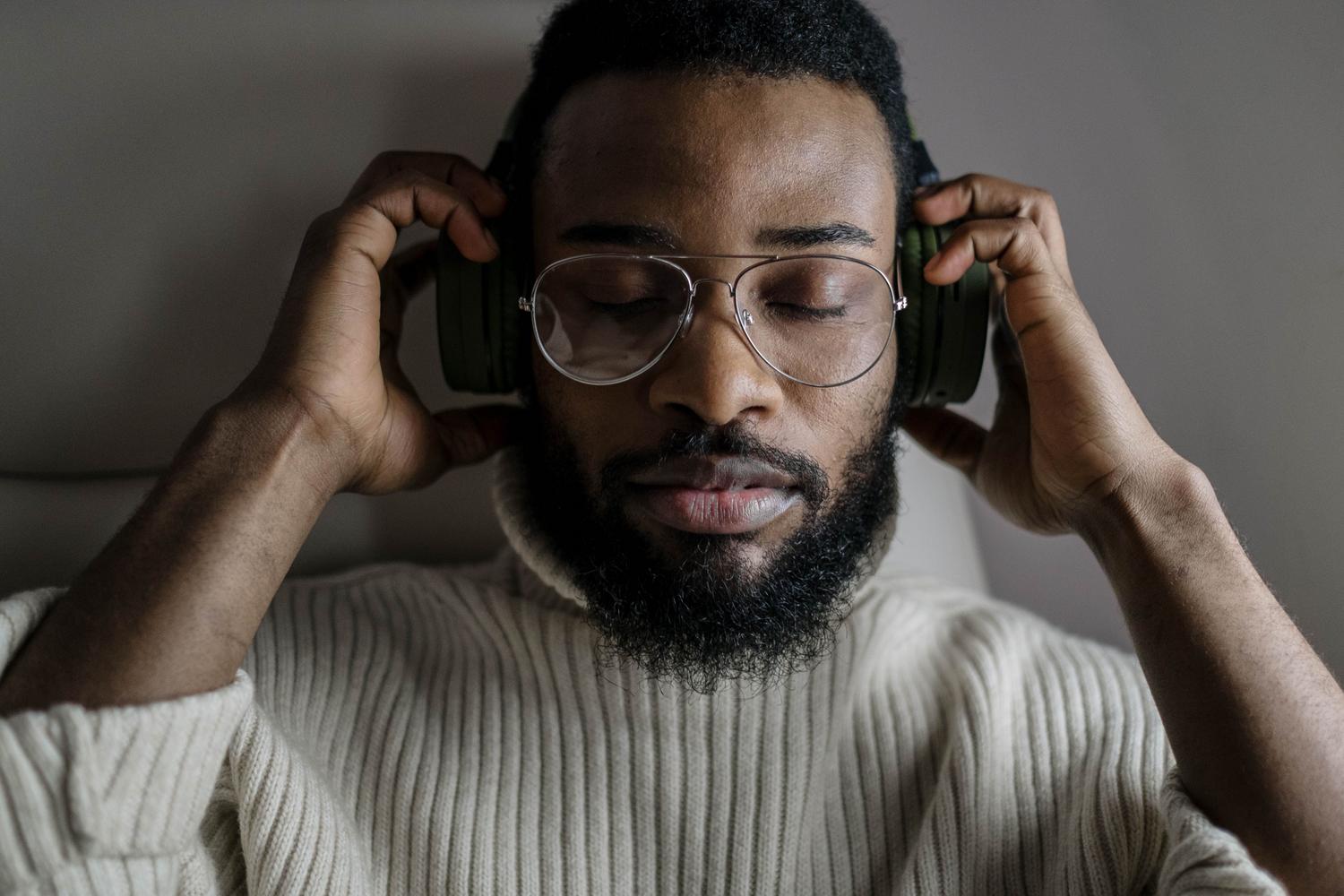
หากคุณใช้อุปกรณ์อื่นนอกเหนือจาก Apple TV โปรดจำไว้ว่าระบบนิเวศจะแตกต่างกันไป บน iPhone, iPad หรือ Mac คุณสามารถเปิดใช้งานเสียงแบบไม่สูญเสียคุณภาพได้จาก การตั้งค่า > เพลง > คุณภาพเสียงอย่างไรก็ตาม มีประเด็นสำคัญอยู่ข้อหนึ่ง: บลูทูธไม่ใช่ระบบที่ไม่สูญเสียคุณภาพข้อมูลAirPods รุ่นดั้งเดิมและหูฟังไร้สายส่วนใหญ่ใช้ตัวแปลงสัญญาณ AAC ซึ่งแม้ว่าจะให้เสียงที่ดี แต่ก็บีบอัดสัญญาณเสียง
เพื่อให้ได้เสียงแบบไม่สูญเสียคุณภาพอย่างแท้จริง คุณต้องใช้... การเชื่อมต่อแบบใช้สาย ควรใช้เครื่องรับสัญญาณแบบมีแหล่งจ่ายไฟในตัว หรือใช้ตัวแปลงสัญญาณดิจิทัลเป็นอนาล็อก (DAC) ภายนอกหากต้องการความถี่เกิน 48 kHz ข้อยกเว้นคือ... AirPods Max พร้อมพอร์ต USB-Cซึ่งจะช่วยให้ได้เสียงคุณภาพสูงโดยไม่สูญเสียคุณภาพ หากเชื่อมต่อกับอุปกรณ์ผ่านสายเคเบิลที่เหมาะสม
การเปิดใช้งานเสียงแบบไม่สูญเสียคุณภาพ (lossless audio) จะเปลี่ยนประสบการณ์การฟังในห้องนั่งเล่นของคุณไปอย่างสิ้นเชิง โดยมีเงื่อนไขว่าคุณต้องมี Apple TV 4K รุ่นใหม่ และระบบเสียงที่สามารถประมวลผลความถี่ดังกล่าวได้ ตั้งแต่การปรับคุณภาพในเมนูแอป ไปจนถึงการใช้การเชื่อมต่อทางกายภาพที่เหมาะสมเพื่อหลีกเลี่ยงการบีบอัดข้อมูลผ่านบลูทูธ เป้าหมายคือการกำจัดอุปสรรคใดๆ ระหว่างการบันทึกต้นฉบับกับหูของคุณ เพื่อให้มั่นใจได้ว่าข้อมูลจะไหลอย่างต่อเนื่องและไม่สะดุด ตอนนี้คุณรู้วิธีเปิดใช้งานเสียงแบบไม่สูญเสียคุณภาพของ Apple Music บน Apple TV แล้ว

มีความหลงใหลในเทคโนโลยีตั้งแต่ยังเป็นเด็ก ฉันชอบที่จะติดตามข่าวสารล่าสุดในภาคส่วนนี้ และเหนือสิ่งอื่นใดคือการสื่อสาร นั่นคือเหตุผลที่ฉันทุ่มเทให้กับการสื่อสารเกี่ยวกับเทคโนโลยีและเว็บไซต์วิดีโอเกมมาหลายปี คุณจะพบว่าฉันเขียนเกี่ยวกับ Android, Windows, MacOS, iOS, Nintendo หรือหัวข้ออื่น ๆ ที่เกี่ยวข้องที่อยู่ในใจ