- โหมด AHCI เพิ่มประสิทธิภาพการทำงานของไดรฟ์ SATA ด้วยฟีเจอร์ต่างๆ เช่น NCQ และ hot swap
- เป็นโหมดที่แนะนำสำหรับ HDD และ SSD รุ่นใหม่บน Windows, Linux และ macOS ซึ่งแตกต่างจาก IDE รุ่นเก่า
- การสลับจาก IDE เป็น AHCI โดยไม่ติดตั้ง Windows ใหม่ต้องเตรียมระบบล่วงหน้าเพื่อโหลดไดรเวอร์
- AHCI ยังคงมีบทบาทสำคัญในระบบที่มีไดรฟ์ SATA แม้ว่า NVMe จะเข้ามาแทนที่ในด้านประสิทธิภาพสูงแล้วก็ตาม

เมื่อเข้าสู่ BIOS/UEFI ตัวเลือกต่างๆ (IDE, AHCI หรือ RAID) สำหรับพอร์ต SATA จะปรากฏขึ้น ผู้ใช้หลายคนไม่ทราบความหมายและวัตถุประสงค์ของตัวเลือกเหล่านี้ อย่างไรก็ตาม การเลือกที่ถูกต้องสามารถสร้างความแตกต่างอย่างมากต่อประสิทธิภาพและความเสถียรของระบบ โดยเฉพาะอย่างยิ่งหากคุณใช้ SSD ในบทความนี้ เราจะมาตรวจสอบกัน โหมด AHCI: มันคืออะไรและจะเปิดใช้งานได้อย่างไร
เราจะอธิบายประโยชน์และความแตกต่างระหว่างตัวเลือก IDE และ RAID รวมถึงระบบปฏิบัติการที่รองรับ ช่วงเวลาที่เหมาะสมในการเปิดใช้งาน และความเสี่ยงที่อาจเกิดขึ้นจากการเปลี่ยนแปลง
โหมด AHCI คืออะไร และทำงานอย่างไร?
โหมด AHCI เป็นตัวย่อของ โฮสต์คอนโทรลเลอร์ชั้นสูงของอินเตอร์เฟซเป็นข้อกำหนดที่สร้างขึ้นโดย Intel เพื่อกำหนดว่าระบบปฏิบัติการสื่อสารกับ ไดรฟ์ SATA (ฮาร์ดไดรฟ์และ SSD ที่มีขั้วต่อ Serial ATA) ไม่ใช่ประเภทของไดรฟ์ แต่เป็นโหมดการทำงานของตัวควบคุม SATA ที่รวมอยู่ในเมนบอร์ด
เมื่อคุณเปิดใช้งาน AHCI ใน BIOS/UEFI ระบบจะสามารถใช้ประโยชน์จากชุดฟีเจอร์ SATA ขั้นสูงที่ไม่มีในโหมด IDE แบบดั้งเดิมได้ หนึ่งในฟีเจอร์เหล่านี้ ได้แก่... คิวคำสั่งดั้งเดิม (NCQ)การสลับเปลี่ยนแบบฮอตสวอป และการจัดการคำขออ่านและเขียนที่มีประสิทธิภาพมากขึ้น
แม้ว่า AHCI จะถูกสร้างขึ้นโดย Intel เข้ากันได้อย่างสมบูรณ์กับเมนบอร์ด AMD และใช้งานได้กับชิปเซ็ตสมัยใหม่แทบทุกชนิดที่ใช้พอร์ต SATA สิ่งสำคัญไม่ใช่ยี่ห้อของโปรเซสเซอร์ แต่อยู่ที่คอนโทรลเลอร์ SATA ที่ใช้มาตรฐาน AHCI และระบบปฏิบัติการมีไดรเวอร์ที่เหมาะสม
โปรดทราบว่า AHCI ได้รับการออกแบบมาสำหรับอุปกรณ์โดยเฉพาะ สาต้าไดรฟ์ NVMe ที่ใช้บัส PCI Express จะใช้โปรโตคอลของตัวเองและไม่สามารถทำงานในโหมดนี้ได้ AHCI ไม่ใช้กับไดรฟ์เหล่านี้ และไม่มีเหตุผลใดที่จะกำหนดค่าไดรฟ์ในลักษณะนี้
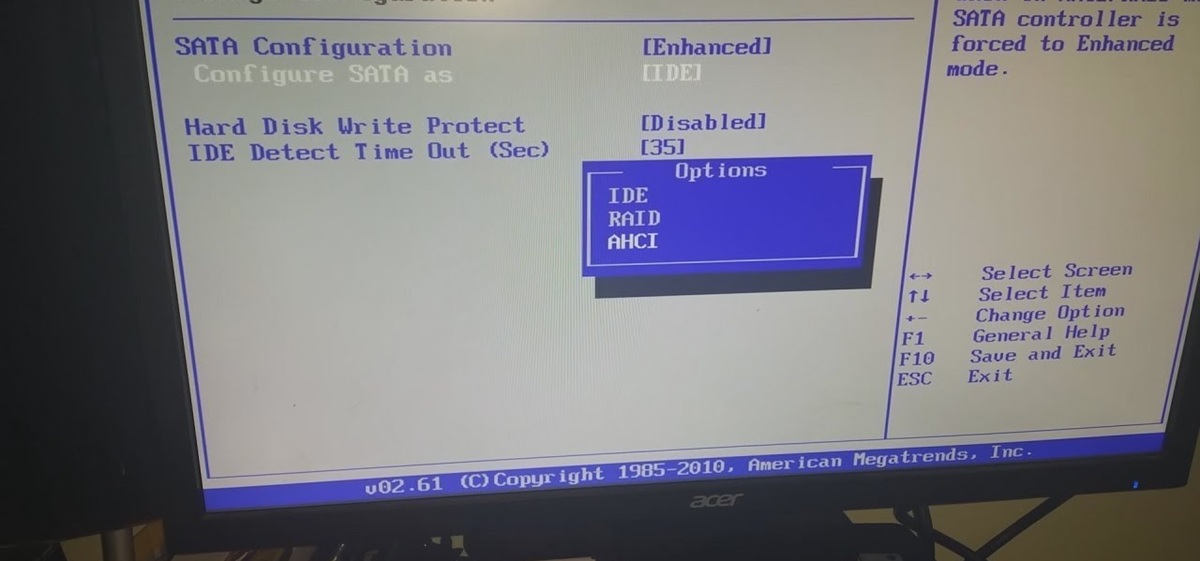
ความแตกต่างระหว่าง IDE, AHCI และ RAID
ก่อนเริ่มเปลี่ยนแปลงอะไรใน BIOS ควรทำความเข้าใจก่อนว่าโหมดคอนโทรลเลอร์ SATA แต่ละโหมดมีฟังก์ชันอะไรบ้าง และในกรณีใดจึงควรใช้โหมดใดโหมดหนึ่ง ชื่อสามชื่อที่คุณจะเห็นเกือบทุกครั้งคือ: IDE, AHCI และ RAID.
โหมด IDE: ความเข้ากันได้แบบเก่าและความสนุกเพียงเล็กน้อย
โหมด IDE (อุปกรณ์อิเล็กทรอนิกส์ไดรฟ์แบบบูรณาการ) มันเลียนแบบพฤติกรรมของไดรฟ์ PATA/IDE รุ่นเก่าในพอร์ต SATA รุ่นใหม่ หน้าที่หลักของมันคือเพื่อให้แน่ใจว่า ความเข้ากันได้กับระบบปฏิบัติการรุ่นเก่ามาก ที่ไม่เข้าใจมาตรฐาน SATA โดยตรง เช่น Windows XP ที่ไม่มีไดร์เวอร์เพิ่มเติมหรือเวอร์ชันก่อนหน้า
เมื่อตัวควบคุม SATA อยู่ในโหมด IDE ระบบจะมองเห็นดิสก์ราวกับว่าเป็นอุปกรณ์ ขาคลาสสิกสูญเสียข้อได้เปรียบเกือบทั้งหมดของมาตรฐาน SATA สมัยใหม่ ประสิทธิภาพการอ่านและเขียนมักจะต่ำกว่า และฟีเจอร์ต่างๆ เช่น hot swap และคิวคำสั่งเนทีฟจะถูกปิดใช้งาน
ในโหมดนี้ ไม่รองรับคุณสมบัติขั้นสูง IDE ออกแบบมาเพื่อปรับปรุงการเข้าถึงดิสก์ ช่วยให้จัดการไดรฟ์จำนวนน้อยลงได้อย่างมีประสิทธิภาพ IDE ล้าสมัยอย่างสิ้นเชิงสำหรับคอมพิวเตอร์สมัยใหม่ และได้รับการบำรุงรักษาเป็นหลักโดย ความเข้ากันได้กับรุ่นก่อนหน้า.
โหมด AHCI: มาตรฐานสมัยใหม่สำหรับไดรฟ์ SATA
ด้วยโหมด AHCI ตัวควบคุมจะเปิดเผยคุณสมบัติ SATA ที่ทันสมัยทั้งหมดและอนุญาตให้ระบบปฏิบัติการใช้ประโยชน์จากคุณสมบัติเหล่านั้นได้ ซึ่งแปลว่า ประสิทธิภาพที่สูงขึ้น ความเสถียรมากขึ้น และฟังก์ชั่นต่างๆ ที่ไม่มีอยู่ใน IDE
ในบรรดา ข้อได้เปรียบที่สำคัญที่สุด โหมด AHCI มีการปรับปรุงสำคัญหลายประการสำหรับ HDD และ SSD:
- ปรับปรุงประสิทธิภาพการอ่าน/เขียน โดยการจัดการคำขอระบบที่ดีขึ้น
- การจัดคิวคำสั่งดั้งเดิม (NCQ)ซึ่งจะจัดระเบียบคำขอการเข้าถึงใหม่เพื่อลดการเคลื่อนไหวของหัวที่ไม่จำเป็นบน HDD
- ฮอตสวอปช่วยให้คุณสามารถเชื่อมต่อหรือตัดการเชื่อมต่อไดรฟ์ SATA ในขณะที่คอมพิวเตอร์เปิดอยู่ ซึ่งเป็นสิ่งสำคัญในเซิร์ฟเวอร์และระบบ NAS
- ความสามารถในการขยายขนาดที่ดีขึ้นช่วยให้การจัดการหน่วยต่างๆ มีประสิทธิภาพมากขึ้นเมื่อเทียบกับโหมด IDE
- ความเข้ากันได้ดั้งเดิมกับ SSD SATAโดยสามารถใช้งานความสามารถต่างๆ ได้ดียิ่งขึ้นภายในขอบเขตมาตรฐาน SATA
- ฐานสำหรับการกำหนดค่า RAID ใน BIOS หลายตัว เนื่องจากโหมด RAID มักมีชุดคุณสมบัติ AHCI รวมอยู่ด้วย
สำหรับคอมพิวเตอร์สมัยใหม่ที่ใช้ Windows Vista หรือใหม่กว่า, Linux หรือ macOS ขอแนะนำให้มีตัวควบคุม SATA ในโหมด AHCI เว้นแต่จะมีเหตุผลที่เจาะจงมากที่จะไม่ทำเช่นนั้น
โหมด RAID: มันไม่ได้มาแทนที่ AHCI จริงๆ
โหมด เรด RAID ใน BIOS มักทำให้เกิดความสับสน เนื่องจากผู้ใช้หลายคนมองว่าเป็นทางเลือกแทน AHCI ในขณะที่ในทางปฏิบัติแล้วกลับเป็นอย่างอื่น RAID (Redundant Array of Independent Disks) คือ แผนผังองค์กรของหน่วยงานต่างๆ เพื่อให้ได้ประสิทธิภาพที่มากขึ้น ความซ้ำซ้อน หรือทั้งสองอย่าง
ในเมนบอร์ดส่วนใหญ่ โหมด RAID ภายในจะรวมความสามารถดังนี้ เอเอชซีไอ เพื่อจัดการไดรฟ์ SATA และยิ่งไปกว่านั้น ยังเพิ่มลอจิก RAID ของตัวเอง (RAID 0, 1, 5, 10 เป็นต้น) นั่นเป็นเหตุผลว่าทำไมจึงมักกล่าวกันว่าโหมด RAID มี "ทุกอย่างที่ AHCI มีและมากกว่านั้น"
อย่างไรก็ตามการกำหนดค่า RAID บนระบบที่มีเพียง หน่วยทางกายภาพ มันไม่สมเหตุสมผล คุณจะไม่ได้อะไรเลย และคุณจะยุ่งยากแค่การบูตและการจัดการไดรเวอร์ โหมด RAID เหมาะสมเมื่อติดตั้ง ไดรฟ์ SATA หลายตัว และจุดมุ่งหมายคือการรวมความสามารถของพวกเขาหรือปรับปรุงการทนทานต่อข้อผิดพลาด
ในส่วนของ NVMe เมนบอร์ดบางรุ่นมีตัวเลือกให้เลือกสร้าง อาร์เรย์ RAID NVMe SSDอย่างไรก็ตาม การดำเนินการนี้ได้รับการจัดการผ่านบัส PCIe แล้ว และไม่ใช้ AHCI แต่ใช้ตัวควบคุม RAID เฉพาะอื่นๆ สำหรับ NVMe
ข้อดีที่แท้จริงของโหมด AHCI ในการใช้งานในชีวิตประจำวัน
บทบาทของ AHCI ไม่ได้จำกัดอยู่แค่ทฤษฎีเท่านั้น ในการใช้งานจริง ทั้งในคอมพิวเตอร์ที่บ้านและอุปกรณ์ระดับมืออาชีพ ผลกระทบของ AHCI จะเห็นได้ชัดเจนในหลายแง่มุมสำคัญของระบบ ประสิทธิภาพและการใช้งาน ของระบบ
- NCQ (การจัดคิวคำสั่งดั้งเดิม)คุณลักษณะนี้ช่วยให้ฮาร์ดไดรฟ์สามารถรับคำขออ่าน/เขียนชุดหนึ่งและดำเนินการตามลำดับที่มีประสิทธิภาพสูงสุดเท่าที่จะเป็นไปได้ โดยลดการเคลื่อนตัวของหัวอ่านให้น้อยที่สุด
- การสลับแบบฮอตสวอปด้วย AHCI คุณสามารถเชื่อมต่อหรือถอดไดรฟ์ SATA ได้โดยไม่ต้องปิดคอมพิวเตอร์ของคุณ โดยต้องแน่ใจว่าระบบปฏิบัติการรองรับ
- เสถียรภาพและความแข็งแกร่งที่มากขึ้น เมื่อเทียบกับโหมดเดิม ไดรเวอร์ Windows, Linux และ macOS รุ่นใหม่ได้รับการออกแบบโดยคำนึงถึง AHCI ส่งผลให้มีปัญหาด้านความเข้ากันได้น้อยลงและจัดการข้อผิดพลาดสำหรับไดรฟ์จัดเก็บข้อมูลได้ดีขึ้น
- ความเข้ากันได้: ระบบปฏิบัติการพีซีในปัจจุบันแทบทั้งหมดเข้าใจ AHCI โดยไม่ต้องมีการปรับแต่งเพิ่มเติมใดๆ
AHCI และ SSD มีอะไรให้บ้าง?
เมื่อ SSD มาถึง มักมีการกล่าวกันว่าความหน่วงในการเข้าถึงข้อมูลนั้นต่ำมากจนคิวคำสั่ง NCQ กลายเป็นเรื่องไร้ประโยชน์ จริงอยู่ที่ SSD ไม่มีชิ้นส่วนที่เคลื่อนไหว ดังนั้น มันไม่ได้ขึ้นอยู่กับตำแหน่งทางกายภาพของข้อมูล เหมือนฮาร์ดไดรฟ์ แต่ไม่ได้หมายความว่า AHCI จะไม่ให้การปรับปรุงใดๆ
บน SSD การเข้าถึงที่อยู่หน่วยความจำแบบต่อเนื่องนั้นไม่เสียค่าใช้จ่ายเท่ากับการกระโดดไปยังที่อยู่แบบสุ่มทั้งหมด ตัวควบคุมแฟลชยังคงต้องจัดการ หน้าและบล็อคและการดำเนินการทั้งหมดไม่ได้มีค่าใช้จ่ายเท่ากัน นี่คือจุดที่การปรับแต่งภายในบางอย่างและวิธีที่ตัวควบคุมจัดระเบียบคำขอสามารถได้รับประโยชน์เพิ่มเติมจากตรรกะ AHCI
ดังนั้น แม้ว่าประสิทธิภาพที่เพิ่มขึ้นระหว่าง IDE และ AHCI ใน SATA SSD จะไม่มากเท่ากับใน HDD เชิงกล แต่โหมด AHCI ก็ยังคง สิ่งสำคัญที่จะได้รับประโยชน์สูงสุดจากมัน ความเร็วอินเทอร์เฟซ SATA (โดยเฉพาะในงานมัลติทาสก์)
ดังนั้นโหมด AHCI จึงแทบจะกลายเป็นเอกสิทธิ์เฉพาะสำหรับ ไดรฟ์ SATA แบบดั้งเดิม (HDD 2,5 นิ้ว และ SSD พร้อมขั้วต่อ SATA) ยังคงมีความสำคัญในทุกระบบที่ยังไม่ได้ใช้ NVMe หรือระบบที่รวมการจัดเก็บข้อมูลทั้งสองประเภทเข้าด้วยกัน
ความเข้ากันได้ของระบบปฏิบัติการกับ AHCI
ก่อนที่จะแตะการตั้งค่า SATA ใน BIOS จำเป็นต้องทราบว่า ระบบปฏิบัติการที่ติดตั้งรองรับ AHCIเพราะความสามารถของอุปกรณ์ที่จะสตาร์ทได้อย่างถูกต้องหลังการเปลี่ยนแปลงนั้นขึ้นอยู่กับมัน
Windows และ AHCI
Microsoft เปิดตัวการสนับสนุน AHCI อย่างเป็นทางการเริ่มตั้งแต่ วินโดววิสต้าซึ่งหมายความว่าเวอร์ชันใหม่กว่าทั้งหมด (Windows 7, 8, 8.1, 10 และ 11) สามารถทำงานได้อย่างสมบูรณ์แบบในโหมด AHCI โดยต้องเปิดใช้งานไดรเวอร์ที่เหมาะสมในระหว่างการบูต
ในกรณีของ Windows Vista และ Windows 7หากคอนโทรลเลอร์ SATA ได้รับการกำหนดค่าสำหรับ IDE ระหว่างการติดตั้ง ระบบอาจไม่โหลดไดรเวอร์ AHCI ที่จำเป็นเมื่อเริ่มต้นระบบ หากสลับไปใช้ AHCI ใน BIOS โดยไม่ได้เตรียมระบบไว้ก่อน ผลลัพธ์โดยทั่วไปคือข้อผิดพลาด หน้าจอสีฟ้าหรือวงจรรีบูต เมื่อเริ่มต้น
กับ ระบบปฏิบัติการ Windows 8 และ 8.1Microsoft ปรับปรุงกระบวนการตรวจจับไดรเวอร์และทำให้การเปลี่ยนแปลงง่ายขึ้นบ้าง แต่ยังคงแนะนำให้ดำเนินขั้นตอนเบื้องต้น (โหมดปลอดภัย คำสั่งบูต ฯลฯ) เพื่อหลีกเลี่ยงข้อผิดพลาดเมื่อเปิดใช้งาน AHCI ในการติดตั้งที่มีอยู่
En วินโดวส์ 10 กลไกของไดรเวอร์มีการเปลี่ยนแปลงเล็กน้อย ไดรเวอร์ที่จัดการ AHCI มักจะถูกระบุว่าเป็น สตอราห์ชีและมีความจำเป็นที่จะต้องตรวจสอบให้แน่ใจว่าบริการนี้เริ่มต้นอย่างถูกต้องโดยการแก้ไขคีย์รีจิสทรีบางส่วน (ErrorControl, StartOverride เป็นต้น) ก่อนที่จะเปลี่ยนการกำหนดค่า SATA ใน BIOS
แทน, วินโดวส์ เอ็กซ์พี และเวอร์ชันก่อนหน้าไม่มีการรองรับ AHCI ในตัว สามารถโหลดไดรเวอร์เฉพาะได้ระหว่างการติดตั้ง (วิธีคลาสสิกคือ "กด F6") แต่ระบบเหล่านี้ไม่ได้รับการรองรับและไม่แนะนำให้ใช้ในปัจจุบัน ดังนั้นโหมด IDE จึงยังคงใช้งานอยู่ตามเหตุผลในอดีตมากกว่าการใช้งานจริง
Linux, BSD และระบบอื่น ๆ
ในโลก GNU/Linux การสนับสนุน AHCI ได้รับการแนะนำใน kernel 2.6.19ดังนั้น ดิสทริบิวชันสมัยใหม่ใดๆ ที่ได้รับการอัปเดตแม้เพียงเล็กน้อยก็จะได้รับการรองรับอย่างเต็มรูปแบบ ในทางปฏิบัติ ดิสทริบิวชันสมัยใหม่เกือบทั้งหมดจะตรวจจับโหมด AHCI ได้โดยอัตโนมัติโดยไม่ต้องมีขั้นตอนพิเศษใดๆ
นอกจากนี้ยังมีระบบอื่น ๆ เช่น โอเพ่นบีเอสดี (เริ่มตั้งแต่เวอร์ชัน 4.1) ฟรีบีเอสดี, เน็ตบีเอสดี y โซลาริส 10 (จากเวอร์ชันบางเวอร์ชัน) ยังรวมตัวควบคุม AHCI ไว้ด้วย ดังนั้นการทำงานในโหมดนี้จึงไม่ก่อให้เกิดปัญหา
macOS และ AHCI
ระบบปฏิบัติการของ Apple ซึ่งปัจจุบันรู้จักกันในชื่อ macOS (เดิมชื่อ OS X)นอกจากนี้ยังรองรับ AHCI แบบเนทีฟบนระบบที่ใช้ไดรฟ์ SATA อีกด้วย ข้อแตกต่างที่สำคัญเมื่อเทียบกับพีซีคือ Mac จะไม่เปิดเผย BIOS/UEFI แบบดั้งเดิมให้ผู้ใช้เปลี่ยนโหมด SATA
ใน Mac การกำหนดค่าวิธีการที่ระบบสื่อสารกับไดรฟ์จัดเก็บข้อมูลจะถูกจัดการใน โปร่งใสผ่าน macOS เองโดยไม่จำเป็นต้องเข้าเมนูเฟิร์มแวร์หรือเปลี่ยนโหมดควบคุมด้วยตนเอง
เมื่อใดจึงควรเปิดใช้งานหรือปิดใช้งาน AHCI?
คำถามสำคัญสำหรับผู้ใช้ส่วนใหญ่คือว่า ขอแนะนำให้เปิดใช้งานโหมด AHCI บนคอมพิวเตอร์ของคุณ และควรเก็บไว้ใน IDE หรือ RAID ในกรณีส่วนใหญ่ คำตอบค่อนข้างชัดเจน
หากคุณใช้ระบบปฏิบัติการที่เทียบเท่าหรือใหม่กว่า วินโดววิสต้า (รวมถึง Windows 10 และ 11) การแจกจ่าย Linux หรือ macOS ปัจจุบัน และไดรฟ์หลักของคุณเป็นดิสก์ SATA คำแนะนำคือ ใช้ AHCI เสมอโหมด IDE ไม่มีข้อได้เปรียบในสถานการณ์เหล่านี้ และในความเป็นจริง ยังจำกัดประสิทธิภาพและคุณสมบัติที่มีอยู่ด้วย
มันสมเหตุสมผลที่จะรักษาโหมด IDE ไว้เมื่อใช้งาน ระบบปฏิบัติการเก่าที่ไม่รองรับ AHCIเช่น Windows XP ที่ไม่มีไดรเวอร์เฉพาะ หรือซอฟต์แวร์เฉพาะที่ทำงานกับคอนโทรลเลอร์ AHCI รุ่นใหม่ได้ไม่ถูกต้อง ซึ่งกรณีเหล่านี้กำลังเกิดขึ้นน้อยลงเรื่อยๆ ในปัจจุบัน
สถานการณ์อื่นที่ไม่คุ้มค่าที่จะเปิดใช้งาน AHCI คือเมื่อคอมพิวเตอร์ไม่ได้ใช้งาน ไม่มีไดรฟ์ SATAตัวอย่างเช่น หากไดรฟ์ทั้งหมดของคุณเป็น SSD NVMe โหมด AHCI ของตัวควบคุม SATA จะไม่เกี่ยวข้อง เนื่องจากไดรฟ์เหล่านั้นทำงานบน PCIe ที่มีโปรโตคอล NVMe และไม่ขึ้นอยู่กับการตั้งค่า SATA ของ BIOS
อาจมีผู้ใช้ที่ต้องการ ปิดใช้งาน AHCI ด้วยเหตุผลที่เฉพาะเจาะจงมาก: การทดสอบกับฮาร์ดแวร์รุ่นเก่า การจำลองระบบรุ่นเก่า หรือความเข้ากันได้กับคอนโทรลเลอร์เฉพาะรุ่น ในกรณีเหล่านี้ การปิดใช้งาน AHCI ทำได้โดยทำตามขั้นตอนเดียวกันกับการเปลี่ยนกลับ แต่เลือก IDE ใน BIOS แทน AHCI
วิธีเปิดใช้งาน AHCI ใน Windows โดยไม่ต้องติดตั้งใหม่
หากคุณได้ติดตั้ง Windows แล้วโดยมีตัวควบคุมในโหมด IDE และต้องการสลับเป็น AHCI โดยไม่ต้องฟอร์แมตคุณต้องทำตามขั้นตอนเบื้องต้นหลายขั้นตอนเพื่อให้แน่ใจว่าระบบโหลดไดรเวอร์ที่ถูกต้องเมื่อเริ่มต้นระบบ ขั้นตอนอาจแตกต่างกันเล็กน้อยขึ้นอยู่กับเวอร์ชันของ Windows
เปิดใช้งาน AHCI ใน Windows 7 และ Windows Vista โดยใช้รีจิสทรี
ใน Windows Vista และ Windows 7 วิธีคลาสสิกเกี่ยวข้องกับการใช้ ตัวแก้ไขรีจิสทรี (regedit) เพื่อบอกให้ระบบบูตตัวควบคุม AHCI แทนตัวควบคุม IDE ในการเริ่มต้นระบบครั้งถัดไป
El ขั้นตอนทั่วไป มีรายละเอียดดังนี้:
- ปิดแอปพลิเคชันทั้งหมดและเปิดหน้าต่าง “เรียกใช้” ด้วย ปุ่ม Windows + R.
- เขียน รีจิดิท แล้วคลิกตกลง หากหน้าต่างการควบคุมบัญชีผู้ใช้ปรากฏขึ้น ให้ยืนยันว่ากำลังทำงานในฐานะผู้ดูแลระบบ
- นำทางผ่านคีย์จนกว่าคุณจะถึง: HKEY_LOCAL_MACHINE → ระบบ → CurrentControlSet → บริการ → msahci.
- ในแผงด้านขวา ให้ค้นหาค่าที่เรียกว่า เริ่ม และเปลี่ยนเป็น 0 (ถ้ายังไม่ได้เป็นอยู่แล้ว โดยปกติจะมีค่าเป็น 3)
- หากคุณใช้ตัวควบคุม RAID ของ Intel หรือยี่ห้ออื่น ให้ค้นหาคีย์ที่เกี่ยวข้องด้วย (iaStor หรือ iaStorV) ภายใต้บริการและตั้งค่าเริ่มต้นเป็น 0 เช่นกัน
- ปิดตัวแก้ไขรีจิสทรีและรีสตาร์ทคอมพิวเตอร์ของคุณโดยเข้าสู่ BIOS/UEFI
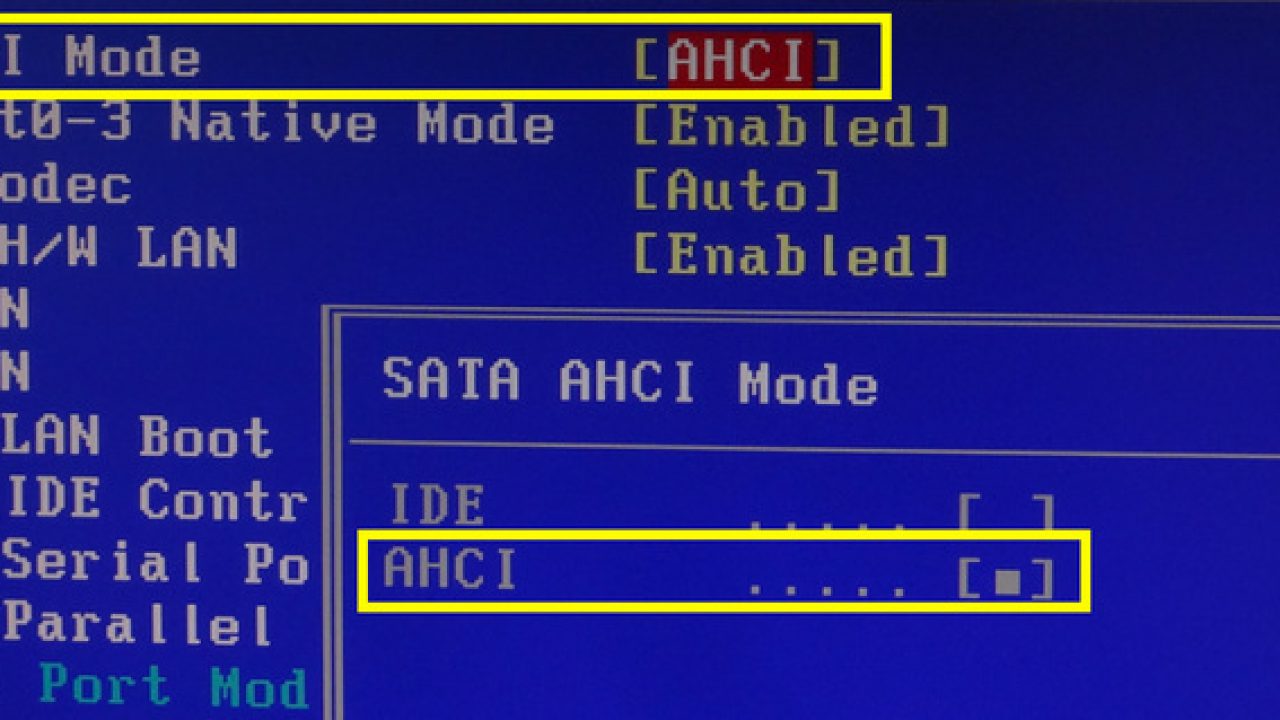
- ในเมนู BIOS ขั้นสูง ให้เปลี่ยน โหมด SATA จาก IDE เป็น AHCI หรือ RAID ขึ้นอยู่กับว่าคุณต้องการใช้มันทำอะไร
- บันทึกการเปลี่ยนแปลงและปล่อยให้ Windows เริ่มต้นตามปกติ ระบบจะติดตั้งไดรเวอร์ใหม่และขอดิสก์ไดรเวอร์เมนบอร์ดหรือการเชื่อมต่ออินเทอร์เน็ตหากจำเป็น
หากทำทุกอย่างถูกต้อง Windows จะโหลดโดยไม่มีหน้าจอสีน้ำเงินและคุณจะสามารถทำงานกับมันได้ เปิดใช้งานโหมด AHCI แล้ว สำหรับไดรฟ์ SATA ของคุณ
เปิดใช้งาน AHCI ใน Windows 8 และ 8.1 โดยใช้โหมดปลอดภัย
ใน Windows 8 และ 8.1 มักใช้เทคนิคนี้ บูตในเซฟโหมด เพื่อให้ระบบโหลดชุดไดรเวอร์ขั้นต่ำและตรวจจับการเปลี่ยนแปลงโหมด SATA ได้โดยไม่มีปัญหา
เดอะ ขั้นตอนการสรุป เหล่านี้:
- เปิดหน้าต่าง พร้อมท์คำสั่งในฐานะผู้ดูแลระบบ (คลิกขวา → เรียกใช้ในฐานะผู้ดูแลระบบ)
- พิมพ์คำสั่งต่อไปนี้และกด Enter: bcdedit /set {current} safeboot น้อยที่สุด.
- รีสตาร์ทระบบของคุณและเข้าสู่ BIOS/UEFI ของเมนบอร์ดของคุณ (โดยปกติใช้ F2, Delete หรือวิธีที่คล้ายกันเมื่อเปิดเครื่อง)
- ค้นหาการตั้งค่าพอร์ต SATA และเปลี่ยนโหมดเป็น เอเอชซีไอ.
- บันทึกการเปลี่ยนแปลงและปล่อยให้คอมพิวเตอร์บูต Windows จะดำเนินการนี้ โหมดปลอดภัย และจะตรวจจับไดร์เวอร์ SATA ใหม่ และทำการติดตั้งในเบื้องหลัง
- เปิด Command Prompt อีกครั้งในฐานะผู้ดูแลระบบ
- เรียกใช้คำสั่งนี้เพื่อคืนสถานะการเริ่มต้นระบบปกติ: bcdedit /deletevalue {current} safeboot.
- เริ่มใหม่อีกครั้งและคราวนี้ Windows ควรเริ่มต้นในโหมดปกติด้วย AHCI ใช้งานอยู่.
เปิดใช้งาน AHCI ใน Windows 10 โดยปรับ storahci
ใน Windows 10 ไดรเวอร์ที่จัดการโหมด AHCI โดยทั่วไปเรียกว่า สตอราห์ชีและเพื่อให้ระบบบูตได้อย่างถูกต้องหลังจากเปลี่ยน BIOS จำเป็นต้องปรับค่าสองค่าในรีจิสทรี
El กระบวนการที่แนะนำ จะเป็นดังต่อไปนี้:
- เปิดตัวแก้ไขรีจิสทรีด้วย รีจิดิท (เช่นเดียวกับใน Windows 7 โดยใช้ปุ่ม Windows + R และพิมพ์ regedit)
- นำทางไปยังเส้นทาง HKEY_LOCAL_MACHINE → SYSTEM → CurrentControlSet → บริการ → storahci.
- ในแผงด้านขวาให้มองหาค่า การควบคุมข้อผิดพลาดดับเบิลคลิกและเปลี่ยนค่าจาก 3 เป็น 0.
- ภายใน storahci ให้ค้นหาคีย์ย่อย การแทนที่การเริ่มต้น แล้วเลือกอันนั้น
- ในแผงด้านขวา คุณจะเห็นรายการ ซึ่งโดยปกติเรียกว่า 0 เปลี่ยนค่าและตั้งค่าเป็น 0 (แทน 3)
- ปิดตัวแก้ไขรีจิสทรีและรีสตาร์ทคอมพิวเตอร์ของคุณโดยเข้าสู่ BIOS/UEFI
- เปลี่ยน โหมด SATA ถึง AHCI ในเมนูการจัดเก็บข้อมูล
- บันทึกและรีสตาร์ท Windows 10 ควรบูตด้วยไดรเวอร์ storahci ที่ใช้งานอยู่และ การทำงานโหมด AHCI.
หากดำเนินการตามกระบวนการอย่างถูกต้อง คุณจะไม่จำเป็นต้องติดตั้ง Windows อีกครั้ง และคุณจะสามารถใช้ประโยชน์จาก AHCI บนไดรฟ์ SATA และ SSD ของคุณได้โดยไม่สูญเสียข้อมูล
วิธีปิดใช้งาน AHCI และกลับสู่ IDE
แม้ว่ามันจะไม่ใช่เรื่องปกติ แต่คุณอาจสนใจมันในบางครั้ง ปิดใช้งานโหมด AHCI และกลับไปที่ IDE เพื่อทดสอบระบบปฏิบัติการที่เก่ามาก แก้ไขปัญหาความเข้ากันได้เฉพาะ หรือดำเนินการทดสอบกับฮาร์ดแวร์รุ่นเก่า
ขั้นตอนการสลับกลับจาก AHCI ไปเป็น IDE นั้นแทบจะเหมือนกับการสลับกลับ โดยเฉพาะในระบบที่ใช้เทคนิคของ... โหมดปลอดภัยด้วย bcdedit:
- เข้าถึง Command Prompt ในฐานะผู้ดูแลระบบและเรียกใช้ bcdedit /set {current} safeboot น้อยที่สุด.
- รีสตาร์ทเพื่อเข้าสู่โหมดปลอดภัย
- ในระหว่างการเริ่มต้นระบบ ให้เข้าสู่ BIOS/UEFI โดยใช้คีย์ที่สอดคล้องกัน
- ค้นหาการตั้งค่า SATA ในตัวเลือกที่เก็บข้อมูลและเปลี่ยนโหมดเป็น AHCI เป็น IDE.
- บันทึกการเปลี่ยนแปลงและปล่อยให้ระบบบูตเข้าสู่โหมดปลอดภัย
- เปิดพรอมต์คำสั่งอีกครั้งในฐานะผู้ดูแลระบบและเรียกใช้ bcdedit /deletevalue {current} safeboot.
- รีสตาร์ทครั้งสุดท้ายเพื่อให้ Windows บูตในโหมดปกติโดยมีตัวควบคุมอยู่ใน IDE แล้ว
ในระบบปัจจุบันที่มีฮาร์ดแวร์ที่ทันสมัย ถือเป็นเรื่องปกติที่ คุณไม่ได้มีความต้องการที่แท้จริง เพื่อใช้ IDE แต่สิ่งสำคัญคือต้องรู้ว่ามีวิธีกลับคืนและคุณต้องทำตามขั้นตอนที่คล้ายกันเพื่อหลีกเลี่ยงข้อผิดพลาดในการบูต
เป็นที่ชัดเจนว่าโหมด AHCI เป็นและยังคงเป็นองค์ประกอบสำคัญในการพัฒนาระบบจัดเก็บข้อมูลแบบ SATA แม้ว่าในปัจจุบัน SSD NVMe และโปรโตคอล NVMe จะมีบทบาทสำคัญในแง่ของความเร็ว ในอุปกรณ์ภายในบ้านและมืออาชีพนับพันชิ้น ไดรฟ์ SATA ยังคงเป็นมาตรฐาน และการมีตัวควบคุมในโหมดที่ถูกต้องจะสร้างความแตกต่างระหว่างระบบที่ทำงานช้ากับระบบที่คล่องตัว มีเสถียรภาพ และพร้อมที่จะดึงประสิทธิภาพสูงสุดจากไดรฟ์จัดเก็บข้อมูล


บรรณาธิการเชี่ยวชาญด้านเทคโนโลยีและอินเทอร์เน็ตด้วยประสบการณ์มากกว่าสิบปีในสื่อดิจิทัลต่างๆ ฉันทำงานเป็นบรรณาธิการและผู้สร้างเนื้อหาให้กับบริษัทอีคอมเมิร์ซ การสื่อสาร การตลาดออนไลน์ และการโฆษณา ฉันยังได้เขียนไว้ในเว็บไซต์เศรษฐศาสตร์ การเงิน และภาคส่วนอื่นๆ ด้วย งานของฉันก็คือความหลงใหลของฉันเช่นกัน ตอนนี้ผ่านบทความของฉันใน Tecnobitsฉันพยายามสำรวจข่าวสารและโอกาสใหม่ ๆ ที่โลกแห่งเทคโนโลยีมอบให้เราทุกวันเพื่อปรับปรุงชีวิตของเรา