
ClearType เป็นเทคโนโลยีนวัตกรรมที่พัฒนาโดย Microsoft ออกแบบมาเพื่อปรับปรุงความชัดเจนและความสามารถในการอ่านข้อความบนหน้าจอดิจิทัล คุณสมบัตินี้มีประโยชน์อย่างยิ่งสำหรับผู้ที่ใช้เวลานานในการอ่านหนังสือบนอุปกรณ์ของตน เนื่องจากจะช่วยลดอาการปวดตาด้วยการทำให้ข้อความดูคมชัดยิ่งขึ้น
ClearType: เคล็ดลับในการอ่านที่ชัดเจนยิ่งขึ้นใน Windows
ClearType ใช้เทคโนโลยีพิกเซลย่อยเพื่อปรับลักษณะที่ปรากฏของตัวอักษรบนหน้าจอให้เหมาะสม ต่างจากวิธีการแสดงข้อความแบบดั้งเดิมซึ่งใช้พิกเซลเต็ม ClearType จะปรับพิกเซลย่อยของตัวอักษรแต่ละตัวทีละรายการ ซึ่งช่วยเพิ่มความคมชัดและความเรียบเนียนของข้อความได้อย่างมาก ส่งผลให้ประสบการณ์การอ่านสะดวกสบายมากขึ้นและเหนื่อยน้อยลง เหมาะสำหรับผู้ที่ต้องการอ่านเอกสารยาว ๆ หรือใช้เวลาอยู่หน้าจอเป็นจำนวนมาก
รับข้อความที่คมชัดยิ่งขึ้นด้วย ClearType บน Windows 10 และ 11
การเปิดใช้งาน ClearType ใน Windows 10 และ 11 เป็นกระบวนการง่ายๆ และไม่จำเป็นต้องติดตั้งซอฟต์แวร์เพิ่มเติม คำแนะนำทีละขั้นตอนในการเปิดใช้ ClearType และปรับปรุงความชัดเจนของข้อความบนหน้าจอของคุณ:
- เปิดเมนูเริ่ม: กดปุ่ม การเริ่มต้น Windows และพิมพ์ "ClearType" ในแถบค้นหา
- การตั้งค่าการเข้าถึง: เลือก “ตัดข้อความ ClearType” จากผลการค้นหา
- เปิดใช้งาน ClearType: ในหน้าจอการตั้งค่า ให้เลือกช่องทำเครื่องหมาย "เปิดใช้งาน ClearType" และคลิก "ถัดไป"
- การตั้งค่าความละเอียด: Windows จะตรวจสอบความละเอียดหน้าจอของคุณ ทำการปรับเปลี่ยนที่จำเป็นแล้วกด "ถัดไป"
- การเลือกตัวอย่าง: คุณจะเห็นตัวอย่างข้อความหลายรายการ เลือกอันที่ดูดีที่สุดในแต่ละขั้นตอนแล้วคลิก "ถัดไป"
เมื่อกระบวนการเสร็จสมบูรณ์ ClearType จะปรับข้อความบนจอภาพของคุณให้เหมาะสมโดยอัตโนมัติ และปรับปรุงความสามารถในการอ่านได้ทันที
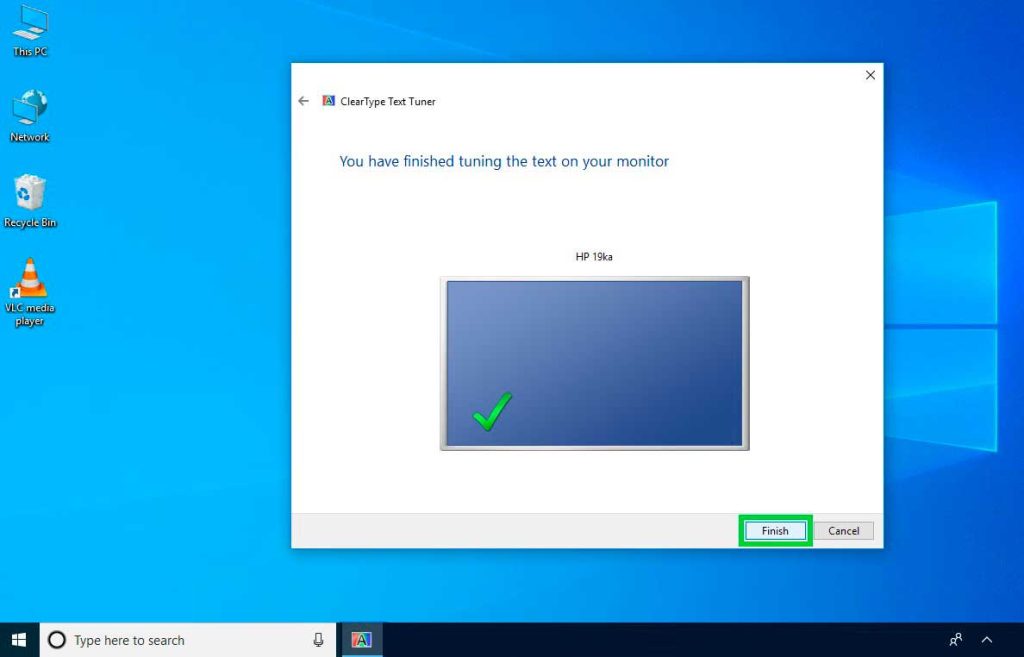
ด้วย ClearType การอ่านบน Windows ไม่เคยชัดเจนขนาดนี้มาก่อน
การเปิดใช้งาน ClearType ให้ประโยชน์ที่สำคัญหลายประการ:
- ข้อความที่ชัดเจนยิ่งขึ้น และอ่านง่าย: เทคโนโลยี Sub-pixel ทำให้ตัวอักษรดูคมชัดยิ่งขึ้น
- ความเมื่อยล้าของดวงตาน้อยลง: เหมาะสำหรับผู้ใช้ที่ใช้เวลาอ่านบนหน้าจอเป็นเวลานาน
- เพิ่มประสิทธิภาพ และความสะดวกสบาย: ปรับปรุงประสบการณ์การทำงานกับเอกสารและเนื้อหาดิจิทัล
วิวัฒนาการ ClearType และการตั้งค่าแบบกำหนดเอง
นับตั้งแต่เปิดตัวใน Windows XP ClearType ได้พัฒนาให้ปรับให้เข้ากับความละเอียดหน้าจอและการกำหนดค่าต่างๆ ได้ดียิ่งขึ้น ผู้ใช้ขั้นสูงสามารถเข้าถึงตัวเลือกการปรับแต่งเพิ่มเติมผ่านทางแผงควบคุม ช่วยให้ปรับแต่งความชัดเจนของข้อความได้แม่นยำยิ่งขึ้นตามความต้องการเฉพาะของพวกเขา
ClearType ไม่เพียงแต่มีประโยชน์บนจอภาพเดสก์ท็อปเท่านั้น แต่ยังมีประโยชน์บนแล็ปท็อปและแท็บเล็ตที่กำหนดค่าด้วย Windows 10 และ 11 อีกด้วย อุปกรณ์เหล่านี้มักใช้สำหรับการอ่านแบบเข้มข้น ทำให้เป็น eReader ที่มีประสิทธิภาพ ด้วยการปรับเทียบข้อความบนหน้าจอตามความต้องการส่วนบุคคลของผู้ใช้ ClearType ช่วยให้มั่นใจได้ถึงการแสดงข้อความที่เหมาะสมและเป็นส่วนตัว ซึ่งอาจแตกต่างอย่างมากจากวิธีที่ผู้อื่นรับรู้เนื้อหาเดียวกัน
การใช้งาน ClearType มีอย่างต่อเนื่องใน Windows ทุกรุ่นนับตั้งแต่เปิดตัว การอัปเดตแต่ละครั้งได้ปรับปรุงวิธีที่ ClearType โต้ตอบกับฮาร์ดแวร์จอแสดงผล ทำให้มั่นใจได้ว่าผู้ใช้จะสามารถเข้าถึงเทคโนโลยีที่สามารถอ่านได้ดีที่สุดอยู่เสมอ

ฉันชื่อ Sebastián Vidal วิศวกรคอมพิวเตอร์ผู้หลงใหลในเทคโนโลยีและ DIY นอกจากนี้ฉันยังเป็นผู้สร้าง tecnobits.com ที่ฉันแชร์บทช่วยสอนเพื่อทำให้ทุกคนสามารถเข้าถึงและเข้าใจเทคโนโลยีได้มากขึ้น