คุณถามตัวเอง วิธีแก้ปัญหาที่ช้าใน Windows 11 และปรับปรุงประสิทธิภาพ? ในบทความนี้ Tecnobits มาแสดงให้คุณดู! ผู้ใช้จำนวนมากได้รับ Windows 11 เนื่องจากเป็นหนึ่งในการอัปเดตระบบปฏิบัติการครั้งใหญ่ในช่วงไม่กี่ปีที่ผ่านมา อินเทอร์เฟซใหม่ การออกแบบใหม่ และการเปลี่ยนแปลงครั้งใหญ่ในด้านต่างๆ เป็นสิ่งที่ทำให้ผู้คนพูดคุยกัน ถึงกระนั้นก็ตาม มันก็ไม่ได้รับการยกเว้นจากปัญหาด้านประสิทธิภาพที่เทคโนโลยีทั้งหมดสามารถนำมาได้
แอปพื้นหลังอาจเป็นศัตรูของคุณได้
ปัจจัยสำคัญประการหนึ่งที่ส่งผลต่อประสิทธิภาพของ Windows 11 ของเราคือ แอพที่ทำงานอยู่เบื้องหลังทำให้เราใช้ทรัพยากรและระบบต่างๆ มากมาย เช่น CPU, RAM และแบตเตอรี่ แอปพลิเคชั่นเหล่านี้จำนวนมากเป็นอันตรายต่อพีซีของเราเท่านั้นเนื่องจากเราไม่ต้องการมันจริงๆ
หากต้องการทำสิ่งนี้คุณต้องไปที่ ส่วนการกำหนดค่าและมองหาตัวเลือกที่นั่น การใช้งาน. เมื่อคุณพบตัวเลือกนี้ คุณเพียงแค่ต้องปิดการใช้งานมันใน แอปพื้นหลัง ทั้งหมดที่คุณไม่คิดว่าจำเป็นหรือไม่มีประโยชน์ต่อชีวิตประจำวันของคุณบนพีซี
อีกวิธีในการทำเช่นนี้คือการไปที่ ตัวจัดการงานและภายในแท็บที่ระบุว่า การเริ่มต้น, คุณสามารถยกเลิกทั้งหมดที่เริ่มต้นโดยอัตโนมัติ สิ่งนี้จะทำได้เริ่มต้นได้เร็วขึ้นมากและไม่มีภาวะแทรกซ้อนมากมาย โปรดจำไว้ว่าแต่ละแอปพลิเคชันที่คุณกำหนดค่าให้เริ่มทำงานโดยอัตโนมัติจะส่งผลให้เปิดเครื่องช้า
อย่างไรก็ตาม หากคุณยังไม่มี Windows 11 และคุณกำลังอ่านบทความนี้ เรามีบทความที่จะช่วยคุณในเรื่องนี้ วิธีเตรียมพีซีของคุณให้อัพเกรดเป็น Windows 11- ตอนนี้เรามาดูเคล็ดลับเพิ่มเติมเพื่อทราบวิธีแก้ปัญหาที่ช้าใน Windows 11 และปรับปรุงประสิทธิภาพ
เพิ่มประสิทธิภาพการจัดเก็บข้อมูลของคุณ
เมื่อเครื่องพีซีของคุณจัดเก็บข้อมูล ใกล้จะเต็มแล้ว Windows 11 อาจจะช้าลงมาก- สิ่งนี้สร้างขึ้นคือความล้มเหลวในประสิทธิภาพของพีซีของคุณ ดิสก์ต้องการพื้นที่ว่างเสมอเพื่อจัดเก็บไฟล์ปฏิบัติการชั่วคราวและจัดการประสิทธิภาพของระบบ
ในการทำเช่นนี้ เรานำเสนอโซลูชันที่จะช่วยคุณหากคุณต้องการทราบวิธีแก้ปัญหาการทำงานช้าใน Windows 11 และปรับปรุงประสิทธิภาพ
- เพิ่มพื้นที่ว่างในดิสก์: busca พื้นที่ว่างมากขึ้น ในเมนูเริ่มต้นและเลือกไฟล์ชั่วคราวทั้งหมดที่คุณเห็นและไม่ต้องการอีกต่อไป
- เปิดใช้งานเซ็นเซอร์จัดเก็บข้อมูล: คุณควรไปที่ การกำหนดค่า/ระบบ/การจัดเก็บ/เซ็นเซอร์การจัดเก็บ ในส่วนนี้คุณจะต้องเลือกและเปิดใช้งานตัวเลือกที่ระบุว่า Windows จะลบไฟล์ชั่วคราวและเพิ่มพื้นที่ว่างโดยอัตโนมัติ
ถอนการติดตั้งโปรแกรมที่คุณไม่ต้องการ
หลายครั้งที่เราดาวน์โหลดโปรแกรมที่เราไม่ได้ใช้อีกต่อไปหรือติดตั้งไว้ที่ไหนสักแห่งในพีซีเพื่อรวบรวมฝุ่นและสิ่งสกปรก หากคุณต้องการแก้ไขปัญหาที่ช้าใน Windows 11 และปรับปรุงประสิทธิภาพ คุณควรทำความสะอาดดีกว่า และดูว่าแอปพลิเคชันใดที่คุณไม่จำเป็นต้องลบอีกต่อไปแล้วส่งไปที่ถังขยะ
ละเว้นเอฟเฟ็กต์ภาพ Windows 11
แม้ว่าเอฟเฟ็กต์ภาพและการเปลี่ยนภาพอาจดูน่าดึงดูด แต่ก็ใช้ทรัพยากรระบบที่อาจส่งผลต่อประสิทธิภาพการทำงาน และอื่นๆ อีกมากมาย หากพีซีของคุณไม่ได้เตรียมการไว้อย่างเพียงพอ การมีฮาร์ดแวร์ที่เก่ากว่าเล็กน้อยอาจได้รับผลกระทบจากภาพเคลื่อนไหวเหล่านี้ และทำให้ประสบการณ์ของคุณยากขึ้นอีกเล็กน้อย แต่อย่ากังวล เราอยู่ที่นี่เพื่อสอนวิธีแก้ปัญหาที่ช้าใน Windows 11 และปรับปรุงประสิทธิภาพ
เมื่อต้องการทำเช่นนี้ คุณต้องคลิกขวาที่ ทีมนี้ เลือก สรรพคุณ แล้วไปที่ การตั้งค่าระบบขั้นสูง. เมื่อในส่วนนี้ไปที่ ประสิทธิภาพ/การกำหนดค่า และเลือก ปรับให้มีประสิทธิภาพดีที่สุด การดำเนินการนี้จะปิดใช้เอฟเฟ็กต์ภาพทั้งหมดที่ไม่จำเป็นอีกต่อไป
อัปเดตไดรเวอร์และระบบปฏิบัติการ Windows 11 เอง
หลายครั้งที่การอัปเดตเป็นระยะสามารถปรับปรุงประสิทธิภาพของระบบและแก้ไขปัญหาความเข้ากันได้ได้ มีแอปพลิเคชั่นมากมายที่ต้องมีการอัปเดตล่าสุดเพื่อให้ทำงานได้อย่างถูกต้อง ทำตามขั้นตอนเหล่านี้เพื่อเรียนรู้วิธีแก้ไขปัญหาที่ช้าใน Windows 11 และปรับปรุงประสิทธิภาพ:
อัพเดทของคุณ หน้าต่าง 11:
- ไปที่ องค์ประกอบ บนพีซีของคุณ
- เลือกตัวเลือก Windows Update
- ติดตั้งการอัปเดตที่ค้างอยู่ทั้งหมด
อัปเดตไดรเวอร์ของคุณ:
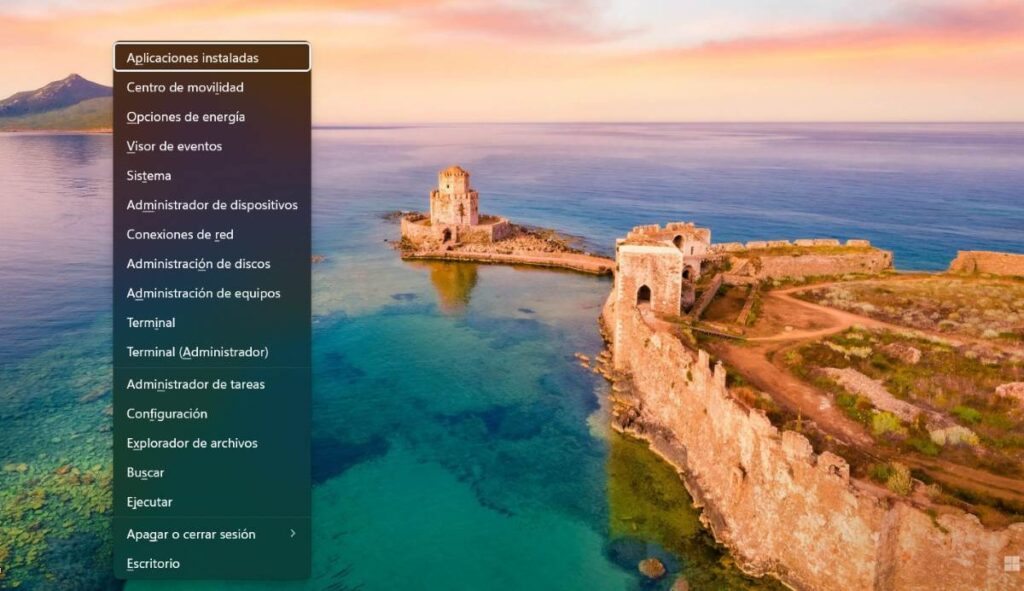
- เข้าถึงตัวจัดการอุปกรณ์จากเมนูเริ่ม
- เลือกฮาร์ดแวร์ที่คุณต้องการอัพเกรด
- คลิกอัปเดตไดรเวอร์เพื่อให้แน่ใจว่าฮาร์ดแวร์ทั้งหมดของคุณทำงานด้วยไดรเวอร์ล่าสุด
ค้นหาผู้บุกรุกบนพีซี Windows 11 ของคุณ: มัลแวร์
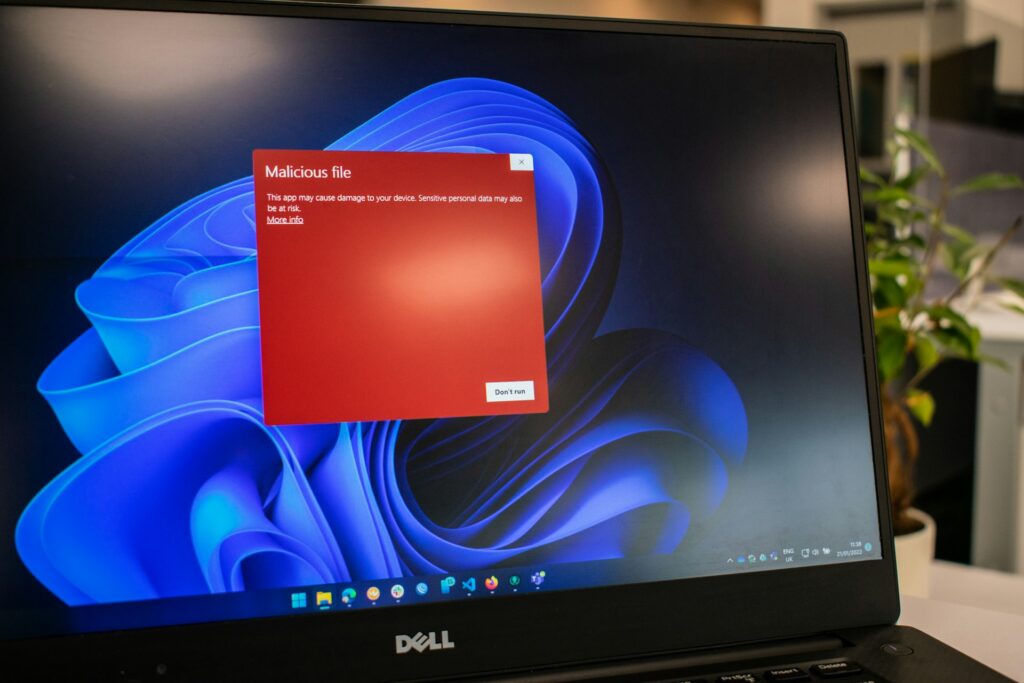
หลายครั้งที่พีซีของเราสามารถติดไวรัสได้โดยที่เราไม่รู้ตัว มัลแวร์เป็นหนึ่งในสาเหตุที่พบบ่อยที่สุดที่ทำให้ระบบทำงานช้า ไวรัสและโปรแกรมที่เป็นอันตรายอาจใช้ทรัพยากรโดยที่เราไม่รู้ตัว ทำให้พีซีของเราทำงานช้าลงมาก
ในการดำเนินการนี้ คุณต้องไปที่โปรแกรมป้องกันไวรัสและทำการสแกนโดยใช้ Wอินเดียนแดงปกป้อง หรือซอฟต์แวร์และโปรแกรมป้องกันไวรัสอื่น ๆ ที่คุณไว้วางใจ ตรวจสอบให้แน่ใจ ลบภัยคุกคามที่ตรวจพบ และทำให้กระบวนการนี้สม่ำเสมอ เพื่อที่คุณจะได้รู้ว่ามีบางอย่างที่รบกวนประสิทธิภาพของพีซีของคุณเป็นครั้งคราวหรือไม่ มาดูเคล็ดลับล่าสุดเกี่ยวกับวิธีแก้ปัญหาที่ช้าใน Windows 11 และปรับปรุงประสิทธิภาพกัน
หน่วยความจำเสมือนจะเป็นพันธมิตรที่ดีของคุณ
หากพีซีของคุณมี RAM เหลือน้อย สิ่งนี้อาจทำให้ประสิทธิภาพการทำงานช้าลงและทำให้เรียกใช้หลายแอปพลิเคชันได้ช้า ด้านล่างเราจะให้เคล็ดลับที่สามารถช่วยคุณได้ดังนั้น หน่วยความจำฮาร์ดไดรฟ์ หน่วยความจำออฟเซ็ต ram ฟิสิกส์. ตั้งเป้าหมายให้ดีเพราะนี่คือเคล็ดลับล่าสุดของเราในการแก้ไขปัญหาที่ช้าใน Windows 11 และปรับปรุงประสิทธิภาพ
ไปที่ การตั้งค่าระบบขั้นสูง และคลิกที่ ตัวเลือกประสิทธิภาพ ในแท็บ ตัวเลือกขั้นสูง เลือก หน่วยความจำเสมือน และเพิ่มขนาดของไฟล์เพจจิ้ง
เสมอ ขอแนะนำให้ Windows จัดการขนาดโดยอัตโนมัติแม้ว่าคุณต้องการ คุณสามารถกำหนดขนาดคงที่ได้ ด้วยวิธีนี้ คุณจะสามารถจัดการและปรับปรุงงานหลายอย่างได้ในเวลาเดียวกัน
หากคุณมาไกลขนาดนี้ เราหวังว่าเราจะมีประโยชน์ในการทำให้พีซีของคุณมีประสิทธิภาพมากขึ้น และคุณสามารถรันโปรแกรมต่างๆ ได้โดยไม่ทำให้คุณปวดหัว นี่เป็นคำแนะนำฉบับสมบูรณ์เกี่ยวกับวิธีแก้ปัญหาที่ช้าใน Windows 11 และปรับปรุงประสิทธิภาพ หากพีซีของคุณยังคงประสบปัญหาอยู่ การไปหาผู้เชี่ยวชาญเฉพาะด้านเป็นเรื่องที่น่าสนใจเสมอเพื่อให้พวกเขาสามารถประเมินผลได้ดี

มีความหลงใหลในเทคโนโลยีตั้งแต่ยังเป็นเด็ก ฉันชอบที่จะติดตามข่าวสารล่าสุดในภาคส่วนนี้ และเหนือสิ่งอื่นใดคือการสื่อสาร นั่นคือเหตุผลที่ฉันทุ่มเทให้กับการสื่อสารเกี่ยวกับเทคโนโลยีและเว็บไซต์วิดีโอเกมมาหลายปี คุณจะพบว่าฉันเขียนเกี่ยวกับ Android, Windows, MacOS, iOS, Nintendo หรือหัวข้ออื่น ๆ ที่เกี่ยวข้องที่อยู่ในใจ