- ข้อผิดพลาด BIOS 500 บน HP มักจะปรากฏขึ้นหลังจากการอัปเดตหรือการกู้คืนล้มเหลว และเกิดจากความเสียหายหรือความเสียหายต่อไฟล์ BIOS
- มีหลายวิธีในการกู้คืน BIOS เช่น การแฟลช USB การใช้คีย์บอร์ดลัด และการรีเซ็ตด้วยตนเอง
- ในกรณีที่ร้ายแรงมาก หาก BIOS ได้รับความเสียหายทางกายภาพ อาจต้องเปลี่ยนชิปหรือศูนย์บริการเฉพาะทาง
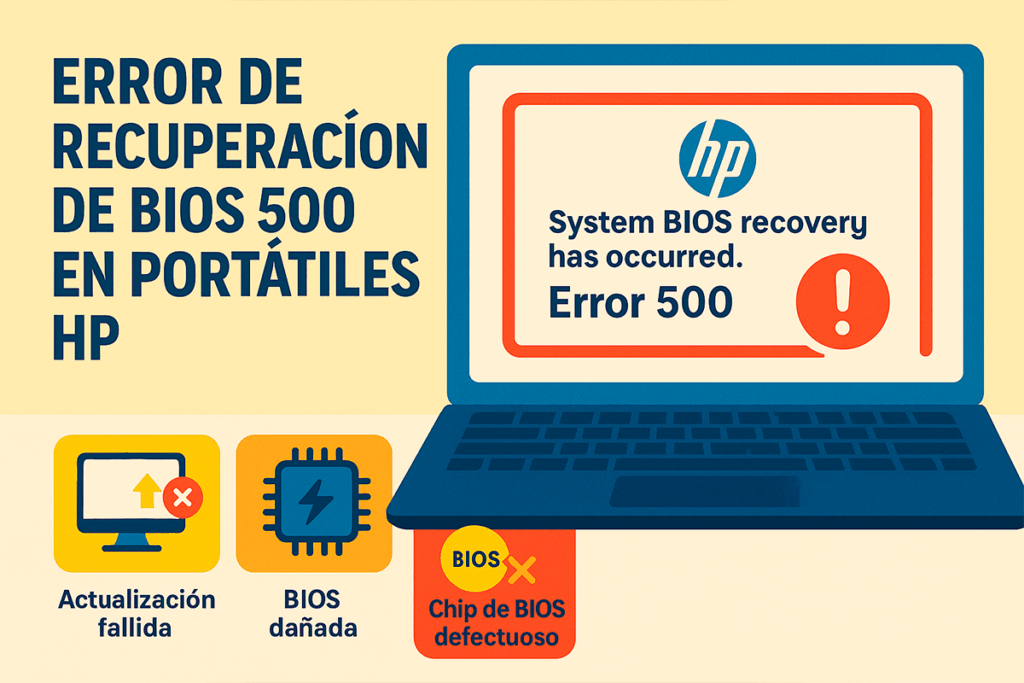
หากคุณเปิดแล็ปท็อป HP ของคุณแล้วพบข้อความน่ากังวลที่แจ้งว่า ข้อผิดพลาดการกู้คืน BIOS 500, คุณคงเคยถูกความสงสัยและความกังวลรุกรานมาบ้างแล้ว ปัญหานี้เกิดขึ้นบ่อยกว่าที่คิด และถึงแม้จะดูซับซ้อนก็ตาม มีหลายวิธีในการแก้ไขปัญหาโดยไม่เสียสติ และไม่ต้องโยนแล็ปท็อปออกไปนอกหน้าต่าง
ในบทความนี้ฉันจะบอกคุณ เหตุใดความล้มเหลวนี้จึงเกิดขึ้นคุณสามารถลองแก้ไขปัญหาด้วยตนเองได้อย่างไร และแม้กระทั่งต้องทำอย่างไรหากคุณจำเป็นต้องกู้คืนข้อมูลสำคัญจากคอมพิวเตอร์ ก่อนที่จะดำเนินการแก้ไขที่รุนแรงมากขึ้น อ่านเพื่อทำความเข้าใจรายละเอียดทั้งหมด และจำไว้ว่า การมีสติและข้อมูลที่ชัดเจนเป็นสิ่งสำคัญในการนำทีมของคุณกลับมามีชีวิตชีวาอีกครั้ง
ข้อผิดพลาดการกู้คืน BIOS 500 บน HP หมายถึงอะไรกันแน่
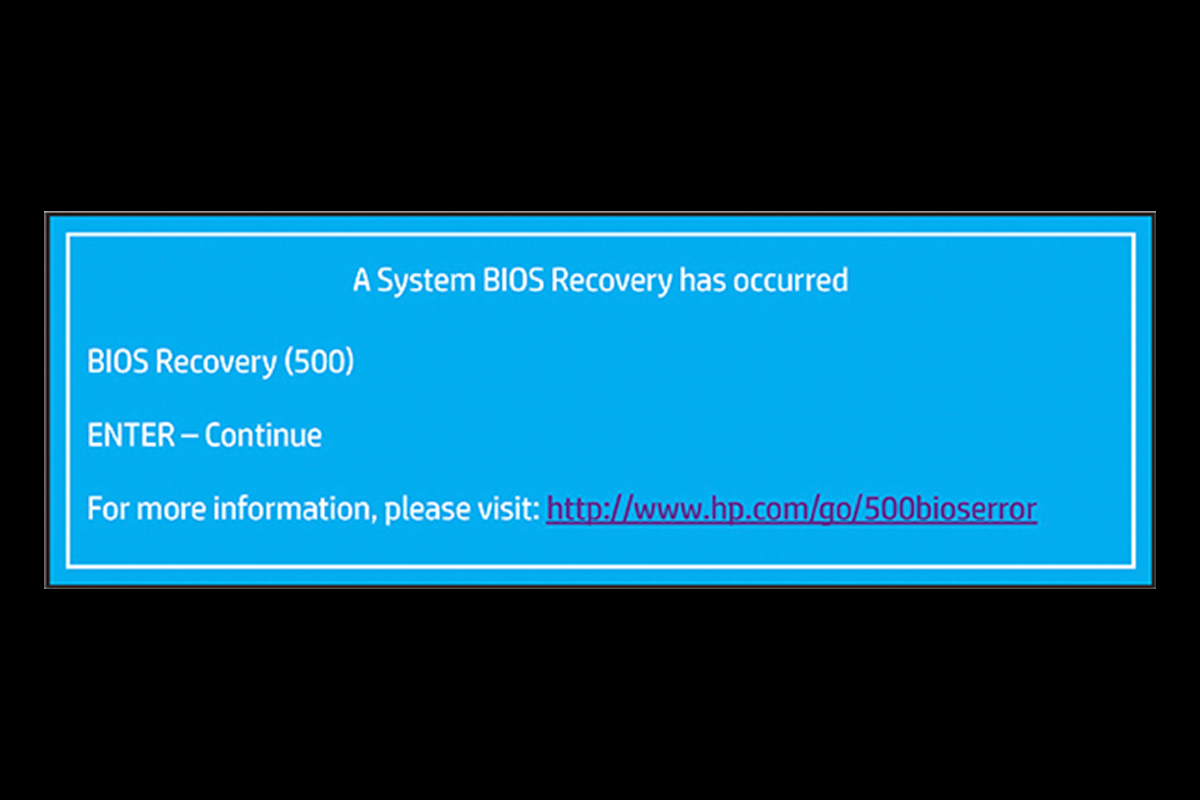
ข้อความของ การกู้คืน BIOS ของระบบเกิดขึ้นแล้ว ข้อผิดพลาด 500 โดยปกติจะปรากฏขึ้นหลังจากการรีสตาร์ทคอมพิวเตอร์ โดยเฉพาะหลังจากการอัปเดตหรือการกู้คืน BIOS ล้มเหลว ผู้ใช้หลายรายสังเกตว่าเมื่อแล็ปท็อปบูทขึ้น แสดงโลโก้ HP และแสดงข้อความนี้ ทำให้ไม่สามารถดำเนินการตามระบบปฏิบัติการได้ตามปกติ ข้อผิดพลาด 500 มักเกี่ยวข้องกับไฟล์ BIOS เสียหาย การอัปเดตล้มเหลว หรือไฟล์เสียหายที่ทำให้ระบบไม่สามารถบูตได้อย่างถูกต้อง.
ตามที่ HP เองและฟอรัมผู้ใช้ระบุ ปัญหาโดยทั่วไปมักเกี่ยวข้องกับ เวอร์ชัน BIOS ที่ติดตั้งนั้นเก่า เสียหาย หรือไม่สามารถดำเนินการกู้คืนได้- ในบางครั้งอาจเกิดจากความล้มเหลวทางกายภาพของชิป BIOS บนเมนบอร์ด
สาเหตุหลักของข้อผิดพลาดการกู้คืน BIOS 500
- การอัปเดต BIOS อัตโนมัติล้มเหลว: ข้อผิดพลาดมักปรากฏขึ้นหลังจากการอัปเดตที่เริ่มต้นโดยอัตโนมัติโดยระบบไม่ได้เสร็จสมบูรณ์อย่างถูกต้อง
- การกู้คืน BIOS ที่เสียหาย: หากไฟฟ้าดับในระหว่างกระบวนการกู้คืนหรือไฟล์ไม่ได้รับการคัดลอกอย่างถูกต้อง BIOS อาจเสียหาย
- ไฟล์ BIOS เสียหายหรือเข้ากันไม่ได้: การใช้ไฟล์ BIOS ที่ไม่ถูกต้อง เวอร์ชันที่ไม่ถูกต้อง หรือสำเนาที่เสียหาย อาจทำให้ไม่สามารถบูตได้
- ชิป BIOS ผิดพลาด: ในกรณีที่ไม่ค่อยเกิดขึ้น ชิป BIOS ทางกายภาพบนเมนบอร์ดอาจล้มเหลว และจำเป็นต้องเปลี่ยนใหม่
วิธีระบุและเปรียบเทียบข้อผิดพลาด 500 กับข้อผิดพลาด BIOS อื่นๆ บน HP
สิ่งสำคัญคือการแยกแยะความแตกต่าง ข้อผิดพลาด BIOS 500 เมื่อเทียบกับข้อผิดพลาดทั่วไปอื่นๆ เช่น ข้อผิดพลาด 501 หรือ 502 500 ข้อผิดพลาด ลักษณะเด่นคือ หลังจากพยายามกู้คืนหรืออัปเดต BIOS คอมพิวเตอร์จะรีสตาร์ทซ้ำๆ และยังคงแสดงข้อความแสดงข้อผิดพลาดซ้ำๆ โดยมักมีหน้าจอสีดำพร้อมข้อมูลเพิ่มเติมเพียงเล็กน้อย
El 501 ข้อผิดพลาด โดยปกติจะเกี่ยวข้องกับการตรวจสอบความถูกต้องหรือข้อผิดพลาดในการตรวจสอบ BIOS มากกว่า 502 ข้อผิดพลาด โดยปกติจะปรากฏขึ้นเนื่องจากไฟล์เสียหายที่เกี่ยวข้องกับการกู้คืน ข้อผิดพลาด 500 โดดเด่นเพราะทำให้ผู้ใช้อยู่ในสถานการณ์ที่สามารถเข้าถึงได้เฉพาะเมนูการกู้คืนเท่านั้น โดยไม่สามารถดำเนินการต่อด้วยการบูตปกติได้.
ขั้นตอนการกู้คืน BIOS และแก้ไขข้อผิดพลาด 500
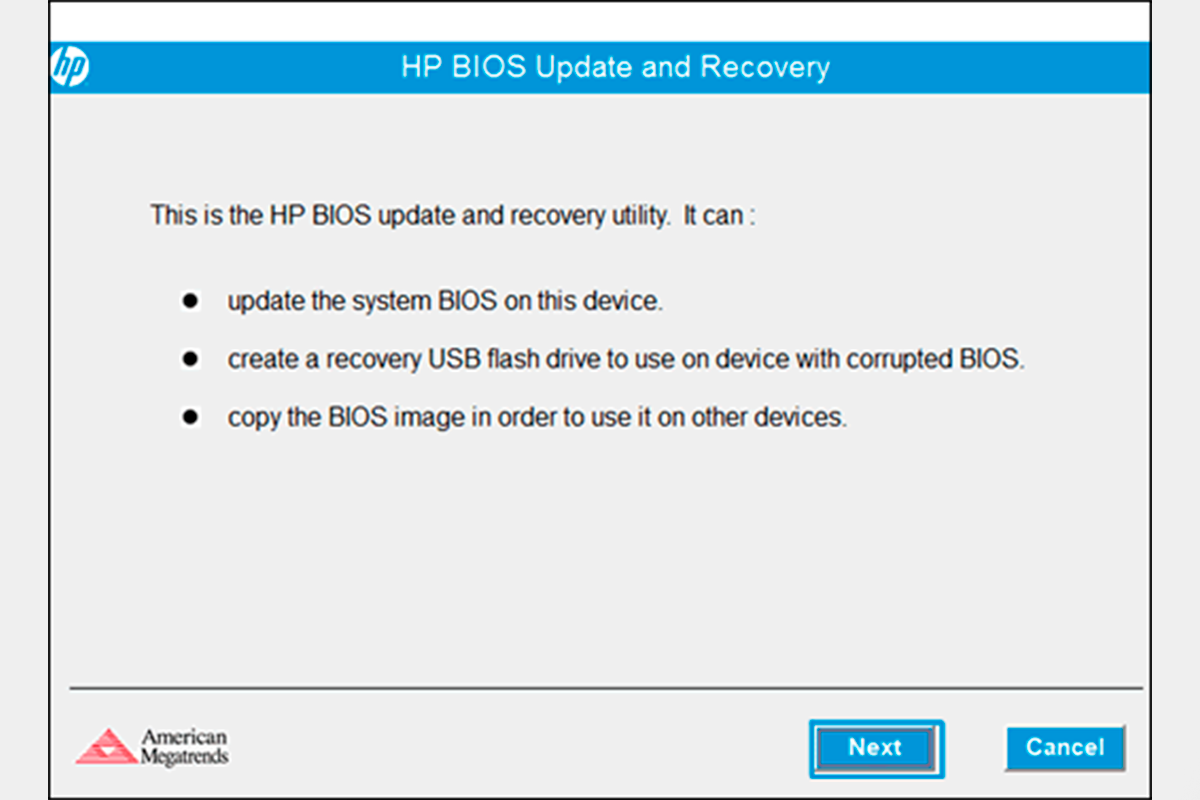
ด้านล่างนี้เป็นคำแนะนำที่ครอบคลุมซึ่งอิงตามโซลูชันที่มีประสิทธิภาพสูงสุดที่ได้รับการทดสอบโดยผู้ใช้ ฟอรัม และเอกสารอย่างเป็นทางการของ HP ปฏิบัติตามลำดับขั้นตอนและอย่าข้ามขั้นตอนใดๆ เนื่องจากอุปกรณ์ HP กระบวนการอาจมีการเปลี่ยนแปลงเล็กน้อย ขึ้นอยู่กับรุ่น.
1. อัปเดต BIOS ให้เป็นเวอร์ชั่นล่าสุดที่มี
วิธีที่สะอาดที่สุดในการหลุดพ้นจากวงจรข้อผิดพลาดคือ อัพเดต BIOS อีกครั้งดาวน์โหลดเวอร์ชันล่าสุดโดยตรงจากเว็บไซต์ HP อย่างเป็นทางการ ในการนี้ คุณจะต้องมีคอมพิวเตอร์อีกเครื่องและแฟลชไดรฟ์ USB:
- ไปที่หน้าดาวน์โหลด HP และกรอกหมายเลขรุ่นหรือหมายเลขซีเรียลของแล็ปท็อปของคุณ
- เลือกระบบปฏิบัติการของคุณ และค้นหาส่วน “BIOS” ดาวน์โหลดการอัพเดตล่าสุดสำหรับอุปกรณ์ของคุณ
- คัดลอกไฟล์ติดตั้ง ไปยังแฟลชไดรฟ์ USB ที่ฟอร์แมตเป็น FAT32
- เสียบแฟลชไดรฟ์ USB เข้าไปในแล็ปท็อป HP ที่ได้รับผลกระทบ.
- ตรวจสอบให้แน่ใจว่าโน้ตบุ๊ก เชื่อมต่อกับไฟฟ้า ตลอดเวลา (สำคัญเพื่อหลีกเลี่ยงความเสียหายเพิ่มเติม)
- เมื่อปิดแล็ปท็อป กดปุ่ม Windows และ B ค้างไว้ ในเวลาเดียวกันและในขณะที่ถือไว้ ให้กดปุ่มเปิด/ปิดค้างไว้สองสามวินาที ปล่อยปุ่มเปิด/ปิดเครื่องโดยกดปุ่ม Windows และ B ค้างไว้จนกว่าคุณจะได้ยินเสียงบี๊บหลายครั้งหรือเห็นหน้าจอการกู้คืน BIOS ของ HP
- บนหน้าจอการกู้คืน เลือกแฟลชไดรฟ์ USB เป็นอุปกรณ์บูต กระบวนการอัปเดตจะเริ่มโดยอัตโนมัติถ้าไฟล์ถูกต้อง
วิธีการนี้รวบรวมไว้ทั้งในฟอรัมเทคโนโลยีและเอกสารอย่างเป็นทางการ โดยปกติแล้วจะสามารถใช้งานได้ในกรณีส่วนใหญ่ตราบใดที่ BIOS ไม่ได้รับความเสียหายที่ไม่สามารถแก้ไขได้.
2. การกู้คืน BIOS ด้วยตนเองด้วยแป้นพิมพ์ลัด
หากการอัปเดตอัตโนมัติไม่เริ่มต้น คุณสามารถบังคับให้มันเริ่มต้นได้ การกู้คืน BIOS ด้วยตนเอง:
- ถอดปลั๊กแล็ปท็อปและถอดแบตเตอรี่ออก (ถ้าเป็นไปได้)
- เสียบปลั๊กไฟอีกครั้ง
- กดปุ่ม Windows + B ค้างไว้จากนั้นกดปุ่มเปิด/ปิด
- กดปุ่มค้างไว้อย่างน้อย 3 วินาที ปล่อยเฉพาะปุ่มเปิด/ปิดเท่านั้น
- รอจนกว่าคุณจะได้ยินเสียงบี๊บหลายครั้ง หากหน้าจอการกู้คืน BIOS ปรากฏขึ้นหลังจากผ่านไปสองสามวินาที ให้ทำตามคำแนะนำบนหน้าจอเพื่อดำเนินการต่อ
วิธีนี้มีประโยชน์สำหรับแล็ปท็อป HP รุ่นล่าสุดเนื่องจากส่วนใหญ่มีฟังก์ชันฉุกเฉินที่ให้คุณสามารถกู้คืน BIOS ที่เสียหายจากพาร์ติชันที่ซ่อนอยู่หรือจากหน่วยความจำ USB เองได้ กระบวนการ อาจใช้เวลาถึง 45 วินาทีในการบูต.
3. รีเซ็ตการตั้งค่า BIOS (รีเซ็ต CMOS)
สาเหตุทั่วไปอีกประการหนึ่งของข้อผิดพลาด BIOS คือไฟล์เสียหายหรือการตั้งค่าคอนฟิกูเรชันที่ไม่ถูกต้อง คุณสามารถลองได้ รีเซ็ต BIOS โดยทำตามขั้นตอนเหล่านี้:
- ปิดแล็ปท็อปอย่างสมบูรณ์.
- ถอดปลั๊กออกจากเต้าเสียบไฟใดๆ และถ้าทำได้ ถอดแบตเตอรี่.
- เปิดฝาครอบด้านล่างของแล็ปท็อป (หากรุ่นของคุณอนุญาต) และค้นหาแบตเตอรี่เมนบอร์ด (แบบปุ่ม)
- ถอดแบตเตอรี่ออกอย่างระมัดระวังและรอประมาณ 10 นาที
- เปลี่ยนแบตเตอรี่ ปิดแล็ปท็อป เสียบปลั๊ก และบูตเครื่องตามปกติ
กระบวนการนี้จะรีเซ็ตการตั้งค่า BIOS ทั้งหมดและอาจล้างข้อผิดพลาดใดๆ ที่เกิดจากการตั้งค่าที่เสียหายหรือไม่ถูกต้อง- สิ่งสำคัญคือต้องดำเนินการนี้โดยปิดอุปกรณ์และถอดปลั๊กออกเพื่อหลีกเลี่ยงความเสียหายทางไฟฟ้า สำหรับรายละเอียดทางเทคนิคเพิ่มเติม โปรดดูบทความของเรา Windows แนะนำการเปลี่ยนแปลงในการอัปเดตอย่างไร.
4. เปลี่ยนชิป BIOS หรืออัปเดตเฟิร์มแวร์
หากวิธีการข้างต้นไม่ได้ผล คุณอาจจะ ชิป BIOS ทางกายภาพได้รับความเสียหาย- ในกรณีเหล่านี้ ทางเลือกเดียวคือเปลี่ยนชิป BIOS ด้วยชิปใหม่ (ขั้นตอนที่ละเอียดอ่อนซึ่งแนะนำเฉพาะในเวิร์กช็อปเฉพาะทางเท่านั้น) หรือพยายามอัปเดตเฟิร์มแวร์แบบเจาะลึกโดยใช้เทคนิคขั้นสูง (โปรแกรมเมอร์ภายนอก ฯลฯ)
ผู้ใช้หลายรายรายงานบนฟอรัมและชุมชนทางเทคนิคว่าสามารถระบุชิป BIOS ที่เสียหายได้จากการที่ไม่สามารถเริ่มกระบวนการกู้คืนได้ แม้แต่เมนูที่มี Windows+B ก็ตาม- หากเป็นกรณีของคุณ โปรดปรึกษาศูนย์บริการมืออาชีพก่อนที่จะพยายามดัดแปลงส่วนประกอบภายในที่บอบบาง
ไฟล์หรือข้อมูลจะสูญหายหลังจากข้อผิดพลาด BIOS 500 ได้หรือไม่?

ความกลัวที่ใหญ่ที่สุดประการหนึ่งของผู้ใช้ทุกคนคือ สูญเสียข้อมูลเนื่องจากข้อผิดพลาด BIOS ร้ายแรง- ความจริงก็คือ ในกรณีส่วนใหญ่ เนื้อหาของฮาร์ดไดรฟ์จะยังคงอยู่เหมือนเดิมและสามารถกู้คืนได้เมื่อปัญหา BIOS ได้รับการแก้ไข อย่างไรก็ตาม มีความเสี่ยงที่จะสูญเสียข้อมูลหากเกิดไฟดับ การเขียนดิสก์แบบบังคับ หรือข้อผิดพลาดร้ายแรงของฮาร์ดแวร์ระหว่างการพยายามซ่อมแซมหรืออัปเกรด
หากต้องการกู้คืนไฟล์สำคัญก่อนดำเนินการซ่อมแซมที่ซับซ้อน คุณสามารถถอดฮาร์ดไดรฟ์ออกแล้วเชื่อมต่อกับคอมพิวเตอร์เครื่องอื่นเป็นไดรฟ์ภายนอก หรือใช้เครื่องมือเฉพาะทาง เช่น ตัวช่วยสร้าง Partition MiniTool- ซอฟต์แวร์ประเภทนี้จะช่วยให้คุณ กู้คืนไฟล์ทุกประเภท (เอกสาร, รูปภาพ, วิดีโอ ฯลฯ) ของหน่วย โดยที่ฮาร์ดแวร์จะไม่ได้รับความเสียหาย
เคล็ดลับและเทคนิคเพื่อป้องกันข้อผิดพลาด BIOS ในอนาคตบน HP
- อัพเดต BIOS ของคุณให้เป็นปัจจุบัน เฉพาะเมื่อจำเป็นอย่างยิ่งหรือเมื่อระบุโดย HP ให้ใช้ไฟล์ที่ดาวน์โหลดจากเว็บไซต์อย่างเป็นทางการเสมอ
- หลีกเลี่ยงการปิดอุปกรณ์โดยบังคับ หรือถอดปลั๊กออกในระหว่างการอัปเดตเฟิร์มแวร์หรือ BIOS
- ทำการสำรองข้อมูลเป็นประจำ ของไฟล์สำคัญของคุณ โดยเฉพาะก่อนการอัปเดต BIOS หรือระบบ
- หากคุณมีคำถามเกี่ยวกับรุ่นแล็ปท็อปของคุณ หรือไฟล์ที่จำเป็น ควรปรึกษาฝ่ายสนับสนุนอย่างเป็นทางการหรือฟอรัมเฉพาะทางเสมอ

ฉันเป็นผู้ชื่นชอบเทคโนโลยีที่เปลี่ยนความสนใจ "เกินบรรยาย" ของเขาให้กลายเป็นอาชีพ ฉันใช้เวลามากกว่า 10 ปีในชีวิตไปกับเทคโนโลยีล้ำสมัยและปรับแต่งโปรแกรมทุกประเภทด้วยความอยากรู้อยากเห็น ตอนนี้ฉันมีความเชี่ยวชาญในด้านเทคโนโลยีคอมพิวเตอร์และวิดีโอเกม เนื่องจากเป็นเวลากว่า 5 ปีแล้วที่ฉันเขียนให้กับเว็บไซต์ต่างๆ เกี่ยวกับเทคโนโลยีและวิดีโอเกม โดยสร้างบทความที่พยายามให้ข้อมูลที่คุณต้องการในภาษาที่ทุกคนเข้าใจได้
หากคุณมีคำถามใดๆ ความรู้ของฉันมีตั้งแต่ทุกอย่างที่เกี่ยวข้องกับระบบปฏิบัติการ Windows รวมถึง Android สำหรับโทรศัพท์มือถือ และความมุ่งมั่นของฉันคือคุณ ฉันยินดีสละเวลาสักครู่เสมอและช่วยคุณแก้ไขคำถามใดๆ ที่คุณอาจมีในโลกอินเทอร์เน็ตนี้