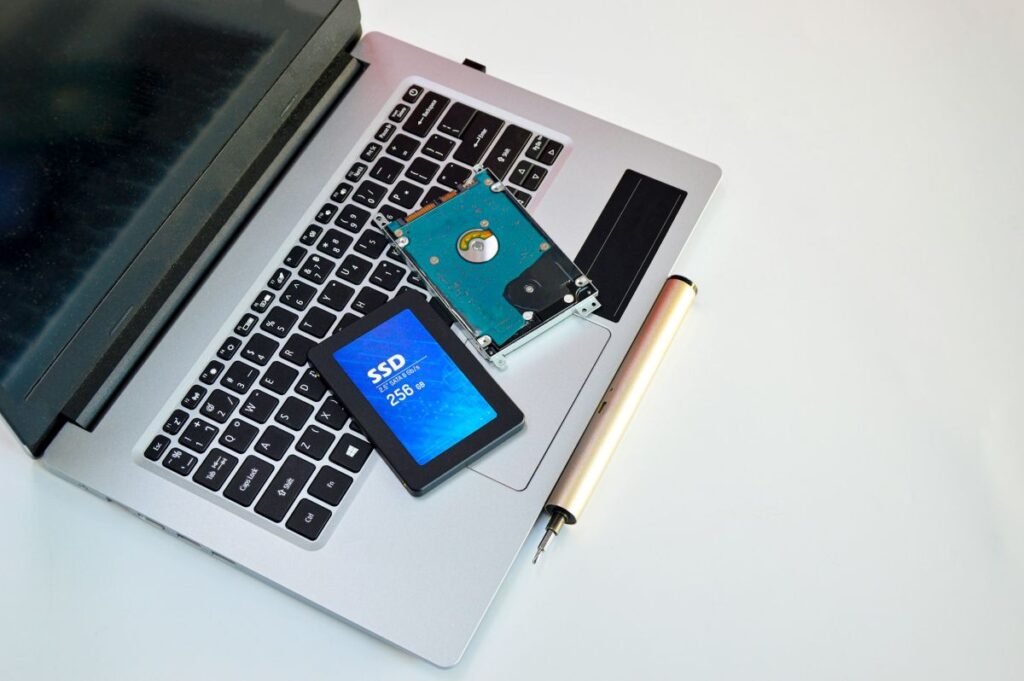
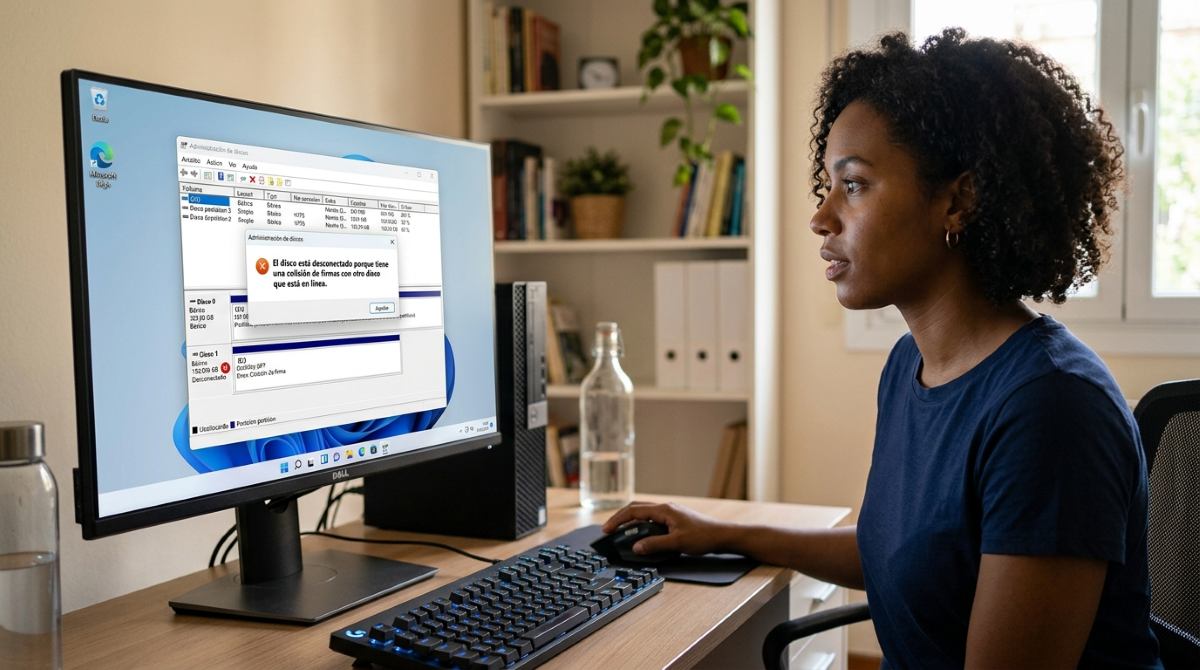
คุณได้ทำการคัดลอกข้อมูลจากฮาร์ดไดรฟ์เก่าไปยัง SSD ตัวใหม่แล้ว คุณเชื่อมต่อไดรฟ์ใหม่ เปิดคอมพิวเตอร์ และทันใดนั้น Windows ก็ไม่รู้จักไดรฟ์ใหม่ คุณเปิด Disk Management เพื่อตรวจสอบว่าเกิดอะไรขึ้น และพบข้อความว่า: "ดิสก์ออฟไลน์เนื่องจากมีการชนกันของลายเซ็นกับดิสก์อื่นที่ออนไลน์อยู่" ไม่ต้องกังวล ดิสก์ใหม่ไม่ได้เสียหาย มันเป็นกลไกการรักษาความปลอดภัยมาดูกันว่าจะแก้ไขปัญหาการชนกันของลายเซ็นดิสก์ใน Windows ได้อย่างไร
ลายเซ็นดิสก์คืออะไร และทำไมจึงเกิดการชนกัน?
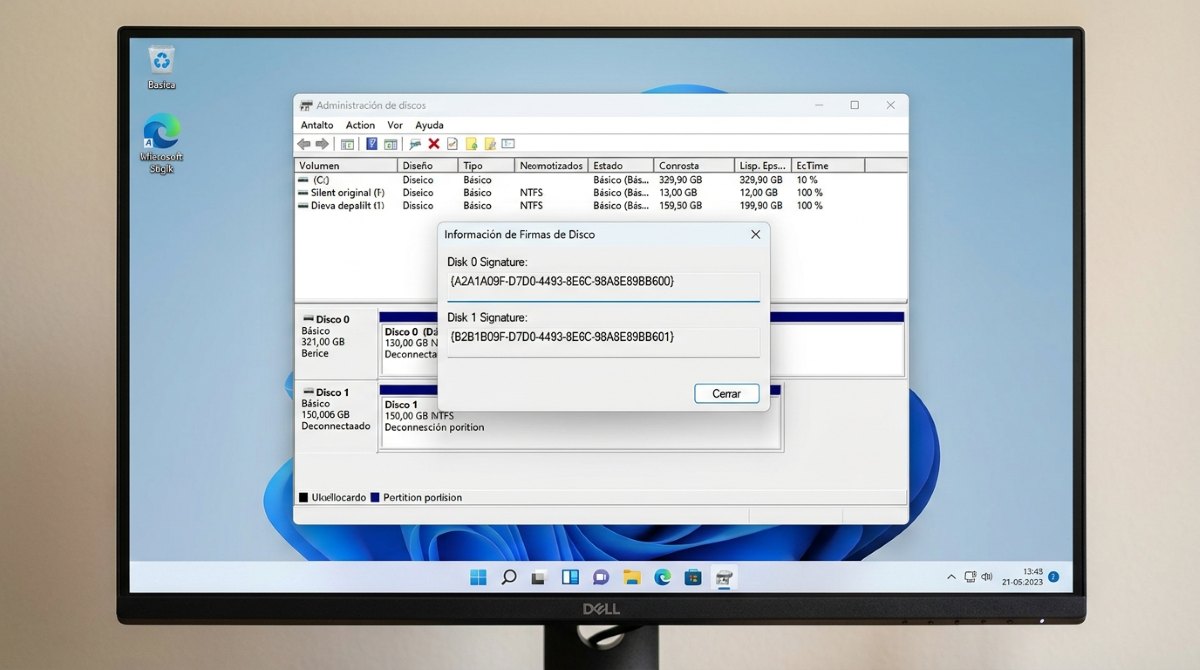
ก่อนที่จะอธิบายวิธีการแก้ไขปัญหาการชนกันของลายเซ็นดิสก์ใน วินโดวส์, การเข้าใจอย่างถ่องแท้ว่าลายเซ็นของแผ่นดิสก์คืออะไรนั้นเป็นเรื่องดีนี่คือคำอธิบายว่าทำไมจึงเกิดการชนกัน (โดยเฉพาะในสถานการณ์การโคลน) และวิธีการใช้เครื่องมือของ Windows ในการแก้ไขปัญหา ซึ่งจะช่วยให้คุณหลีกเลี่ยงการจัดรูปแบบที่ไม่จำเป็นได้
ลายเซ็นดิสก์คืออะไร? ในระบบ Windows ดิสก์ทางกายภาพแต่ละตัว (ไม่ว่าจะเป็น HDD หรือ SSD) จะได้รับลายเซ็น ตัวระบุเฉพาะที่เรียกว่า “ลายเซ็นดิสก์” หรือลายเซ็นดิสก์ ในดิสก์ที่มีตารางพาร์ติชั่น MBR (Master Boot Record) ลายเซ็นนี้คือค่าเลขฐานสิบหก 4 ไบต์ที่เก็บไว้ในเซกเตอร์แรกของดิสก์ ในดิสก์รุ่นใหม่กว่าที่มีตารางพาร์ติชั่น GPT (GUID Partition Table) ตัวระบุจะเป็น GUID (Globally Unique Identifier) ที่ยาวกว่ามาก
Windows ใช้ลายเซ็นนี้เพื่อแยกแยะดิสก์แต่ละตัวออกจากกัน และเพื่อเชื่อมโยงการกำหนดค่าการบูต (BCD) กับดิสก์ที่ถูกต้อง การชนกันของลายเซ็นดิสก์เกิดขึ้นเมื่อเกิดความผิดพลาด ดิสก์สองแผ่นที่เชื่อมต่อเข้ากับระบบพร้อมกันจะมีลายเซ็นที่เหมือนกันทุกประการเมื่อเชื่อมต่อฮาร์ดดิสก์ทั้งสองตัวแล้ว Windows จะตรวจพบการซ้ำซ้อน และเพื่อป้องกันระบบและหลีกเลี่ยงความสับสนในการอ่าน/เขียน ระบบจะตั้งค่าฮาร์ดดิสก์ตัวใดตัวหนึ่งเป็น "ตัดการเชื่อมต่อ" (ออฟไลน์) โดยอัตโนมัติ
วิธีแก้ไขปัญหาการชนกันของลายเซ็นดิสก์ใน Windows
ในการแก้ไขปัญหาการชนกันของลายเซ็นดิสก์ใน Windows มีสองวิธีให้เลือกใช้: โดยใช้ Disk Management และ Diskpart (บรรทัดคำสั่ง) มาดูกันว่าวิธีการใช้งานเป็นอย่างไร และควรใช้แต่ละแบบในสถานการณ์ใดบ้าง
แก้ไขปัญหาการชนกันของลายเซ็นดิสก์ใน Windows โดยใช้ Disk Management
วิธีที่ง่ายที่สุดในการแก้ไขปัญหาการชนกันของลายเซ็นดิสก์ใน Windows คือการใช้... การจัดการดิสก์ (ส่วนติดต่อผู้ใช้แบบกราฟิกของ Windows)ตัวเลือกนี้มีประโยชน์อย่างยิ่งหากคุณต้องการเข้าถึงข้อมูลบนดิสก์ที่โคลนมาเท่านั้น และไม่จำเป็นต้องบูตจากดิสก์นั้น หากต้องการทำเช่นนั้น ให้ทำตามขั้นตอนต่อไปนี้:
- คลิกขวาที่ปุ่ม Start แล้วเลือก ตัวจัดการดิสก์.
- เลื่อนลงไปด้านล่างสุดของหน้าต่างเพื่อ ค้นหาดิสก์ที่ "ตัดการเชื่อมต่อ" (โดยปกติจะมีไอคอนเตือนสีแดงปรากฏอยู่)
- คลิกขวาที่ ฉลากแผ่นดิสก์สีเทา (โดยระบุเป็น "ดิสก์ 1", "ดิสก์ 2" เป็นต้น ไม่ใช่บนกรอบสี่เหลี่ยมของพาร์ติชั่นแต่ละอัน)
- เลือกตัวเลือก "เชื่อมต่อ" หรือ "ออนไลน์" แค่นั้นเอง
โดยการทำเช่นนี้ โดยปกติแล้ว Windows จะสร้างลายเซ็นดิสก์ใหม่โดยอัตโนมัติ สำหรับดิสก์ที่มีปัญหา ขั้นตอนนี้จะแก้ไขปัญหาการชนกันของลายเซ็นและอนุญาตให้เข้าถึงพาร์ติชันได้ ในบางกรณี หากดิสก์ไม่ปรากฏใน File Explorer หลังจากขั้นตอนนี้ ให้กำหนดตัวอักษรไดรฟ์ให้กับดิสก์นั้นจากเมนูบริบทเดียวกันโดยใช้ตัวเลือก "เปลี่ยนตัวอักษรไดรฟ์และเส้นทาง"
การแก้ไขปัญหาการชนกันของลายเซ็นดิสก์ใน Windows ด้วย Diskpart: สำหรับสถานการณ์ที่ซับซ้อน
วิธีที่สองในการแก้ไขปัญหาการชนกันของลายเซ็นดิสก์ใน Windows คือการใช้ Diskpart ซึ่งเป็นเครื่องมือบรรทัดคำสั่งมาตรฐานในอุตสาหกรรม ตัวเลือกนี้มีประโยชน์อย่างยิ่งหากคุณต้องการควบคุมตัวระบุใหม่ได้อย่างแม่นยำยิ่งขึ้น ทำตามขั้นตอนเหล่านี้ ขั้นตอนในการแก้ไขปัญหาการชนกันของลายเซ็นดิสก์ใน Windows โดยใช้ Diskpart:
- เปิดเมนู Start พิมพ์
cmdคลิกขวาที่ Command Prompt แล้วเลือก Run as administrator - เมื่อเข้าไปข้างในแล้ว ให้เขียน
diskpartแล้วกด Enter - ภายใน Diskpart ให้รันคำสั่งต่อไปนี้
list diskเพื่อดูไดรฟ์ที่เชื่อมต่อทั้งหมด - ระบุหมายเลขที่ตรงกับดิสก์ออฟไลน์ (ตัวอย่างเช่น ดิสก์ 2) เลือกโดยการพิมพ์
select disk 2(แทนที่เลข 2 ด้วยหมายเลขของคุณ) - ตรวจสอบลายเซ็นปัจจุบันด้วย
uniqueid diskถ้าดิสก์เป็นแบบ MBR คุณจะเห็นตัวระบุเลขฐานสิบหก 8 ตัวอักษร แต่ถ้าเป็นแบบ GPT คุณจะเห็น GUID แบบเต็ม - สุดท้ายนี้ ให้รัน
online diskเพื่อให้ Windows ทำการเมานต์ดิสก์ใหม่ด้วยรหัสประจำตัวใหม่ หากดิสก์ไม่ปรากฏพร้อมตัวอักษรไดรฟ์ในระบบ คุณสามารถใช้list volumeเลือกปริมาณที่เหมาะสมแล้วใช้งานassign letter=E(หรือตัวอักษรใดก็ได้ที่คุณต้องการ)
ทีนี้ ถ้าหากจะ ถึงเวลาตรวจสอบลายเซ็นปัจจุบันแล้ว (ในขั้นตอนที่ 5) หากคุณต้องการกำหนดลายเซ็นใหม่ให้กับดิสก์ MBR คำสั่งคือ uniqueid disk id=12345678 (โดยที่ 12345678 คือค่าเลขฐานสิบหกที่ไม่ซ้ำกัน ซึ่งคุณเลือกได้โดยไม่ซ้ำกับค่าจากดิสก์อื่น) และหากดิสก์เป็นแบบ GPT รูปแบบจะต้องใช้คีย์และ GUID ที่ถูกต้อง ตัวอย่างเช่น: uniqueid disk id={3f4a0b0d-5f6e-4f1d-8a53-2a9f8e33b3c1}.
ถ้าเป็นแผ่นบูตล่ะ? คำเตือนสำคัญ
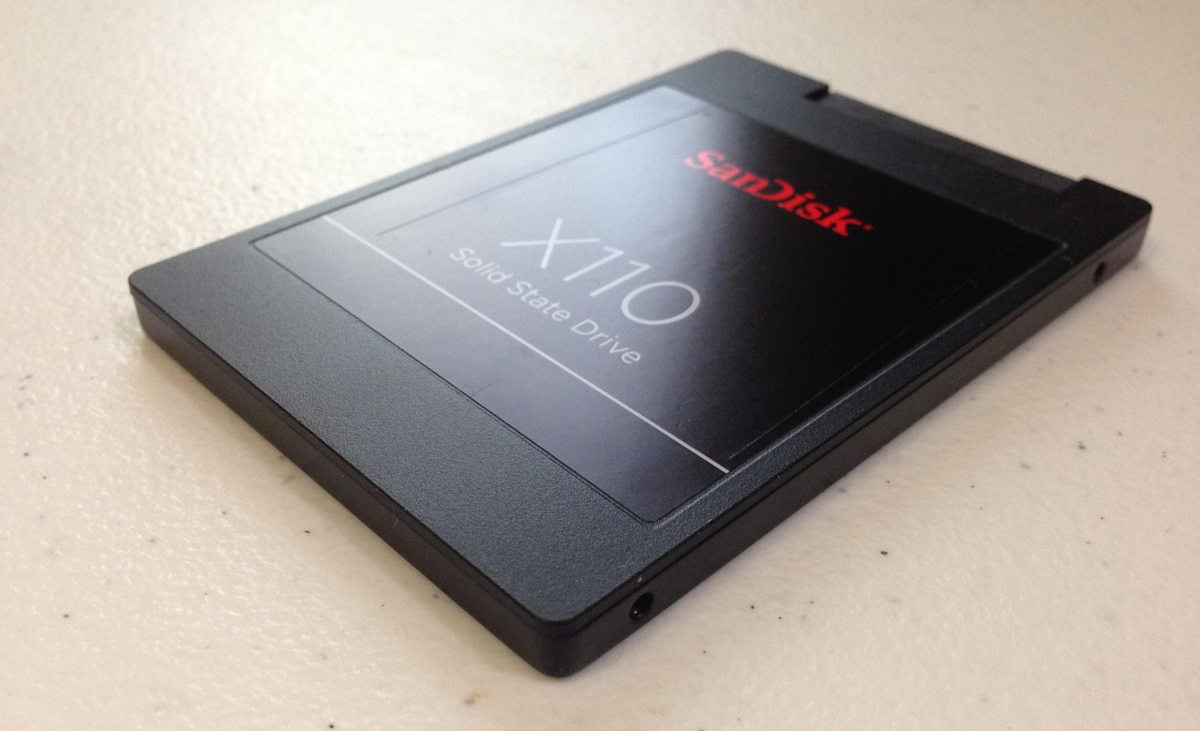
โปรดจำไว้ว่าวิธีการที่อธิบายไว้ข้างต้นนั้นออกแบบมาเพื่อแก้ไขปัญหาการชนกันของลายเซ็นข้อมูลบนดิสก์ ดังนั้น หากดิสก์ที่คุณพยายามนำเข้าสู่ระบบออนไลน์คือดิสก์บูต (ดิสก์ที่มีระบบปฏิบัติการ) และคุณต้องการบูตจากดิสก์นั้น การเปลี่ยนลายเซ็นของแผ่นดิสก์อาจทำให้เกิดความเสียหายได้ การกำหนดค่าการบูตของ Windowsโปรแกรมบูตโหลดเดอร์จะค้นหาดิสก์ต้นฉบับโดยอิงจากลายเซ็น หากลายเซ็นเปลี่ยนแปลง ระบบจะไม่สามารถค้นหาไฟล์ที่จำเป็นในการเริ่มต้นได้และจะแสดงข้อผิดพลาด
ดังนั้น หากคุณได้โคลนระบบปฏิบัติการของคุณไปยัง SSD ตัวใหม่แล้ว และต้องการบูตจาก SSD ตัวนั้น คุณจะทำอย่างไรได้บ้าง? ถอดฮาร์ดไดรฟ์เก่าออกก่อนเปิดคอมพิวเตอร์เป็นครั้งแรกด้วยเหตุนี้ ดิสก์ใหม่จึงกลายเป็นดิสก์เพียงตัวเดียวที่มีลายเซ็นนั้น Windows จะบูตโดยไม่มีข้อขัดแย้ง และเมื่อเข้าสู่ระบบแล้ว คุณสามารถเชื่อมต่อดิสก์เก่า (ซึ่งจะปรากฏเป็นสถานะตัดการเชื่อมต่อ) และทำการฟอร์แมตหรือกำหนดลายเซ็นใหม่ได้หากต้องการเข้าถึงข้อมูลที่เหลืออยู่
การป้องกันและข้อควรพิจารณาสุดท้าย
โดยสรุป การแก้ไขปัญหาการชนกันของลายเซ็นดิสก์ใน Windows เป็นเรื่องที่เกิดขึ้นบ่อยครั้งในโลกของการอัปเดตอุปกรณ์จัดเก็บข้อมูล เพื่อหลีกเลี่ยงปัญหานี้ในอนาคต ให้ตรวจสอบว่าซอฟต์แวร์โคลนนิ่งของคุณมีตัวเลือก "สร้างลายเซ็นดิสก์ใหม่" ก่อนที่จะเสร็จสิ้นกระบวนการหรือไม่ ด้วยวิธีการใดวิธีการหนึ่งเหล่านี้ คุณสามารถกำหนดตัวตนใหม่ให้กับดิสก์ที่ขัดแย้งกันได้ สามารถกู้คืนให้กลับมาใช้งานได้โดยไม่ต้องฟอร์แมตเครื่อง หรืออาจต้องใช้เครื่องมือจากภายนอก

ตั้งแต่เด็ก ฉันก็หลงใหลในทุกสิ่งทุกอย่างที่เกี่ยวข้องกับวิทยาศาสตร์และเทคโนโลยี โดยเฉพาะอย่างยิ่งความก้าวหน้าเหล่านั้นที่ทำให้ชีวิตเราสะดวกสบายและสนุกสนานยิ่งขึ้น ฉันชอบติดตามข่าวสารและเทรนด์ใหม่ๆ และแบ่งปันประสบการณ์ ความคิดเห็น และเคล็ดลับเกี่ยวกับอุปกรณ์และแกดเจ็ตที่ฉันใช้ สิ่งนี้ทำให้ฉันเริ่มเป็นนักเขียนบนเว็บเมื่อกว่าห้าปีที่แล้ว โดยเน้นไปที่อุปกรณ์ Android และระบบปฏิบัติการ Windows เป็นหลัก ฉันเรียนรู้ที่จะอธิบายแนวคิดที่ซับซ้อนให้เข้าใจง่าย เพื่อให้ผู้อ่านสามารถเข้าใจได้ง่าย