
หากคุณกำลังเผชิญกับหน้าจอค้างใน Windows 11 ไม่ต้องกังวล เพราะในบทความนี้เราจะพูดถึง วิธีแก้ไขหน้าจอค้างใน Windows 11 เราจะพยายามให้คำแนะนำที่จำเป็นทั้งหมดแก่คุณเพื่อให้คุณสามารถแก้ไขได้ และยังอธิบายได้ดีที่สุดอีกด้วย
ไม่ใช่ว่าเราทุกคนจะรู้ทางเทคนิคเกี่ยวกับการทำงานภายในของคอมพิวเตอร์หรืออุปกรณ์ใดๆ ที่ต้องการความรู้ในวงกว้าง แต่ในฐานะผู้ใช้ เราต้องรู้วิธี อย่างน้อยที่สุด จัดการพื้นฐานการใช้งานอุปกรณ์อย่างเหมาะสมในระดับหนึ่ง,ยืดอายุการใช้งานให้สูงสุดและเหนือสิ่งอื่นใดคือสามารถประหยัดเวลาและค่าใช้จ่ายในการซ่อมแซม
ต่อไปนี้เป็นวิธีแก้ไขปัญหาที่ง่ายและรวดเร็วที่คุณสามารถลองใช้ได้ บางครั้งหน้าจอที่ค้างอยู่ตรงนั้นราวกับว่าคุณกำลังดูภาพยนตร์ที่น่าเบื่อมากก็อาจทำให้หงุดหงิดได้ ดังนั้นเราจะมาเสนอวิธีแก้ปัญหาบางประการเกี่ยวกับ วิธีแก้ไขหน้าจอค้างใน Windows 11
ตรวจสอบให้แน่ใจว่าไม่ใช่ปัญหาฮาร์ดแวร์
ก่อนเข้าสู่โลกแห่งโซลูชั่นทางเทคโนโลยี ตรวจสอบให้แน่ใจว่าคอมพิวเตอร์ของคุณอยู่ในสภาพดี- บางครั้งการสัมผัสสายเคเบิลที่ไม่ดีหรือแป้นพิมพ์ที่ผิดพลาดอาจทำให้ทุกอย่างค้างได้ ตรวจสอบว่าทุกอย่างเชื่อมต่อกันดีแล้ว และไม่มีอะไรกีดขวางพัดลม หากพบเห็นสิ่งแปลกปลอม เช่น ควัน หรือเสียงแปลกๆ ควรปิดเครื่อง และปรึกษาช่างจะดีกว่า
นอกจากนี้เรายังมีบทช่วยสอนหรือคำแนะนำเพิ่มเติมอีกด้วย วิธีแก้ไขหน้าจอสีน้ำเงินใน Windows 11ซึ่งอาจเกิดขึ้นกับคุณได้เช่นกัน
กดปุ่ม Ctrl + Alt + Delete
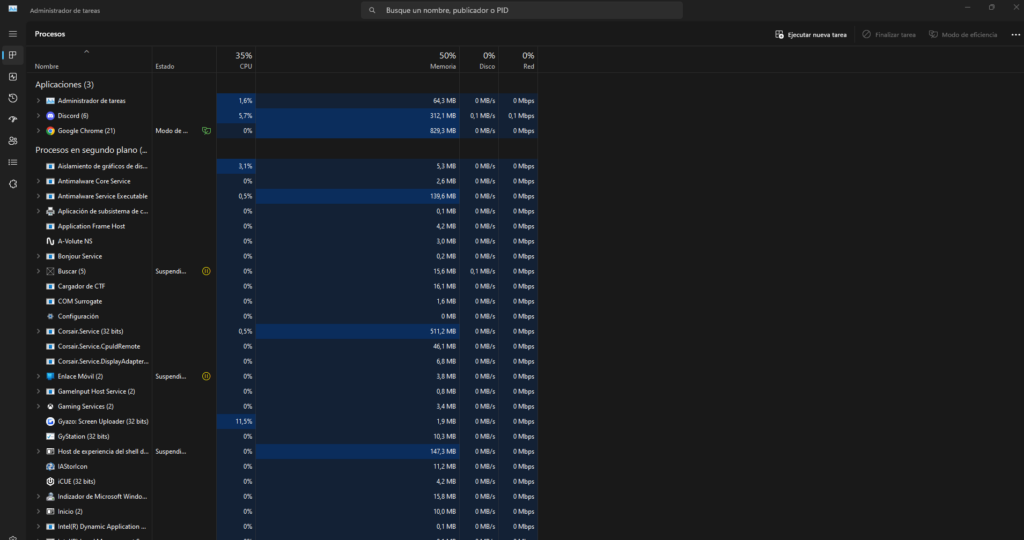
คุณรู้ไหมว่าการผสมผสานที่มหัศจรรย์นี้สามารถช่วยให้คุณรอดได้? หากหน้าจอของคุณค้าง ลองกด Ctrl + Alt + Del พร้อมกัน สิ่งนี้จะนำคุณไปสู่หน้าจอที่คุณสามารถเห็นตัวเลือกต่างๆ จากนั้น คุณสามารถลองรีสตาร์ท File Explorer หรือสิ้นสุดโปรแกรมที่ทำงานผิดปกติได้ เลือกตัวจัดการงาน มองหาแอปที่ระบุว่าไม่ตอบสนอง คลิกขวาที่พวกเขาแล้วเลือก End Task
ซึ่งมักจะช่วยเพิ่มพื้นที่หน่วยความจำของพีซีและทำให้ทุกอย่างทำงานได้ตามปกติอีกครั้ง
บังคับรีสตาร์ท
หากคุณยังคงหน้าจอค้างและไม่มีวิธีที่จะตอบสนอง คุณสามารถลองบังคับรีสตาร์ทได้ สำหรับสิ่งนี้ กดปุ่มเปิดปิดค้างไว้จนกระทั่งปิด รอสักครู่แล้วเปิดอีกครั้ง มันไม่ใช่วิธีแก้ปัญหาที่หรูหราที่สุด แต่บางครั้งคุณต้องทำในสิ่งที่คุณต้องทำ
อัปเดตไดรเวอร์ของคุณ
ปัญหาทั่วไปคือการทำให้ล้าสมัย สิ่งนี้อาจส่งผลต่อประสิทธิภาพของพีซีของคุณและทำให้เครื่องพัง หากต้องการอัพเดตไดรเวอร์: คลิกขวาที่ปุ่ม Start และเลือก Device Manager คุณจะเห็นรายการอุปกรณ์ทั้งหมดของคุณ คลิกขวาที่สิ่งที่คุณต้องการอัปเดตและเลือกอัปเดตไดรเวอร์ เลือกตรวจสอบการอัปเดตอัตโนมัติ
สิ่งสำคัญคือต้องตรวจสอบให้แน่ใจว่าคุณได้ตรวจสอบการอัปเดต Windows ด้วย เนื่องจากการอัปเดตเหล่านี้มักจะมีการปรับปรุงและการแก้ไขที่สามารถแก้ปัญหาของคุณได้
ทำการสแกนหามัลแวร์ ภายใน จะแก้ไขหน้าจอค้างใน Windows 11 ได้อย่างไร สิ่งนี้อาจไม่มีใครสังเกตเห็น แต่ระวังมัลแวร์
ทำการสแกนหามัลแวร์
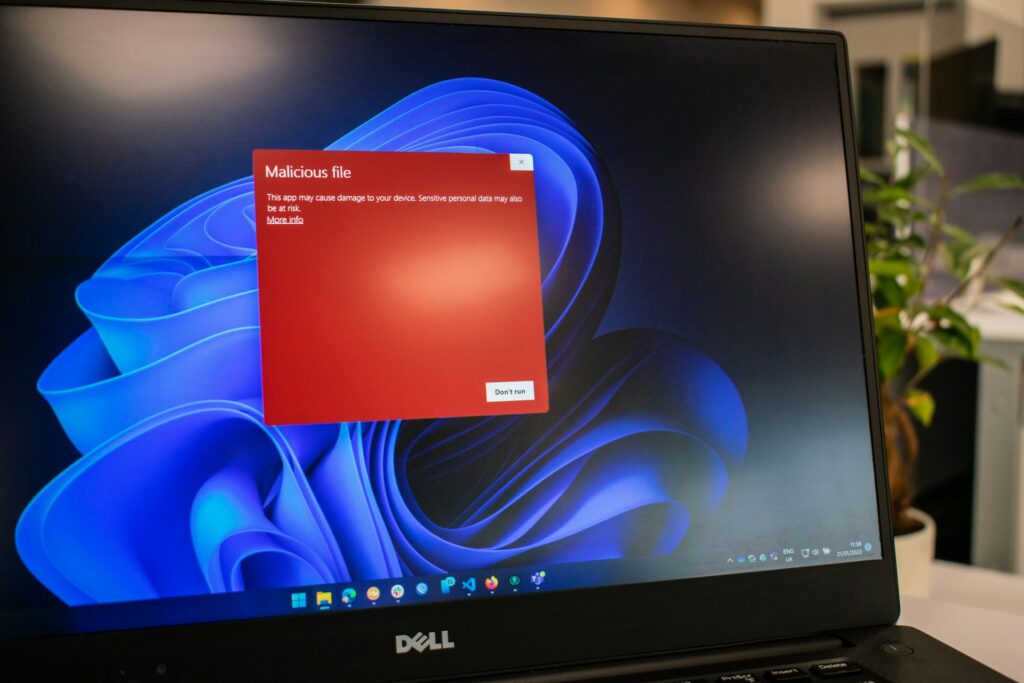
ไวรัสและมัลแวร์ก็เหมือนกับเพื่อนที่คุณไม่รู้ว่าจะเชิญไปงานปาร์ตี้อย่างไรและสุดท้ายก็ทำลายมัน แอนตี้ไวรัสที่ดีสามารถช่วยคุณระบุและกำจัดภัยคุกคามใดๆ ได้ ใช้ Windows Defender หรือซอฟต์แวร์ป้องกันไวรัสอื่น ๆ ที่คุณติดตั้งเพื่อสแกนคอมพิวเตอร์ของคุณเพื่อหาปัญหา
หากเคล็ดลับเหล่านี้ที่เรากล่าวถึงยังคงไม่ได้ผล เราขอแนะนำเพิ่มเติมเกี่ยวกับ วิธีแก้ปัญหาหน้าจอค้างใน Windows 11
- ปรับการตั้งค่าพลังงาน: บางครั้งอาจเกิดจากการตั้งค่าพลังงานที่ไม่ดีด้วยซ้ำ คุณสามารถปรับเปลี่ยนได้อย่างง่ายดาย: ไปที่การตั้งค่า (คุณสามารถค้นหาได้ในเมนูเริ่ม) เลือกระบบแล้วเลือกพลังงานและแบตเตอรี่ ลองใช้แผนการใช้พลังงานประสิทธิภาพสูง สิ่งนี้อาจทำให้ระบบของคุณทำงานได้อย่างราบรื่นมากขึ้นและหลีกเลี่ยงปัญหาขัดข้องที่น่ารำคาญเหล่านั้น
- ใช้เครื่องมือแก้ไขปัญหา: วินโดวส์ 11 มีเครื่องมือแก้ไขปัญหาที่สามารถวินิจฉัยตัวเองได้ เราอธิบายวิธีใช้งาน: ไปที่การตั้งค่า เลือกระบบแล้วแก้ไขปัญหา ทำตามคำแนะนำเพื่อค้นหาและแก้ไขปัญหา
และด้วยเหตุนี้เราจึงเกือบจะจบบทความเกี่ยวกับวิธีแก้ไขหน้าจอค้างใน Windows 11 แล้ว มาดูบทสรุปและคำแนะนำสุดท้ายกันดีกว่า
ลองรีเซ็ตพีซีของคุณ
หากคุณลองทุกอย่างแล้ว แต่ไม่มีอะไรได้ผล คุณอาจต้อง ตัดสินใจอย่างรุนแรงในการรีเซ็ตคอมพิวเตอร์ของคุณ ไม่ต้องกังวล คุณสามารถเลือกที่จะเก็บไฟล์ส่วนตัวของคุณได้: ไปที่การตั้งค่า เลือกระบบแล้วเลือกการกู้คืน คลิกรีเซ็ตพีซีแล้วทำตามคำแนะนำ โปรดทราบว่าบางแอปจะถูกลบ ดังนั้นโปรดสำรองข้อมูลทุกอย่างที่สำคัญก่อน
เพื่อจบบทความเราจะสรุปวิธีแก้ปัญหาหน้าจอค้างใน Windows 11 ให้กับคุณ เนื่องจากดังที่เราได้เห็นไปแล้ว คุณมีหลายวิธีในการแก้ไขหน้าจอค้างที่น่ารำคาญใน Windows 11 บางวิธีก็รวดเร็วและบางวิธีก็ต้องใช้เวลาเพิ่มอีกเล็กน้อย โปรดจำไว้ว่าสิ่งเหล่านี้เกิดขึ้นและเป็นส่วนหนึ่งของการใช้เทคโนโลยี- หากหลังจากทั้งหมดนี้พีซีของคุณยังคงเหมือนเดิม อาจถึงเวลาที่ต้องปรึกษาผู้เชี่ยวชาญ ขอให้โชคดีและอย่าปล่อยให้หน้าจอของคุณค้างอีกต่อไป!
ดัชนี

มีความหลงใหลในเทคโนโลยีตั้งแต่ยังเป็นเด็ก ฉันชอบที่จะติดตามข่าวสารล่าสุดในภาคส่วนนี้ และเหนือสิ่งอื่นใดคือการสื่อสาร นั่นคือเหตุผลที่ฉันทุ่มเทให้กับการสื่อสารเกี่ยวกับเทคโนโลยีและเว็บไซต์วิดีโอเกมมาหลายปี คุณจะพบว่าฉันเขียนเกี่ยวกับ Android, Windows, MacOS, iOS, Nintendo หรือหัวข้ออื่น ๆ ที่เกี่ยวข้องที่อยู่ในใจ