- ปัญหาการจดจำ USB ส่วนใหญ่สามารถแก้ไขได้หากระบุสาเหตุได้อย่างถูกต้อง
- การอัปเดตไดรเวอร์ การตรวจสอบการตั้งค่าพลังงาน และการทดสอบพอร์ตอื่น ๆ ถือเป็นขั้นตอนสำคัญ
- การดีดออกและการบำรุงรักษาที่ถูกต้องช่วยป้องกันข้อผิดพลาดในอนาคตกับอุปกรณ์ต่อพ่วงและไดรฟ์ USB
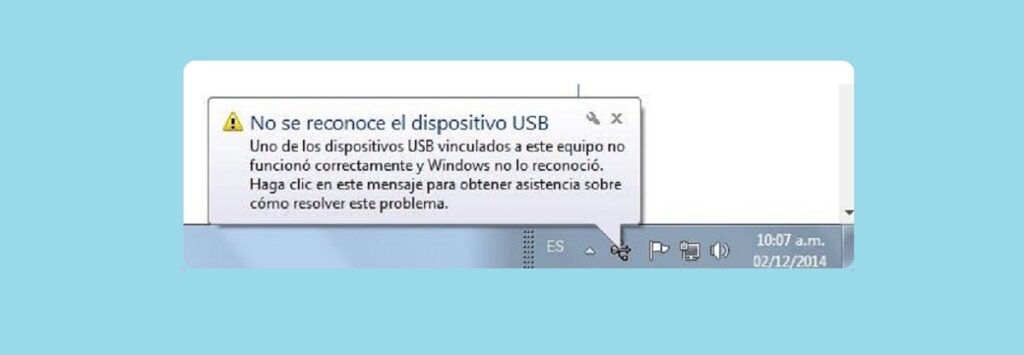
คุณอาจเคยพบเจอกับเรื่องน่ารำคาญนี้ ข้อความ “ไม่รู้จักอุปกรณ์” เมื่อพยายามเชื่อมต่อ USB เครื่องพิมพ์ หรืออุปกรณ์เสริมอื่น ๆ กับคอมพิวเตอร์ของคุณ แม้ว่าจะน่ารำคาญ แต่ปัญหาประเภทนี้เกิดขึ้นทั่วไปมากกว่าที่คุณคิด และมีวิธีแก้ไขง่ายๆ ในการแก้ไข
ในบทความนี้เราจะทำการวิเคราะห์ทั้งหมด สาเหตุและวิธีแก้ไข สำหรับอุปกรณ์ที่ไม่ได้รับการรู้จักใน Windows นอกจากนี้เรายังเสนอเคล็ดลับในการป้องกันไม่ให้ความล้มเหลวเช่นนี้เกิดขึ้นอีกในอนาคต
เหตุใดอุปกรณ์ USB หรืออุปกรณ์ต่อพ่วงของฉันจึงไม่ได้รับการรู้จัก
มีหลายสาเหตุที่ Windows อาจแสดงข้อความ "อุปกรณ์ไม่รู้จัก" การทราบสาเหตุทั่วไปจะช่วยให้คุณระบุต้นตอของปัญหาได้ดีขึ้นและนำโซลูชันที่เหมาะสมไปใช้ เหล่านี้เป็นสาเหตุที่พบบ่อยที่สุด:
- ปัญหาพอร์ต USB: พอร์ตอาจสึกหรอหรือเสียหายจากการใช้งาน ทำให้ไม่สามารถเชื่อมต่อทางกายภาพได้อย่างถูกต้อง
- ความผิดพลาดของสายเคเบิลหรือตัวอุปกรณ์เอง: หาก USB ฮาร์ดไดรฟ์ หรืออุปกรณ์เสริมถูกกระแทก เสียหาย หรือล้มเหลว อุปกรณ์ใดๆ อาจไม่สามารถจดจำได้
- ไดร์เวอร์เสียหายหรือล้าสมัย: ไดรเวอร์จัดการการสื่อสารระหว่าง Windows และอุปกรณ์ หากชำรุดหรือล้าสมัยก็รับประกันได้ว่าเกิดข้อผิดพลาดได้
- การกำหนดค่าพลังงานไม่ถูกต้อง: Windows อาจได้รับการกำหนดค่าให้ประหยัดพลังงานโดยการปิดพอร์ต USB ทำให้อุปกรณ์ต่อพ่วงหายไป
- ข้อผิดพลาดภายใน Windows: บางครั้ง การอัปเดตที่รอดำเนินการหรือการติดตั้งส่วนประกอบระบบที่ผิดพลาดอาจทำให้เกิดความขัดแย้งนี้ได้
- ปัญหา BIOS/UEFI: หากเฟิร์มแวร์เมนบอร์ดล้าสมัย อาจเกิดความเข้ากันไม่ได้กับอุปกรณ์ที่ใหม่กว่า
ข้อผิดพลาดทั่วไปและข้อความทั่วไป
ในบรรดาข้อความและข้อผิดพลาดที่พบบ่อยที่สุดเมื่อเชื่อมต่อ USB ไดรฟ์ภายนอก เครื่องพิมพ์ หรืออุปกรณ์เสริมอื่น ๆ มีดังต่อไปนี้:
- อุปกรณ์ USB ไม่ได้รับการตรวจพบ
- การร้องขอตัวอธิบายอุปกรณ์ล้มเหลว
- รหัสข้อผิดพลาด 43 ในตัวจัดการอุปกรณ์
- อุปกรณ์ไม่ปรากฏใน File Explorer
- ไม่สามารถเข้าถึงอุปกรณ์ได้
ขั้นตอนแรกที่รวดเร็วในการตรวจจับปัญหา
ก่อนที่จะเริ่มใช้โซลูชันทางเทคนิคสำหรับปัญหา "อุปกรณ์ไม่รู้จัก" ควรตรวจสอบประเด็นพื้นฐานบางประการที่จะช่วยประหยัดเวลาได้มาก:
- รีสตาร์ทคอมพิวเตอร์ของคุณ: การรีบูตแบบง่ายๆ ช่วยแก้ไขข้อผิดพลาดชั่วคราวและปลดปล่อยทรัพยากรที่ถูกบล็อก
- ทดสอบพอร์ต USB กับอุปกรณ์อื่น: หากพอร์ตนั้นทำงานกับอุปกรณ์เสริมอื่นได้ แสดงว่าปัญหาอยู่ที่อุปกรณ์ หากยังไม่สามารถจดจำอุปกรณ์อื่นได้ แสดงว่าความผิดพลาดอยู่ที่คอมพิวเตอร์
- เปลี่ยนพอร์ต USB: พอร์ตหนึ่งอาจเสียหายในขณะที่พอร์ตอื่นๆ ยังทำงานได้ตามปกติ
- ตรวจสอบอุปกรณ์บนพีซีเครื่องอื่น: หากคอมพิวเตอร์เครื่องอื่นไม่ตรวจพบ ก็แสดงว่าอาจมีข้อบกพร่อง
- ถอดอุปกรณ์ USB อื่นๆ ออกก่อน: บางครั้งการโอเวอร์โหลดพอร์ตหรือความขัดแย้งระหว่างอุปกรณ์อาจทำให้เกิดความล้มเหลวได้
โซลูชันโดยละเอียดสำหรับแต่ละกรณี
หากหลังจากขั้นตอนเหล่านี้แล้วปัญหายังคงมีอยู่ เราจะแสดงให้คุณดู ทางแก้ไขที่ได้ผลที่สุดขึ้นอยู่กับสาเหตุ:
อัปเดต Windows และไดรเวอร์
มี Windows และทั้งหมด ไดรเวอร์ที่อัปเดตแล้ว เป็นสิ่งที่จำเป็น ปัญหาการจดจำมักจะได้รับการแก้ไขโดยการติดตั้งการอัปเดตที่รออยู่ ปฏิบัติตามขั้นตอนเหล่านี้:
- เปิด การกำหนดค่า ในเมนูเริ่มต้น
- เข้าถึง การอัปเดตและความปลอดภัย.
- เลือก การอัปเดต Windows และกดต่อไป ตรวจสอบการอัปเดต.
สำหรับ อัปเดตไดร์เวอร์ USB:
- กด วินโดวส์ + อาร์ และเขียน devmgmt.msc เพื่อเปิดตัวจัดการอุปกรณ์
- ขยายส่วนนี้ ตัวควบคุมบัสอนุกรมสากล และค้นหาอุปกรณ์ USB ของคุณ (อาจมีไอคอนคำเตือน)
- คลิกขวาแล้วเลือก อัปเดตซอฟต์แวร์ไดรเวอร์.
- เลือกตัวเลือก ค้นหาซอฟต์แวร์ไดรเวอร์ที่อัปเดตแล้วโดยอัตโนมัติ.
หากการอัปเดตอัตโนมัติไม่สามารถแก้ไขปัญหาได้ ให้ลอง ถอนการติดตั้งไดร์เวอร์และรีสตาร์ทคอมพิวเตอร์ ให้ Windows ติดตั้งใหม่อีกครั้ง
ติดตั้งใหม่หรือซ่อมแซมไดรเวอร์ด้วยตนเอง
บางครั้งไดรเวอร์อาจเสียหายและจำเป็นต้อง การติดตั้งใหม่ทั้งหมด หรือเลือกอันที่ถูกต้องด้วยตนเอง:
- จาก Device Manager เลือกของคุณ อุปกรณ์ USB และคลิกขวาที่ ถอนการติดตั้งอุปกรณ์.
- รีสตาร์ทคอมพิวเตอร์ของคุณเพื่อให้ Windows สามารถติดตั้งไดรเวอร์เริ่มต้นใหม่ได้
- หากยังไม่สามารถแก้ไขได้ ให้ลองตัวเลือกจากเมนูเดียวกัน อัปเดตไดรเวอร์ > ค้นหาโปรแกรมไดรเวอร์ในคอมพิวเตอร์ของคุณ แล้วก็ อนุญาตให้คุณเลือกจากรายการไดรเวอร์ที่พร้อมใช้งาน.
- เลือก ฮับ USB ทั่วไป และกด กำลังติดตาม.
เปลี่ยนการตั้งค่า USB Root Hub
Windows มักจะปิดอุปกรณ์ USB เพื่อประหยัดพลังงาน ซึ่งอาจทำให้อุปกรณ์เหล่านั้นหายไปจนกว่าจะรีสตาร์ทพีซี จากนั้นเราจะได้เจอกับข้อความอันน่ารำคาญใจที่ว่า "ไม่พบอุปกรณ์" ปิดใช้งานตัวเลือกนี้เพื่อหลีกเลี่ยงการขัดจังหวะ:
- เปิดตัวจัดการอุปกรณ์และไปที่ ตัวควบคุมบัสอนุกรมสากล.
- ดับเบิ้ลคลิกที่ ฮับรูท USB.
- บนแท็บ การจัดการพลังงานยกเลิกการเลือกช่องทำเครื่องหมาย อนุญาตให้คอมพิวเตอร์ปิดอุปกรณ์นี้เพื่อประหยัดพลังงาน.
- ทำซ้ำขั้นตอนนี้สำหรับฮับรูท USB ทั้งหมด และรีสตาร์ทคอมพิวเตอร์ของคุณ
ปิดใช้งานการเริ่มต้นระบบอย่างรวดเร็วของ Windows
คุณลักษณะการเริ่มต้นด่วนอาจทำให้เกิดความขัดแย้งกับอุปกรณ์ภายนอกหลังจากการรีบูตและการปิดระบบ ปิดใช้งานโดยทำตามขั้นตอนเหล่านี้:
- เปิด แผงควบคุม และไปที่ ฮาร์ดแวร์และเสียง > ตัวเลือกด้านพลังงาน.
- เลือก เลือกฟังก์ชันของปุ่มเปิด/ปิด แล้วก็ ขณะนี้ไม่สามารถเปลี่ยนการตั้งค่าได้.
- ยกเลิกการเลือกตัวเลือก เปิดใช้งานการเริ่มต้นระบบอย่างรวดเร็ว และบันทึกการเปลี่ยนแปลง
สแกนฮาร์ดแวร์เพื่อดูการเปลี่ยนแปลงและเรียกใช้เครื่องมือแก้ไขปัญหา
หลังจากทำการเปลี่ยนแปลงฮาร์ดแวร์หรือซอฟต์แวร์ล่าสุด หรือหากคุณได้เชื่อมต่ออุปกรณ์ใหม่ จะเป็นประโยชน์หากตรวจสอบการเปลี่ยนแปลงด้วยตนเองหรือเรียกใช้เครื่องมือแก้ไขปัญหาในตัวของ Windows:
- เชื่อมต่อ USB ที่มีปัญหา
- เปิด ตัวจัดการอุปกรณ์คลิกที่ การกระทำ > มองหาการเปลี่ยนแปลงของฮาร์ดแวร์.
- คุณสามารถเปิดตัวแก้ไขปัญหาฮาร์ดแวร์ได้โดยการพิมพ์ msdt.exe -id DeviceDiagnostic ในกล่อง Run (Windows + R)
- ปฏิบัติตามคำแนะนำบนหน้าจอเพื่อใช้การแก้ไขที่แนะนำ
ปิดใช้งานการระงับการใช้งาน USB แบบเลือกได้
Selective Suspend คือฟีเจอร์ที่ระงับพอร์ต USB เพื่อประหยัดพลังงาน แต่สามารถทำให้เกิดการตัดการเชื่อมต่อแบบสุ่มและเกิดข้อความ “ไม่รู้จักอุปกรณ์” เพื่อหลีกเลี่ยงปัญหานี้ คุณสามารถทำได้ดังนี้:
- เปิด แผงควบคุม > ตัวเลือกด้านพลังงาน.
- คลิกที่ เปลี่ยนการตั้งค่าแผน ของโปรไฟล์พลังงานที่ใช้งานอยู่ของคุณ
- เข้าถึง เปลี่ยนการตั้งค่าพลังงานขั้นสูง.
- ขยาย การกำหนดค่า USB แล้วก็ การกำหนดค่าการระงับการทำงานแบบเลือกของ USB.
- ให้แน่ใจว่ามันอยู่ใน ปิดใช้งานแล้ว ทั้ง 'ใช้แบตเตอรี่' และ 'เสียบปลั๊กอยู่'
- บันทึกการเปลี่ยนแปลงและรีสตาร์ทระบบ
อัปเดต BIOS/UEFI ของคอมพิวเตอร์ของคุณ
La ไบโอส หรือ ยูอีเอฟไอ บนเมนบอร์ดของคุณจัดการความเข้ากันได้ระดับต่ำกับอุปกรณ์ภายนอก หากพีซีของคุณค่อนข้างเก่าหรือคุณไม่เคยอัปเดต BIOS อาจเกิดปัญหาการเข้ากันไม่ได้กับอุปกรณ์สมัยใหม่หรือปัญหาการจัดการพลังงาน
- ไปที่เว็บไซต์อย่างเป็นทางการของผู้ผลิตเมนบอร์ด/ยี่ห้อแล็ปท็อปของคุณ
- ค้นหาส่วนการสนับสนุนและดาวน์โหลดการอัพเดต BIOS ที่เข้ากันได้
- ทำตามขั้นตอนอย่างเป็นทางการของผู้ผลิตเพื่ออัปเดต BIOS ดำเนินการนี้ด้วยความระมัดระวังอย่างยิ่ง (มีความเสี่ยงที่พีซีของคุณจะไม่สามารถใช้งานได้หากกระบวนการถูกขัดจังหวะ)
บันทึก: สำรองข้อมูลของคุณก่อนอัปเดต BIOS
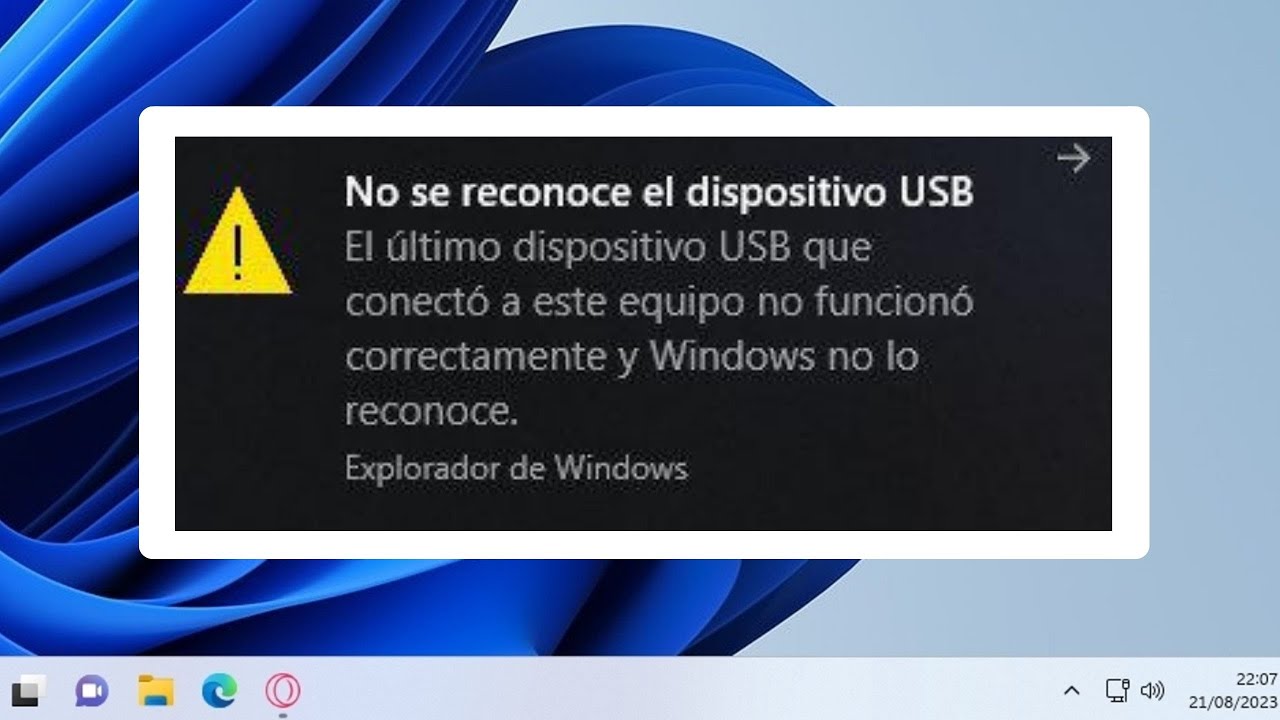
วิธีแก้ไขเฉพาะตามข้อผิดพลาดที่แสดง
เมื่อข้อความมีความชัดเจนมากขึ้น จะช่วยให้คุณปรับแต่งโซลูชันได้:
อุปกรณ์ USB ที่ไม่รู้จัก (การร้องขอตัวระบุอุปกรณ์ล้มเหลว)
- สแกนเพื่อดูการเปลี่ยนแปลงฮาร์ดแวร์ตามคำแนะนำ
- ใช้เครื่องมือแก้ไขปัญหา
- ปิดใช้งานการระงับการใช้งาน USB แบบเลือกได้
- อัปเดต BIOS หากวิธีการข้างต้นทั้งหมดไม่สามารถได้ผล
รหัสข้อผิดพลาด 43 ในตัวจัดการอุปกรณ์
- อัปเดตหรือติดตั้งไดร์เวอร์ USB ใหม่
- ถอดอุปกรณ์ทั้งหมดออกและเชื่อมต่อเฉพาะอุปกรณ์ที่มีปัญหาเท่านั้น
- ลองใช้พีซีเครื่องอื่นเพื่อตัดปัญหาความผิดพลาดทางกายภาพ
จะป้องกันไม่ให้เกิดขึ้นอีกได้อย่างไร
การปฏิบัติตามนิสัยบางอย่างสามารถลดโอกาสที่ข้อผิดพลาดอุปกรณ์ที่ไม่รู้จักจะเกิดขึ้นซ้ำได้:
- ใช้ฟังก์ชันดีดออกอย่างปลอดภัยเสมอ ก่อนที่จะถอด USB หรือฮาร์ดไดรฟ์ภายนอก วิธีนี้จะช่วยป้องกันไม่ให้เกิดความเสียหายเชิงตรรกะต่ออุปกรณ์และระบบไฟล์
- ห้ามพยายามเชื่อมต่อหรือถอดอุปกรณ์ออกอย่างกะทันหัน การดึงเพียงเล็กน้อยอาจทำให้พินเสียหายหรือเกิดการตัดการเชื่อมต่อภายในได้
- อัปเดต Windows และไดรเวอร์ทั้งหมดเป็นประจำ เพื่อรักษาความเข้ากันได้อย่างเหมาะสมที่สุด
- ตรวจสอบสถานะของพอร์ตและสายเคเบิล: อย่าใช้สาย USB หรือฮับที่ชำรุดหรือคุณภาพต่ำ
ถ้ามันแก้ไขไม่ได้ล่ะ?
หากคุณลองทุกวิธีแล้วแต่อุปกรณ์ของคุณยังไม่ทำงาน เป็นไปได้สองประการดังนี้:
- ถ้าหาก อุปกรณ์ทำงานบนพีซีเครื่องอื่นได้ปัญหาอยู่ที่ระบบของคุณ การฟอร์แมตหรือการคืนค่า Windows อาจจำเป็นเพื่อแก้ไขข้อขัดแย้งภายใน
- Si ไม่ได้รับการยอมรับบนคอมพิวเตอร์ใดๆอาจจะได้รับความเสียหายทางกายภาพ ในกรณีเหล่านี้ การใช้บริการการกู้คืนโดยมืออาชีพถือเป็นตัวเลือก โดยเฉพาะอย่างยิ่งหากฮาร์ดไดรฟ์หรือการ์ดหน่วยความจำมีไฟล์ที่มีค่าอยู่
แม้ว่าข้อผิดพลาดอุปกรณ์ที่ไม่รู้จักจะน่าหงุดหงิด แต่ส่วนใหญ่สามารถแก้ไขได้โดยทำตามขั้นตอนที่เหมาะสม คอยอัปเดตระบบของคุณอยู่เสมอ บำรุงรักษาพอร์ตและสายเคเบิล และอย่าลังเลที่จะหาเครื่องมือวินิจฉัยหรือการสนับสนุนทางเทคนิคหากปัญหายังคงมีอยู่ ตอนนี้คุณมีข้อมูลและขั้นตอนทั้งหมดในการแก้ไขปัญหาการจดจำอุปกรณ์แทบทุกกรณีใน Windows

ดัชนี
- 1 เหตุใดอุปกรณ์ USB หรืออุปกรณ์ต่อพ่วงของฉันจึงไม่ได้รับการรู้จัก
- 2 ข้อผิดพลาดทั่วไปและข้อความทั่วไป
- 3 ขั้นตอนแรกที่รวดเร็วในการตรวจจับปัญหา
- 4 โซลูชันโดยละเอียดสำหรับแต่ละกรณี
- 4.1 อัปเดต Windows และไดรเวอร์
- 4.2 ติดตั้งใหม่หรือซ่อมแซมไดรเวอร์ด้วยตนเอง
- 4.3 เปลี่ยนการตั้งค่า USB Root Hub
- 4.4 ปิดใช้งานการเริ่มต้นระบบอย่างรวดเร็วของ Windows
- 4.5 สแกนฮาร์ดแวร์เพื่อดูการเปลี่ยนแปลงและเรียกใช้เครื่องมือแก้ไขปัญหา
- 4.6 ปิดใช้งานการระงับการใช้งาน USB แบบเลือกได้
- 4.7 อัปเดต BIOS/UEFI ของคอมพิวเตอร์ของคุณ
- 5 วิธีแก้ไขเฉพาะตามข้อผิดพลาดที่แสดง
- 6 จะป้องกันไม่ให้เกิดขึ้นอีกได้อย่างไร
- 7 ถ้ามันแก้ไขไม่ได้ล่ะ?